


Підключення та налаштування інтеграції ІР-телефонії UniTalk з Odoo CRM
- Зайдіть в особистий кабінет UniTalk, перейдіть на сторінку інтеграції з Odoo CRM. Натисніть кнопку “Підключити”.
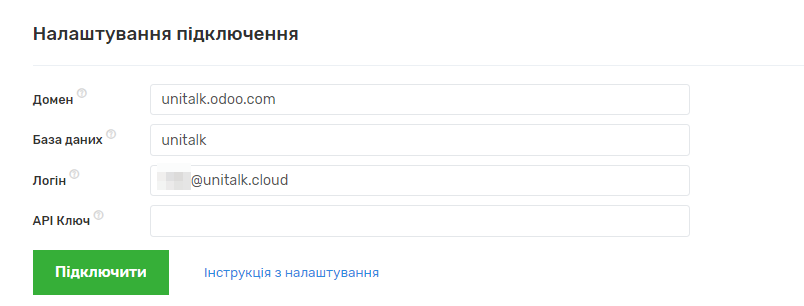
Базу даних можна знайти в особистому кабінеті Odoo в розділі “Бази даних”.
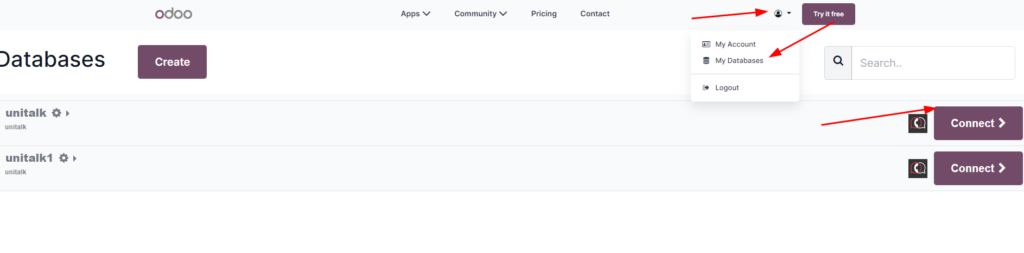
Логін скопіюйте в особистому кабінеті Odoo в поле email у налаштуваннях акаунта.
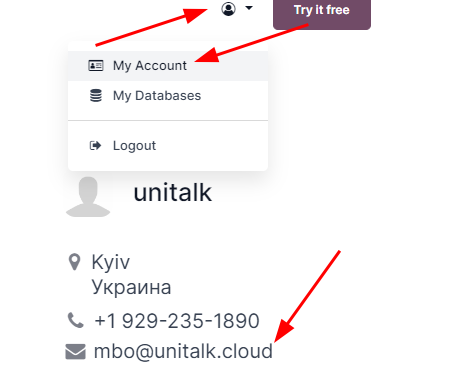
API ключ потрібно створити в особистому кабінеті Odoo на сторінці бази даних у персональних налаштуваннях у вкладці “Безпека акаунта”.
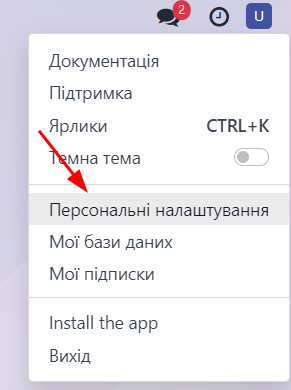
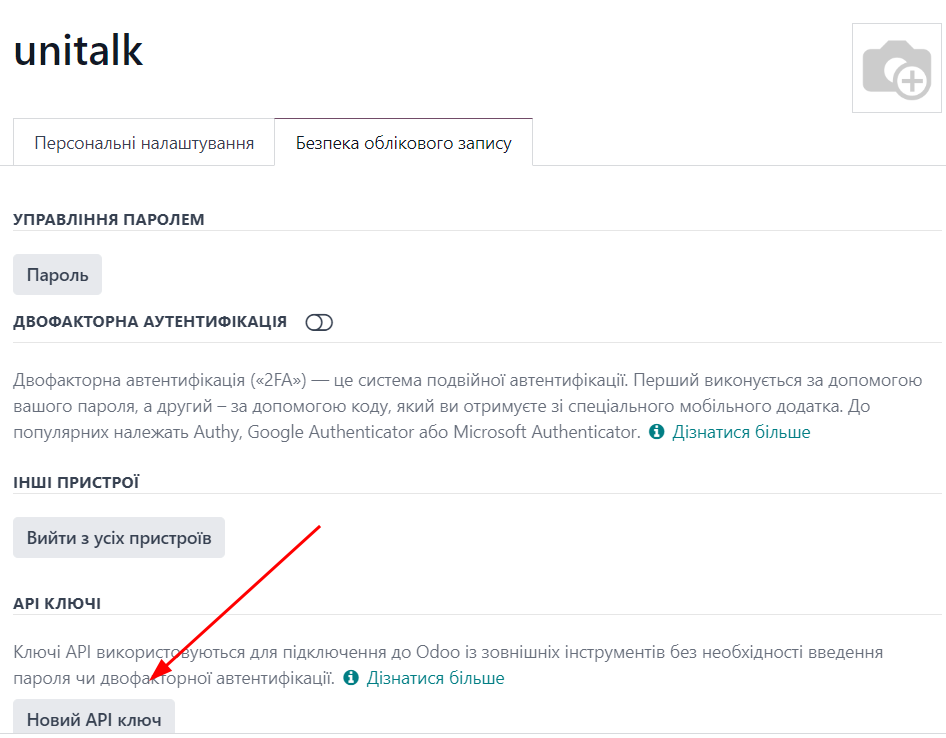
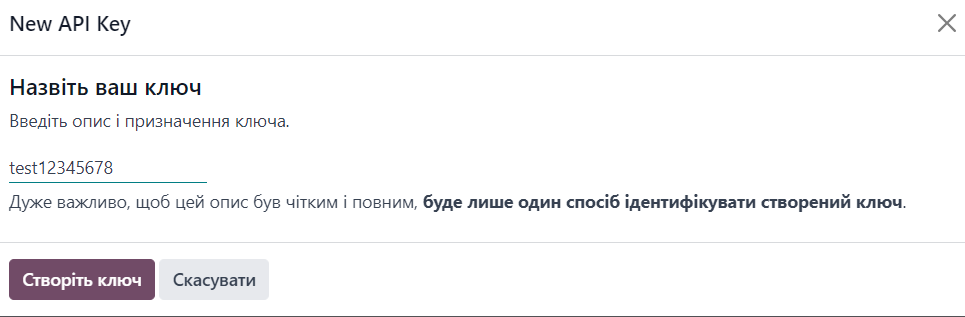
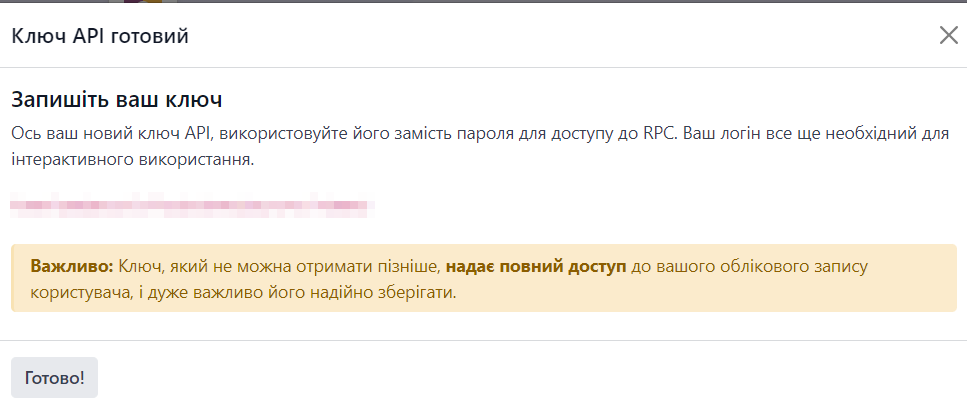
2. В особистому кабінеті UniTalk перейдіть на сторінку інтеграції з Odoo CRM, у блоці з налаштуваннями увімкніть прапорці навпроти таких дій.
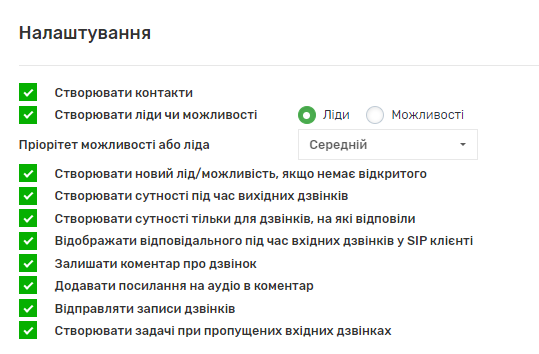
- Якщо увімкнути прапорець “Створювати новий лід, якщо немає відкритого”, новий лід створюватиметься тільки тоді, коли попередній матиме закритий статус.
- Якщо увімкнути прапорець “Створювати сутності під час вихідних дзвінків” під час здійснення вихідних дзвінків на мобільні телефонні номери в CRM-системі створюватимуться ліди та контакти.
- Якщо увімкнути прапорець “Створювати сутності тільки для дзвінків, на які відповіли”, у CRM створюватимуться ліди і контакти тільки за тими телефонними дзвінками, на які відповіли.
- Якщо увімкнути прапорець “Відображати відповідального під час вхідних дзвінків у SIP-клієнті”, додатково в особистому кабінеті UniTalk у налаштуваннях SIP у розділі “Користувачі” для кожного користувача увімкніть прапорець “Відображати ім’я абонента”.
- Якщо увімкнути прапорець “Залишати коментар про дзвінок”, про дзвінок додаватиметься коментар.
- Якщо увімкнути прапорець “Додавати посилання на аудіо в коментар”, буде додано посилання на прослуховування аудіо в коментарі.
- Якщо увімкнути прапорець “Відправляти записи дзвінків”, аудіозапис дзвінка буде прикріплюватися в коментар.
- якщо увімкнути прапорець “Створювати завдання у разі пропущених вхідних викликів”, створюватимуться завдання на передзвін у разі вхідних дзвінків, які залишилися без відповіді.
- Під час створення поля лідів заповнюватимуться даними з UniTalk.
Поле “Десятковий” має значення з точністю до сотих (0,01). Значення з точністю понад два знаки після коми автоматично відкидаються (0,009 стане 0,00).
У поле “Дата” необхідно вводити значення у форматі 2024-02-16.
У полі “Дата і час” необхідно вводити значення у форматі 2024-02-16 14:00.
У полі “Чекбокс” необхідно вводити значення “false” (вимкнути) або “true” (увімкнути).
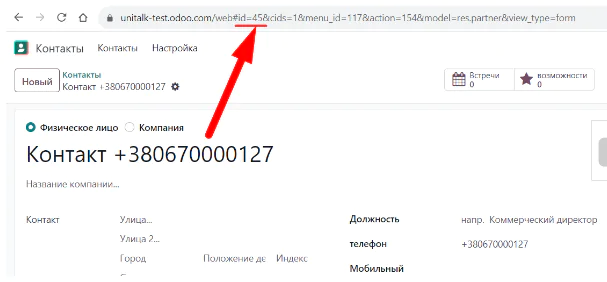
У полі “Many2One” необхідно вводити значення цілим числом, яке відповідає id відповідної сутності. Наприклад, під час створення такого поля для моделі “Контакт” значення id слід шукати в url сторінки у відкритій картці контакту:
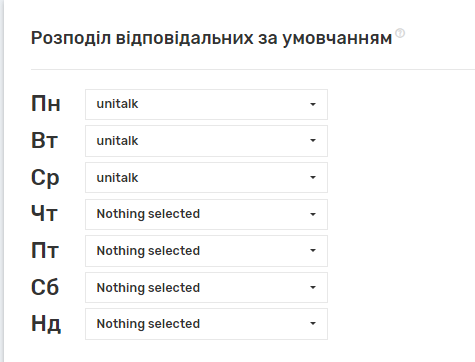
13. Призначте відповідальних за пропущені дзвінки.
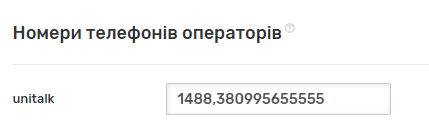
14. Через кому вкажіть телефонні номери користувачів Odoo – GSM номери або внутрішні лінії.
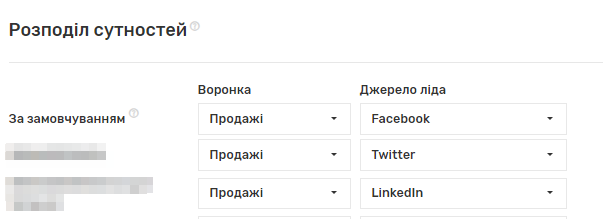
15. Під час створення виберіть налаштування розподілу лідів і контактів.
Конфігурація VoIP-сервера Asterisk для Odoo
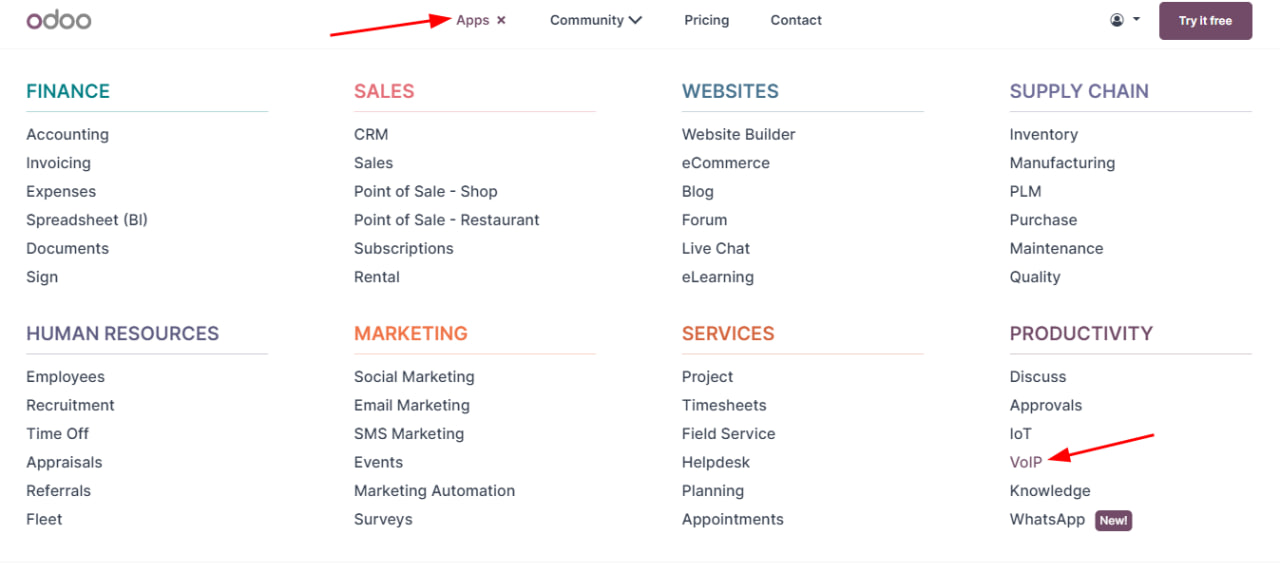
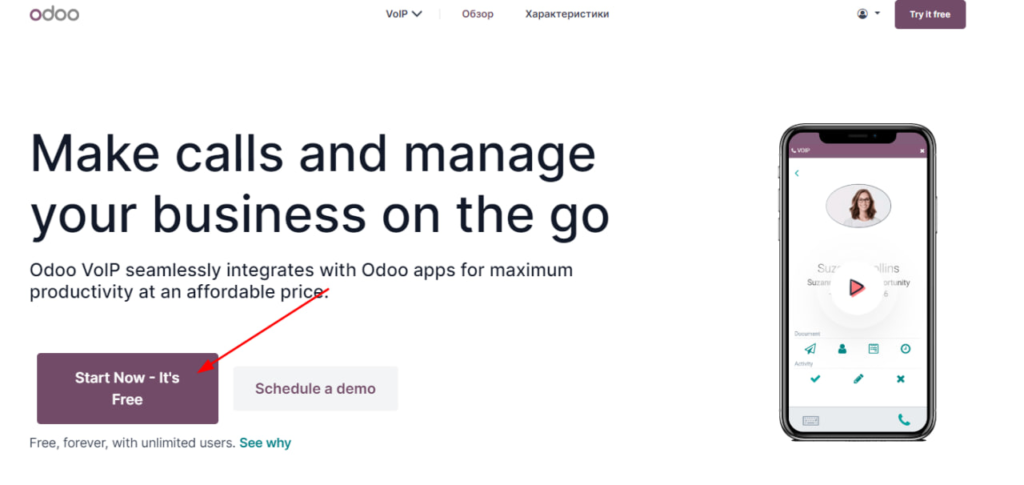
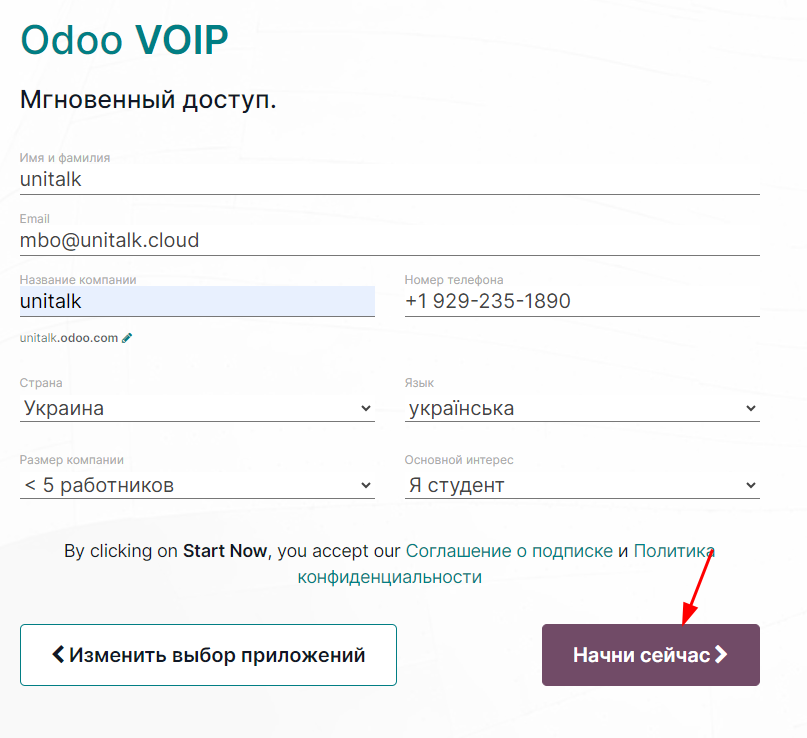
16. Щоб підключити модуль Odoo VoIP в особистому кабінеті Odoo перейдіть у меню “Додатки”.
Для підключення модуля Odoo VoIP в ЛК Odoo перейдіть у меню “Додатки”.
Далі виберіть категорію “Продуктивність” і натисніть “Встановити” в блоці модуля “VoIP”.
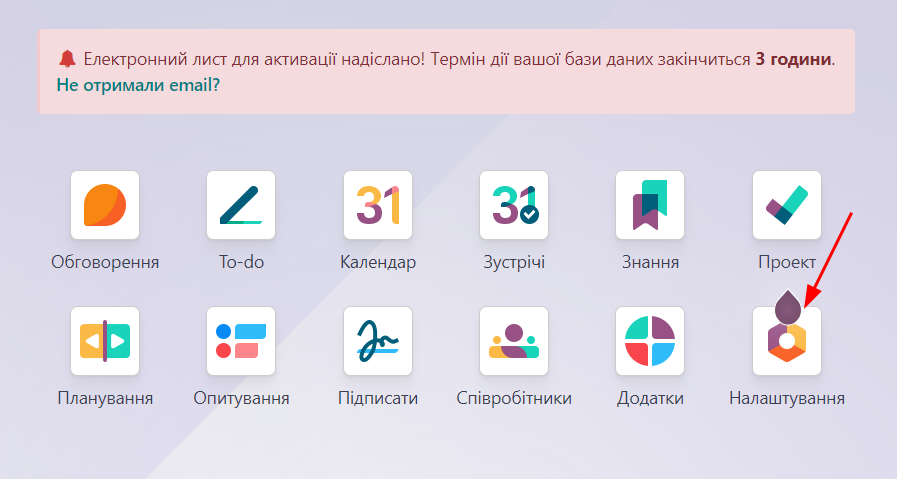
2. Для конфігурації VoIP-сервера Asterisk в особистому кабінеті Odoo перейдіть у розділ “Налаштування”.
У розділі “Загальні налаштування/Астерикс (VoIP)” введіть IP-адресу сервера АТС і WebSocket (протокол wss, адресу сервера і порт 8080).
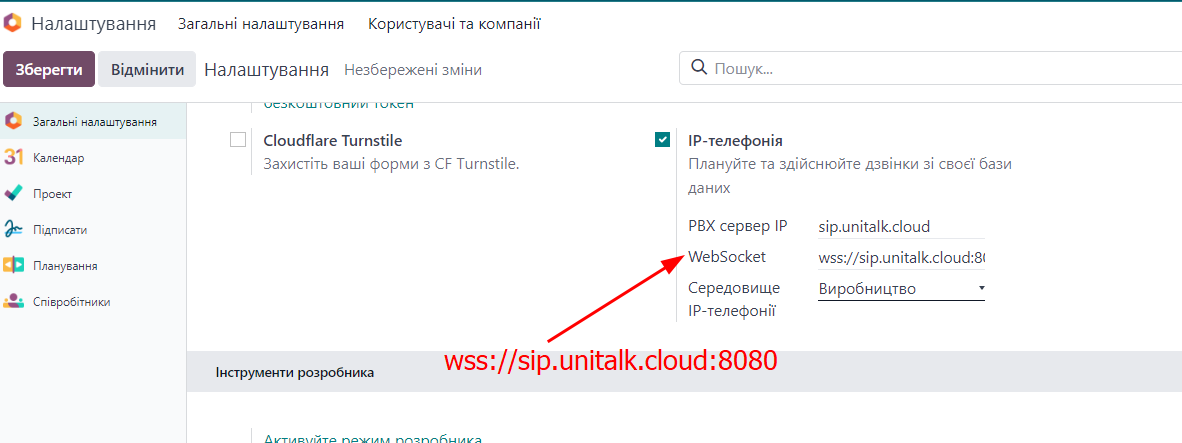
IP-адреса АТС-сервера міститься в розділі “Користувачі” в картці користувача в меню “Налаштування SIP” в меню “Налаштування SIP” у полі “Адреса сервера для sip клієнта”.

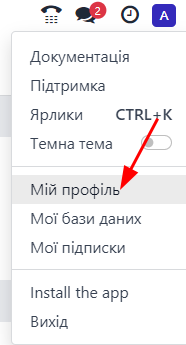
Далі в ЛК Odoo перейдіть у розділ меню “Мій профіль”
20. У розділі VOIP у полі “Ім’я користувача VoIP” вкажіть SIP-номер користувача UniTalk, а в полі “Секрет VoIP” вкажіть пароль для sip-клієнта користувача UniTalk, після чого перемикач “Як здійснювати дзвінки на мобільний” виставте в значення “VoIP” та натисніть “Зберегти”.
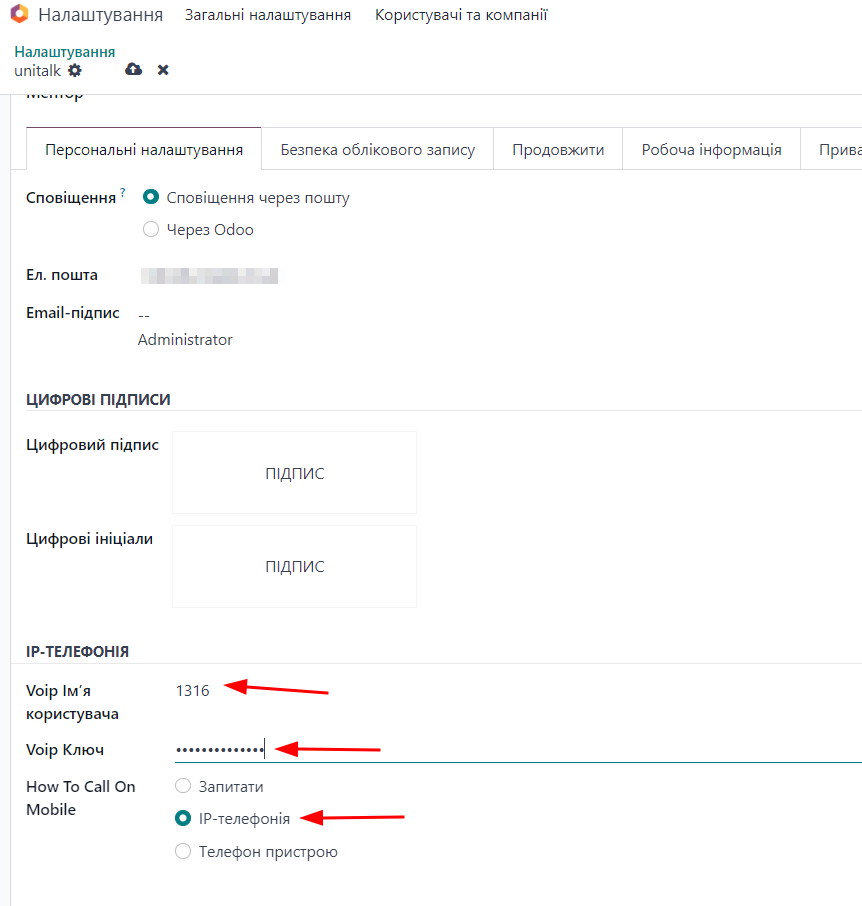
Пароль для sip-клієнта вказано в ОК UniTalk у розділі “Користувачі” в картці користувача в пункті меню “Налаштування SIP”.




