


Підключення та налаштування інтеграції з RO App
RO App — це багатофункціональна українська CRM-система, створена для ведення продажів та надання послуг. Інтеграція з IP-телефонією та віджетами чатів UniTalk дозволяє повністю автоматизувати комунікацію: кожен дзвінок або повідомлення від клієнта миттєво фіксуватиметься в системі. Дотримуйтесь цієї інструкції для швидкого підключення та налаштування.
Для налаштування інтеграції IP-телефонії UniTalk з CRM-системою RO App перейдіть за посиланням і в розділі «Налаштування» скопіюйте ваш API ключ.
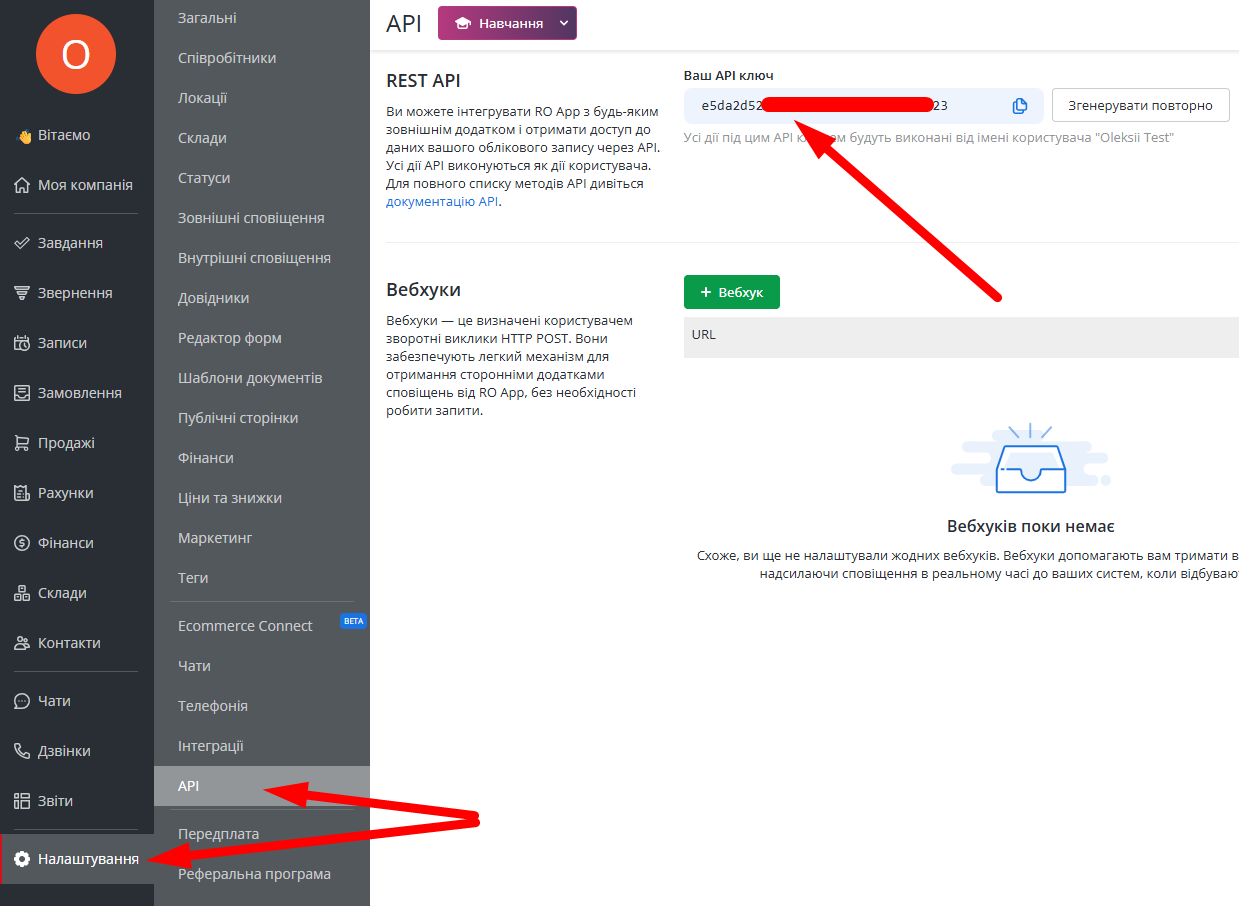
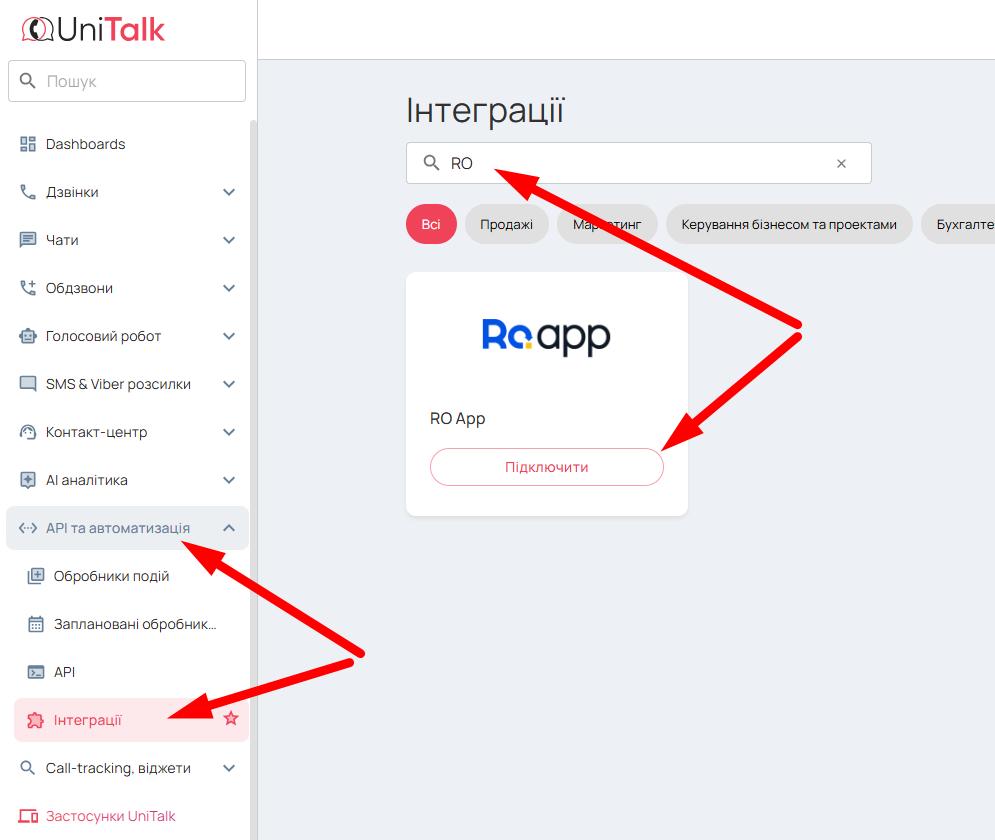
Далі в особистому кабінеті UniTalk, у розділі «Інтеграції», у полі пошуку введіть «RO App» і натисніть кнопку «Підключити».
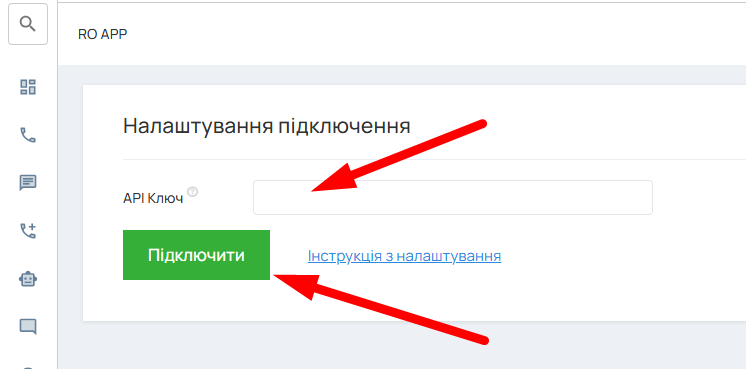
На сторінці інтеграції знайдіть поле «API ключ» і вставте скопійований API ключ. Натисніть кнопку «Підключити».
Налаштування розділу для дзвінків
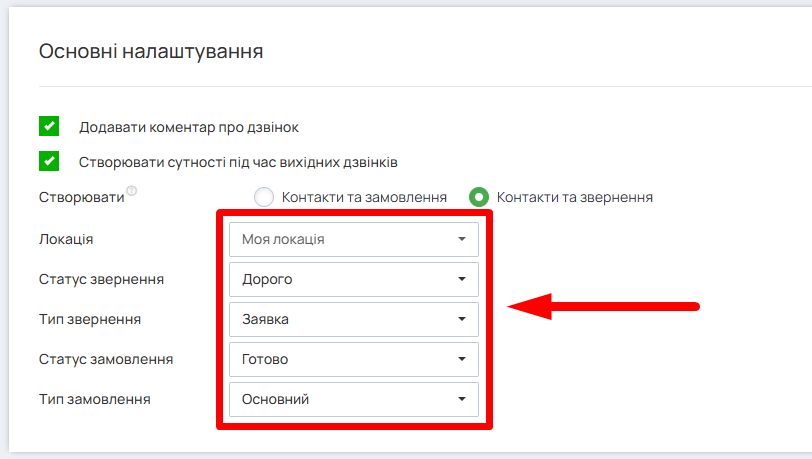
Для налаштування розділу дзвінків виберіть одну із запропонованих опцій: «Контакти та замовлення» або «Контакти та звернення».
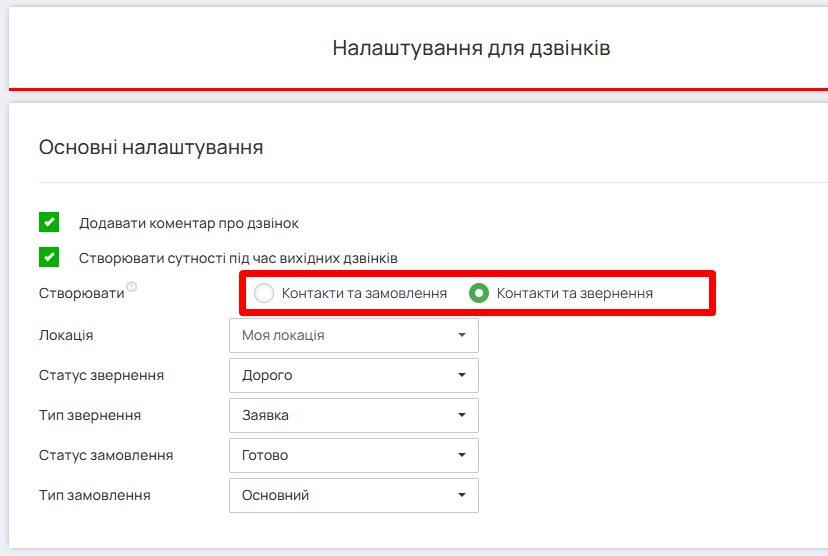
У цьому ж розділі виберіть необхідну локацію, а також статус і тип створюваного замовлення або звернення.
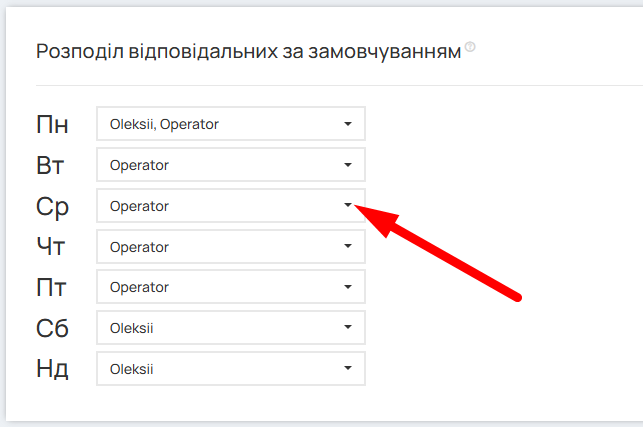
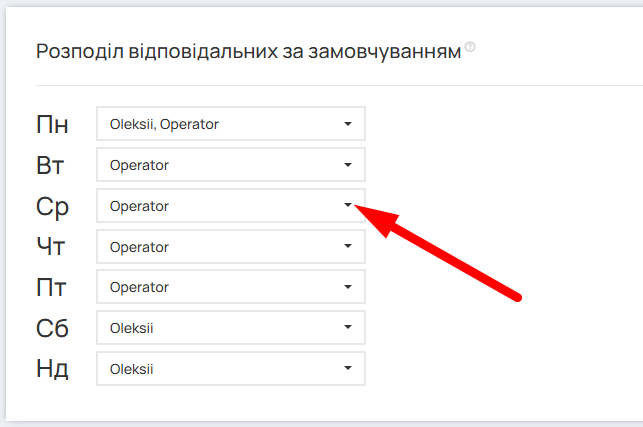
У розділі «Розподіл відповідальних за замовчуванням» можете вказати дані відповідального менеджера (або декількох) для пропущених дзвінків. Можна призначити різних відповідальних у різні дні тижня.
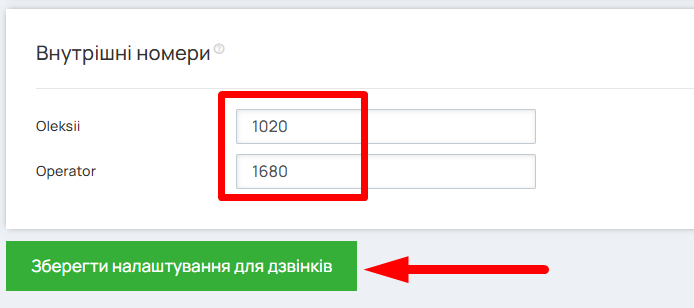
У розділі «Внутрішні номери» вкажіть телефонні внутрішні номери своїх співробітників. Це дозволить переводити дзвінки на відповідального менеджера. Натисніть кнопку «Зберегти налаштування для дзвінків».
Тепер можна перемикачем увімкнути «Інтеграцію для дзвінків».
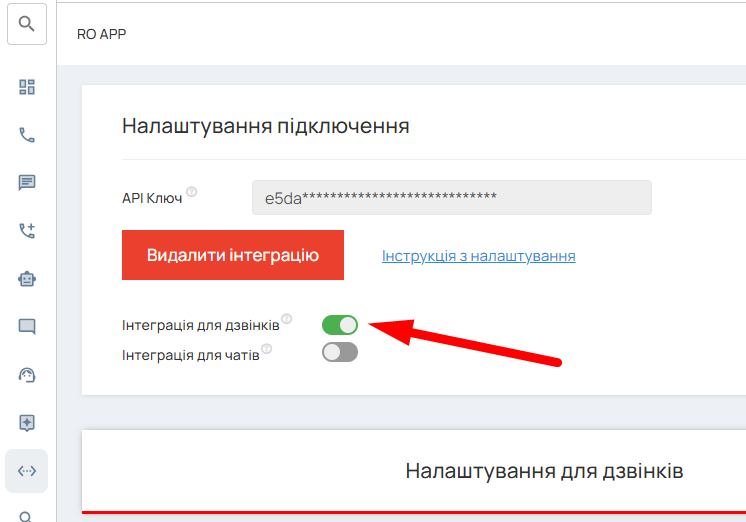
Налаштування інтеграції для дзвінків завершено. Коли в UniTalk буде здійснено вхідний дзвінок, в RO App автоматично створюватиметься контакт, звернення або замовлення.
Налаштування розділу для чатів
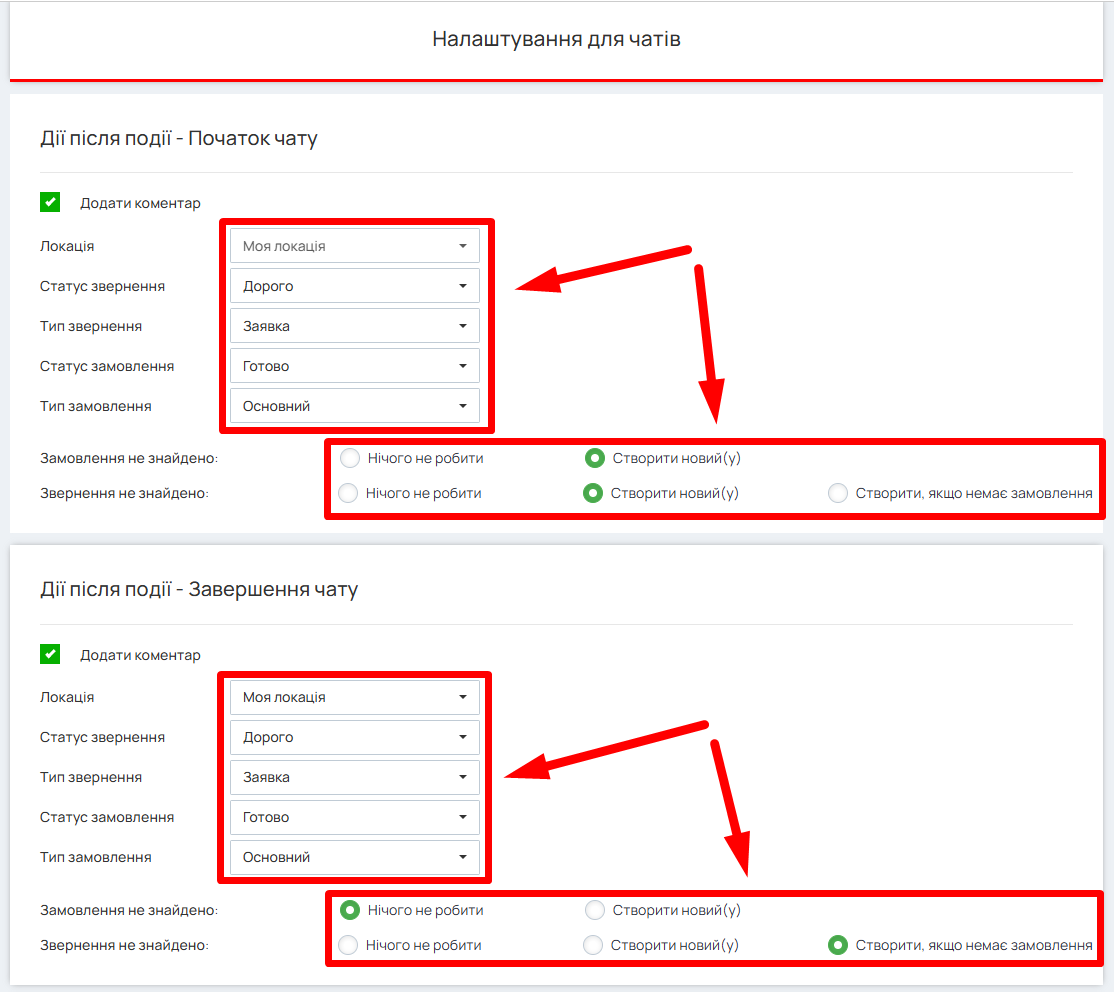
При початку чату, завершенні або оновленні полів чату — інтеграція може створювати сутності в CRM-системі. Щоб інтеграція створювала сутності — клієнтом у чаті обов’язково має бути заповнене користувацьке поле з номером телефону у формі авторизації. Без номера телефону клієнта створювати сутності не можна! Номер має бути вказаний у повному форматі (для українських номерів допускається локальний формат — без префікса 38).
У розділі налаштувань чатів є три основні розділи для роботи з чатами — «Дія після події – Початок чату», «Дія після події – Завершення чату» та «Дія після події – Оновлення полів чату». Для кожної з подій вкажіть відповідні налаштування створюваної сутності.
У розділі «Розподіл відповідальних за замовчуванням» вкажіть дані відповідального менеджера (або декількох), повністю за аналогією з налаштуваннями розділу дзвінків.
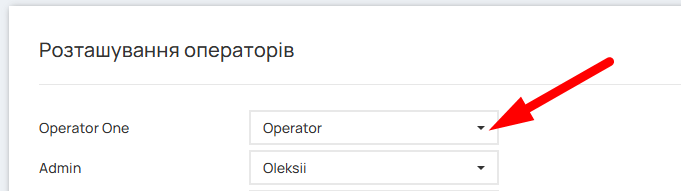
У розділі «Розташування операторів» зіставте користувачів проєкту в UniTalk (ім’я зліва) з користувачами CRM (випадаючий список справа).
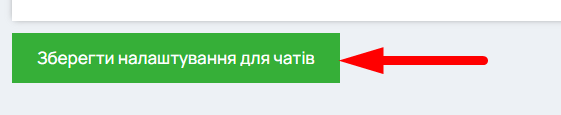
Після заповнення всіх необхідних полів розділу збережіть налаштування розділу для чатів.
Тепер у самому верху сторінки можна ввімкнути «Інтеграцію для чатів»
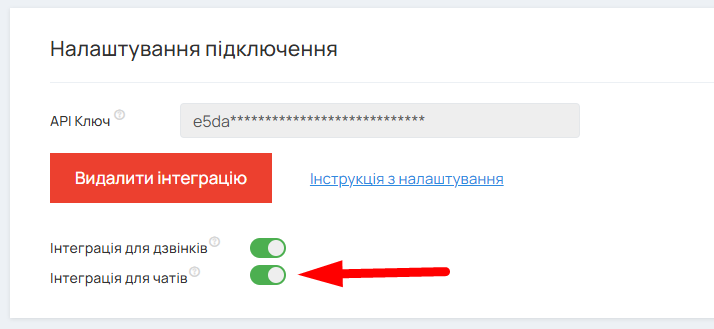
Вітаємо! Налаштування інтеграції для дзвінків та для чатів завершено. Коли в UniTalk буде здійснено вхідний дзвінок або відкрито новий чат, в RO App автоматично створюватиметься контакт, звернення або замовлення. Якщо у вас виникнуть запитання під час налаштування, служба технічної підтримки UniTalk завжди готова допомогти.



