


Підключення та налаштування інтеграції з Uspacy
Uspacy — це CRM-система з сучасними інструментами для управління і контролю над продажами, організації внутрішньої комунікації та спільної роботи компанії.
Інтеграція телефонії UniTalk з Uspacy дозволяє підвищити якість обслуговування клієнтів та вивести бізнес на новий рівень.
- Для налаштування інтеграції зареєструйтесь або залогіньтесь в особистому кабінеті UniTalk.


2. Перейдіть у розділ меню “Інтеграції — АРІ” та створіть АРІ ключ, натиснувши кнопку.

Ключ буде згенеровано у відповідному вікні.

3. Далі для передавання інформації про дзвінки до Uspacy налаштовуємо вебхуки.

3.1. Налаштовуємо вебхук для нового дзвінка.
При новому дзвінку вебхук відправляється під час ініціалізації виклику. Коли інформація про вхідний чи вихідний дзвінок надходить в UniTalk, вказаний вебхук відправляється до Uspacy.
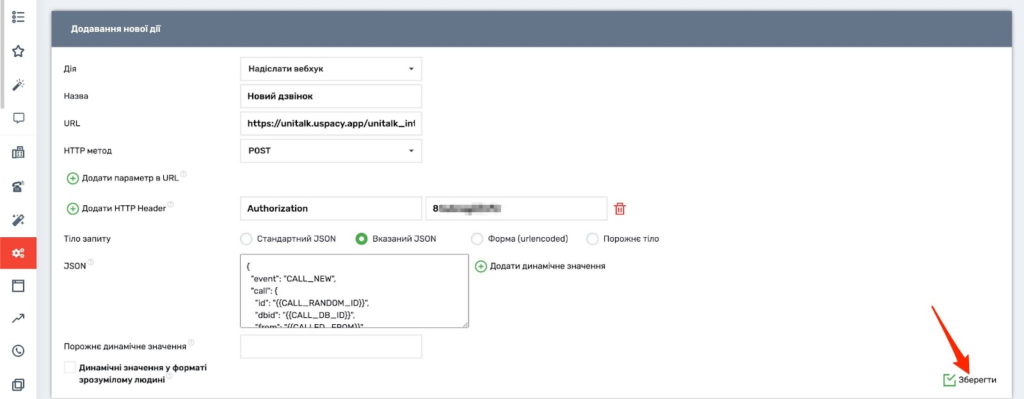
Для налаштування вебхуку натисніть кнопку “Додати” та заповніть спеціальну форму для створення вебхуку.

Заповнюємо поля форми:
3.1.1. Дія — Надіслати вебхук
3.1.2. Назва — Новий дзвінок
3.1.3. URL — https://unitalk.uspacy.app/unitalk_integration/v1/call_events/add
Посилання слід скопіювати з вікна налаштувань UniTalk в особистому кабінеті Uspacy.


3.1.4. HTTP код — POST
3.1.5. Додати HTTP header:
— Ключ — Authorization
— Значення — вставте скопійований АРІ ключ

3.1.6. Тіло запиту — Вказаний JSON. У полі нижче скопіюйте і вставте наступні значення:
{
"event": "CALL_NEW",
"call": {
"id": "{{CALL_RANDOM_ID}}",
"dbid": "{{CALL_DB_ID}}",
"from": "{{CALLED_FROM}}",
"to": "{{CALLED_TO}}",
"outerNumber": "{{OUTER_NUMBER}}",
"direction": "{{CALL_DIRECTION}}",
"date": "{{CALL_START_TIME^^format=DEFAULT}}",
"utmSource": "{{UTM_SOURCE}}",
"utmMedium": "{{UTM_MEDIUM}}",
"utmCampaign": "{{UTM_CAMPAIGN}}",
"utmTerm": "{{UTM_TERM}}",
"utmContent": "{{UTM_CONTENT}}",
"googleId": "{{GOOGLE_CLIENT_ID}}",
"facebookClientId": "{{FACEBOOK_CLIENT_ID}}",
"referer": "{{REFERER}}",
"comment": "{{CALL_META}}",
"source": "{{CALL_TYPE}}",
"meta": "{{CALL_META}}"
}
}
Далі натисніть кнопку “Зберегти”.
3.2. Налаштовуємо вебхук для завершеного дзвінка.
При завершенні дзвінка вебхук відправляється під час завершення виклику. Пропущені дзвінки є неуспішними, а прийняті дзвінки — успішними.
Для цього натисніть кнопку “Додати” та заповніть спеціальну форму для створення вебхуку.

Заповнюємо поля форми:
3.2.1. Дія — Надіслати вебхук
3.2.2. Назва — Завершений дзвінок
3.2.3. URL — https://unitalk.uspacy.app/unitalk_integration/v1/call_events/add
Посилання слід скопіювати з вікна налаштувань UniTalk в особистому кабінеті Uspacy.

3.2.4. HTTP код — POST
3.2.5. Додати HTTP header:
— Ключ — Authorization
— Значення — вставте скопійований АРІ ключ

3.2.6. Тіло запиту — Вказаний JSON. У полі нижче скопіюйте і вставте наступні значення:
{
"event": "CALL_END",
"call": {
"id": "{{CALL_RANDOM_ID}}",
"dbid": "{{CALL_DB_ID}}",
"from": "{{CALLED_FROM}}",
"to": "{{CALLED_TO}}",
"outerNumber": "{{OUTER_NUMBER}}",
"direction": "{{CALL_DIRECTION}}",
"date": "{{CALL_START_TIME^^format=DEFAULT}}",
"secondsFullTime": "{{CALL_SECONDS_FULL}}",
"secondsTalk": "{{CALL_SECONDS_TALK}}",
"utmSource": "{{UTM_SOURCE}}",
"utmMedium": "{{UTM_MEDIUM}}",
"utmCampaign": "{{UTM_CAMPAIGN}}",
"utmTerm": "{{UTM_TERM}}",
"utmContent": "{{UTM_CONTENT}}",
"googleId": "{{GOOGLE_CLIENT_ID}}",
"facebookClientId": "{{FACEBOOK_CLIENT_ID}}",
"referer": "{{REFERER}}",
"comment": "{{CALL_META}}",
"state": "{{CALL_STATUS}}",
"source": "{{CALL_TYPE}}",
"link": "{{CALL_AUDIO_LINK}}",
"meta": "{{CALL_META}}",
"cause": "{{CALL_END_CODE}}"
}
}
Далі натисніть кнопку “Зберегти”.

Налаштовуємо обробку вихідних вебхуків для того, щоб система надсилала дані при подіях дзвінка. Для цього додайте створені вебхуки у підрозділ “Обробка подій дзвінків (Вихідні вебхуки)” розділу “Інтеграції — АРІ”.

5. Призначаємо відповідальних за лінії користувачів. Для того, щоб з телефонією працювали кілька співробітників, слід налаштувати для кожного з них окремі SIP лінії у розділі “Користувачі”. На одного працівника може бути налаштована одна SIP лінія. Для цього натискаємо кнопку “Додати SIP лінію”.

Далі додаємо користувача, натиснувши відповідну кнопку.

Для цього введіть email, після чого відкриються інші поля.

Далі слід вказати роль, у списку вибрати створену SIP лінію, ввести ім’я та прізвище співробітника, після чого потрібно згенерувати пароль.

Натисніть кнопку “Додати”. Готово! Співробітник закріплений за SIP лінією.

Введений email та згенерований пароль використовуватимуться для входу в розширення UniTalk Web Dialer для Google Chrome, а номер внутрішньої лінії — для налаштувань інтеграції в Uspacy.
- Наступний крок — налаштовуємо інтеграцію в Uspacy.
Безкоштовний застосунок UniTalk представлений у розділі “Маркетплейс” Uspacy.

Для цього слід встановити UniTalk в Uspacy. Натискаємо кнопку “Отримати”.

7. Переходимо до налаштувань вже встановленого UniTalk.

Далі у відповідне поле у розділі “Статус підключення” слід ввести АРІ ключ, який був створений в налаштуваннях інтеграції UniTalk.

Після цього слід натиснути кнопку “Перевірити підключення”.

Статус підключення має змінитися.

Поле “Uspacy вебхук” заповнення не потребує, воно є службовим, а його значення використовувалось при створенні вихідних вебхуків в UniTalk.
Внаслідок обробки вихідних та успішних вхідних дзвінків в CRM створюватимуться ліди. Пізніше їх можна буде опрацювати та перетворювати в контакти, угоди або компанії.
При пропущеному виклику від відомого номеру створюватиметься справа у контакті чи відповідній картці компанії. Вибір інших сутностей буде у доступі пізніше.

Для кожного співробітника в Uspacy слід вказати окрему лінію, яка була створена в UniTalk. Для цього натисніть кнопку “Додати”.

У полі “Співробітники” виберіть відповідного співробітника. Щоб пришвидшити пошук, почніть вводити ім’я.

У полі “Внутрішній номер або значення лінії” введіть ту SIP лінію, за яку відповідальний вказаний співробітник і яка була створена при налаштуваннях інтеграції UniTalk.

Збережіть налаштування, натиснувши галочку.

- Щоб здійснювати дзвінки клієнтам, не потрібно встановлювати сторонні програми на девайси. Спеціальне розширення у Google Chrome дозволяє приймати вхідні дзвінки та здійснювати вихідні на будь-яких сторінках Google Chrome.
Для цього слід знайти це розширення у веб-магазині Chrome. У пошуковому рядку почніть вводити його назву — UniTalk Web Dialer.

Інший варіант — додати в Google Chrome, перейшовши за посиланням.

Готово! Розширення активне у вашому браузері.

Далі слід ввести email та згенерований пароль, які використовувались при призначенні відповідальних за SIP лінії. Натиснути кнопку “Увійти”.

Вітаємо! Тепер ви можете працювати з телефонією UniTalk в Uspacy, телефонувати та приймати дзвінки від клієнтів.




