


ПРЕДИКТИВНИЙ ОБДЗВІН
Що таке предиктивний обдзвін?
Щоб ваші оператори спілкувалися лише з “живими” клієнтами, не витрачаючи час на гудки та відсутність відповіді, потрібна інтелектуальна автоматизація. Предиктивний обдзвін — це технологія, яка забезпечує максимальне завантаження ваших менеджерів і значно підвищує їхню продуктивність. Ви не платите за очікування, а ваші дзвінки завжди ефективні. Дізнайтеся, як працює розумний алгоритм UniTalk.
Інтелектуальний алгоритм системи UniTalk робить прогноз обсягу заявок, необхідного для максимального завантаження операторів. Прогнозування здійснюється на основі різних статистичних даних:
- середня тривалість розмов ваших операторів з клієнтами;
- час постобробки оператором звернення клієнта;
- відсоток додзвону по базі контактів.
При отриманні відповіді на один із дзвінків – відбувається миттєве з’єднання з вільним оператором Вашої компанії. У режимі предиктивного обзвону, система здійснює більше дзвінків, ніж наявних вільних операторів в даний момент так, як вона передбачає, що деякі виклики залишаться без відповіді (номер абонента зайнятий, скидання дзвінка, неправильний номер телефону тощо).
Створення відділу
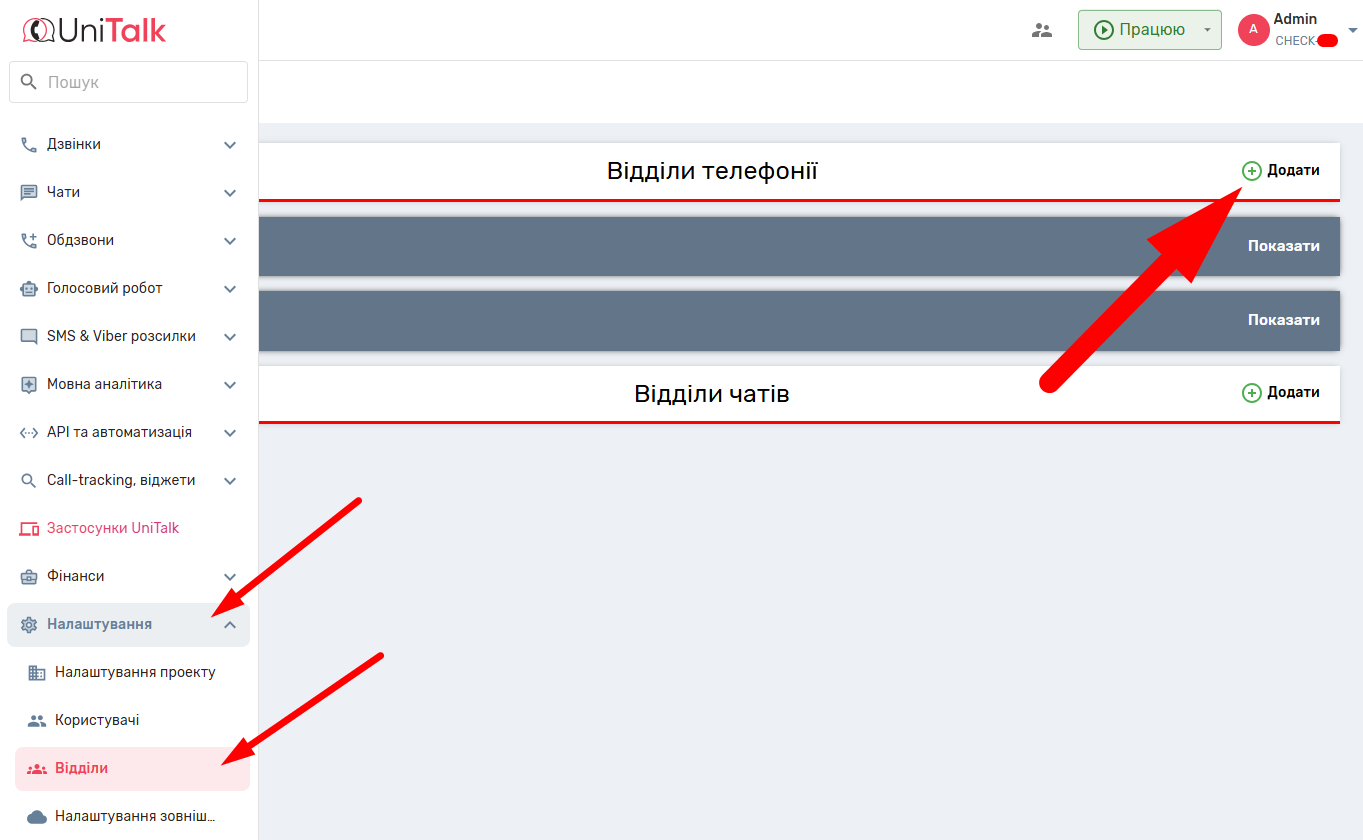
Створимо групу співробітників, з якими потрібно буде з’єднати клієнтів, коли вони піднімуть трубку.
1. Перейдіть до розділу кабінету UniTalk – IP-телефонія – Відділи.
Натисніть кнопку “Додати групу”.
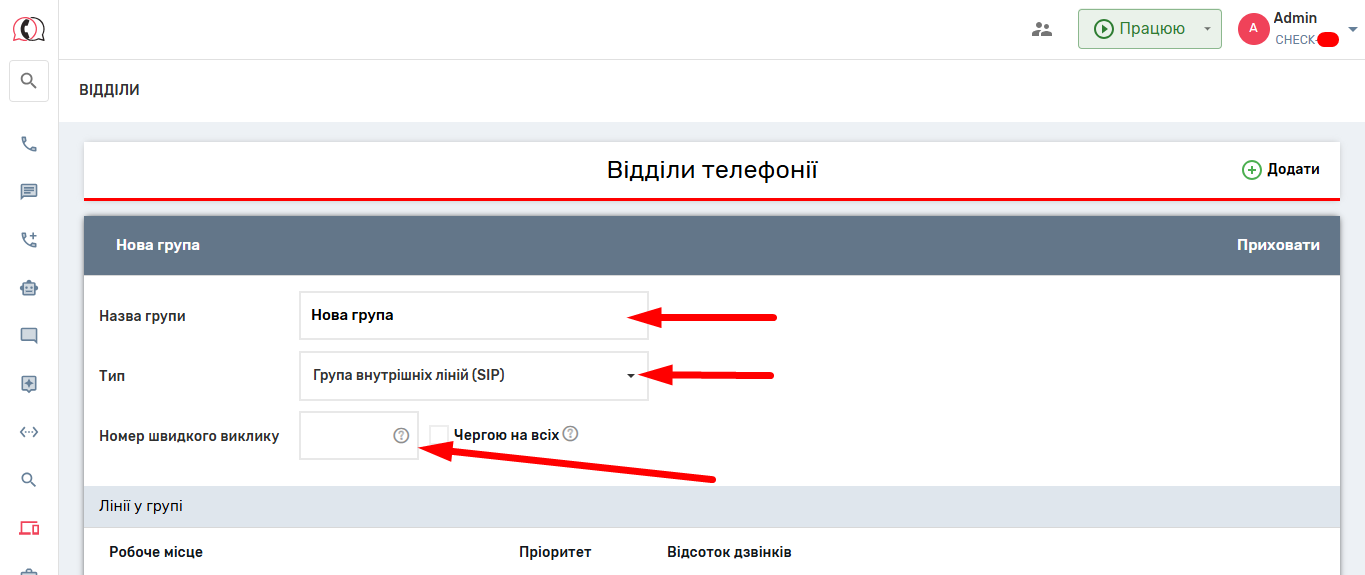
2. Вкажіть назву групи. Технічного значення назва не має, вона потрібна для розуміння, лінії яких співробітників знаходяться в яких групах.
Приклади назв: “Відділ №1”, “Команда Олени”, “Оператори 3-й поверх”, “Стажери”, “HARD відділ”.
3. За замовчуванням буде вибрано “Група внутрішніх ліній (SIP)” – просто не змінюйте.
4. Введіть номер швидкого виклику. Це не обов’язково, але дозволяє набрати цей номер на будь-якій SIP-лінії і зателефонувати одночасно на всі лінії цієї групи.
5. Натисніть “Додати” біля блоку Лінії у групі стільки разів, скільки співробітників у відділі.
6. У з’явившихся полях, виберіть лінії всіх співробітників, на які повинні надходити дзвінки за дозвоном.
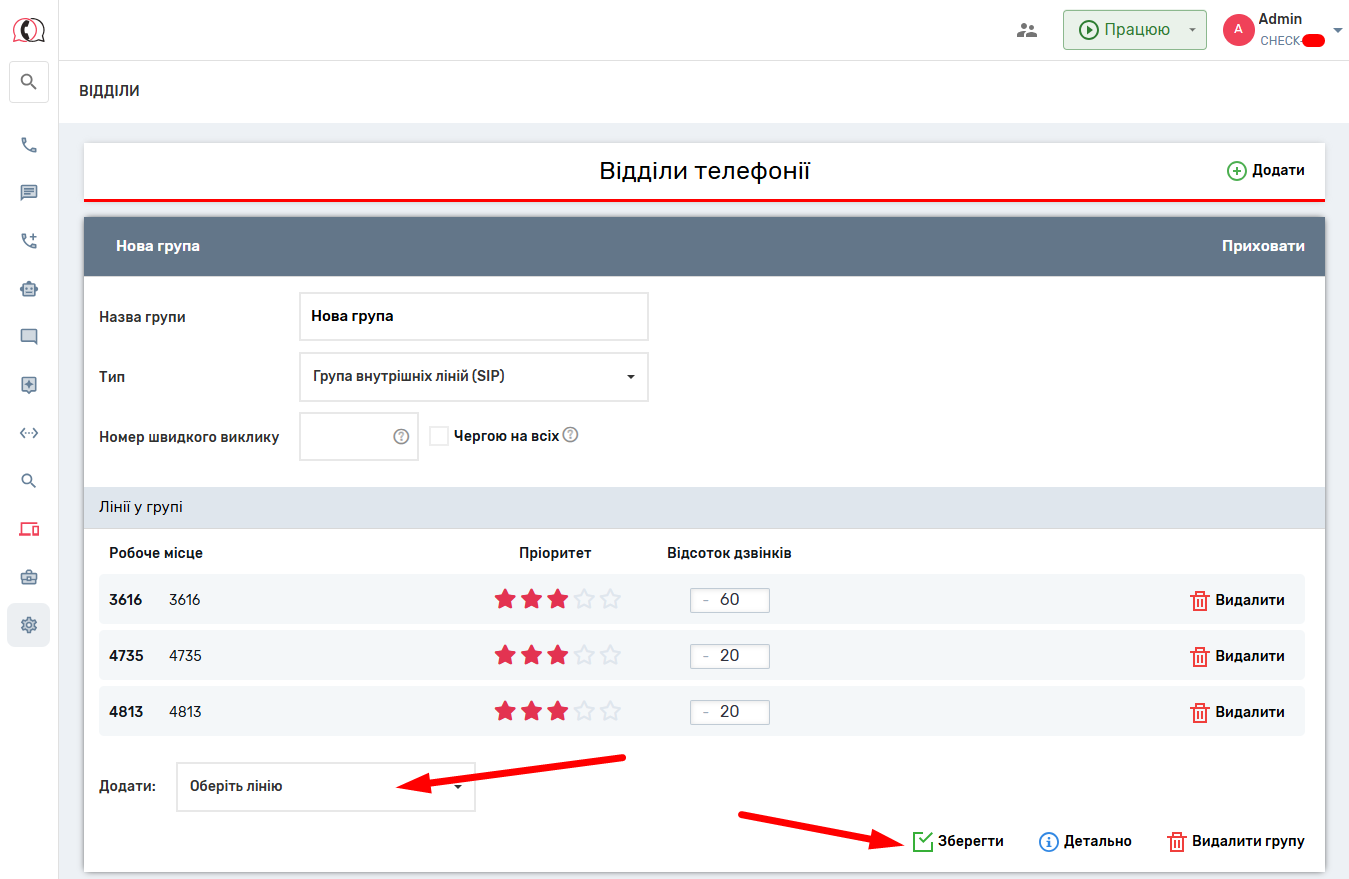
Готово, відділ створено.
Підготовка вихідного сценарію
Якщо плануєте робити додзвон з номера який використовується для звичайних дзвінків, то нічого робити не потрібно в іншому випадку слідуйте інструкції далі.
Перейдіть до розділу кабінету UniTalk – IP-телефонія – Вихідні сценарії та натисніть кнопку у верхній частині сторінки “Додати сценарій”.
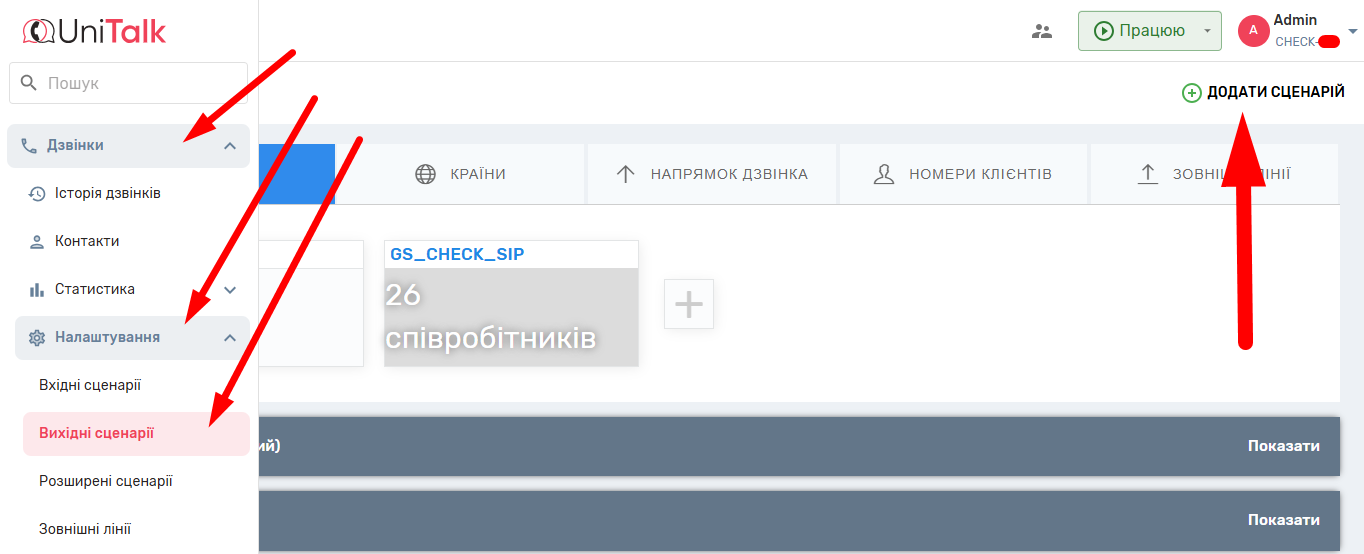
В інтерфейсі, що з’явився, у загальному правилі натисніть “Вказати” та прибрати налаштування використовувати номери UniTalk для дзвінка.
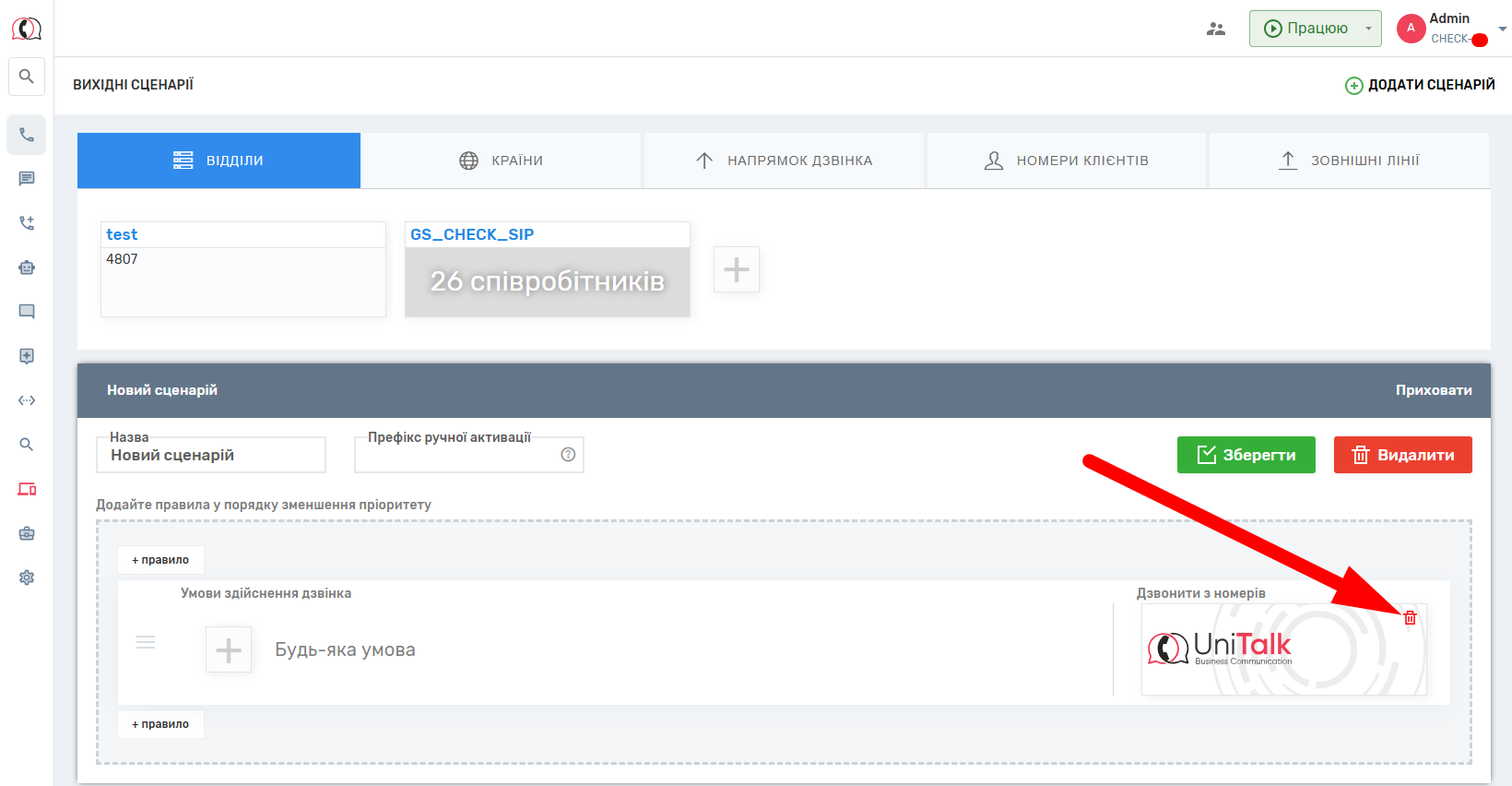
Вкажіть зрозумілу Вам назву, наприклад “Дозвон” або “Сценарій дозвону”. Виберіть номер, з якого потрібно робити дозвон та натиснить зберегти сценарій.
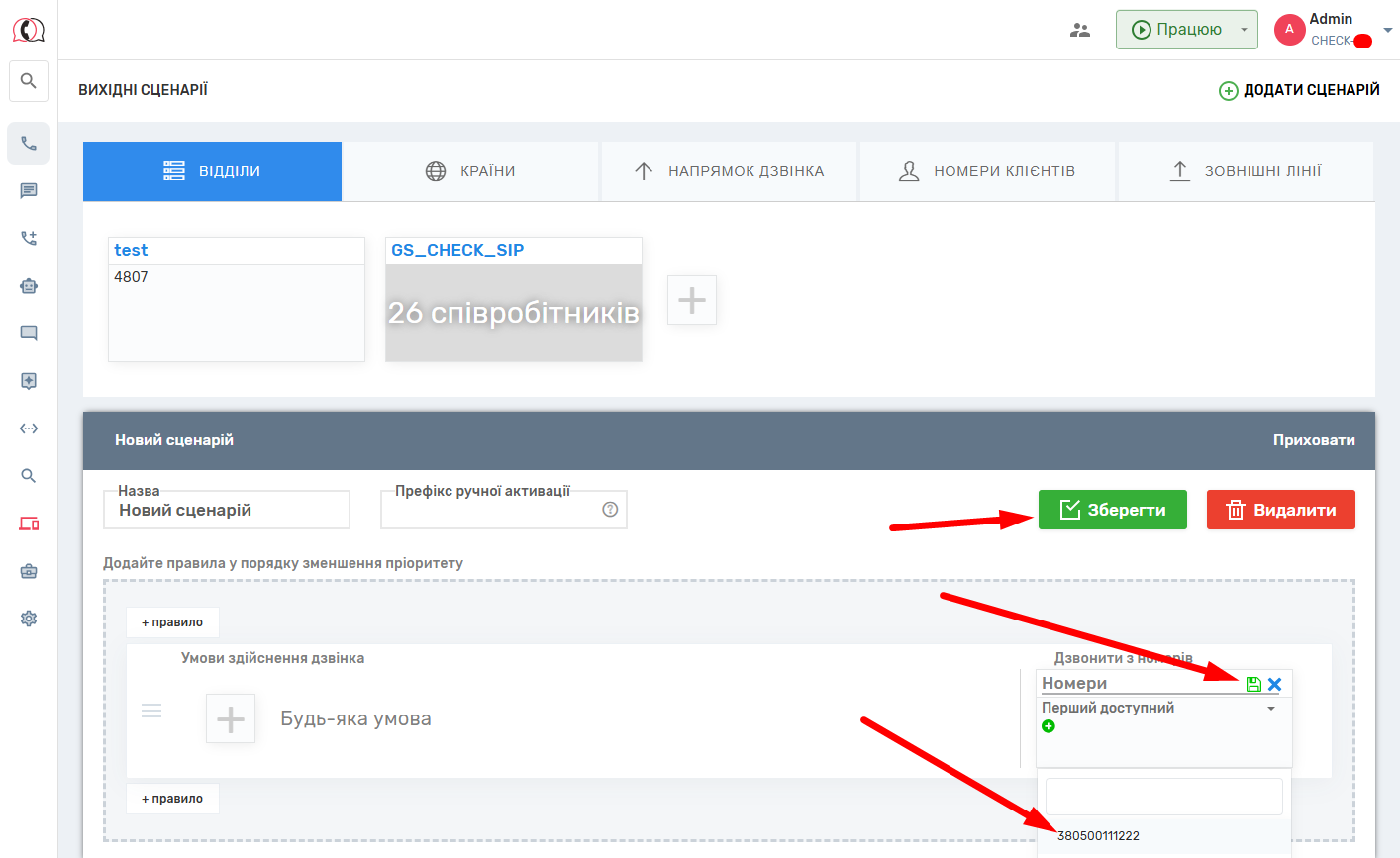
Добре, вихідний сценарій підготовлений.
Налаштування “Предиктивного обзвону”
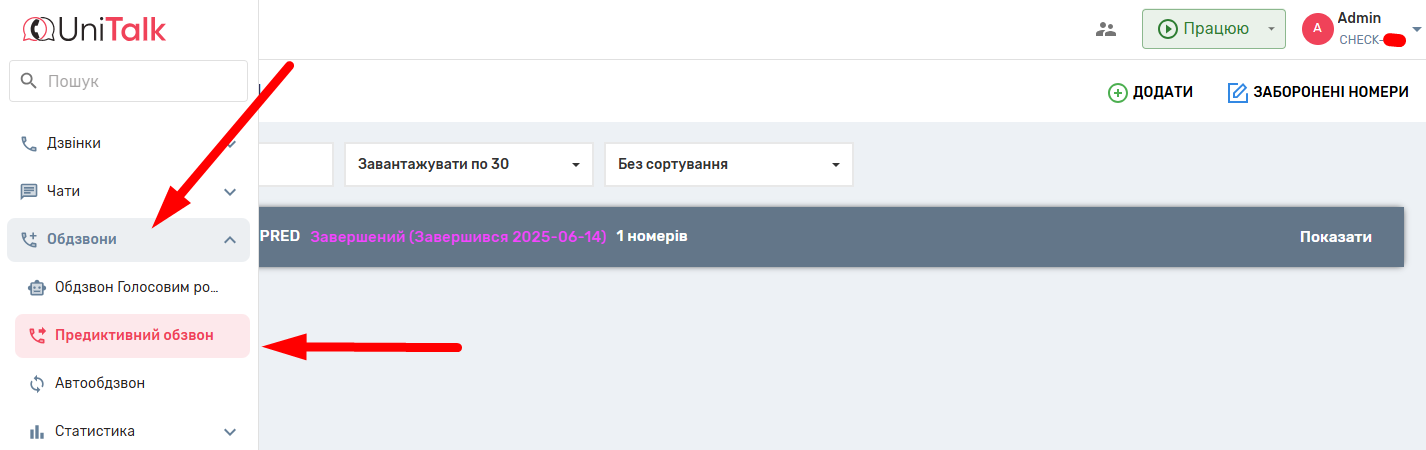
Розділ для додавання та редагування предиктивного обзвону, знаходиться у пункті бокового меню “Обдзвони”:
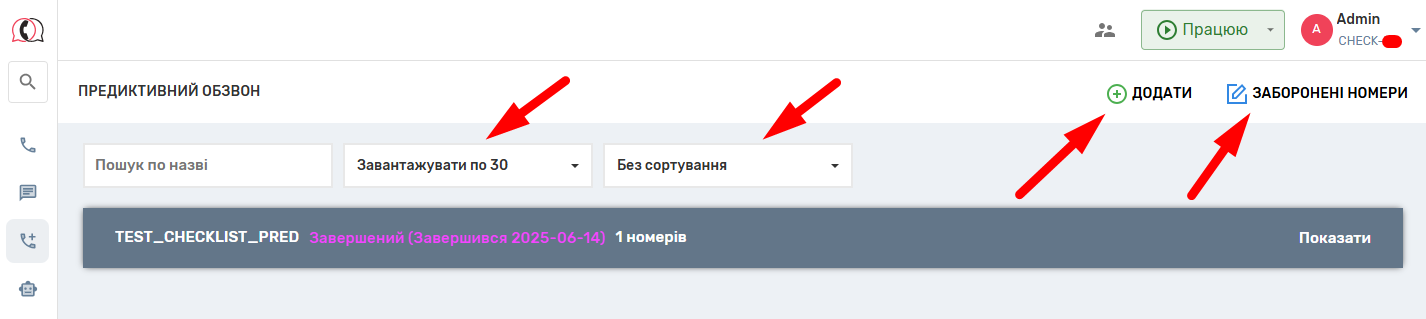
Вгорі сторінки знаходяться наступні елементи керування розділом:
- “Додати” — створити новий предиктивний обзвон у проекті;
- “Завантажувати по …” — можна вибрати по скільки предиктивних обзвонів буде завантажуватись на сторінці для користувача проєкту (від 5 до 50), якщо обдзвонів у проєкті більше, ніж вибрано у цьому пункті — над першим обдзвоном буде інформація про кількість відображених обдзвонів із загального числа обдзвонів у проєкті, а нижче останнього обдзвону буде кнопка “Показати ще…” таку саму кількість обдзвонів, яка обрана у цьому пункті;
- “Без сортування” — параметр за замовчуванням, можна змінити на “Сортування за статусом”, тоді предиктивні обзвони з однаковим статусом будуть згруповані (наприклад: “Завершений”, “На паузі”, “Очікує працюючих операторів”, “Номери не додані” і т.д.);
- “Заборонені номери” — у цей блок можна завантажити список номерів, які потрібно ігнорувати при завантаженні бази в предиктивний обзвон.
Створення нового обдзвону
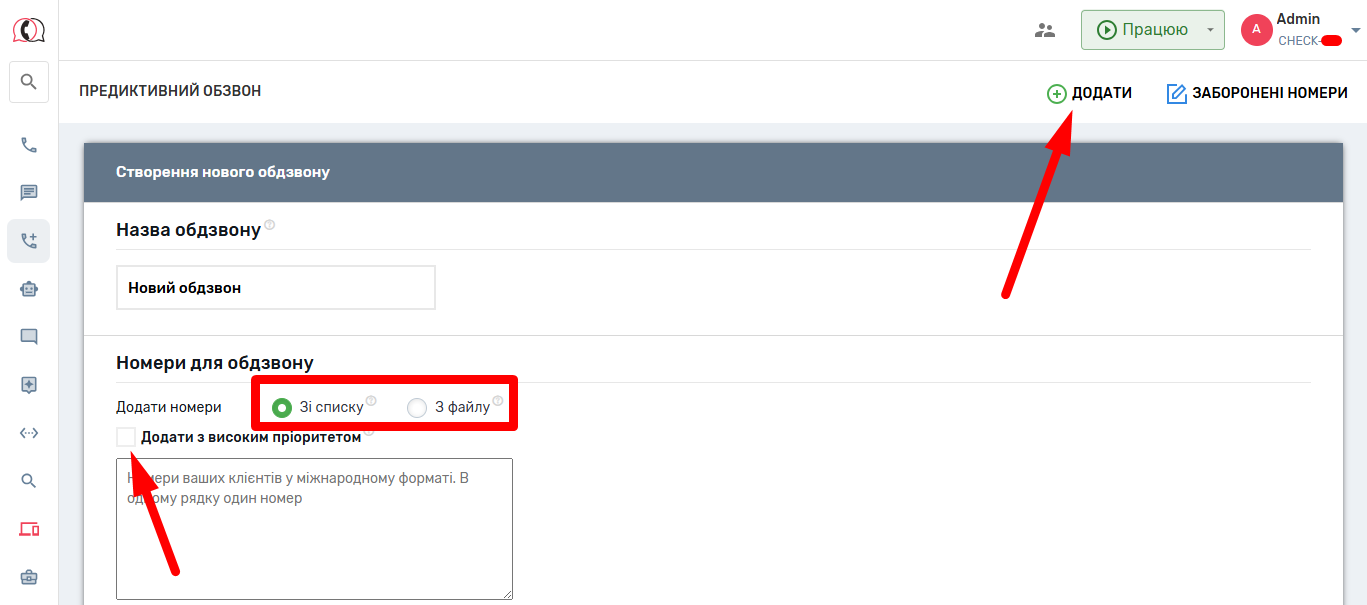
При створенні нового предиктивного обзвону бажано одразу вказати для нього унікальну назву, номери можна додати пізніше, але якщо потрібно, їх можна завантажити при створенні списком, або попередньо приготованим файлом у форматі .xls, .xlsx. Також доступна опція “Додати з високим пріоритетом”, при встановленні цього чек-бокса всі номери зі списку будуть оброблені в першу чергу. Обдзвон номерів буде відбуватись згідно з порядком у якому вони були завантажені.
Оператори
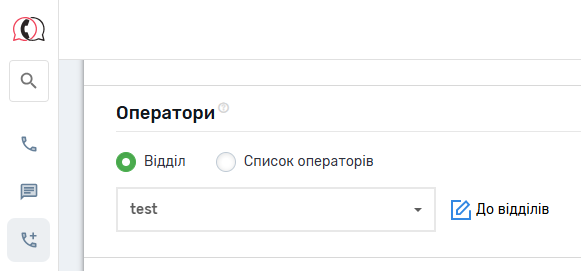
Відділ – відділ операторів, який повинен бути попердньо створений. Вказавши відділ у даному полі дзвінки, де відповіли абоненти, будуть з’єднуватись з операторами, які знаходяться в обраному відділі.
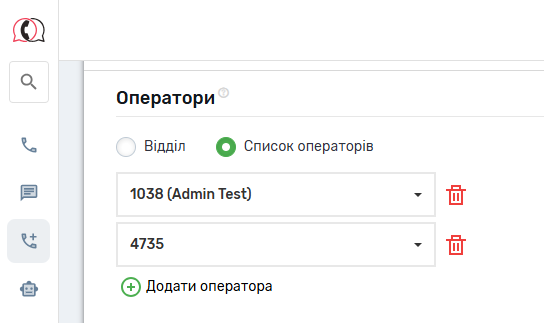
Список операторів – можливість обрати конкретних операторів для обдзвону, при виборі автоматично створюється псевдогрупа SIP ліній, прив’язана до конкретного обдзвону
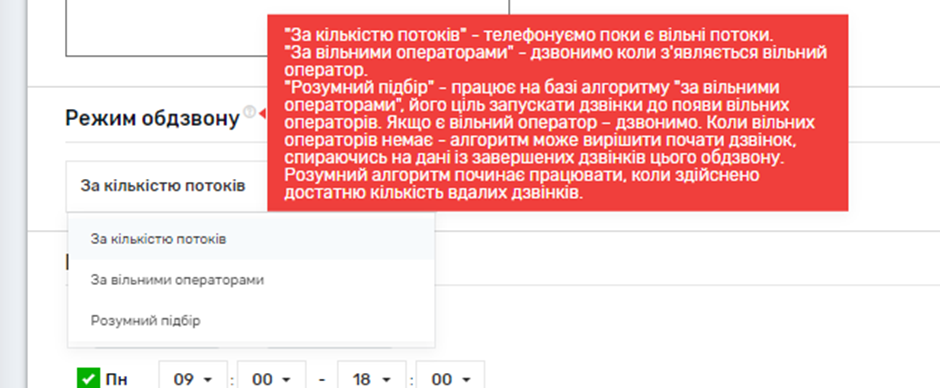
Режим обдзвону — доступні три режими:
- “За кількістю потоків” — просто вказуємо потрібну кількість дзвінків (нижче в налаштуваннях) враховуючи доступну канальність на номерах;
- “За вільними операторами” — обдзвон буде запускати дзвінки тільки при наявності оператора, що готовий відповісти на дзвінок абонента (оператор має обрати статус “Працюю”), для кожного вільного оператора буде запускатись один дзвінок абоненту;
- “Розумний підбір” — цей режим подібний до попереднього, але при його використанні обдзвон буде запускати дзвінки абонентам до появи вільного оператора. Розумний алгоритм почне працювати, коли у обдзвоні буде здійснено достатню, для його аналізу, кількість успішних дзвінків.
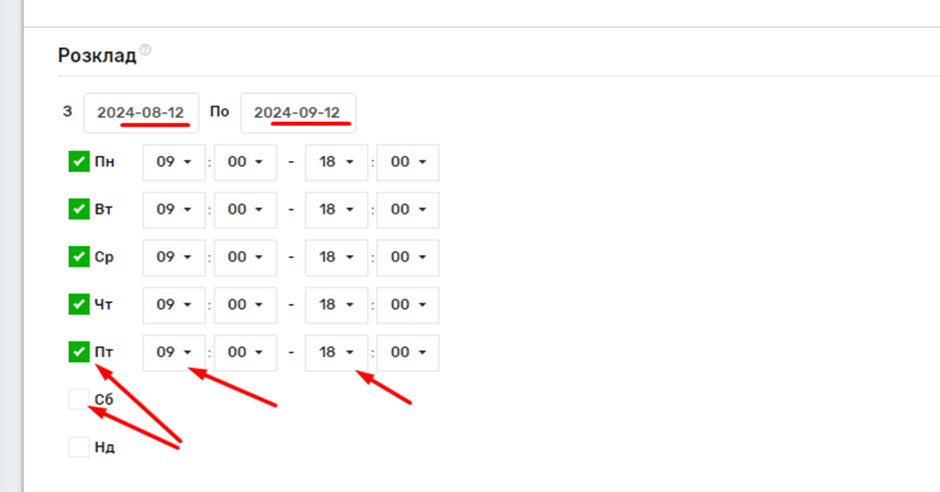
Розклад при створенні обдзвону за замовчуванням встановлюється на будні дні з 9:00 до 18:00, а період роботи обдзвону — один місяць з поточної дати. Можна внести налаштування одразу, або відредагувати цей розділ пізніше.
Звертайте особливу увагу на розклад тільки якщо Ви додаєте номери у обзвін при створенні, адже згідно розкладу автообдзвон може почати роботу одразу після створення та додавання номерів.
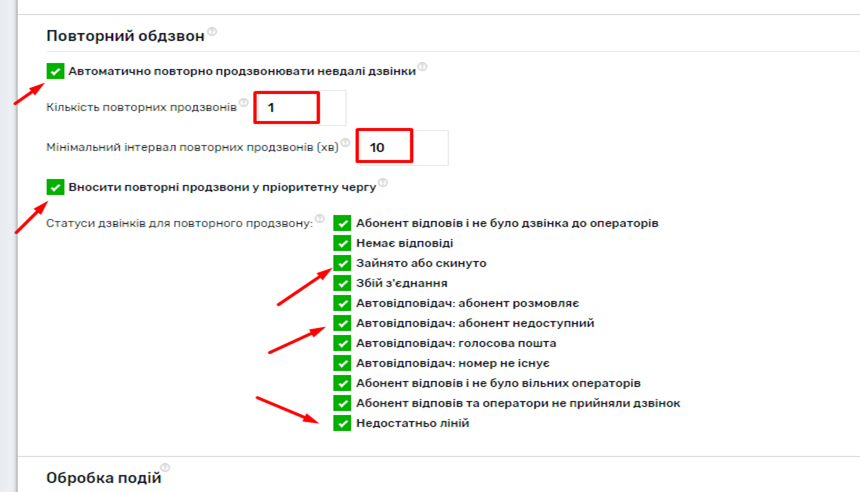
Повторний обдзвон.
При встановленні чек-бокса “Автоматично повторно продзвонювати невдалі дзвінки” автообдзвон буде здійснювати вказану кількість повторних дзвінків абонентам з заданим інтервалом (в хвилинах) для певних статусів завершення дзвінка, обраних при редагуванні, або створенні обдзвону. Також є можливість запускати повторні дзвінки з більшим пріоритетом:
Обробка подій
До подій обдзвону та подій завершення дзвінків можна прив’язати виконання дій. Дії можна додати на сторінці “Обробка подій”
Як приклад, можна вказати такі дії як сповіщення у телеграм користувачу проєкта, СМС повідомлення на номер абонента, видалення номера з обдзвону, додавання номера у інший обдзвін і т.д. Більш детально про це можна дізнатись у розділі “Обробка подій”.
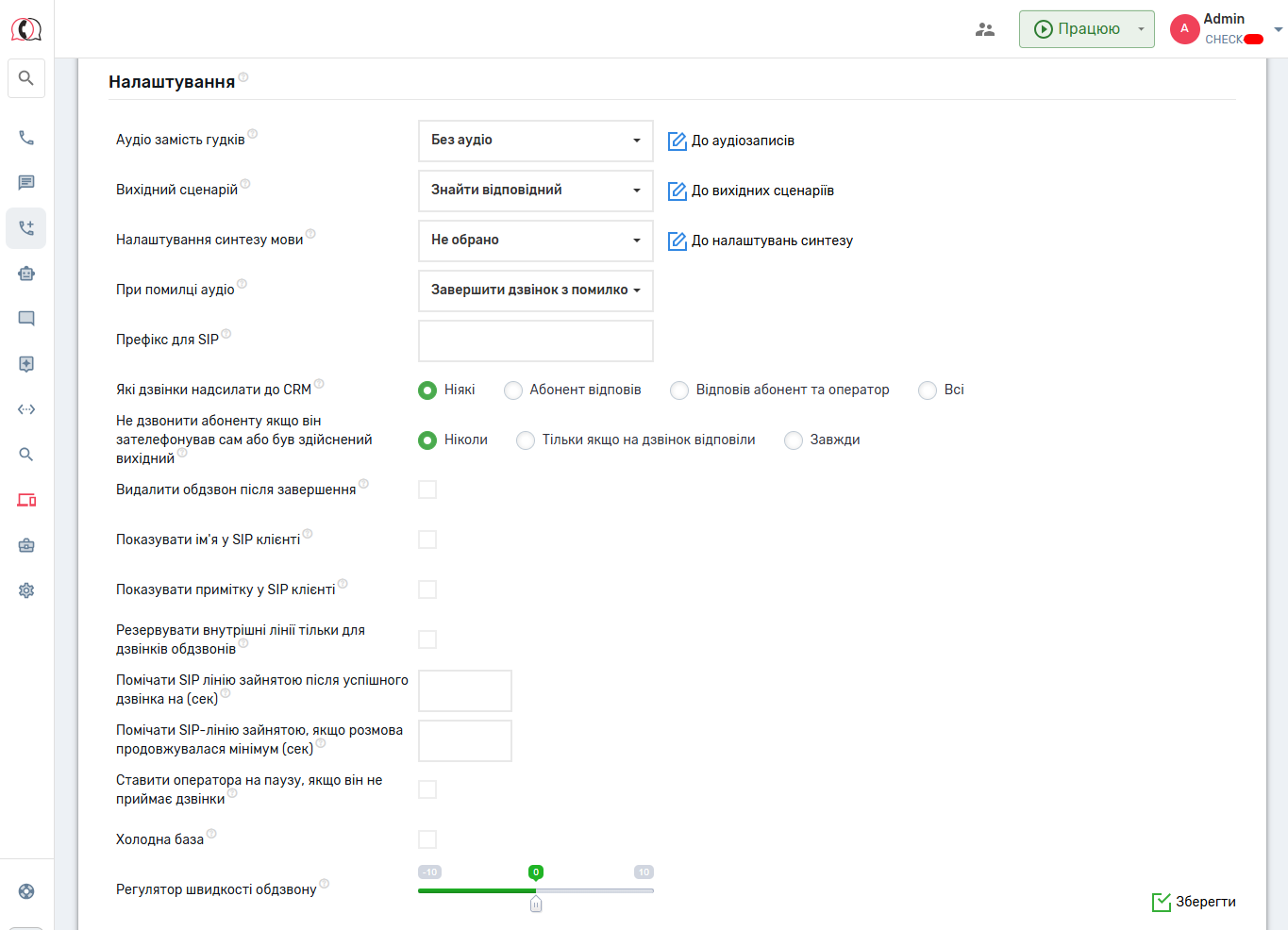
У розділі налаштувань можна встановити та редагувати наступні параметри:
- Аудіо замість гудків — можливо указати аудіофайл, який буде програватися абоненту перед тим, як оператор звільниться та прийме виклик
- Вихідний сценарій — можна обрати попередньо налаштований вихідний сценарій, якщо нічого не вказувати — дзвінки будуть здійснюватись зі сценарію за замовчуванням;
- Налаштування синтезу мови — тут потрібно обрати попередньо налаштований профіль синтезу мови, необов’язковий пункт, можна пропустити, якщо синтез мови у обдзвоні не буде використовуватись;
- При помилці аудіо — можна обрати “Завершити дзвінок з помилкою” чи “Пропустити аудіо або використати аудіо обдзвону”;
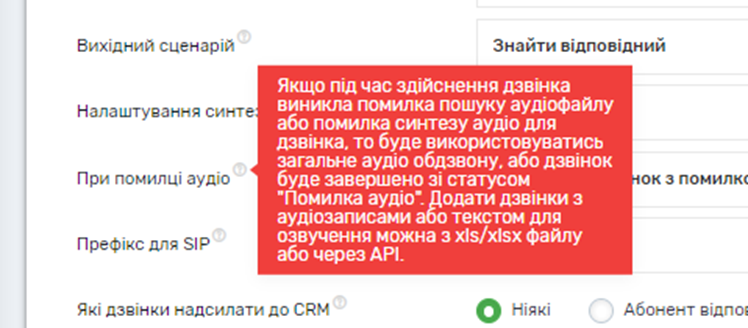
- Префікс для SIP — можна вказати зрозуміле для оператора значення, яке буде відображатись перед номером у сіп клієнті, щоб оператор розумів з якого саме обдзвону до нього прийшов дзвінок. Не обов’язково заповнювати, за замовчуванням буде відображатись приставка “Autodial-” перед номером абонента;
- Які дзвінки надсилати до CRM — доступні варіанти: нічого не відправляти, усі, на які відповів абонент, тіки ті, на які відповіли абонент та оператор, усі дзвінки обдзвону;
- Не дзвонити абоненту якщо він зателефонував сам або був здійснений вихідний — у цьому пункті можна скасувати дзвінок абоненту зі списку завантаженого у обдзвон, якщо він під час роботи обдзвону самостійно зателефонував на номер проєкту або оператор здійснив вихідний виклик на номер абонента. Варіанти вибору: ніколи (ігнорувати такі дзвінки, все одно подзвонити з обдзвону), тільки якщо на дзвінок відповіли, завжди (не дзвонити абоненту);
- Видалити обдзвон після завершення — можна видалити автоматично по завершенню, за бажанням;
- Показувати ім’я у SIP клієнті — можна відображати у SIP клієнті ім’я абонента, якщо воно було попередньо завантажене у таблиці з номерами, та у налаштуваннях SIP лінії оператора ввімкнений функціонал “Відображати ім’я абонента”;
- Показувати примітку у SIP клієнті — можна відображати у SIP клієнті примітку, якщо вона була попередньо завантажена у таблиці з номерами та у налаштуваннях SIP лінії оператора ввімкнений функціонал “Відображати ім’я абонента”;
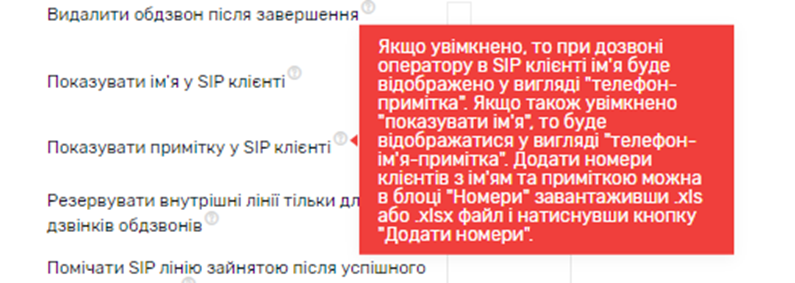
- Резервувати внутрішні лінії тільки для дзвінків обдзвонів — при ініціалізації дзвінка обдзвону резервується одна внутрішня лінія і резерв знімається тільки після успішного завершення цього дзвінка, або коли обдзвон не обробляє дзвінки. Якщо опція вимкнена, то на зарезервовану лінію не зможуть надходити дзвінки інших обдзвонів та дзвінки за вхідними сценаріями. Якщо опція увімкнена, то на зарезервовану лінію не зможуть надходити дзвінки інших обдзвонів, але зможуть дзвонити за вхідними сценаріями.
- Помічати SIP лінію зайнятою після успішного дзвінка на (сек) — після завершення успішного дзвінка, внутрішній номер оператора, що розмовляв, буде позначений як зайнятий на вказану кількість секунд, для всіх дзвінків (не тільки для дзвінків обдзвонів);
- Помічати SIP-лінію зайнятою, якщо розмова продовжувалася мінімум (сек) — налаштування “Позначати SIP лінію зайнятою після успішного дзвінка” буде спрацьовувати тільки якщо розмова між оператором і клієнтом тривала довше, ніж вказана кількість секунд;
- Ставити користувача на паузу, якщо він не приймає дзвінки — якщо вказана кількість дзвінків обдзвону, перенаправлених на одну з внутрішніх ліній, завершиться поспіль зі статусом “Оператори не прийняли дзвінок” – користувач, прикріплений до цієї лінії, буде поставлений на паузу;
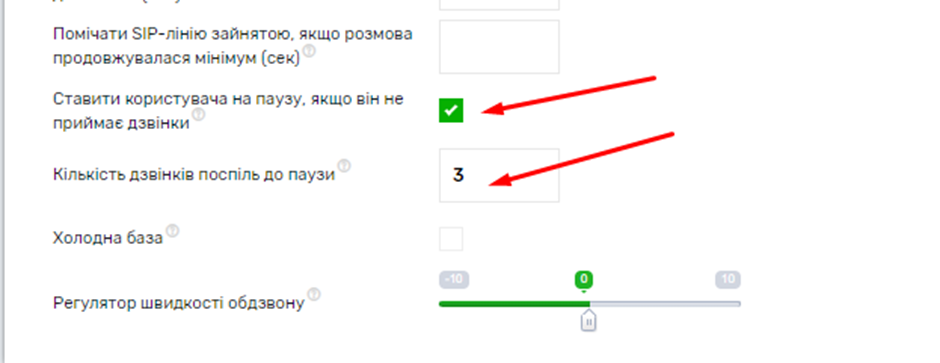
Логіка “холодної бази” полягає в тому, що це налаштування спеціально створене для бази контактів із низьким відсотком вдалих додзвонів. Наприклад, багато дзвінків можуть бути зайнятими, скинутими, невалідними або залишатись без відповіді. У таких випадках система аналізує співвідношення недозвонів і відповідно збільшує кількість потоків для набору номерів, щоб компенсувати втрати часу на невдалі спроби.
У разі активації “холодної бази”, тобто коли значна кількість дзвінків не проходить, система дійсно збільшить кількість потоків у стільки разів, наскільки співвідношення недозвонів перевищує очікуваний рівень. Це налаштування особливо корисне для роботи з дійсно “холодними” базами, які містять незацікавлених клієнтів або невалідні номери, що дозволяє більш ефективно використовувати ресурси та скоротити час, який витрачають оператори на очікування. Проте важливо зазначити, що параметр “холодної бази” дуже чутливий до налаштувань, і навіть незначні зміни можуть негативно вплинути на ефективність обзвону. Наприклад, може ініціюватися більша кількість дзвінків, ніж може обробити система, або абонент відповість на дзвінок, але не буде вільних операторів для з’єднання.
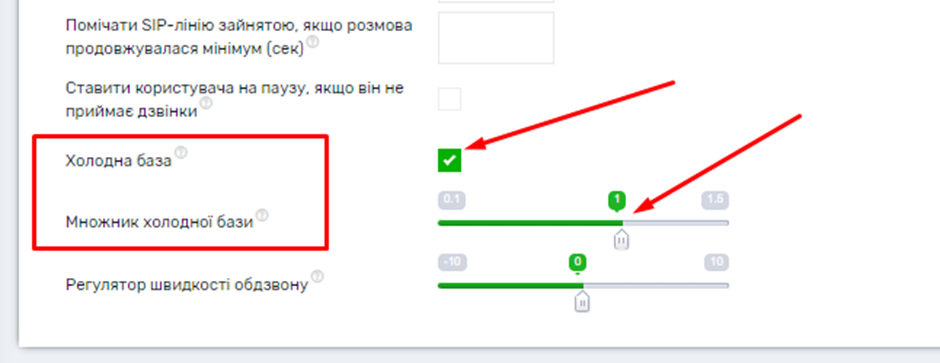
Регулятор швидкості обдзвону — параметр доступний тільки для режиму “Розумний підбір”. Дозволяє прискорити або уповільнити обдзвон при розумному алгоритмі. Менше – повільніше, більше – швидше. 0 – не змінює швидкість обдзвону за розумним алгоритмом.
Налаштування доступні тільки в режимі “За кількістю потоків”:
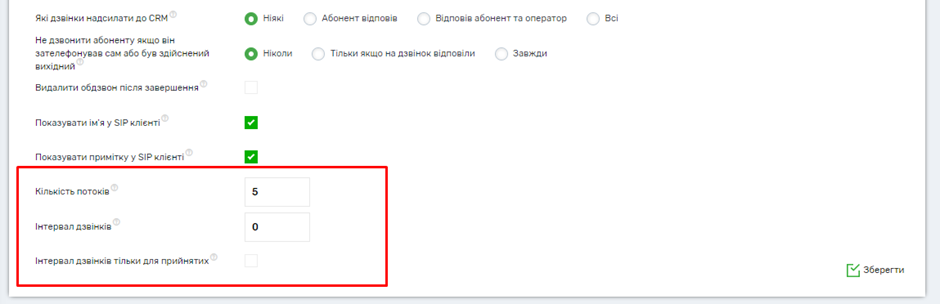
- Кількість потоків — кількість паралельних дзвінків. Встановлюйте значення залежно від багатоканальності ліній та кількості вільних операторів;
- Інтервал дзвінків — пауза між дзвінками. Працює лише тоді, коли кількість потоків дорівнює 1. Вимірюється в секундах;
- Інтервал дзвінків тільки для прийнятих — якщо встановити чек-бокс, пауза між дзвінками буде спрацьовувати лише після дзвінків, на які відповів оператор
У створеному обдзвоні доступні для редагування усі ці параметри, що описані вище, а також з’явиться блок статистики та керування обдзвоном:
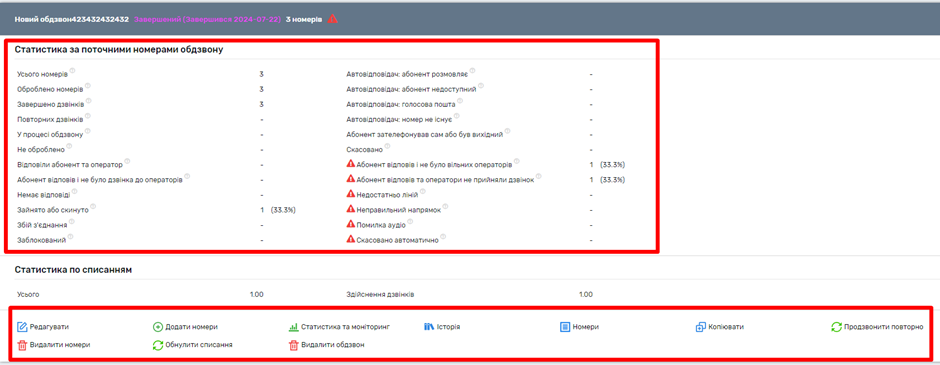
Статуси у обзвоні
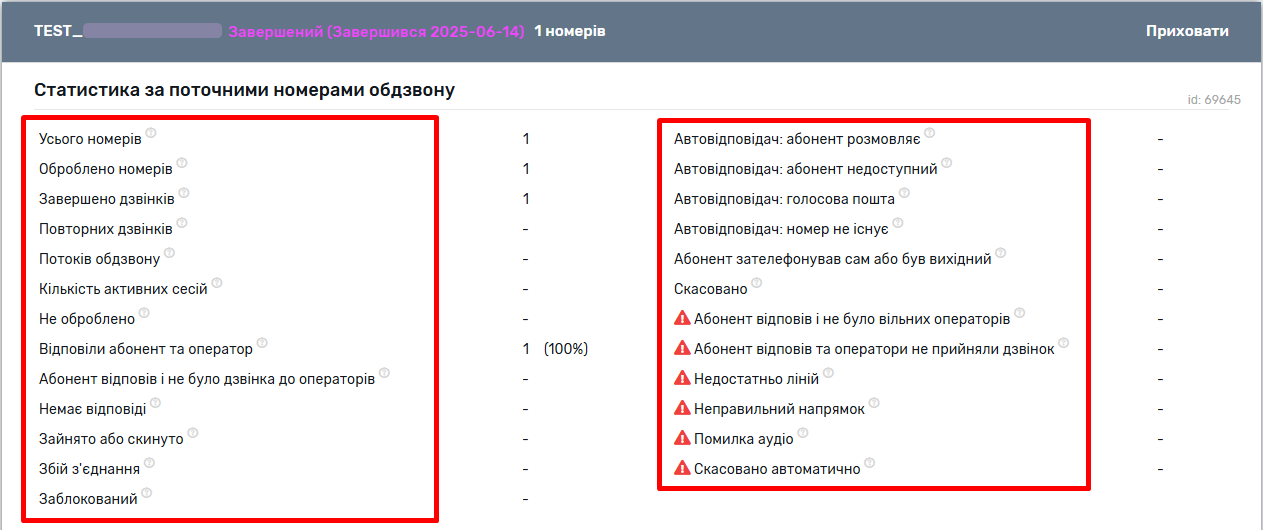
- Назва статусу та Умова, при якій назначається статус
- Усього номерів — Кількість унікальних номерів, які були додані до обдзвону
- Оброблено номерів — Кількість номерів, котрі було вже продвзвонено та ще не настала дата потоврного преедзвону
- Завершено дзвінків — Кількість номерів, які вже були оброблені системою та повторних взаємодій з ними відбуватися не буде
- Повторних дзвінків — Кількість дзвінків, які були здійснені повторно виходячи з налаштування в обзвоні “Автоматично повторно продзвонювати невдалі дзвінки”
- Не оброблено — Кількість номерів, на які система ще буде здійснювати дзвінки
- Потоків обдзвону — Якщо обзвон за кількістю потоків — кількість потоків вказана в налаштуванях, інакше — поточна кількість операторів котрі можуть приймати дзвінки
- Кількість активних сесій — кількість та % номерів, які зараз перебувають у процесі обзвону
- Відповіли абонент та оператор — Кількість дзвінків, на які відповів абонент, після чого дзвінок потрапив до оператора та оператор підняв слухавку
- Абонент відповів і не було дзвінка до операторів — Кількість дзвінків, на які відповів абонент, але завершив розмову до момента спроби з’єднання з операторами
- Немає відповіді — Кількість дзвінків, на які абоненти не підняли слухавку
- Зайнято або скинуто — Кількість дзвінків, які були або відхилені абонентами, або абоненти знаходилися в розмові під час спроби виклику
- Збій з’єнання — Кількість номерів, на які була спроба виклику, але завершилися з помилкою від оператора зв’язку
- Заблокований — Кількість номерів, на які була спроба виклику, але ці номери заблоковані в розділі “Налаштування проекту — Блокування користувачів”
- Автовідповідач: абонент розмовляє — Кількість номерів в котрих розіпізнали автовідповідач:Абонент розмовляє і не може прийняти ваш дзвінок.
- Автовідповідач: абонент недоступний — Кількість номерів в котрих розіпізнали автовідповідач:Абонент позазоною досяжності і не може прйиняти ваш дзвінок
- Автовідповідач: голосова пошта — Кількість номерів в котрих розіпізнали автовідповідач: Абонент якому ви телефонуєте не може прийняти ваш дзвінок, залиште повідомелння після звукового сигналу
- Автовідповідач: номер не існує — Кількість номерів в котрих розіпізнали автовідповідач: Номер на який ви телефонуєте не існує перевірте правильність набору номера
- Абонент зателефонував сам або був вихідний — Кількість номерів, які вказують на кількість номерів які самі перетелефонували в компанію, або був прямий вихідний дзвінок менеджером (Ручний набор) ((Це спрацьовує тільки при налаштуванні автообзвону, функція не телефонувати клієнтам які самі звернулись))
- Скасовано – Кількість номерів, які потрапили в цей статус після натискання в обзвоні “Скасувати” або якщо графік обдзвону закінчився та залишились номери в статусі “Не оброблено” — ці номери зі статусу “Не оброблено” перейдуть у статус “Скасовано”
- Абонент відповів і не було вільних операторів — Кількість дзвінків, на які відповідів абонент(клієнт) але не було вільних операторів(співробітників) щоб з’єднати абонента з оператором
- Абонент відповів та оператори не прийняли дзвінок — Кількість дзвінків, на які відповідів абонент(клієнт) але оператори (співробітники) не прийняли дзвінок
- Недостатньо ліній — В цей статус потраплють номери яким не вистачило ліній на номері, який використовується в обзвоні. Також коли в обраному вихідному сценарії вказані некорректні умови для здійснення дзвінка
- Неправильний напрямок — В цей статус потраплють номери, які обмеженні вихідним сценарієм або тарифікацією номера, який виконує дзвінки цього автообзвону
- Помилка аудіо — В цей статус потраплють дзвінки в яких відбулась помилка з відтворенням Аудіо на початку дзвінка, наприклад,не вийшло синтезувати аудіо перед дзвінком (за допомогою “Синтез Аудіо”)
- Скасовано автоматично — В цей статус дзвінки потрапляють по причині недостатньої кількості коштів на балнсі проекту.
Можливості взаємодії з створеним обзвоном.

Редагувати — При натискані, дає можливість змінити налаштування Автообзвону. Змінити “Розклад” роботи автодозвону, чи внести зміни у аудіо, вхідний сценарій, режим обзвону, чи назву.
Додати номери — При натискані, вам відкриваєтся можливість додати номери у створений обзвон. Можна додати у номери з Файлу (xslx,xls)
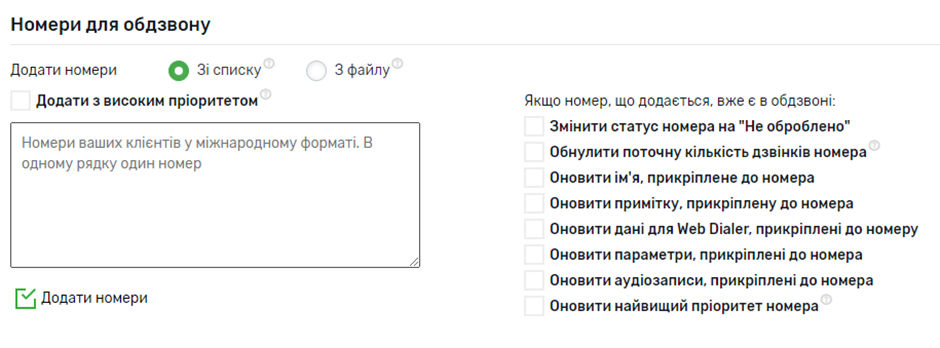
- Файл у форматі .xls і .xlsx зі стовпцями phone, name, note, link, audio1, audio2, audio3, audio4, audio5, param1, param2, param3, param4, param5, param6, param7, param8, param9 та param10 і не більше ніж 100 000 рядків з 1 отримувачем. У зазначених стовпцях усі осередки повинні мати текстовий формат. Стовпці можуть розміщуватися у будь-якому порядку. Наявність сторонніх полів не має значення.
- **“phone” (телефон) – Номери у міжнародному форматі (+380…380-). Єдиний обов’язковий стовпець. Пробіли та нецифрові символи заборонені до використання. Номер телефону для одного абонента унікальний. Номери, які вже присутні в обдзвоні, додавати не потрібно.
- **“link” (ІМ’я) – 100 символів. Якщо більше – обрізається.
- **“note” (примітка) – 500 символів. Якщо більше – обрізається.
- **“link” (Покликання Dialer) – 500 символів. Якщо більше – обрізається.
- **“param1”, “param2”, “param3”, “param4”, “param5”, “param6”, “param7”, “param8”, “param9”, “param10” – Різні параметри для номера. Максимум 5000 символів, якщо більше – обрізається.
- **“audio1”, “audio2”, “audio3”, “audio4”, “audio5” – аудіозаписи, які можуть бути використані для обдзвону абонента. Аудіо 01 будуть відтворюватися у порядку нумерації. Можна вказати 1 аудіозапис. В автообдзвоні можна вказати лише 1 аудіо.
Статистика та моніторинг:
При натисканні ми переходимо в окрему вкладку, Моніторинг – в ньому можно побачити в реальному часі Статистику за поточними номерами обдзвону, та поточний статус обдзвону.
Історія обзвонів
При натискані ” Історія”, ви переходите у розділ “Історія Обзвонів”, де є можливість знайти дзвінок та задати фільтри пошуку дзвінка, як в “Історії дзвінків”. Дзвінки з обзвонів не відображаются у “Історії дзвінків”.
Номери
Цей пункт переносить нас в розділ “Номери обзвонів”
В якому є можливість вказати фільтри для пошуку номеру по кількості дозвонів, та по Статусу номера.
Копіювати
При натискані, ви копіюєте обзвон в якому ви натиснули на “копіювати”, та створюєте новий обзвін з налаштуваннями\графіком як у обзвону в якому ви натиснули “Копіювати”
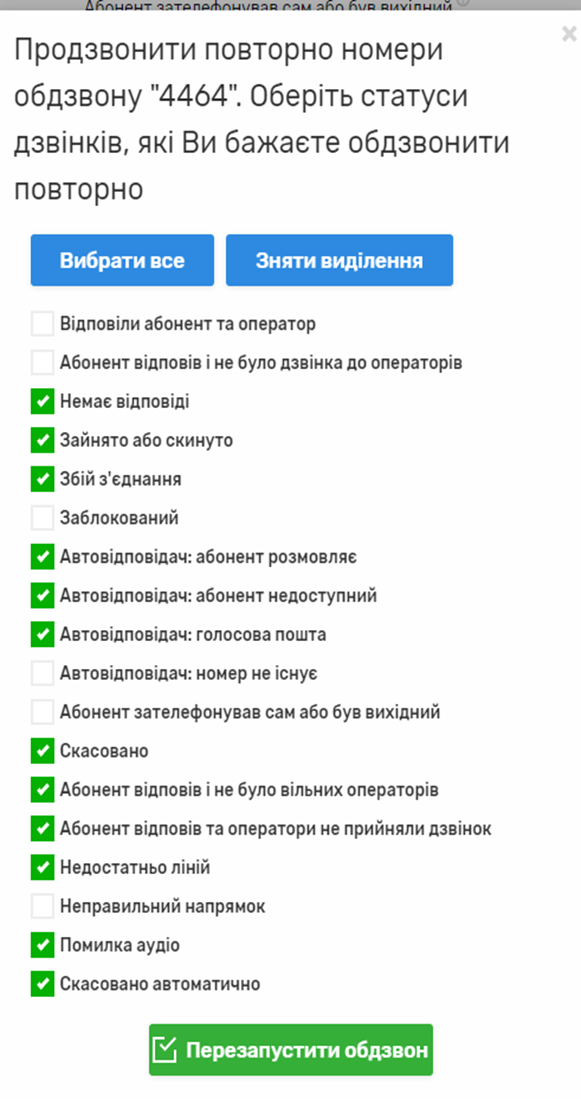
Продзвонити повторно
Ця функція дозволяє продзвонити повторно номери з обзвону, по вказаним параметрам можно вказати статуси дзвінків, які Ви бажаєте обдзвонити повторно, а саме.
Видалити номери
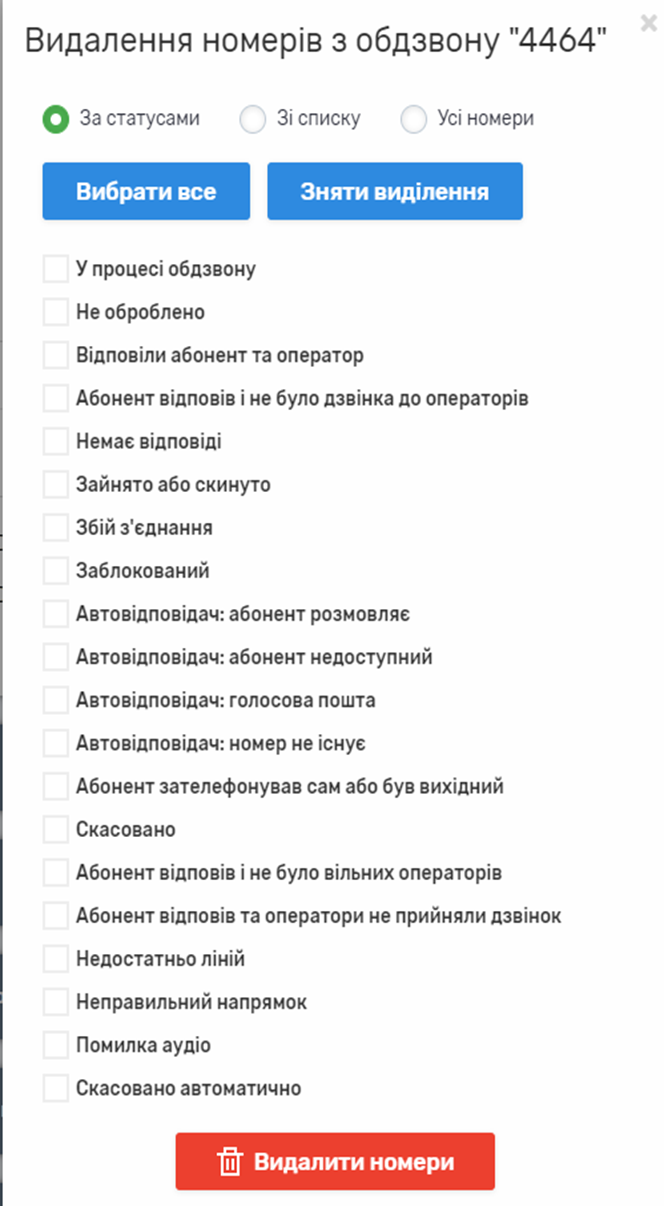
З обзвону можна видалити номери по статусам які вказані на скрині вище, та номери зі списку чи з файлу.
Обнулити списання
Дає можливість обнулити статистику по списанням обдзвону.
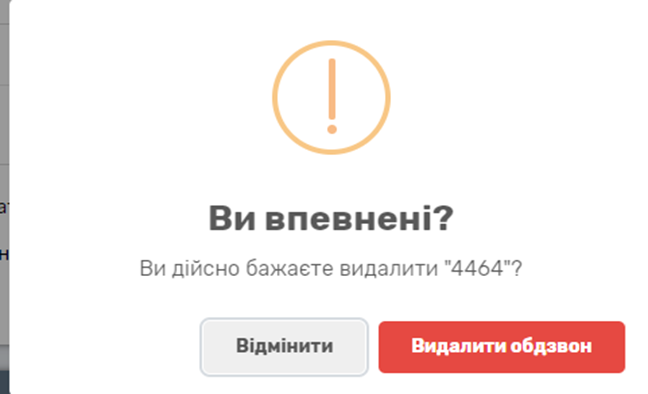
Видалити обзвон
Дає можливість видалити обзвон.
Ви успішно налаштували предиктивний обдзвін — інструмент, який робить ваш відділ продажів високоефективним. Ваш результат? Значна економія бюджету, оскільки ви платите лише за розмови, а не за гудки, та контроль за навантаженням команди. Пам’ятайте, що головне тут — оптимізація потоків та правильне налаштування режиму обдзвону (Розумний підбір чи за кількістю потоків) для уникнення простоїв. Це і є справжня автоматизація, яка працює на ваші бізнес-цілі.



