


ЯК НАДАТИ ДОСТУП ДО ОСОБИСТОГО КАБІНЕТУ СВОЇМ СПІВРОБІТНИКАМ
Часто буває, що для злагодженої роботи команди потрібен швидкий і контрольований доступ до телефонії. Ви ж не хочете, щоб кожен менеджер ділив один акаунт? Звісно, ні. Це і незручно, і небезпечно. Ця покрокова інструкція допоможе вам легко розширити можливості вашого Особистого кабінету UniTalk і надати потрібні права доступу вашим співробітникам. Це економить ваш час як керівника і дає команді інструменти для ефективної роботи. Почнімо!
1. Спочатку Вам потрібно зайти в особистий кабінет на сайті UniTalk у розділ меню “Користувачі”.
Для цього відкрийте бічне меню зліва(1), у списку знайдіть розділ “Налаштування”(1). Після цього, у розгорнутому списку Ви побачите розділ “Користувачі”(2). Обліковий запис можливо створити з правами власника, адміністратора або керівника.
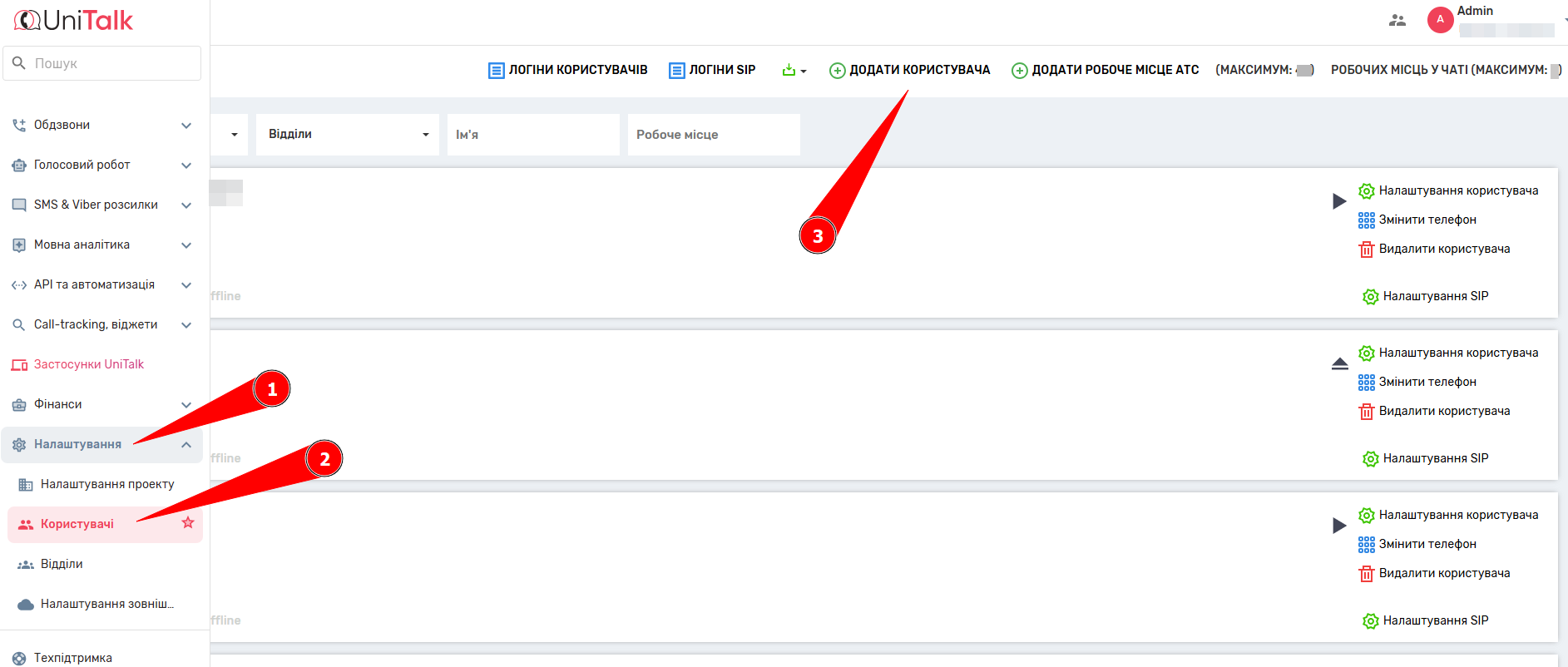
2. Далі натиснути “+” додати користувача. Розгорнути поля для реєстрації даних вашого працівника. Вводіть лише реальну адресу електронної пошти! Ел. пошта буде використовуватися як логін для входу вашого співробітника до особистого кабінету телефонії.
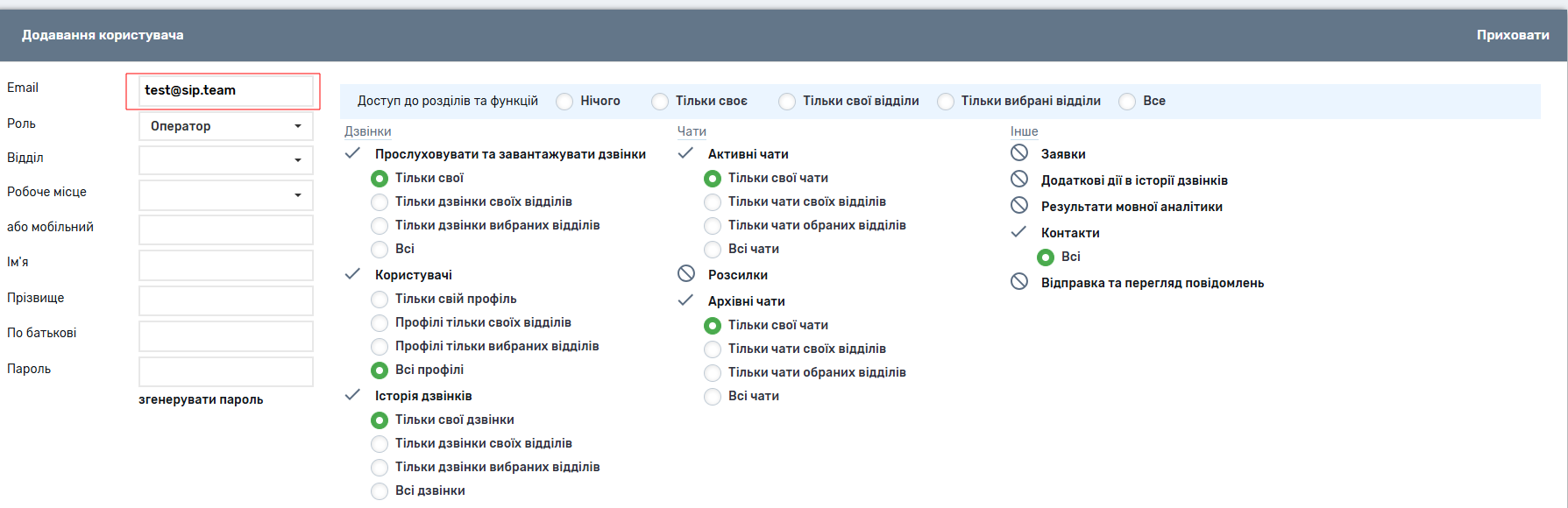
3. Після введення адреси електронної пошти відбудеться миттєва перевірка її валідності. Далі потрібно вказати мобільний номер співробітника або вибрати відповідну SIP лінію. Після цього з’являться додаткові поля для введення ПІБ та пароля.
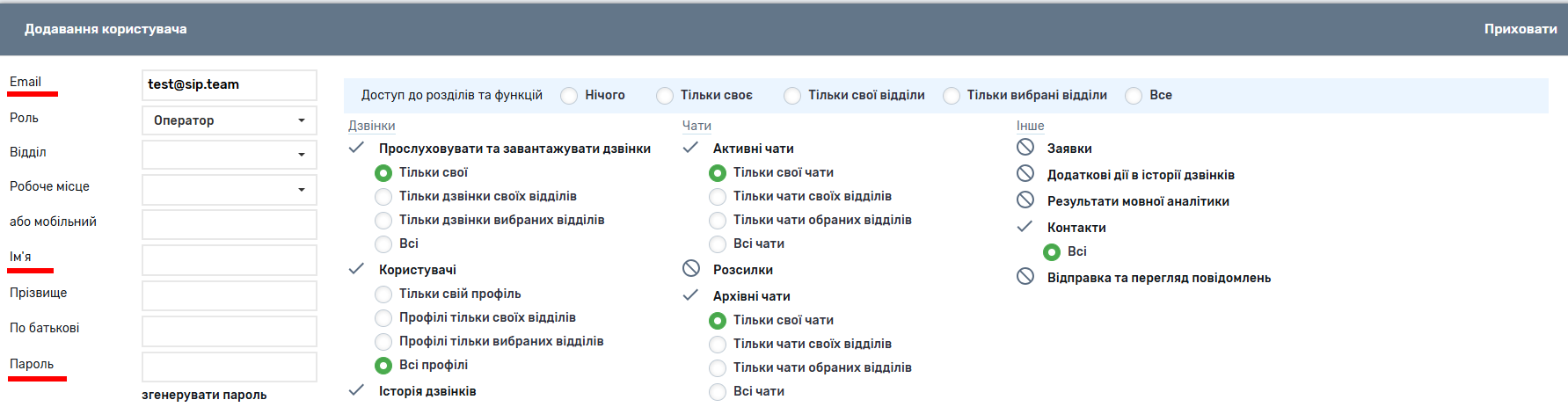
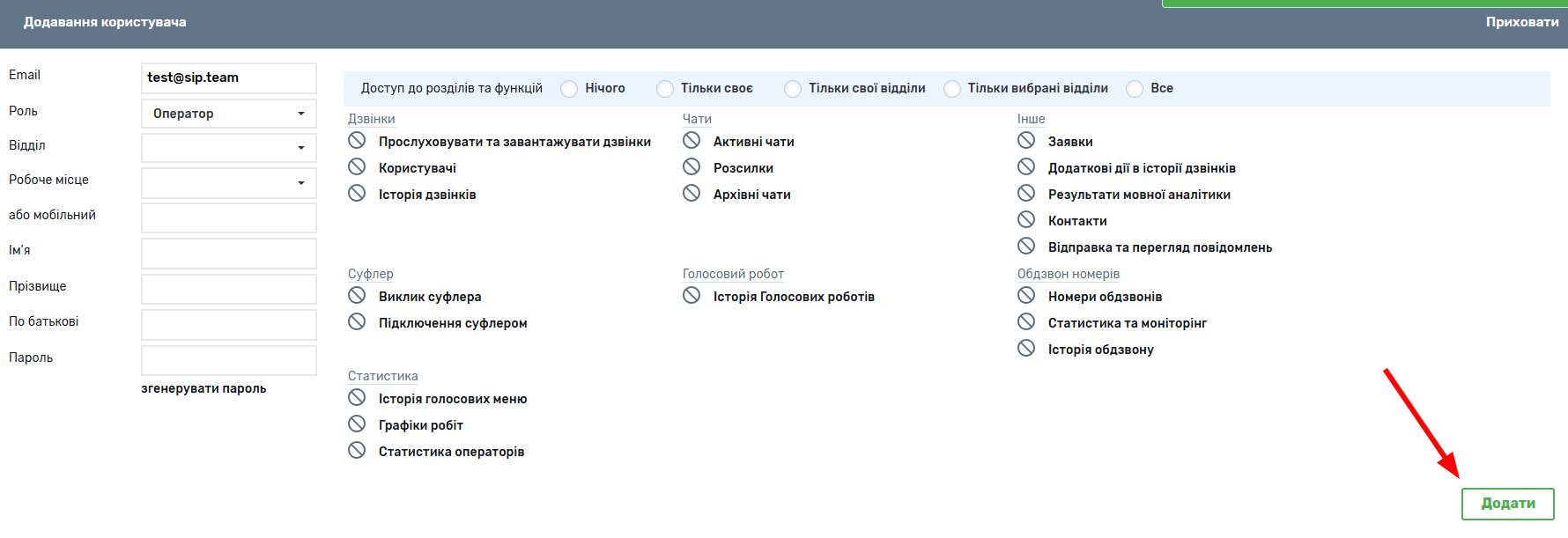
4. Після заповнення всіх обов’язкових полів та визначення рівня доступу та включення додаткових функцій, не забудьте натиснути кнопку “Додати”.
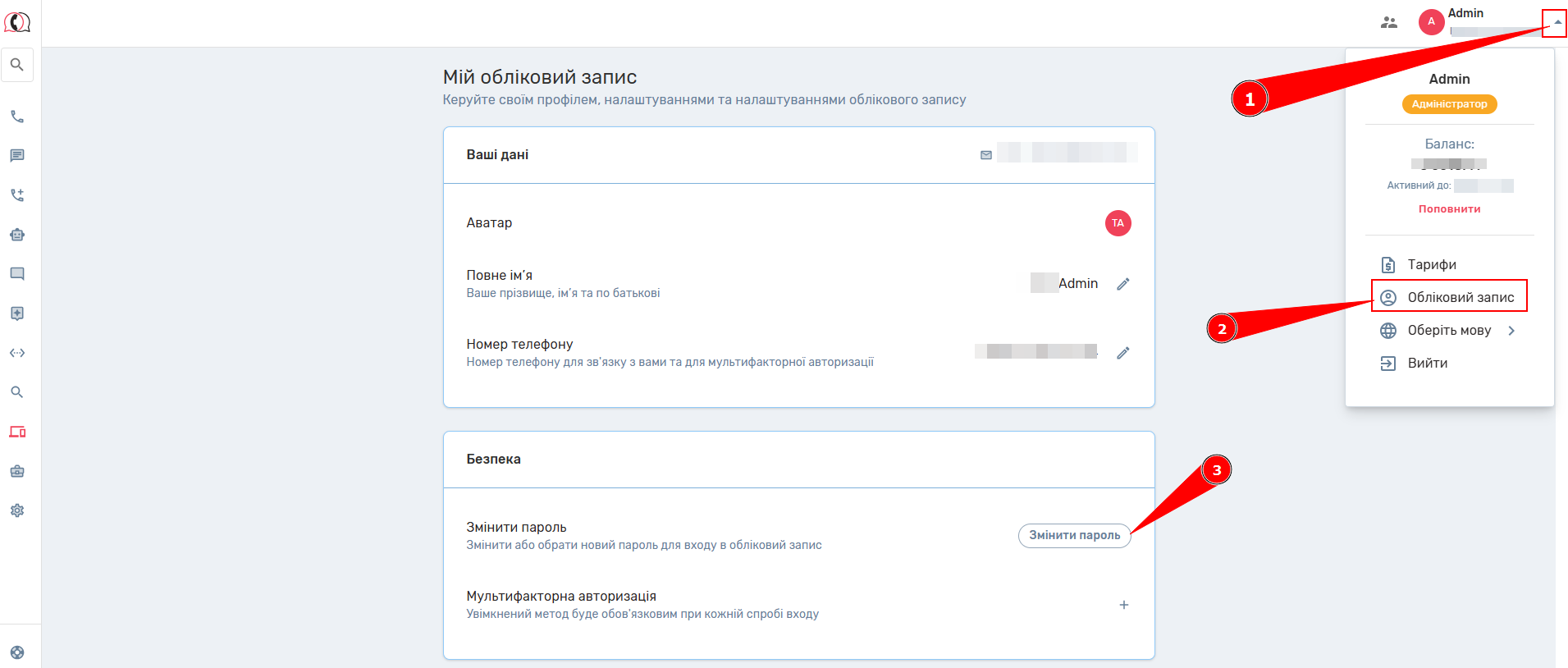
5. Якщо пароль вибрано для співробітника тимчасово, після першого входу до ОК співробітник повинен його змінити у розділі меню “Мій обліковий запис“.
Щоб перейти у налаштування облікового запису, необхідно, у правому верхньому кутку, натиснути на стрілочку(1), та у відкритому меню обрати “Обліковий запис”(2). Користувача буде переадресовано на сторінку облікового запису, де користувач може скористатися функцією “Змінити пароль”(3)
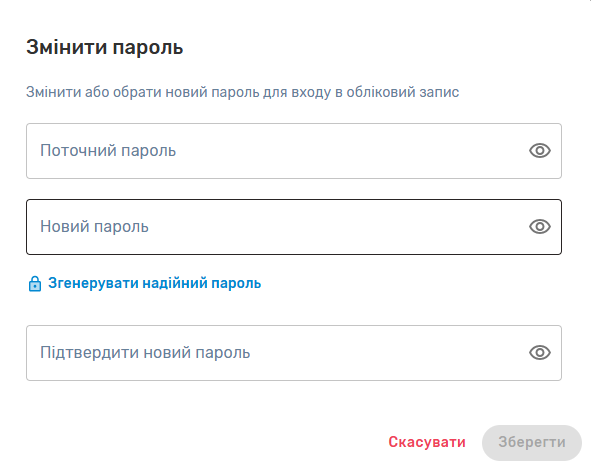
У відкритому вікні користувачу необхідно спочатку ввести поточний пароль. Після цього користувач, може ввести свій пароль або згенерувати випадковий, після чого, підтвердити його у останньому полі. Після заповнення всіх полів, не забудьте натиснути “Зберегти”
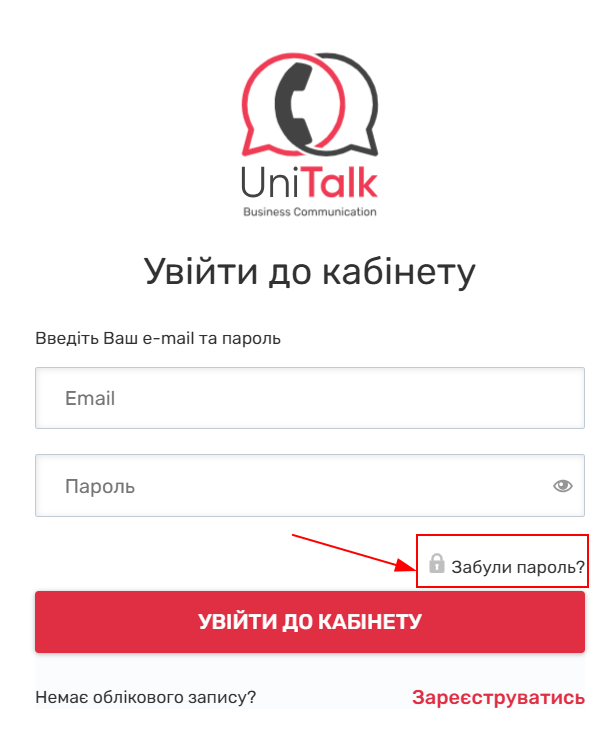
6. Якщо пароль втрачено, скористайтесь системою відновлення пароля. Повідомлення прийде на пошту, яку вказували при додаванні співробітника.
7. Якщо ви дочитали до цього пункту, ваш скіл з реєстрації співробітників компанії збільшився на 100%
Вітаємо! 🎉 Тепер ви не просто знаєте, як автоматизувати надання доступу, але й забезпечили свою команду надійним і контрольованим інструментом для роботи. Пам’ятайте: кожен співробітник, який має власний обліковий запис, — це підвищена безпека, прозора звітність і ефективність. Якщо виникатимуть будь-які питання щодо рівнів доступу (Власник, Адміністратор, Керівник), наша цілодобова технічна підтримка завжди поруч.



