


Як налаштувати AnyDesk на macOS
Крок 1. Завантажити та запустити AnyDesk
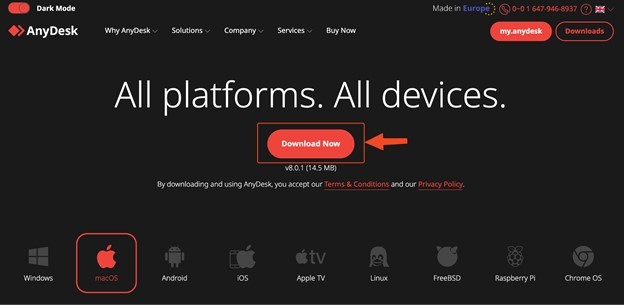
Додаток можна завантажити за посиланням.
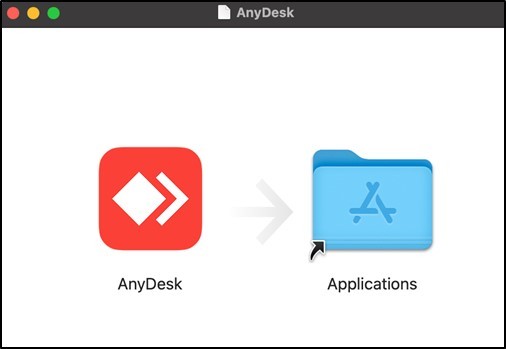
Після відкриття завантаженого файлу з’явиться вікно, в якому потрібно перетягнути додаток у папку Applications (Програми):
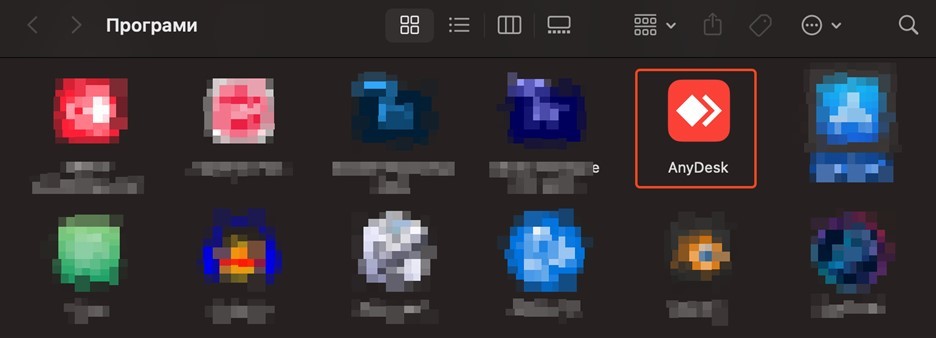
AnyDesk з’явиться в списку додатків у папці Applications (Програми):
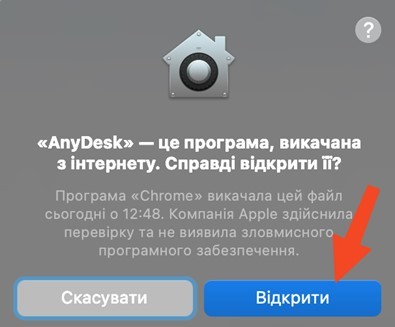
Двічі натисніть на додаток AnyDesk, після чого з’явиться вікно підтвердження відкриття, де слід натиснути кнопку “Відкрити”:
Крок 2. Надання AnyDesk необхідних дозволів до спеціальних можливостей
Після відкриття відобразиться вікно, в якому необхідно надати дозволи:

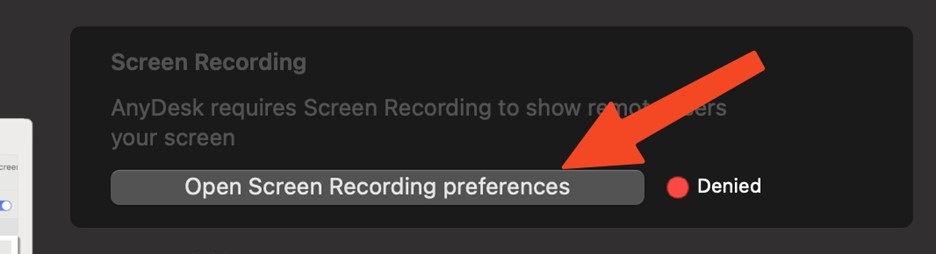
Спершу натисніть “Open Screen Recording preferences”:
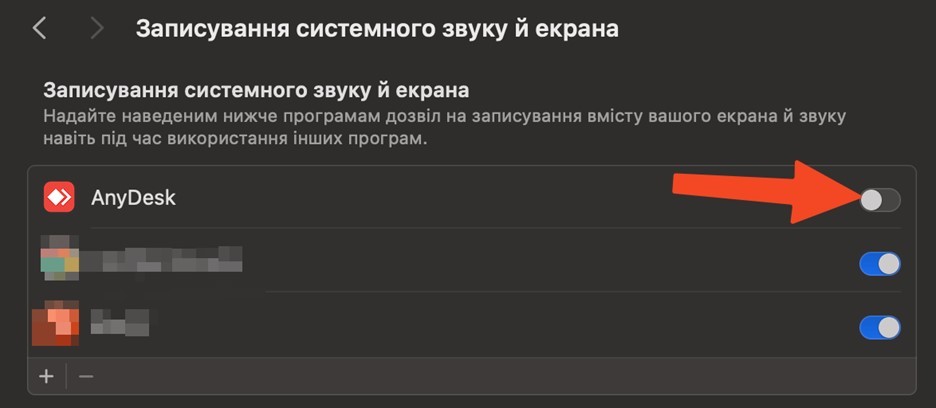
Натисніть на перемикач:
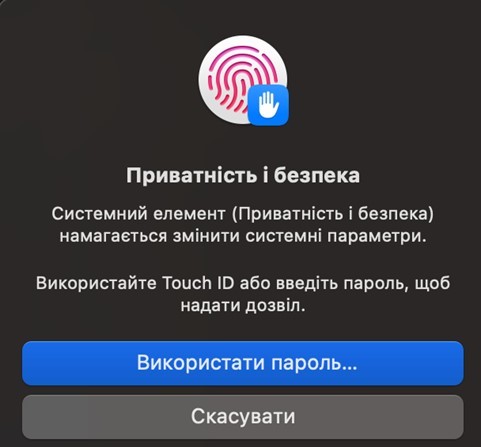
Підтвердіть дію за допомогою паролю або відбитку пальця:
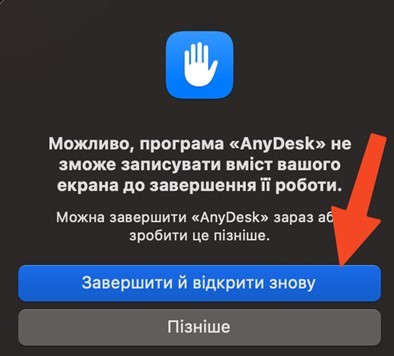
Натисніть на “Завершити і відкрити знову”:
Якщо зміни внесено успішно, з’явиться зелена позначка. Тепер потрібно натиснути “Request Accessibility”:
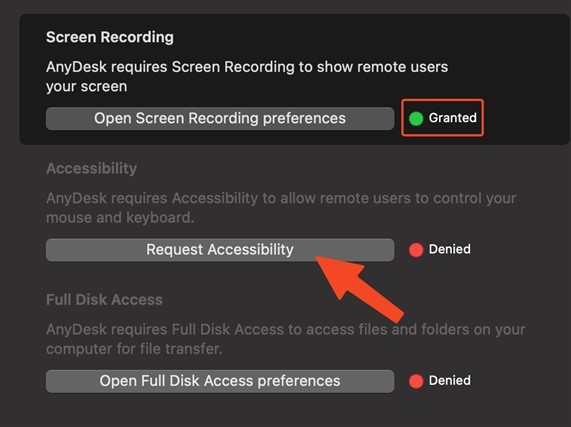
Потрібно клікнути на перемикач:
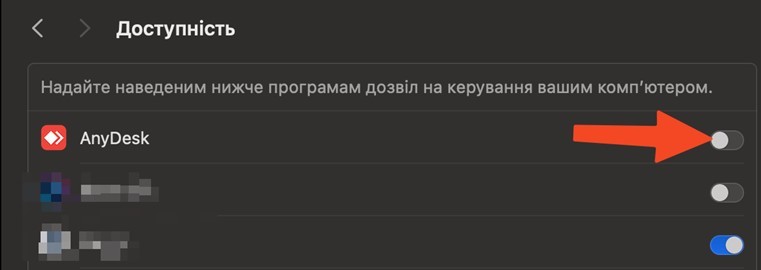
Підтвердити дію за допомогою паролю або відбитку пальця:
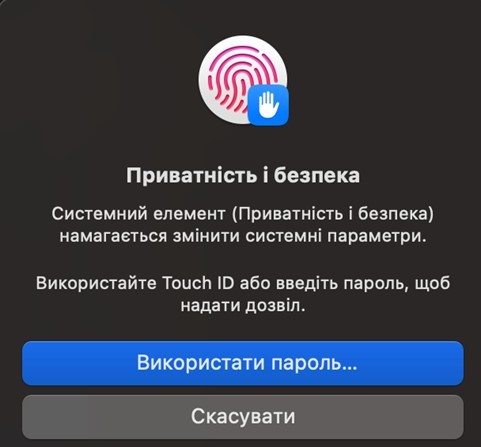
Тепер відображаються дві зелені позначки:
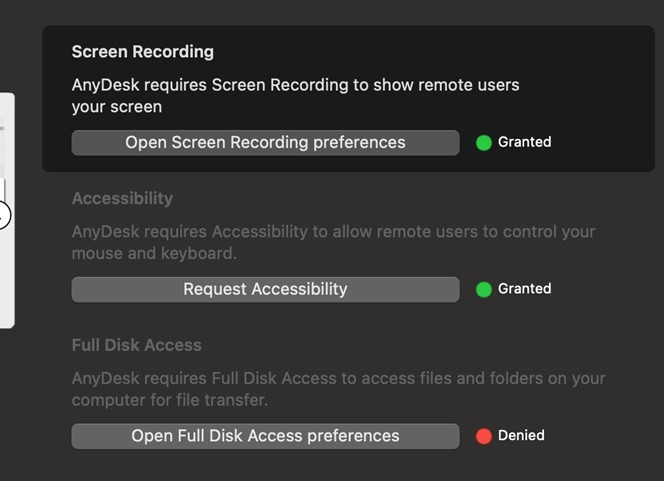
Робоче місце AnyDesk успішно налаштовано:




