ЯК ЗМІНИТИ РЕКВІЗИТИ В РАХУНКАХ ТА АКТАХ
Для зручності наших користувачів, в особистому кабінеті UniTalk доступна можливість самостійно формувати рахунки-фактури для оплати в банках або безготівкової оплати з розрахункового рахунку компанії, а також акти виконаних робіт за розрахунковий період.
У генерованих через Особистий кабінет рахунках на оплату та актах виконаних робіт рядки “Призначення платежу” та “Платник” спочатку містять лише номер рахунку-фактури та дані, які були введені на етапі реєстрації в системі.
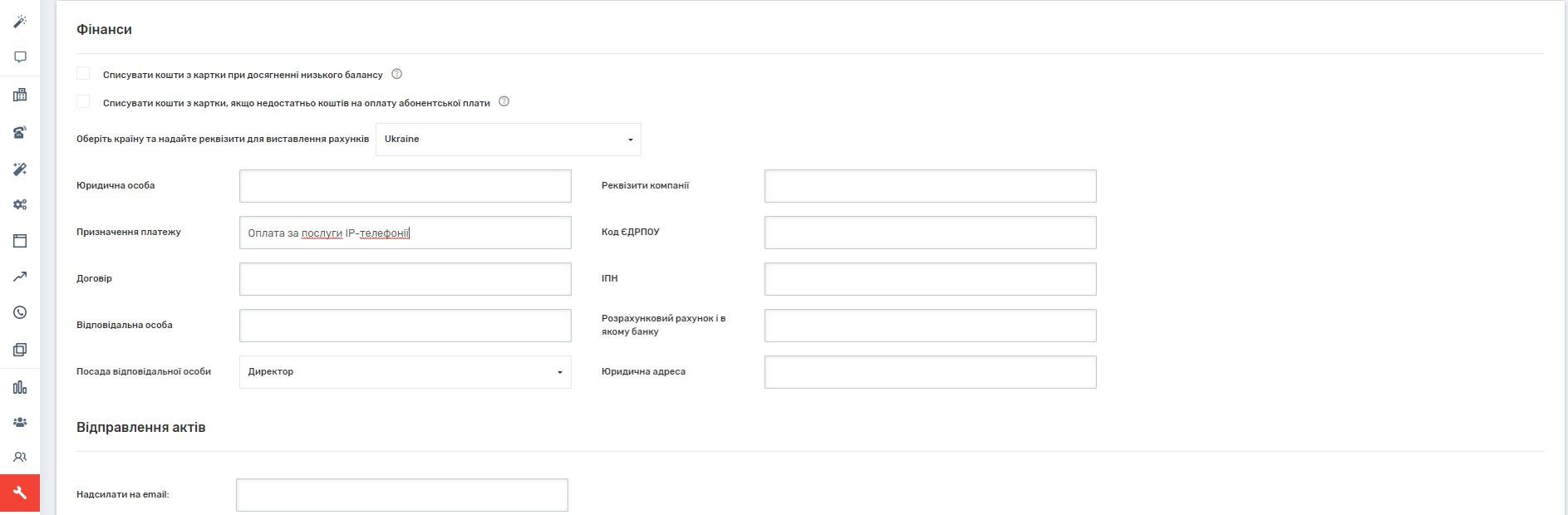
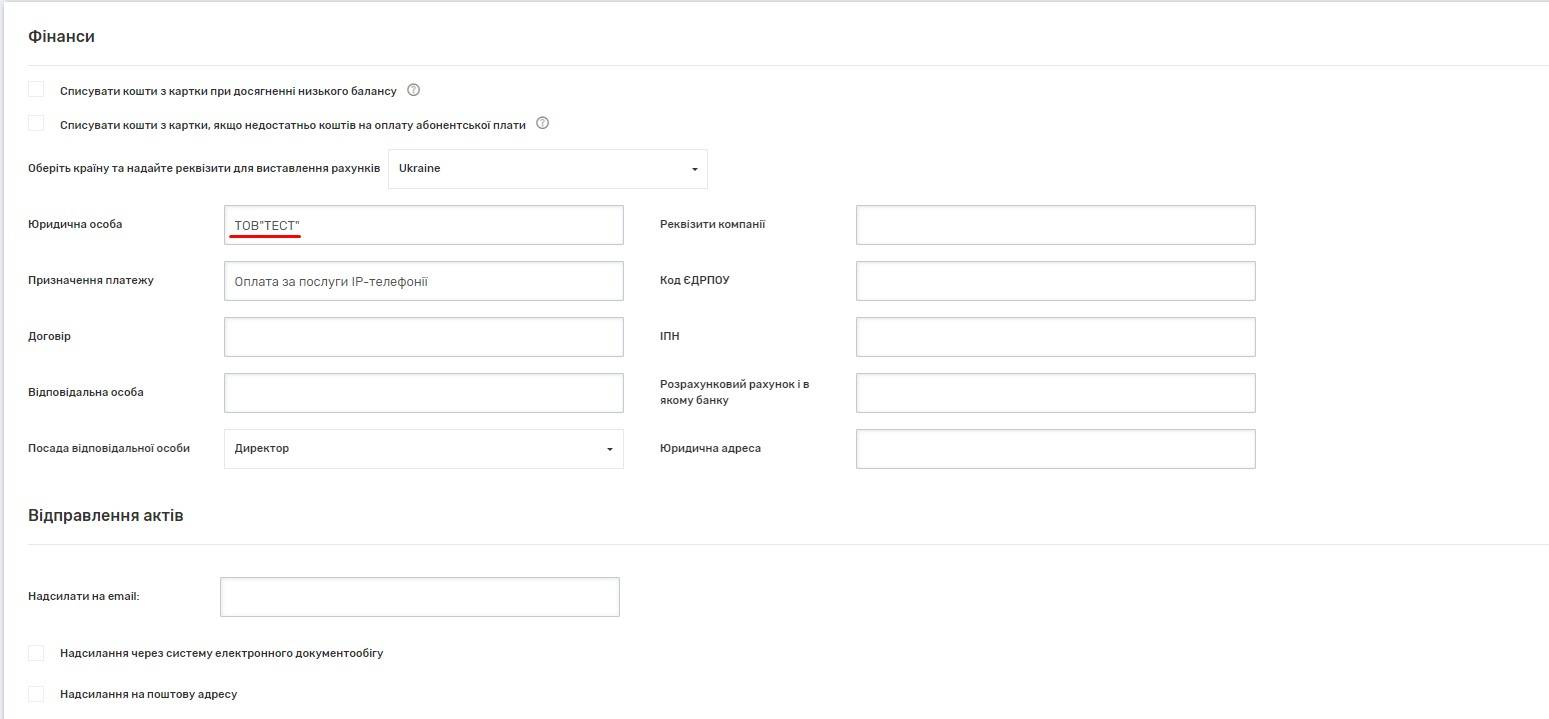
Якщо потрібно, щоб ці поля автоматично заповнювалися даними вашої компанії як платника і в них зазначалося певне призначення платежу, перейдіть у особистому кабінеті до розділу “Налаштування проекту” у підрозділі “Фінанси”, введіть та збережіть необхідні дані у полях “Реквізити компанії” (наприклад, назва юридичної особи, ФО-П, ОКПО) та “Призначення платежу” (наприклад, “Оплата за послуги IP-телефонії”) – введені вами дані в подальшому автоматично підтягуватимуться та відображатимуться у відповідних рядках в рахунках та актах виконаних робіт.
1.
2.
Як сформувати рахунок-фактуру?
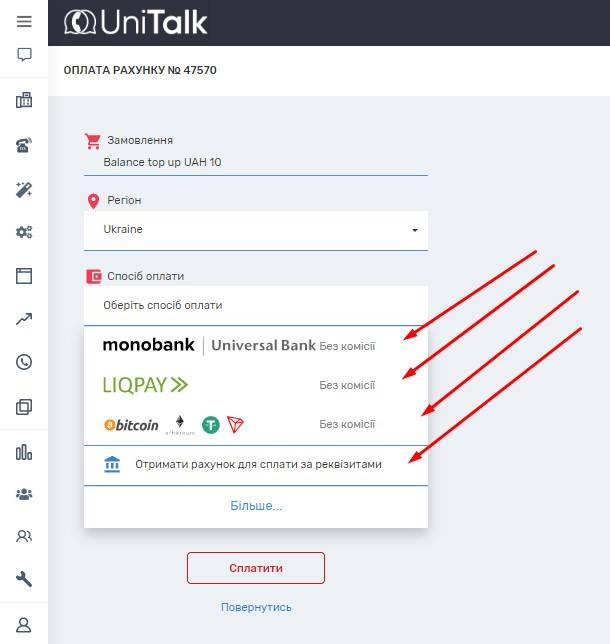
У особистому кабінеті UniTalk перейдіть до розділу “Фінанси” → “Баланс”, у полі “Ваш баланс” введіть суму, на яку хочете поповнити баланс, і натисніть “Поповнити”. Відкриється сторінка з варіантами способів поповнення балансу. Виберіть спосіб оплати “Оплата в будь-якому банку України. Кошти надійдуть протягом трьох робочих днів” і натисніть “Сплатити”. Після цього унизу екрану у полі “Завантаження” з’явиться рахунок-фактура:
Приклад рахунка-фактури з внесеними даними компанії:
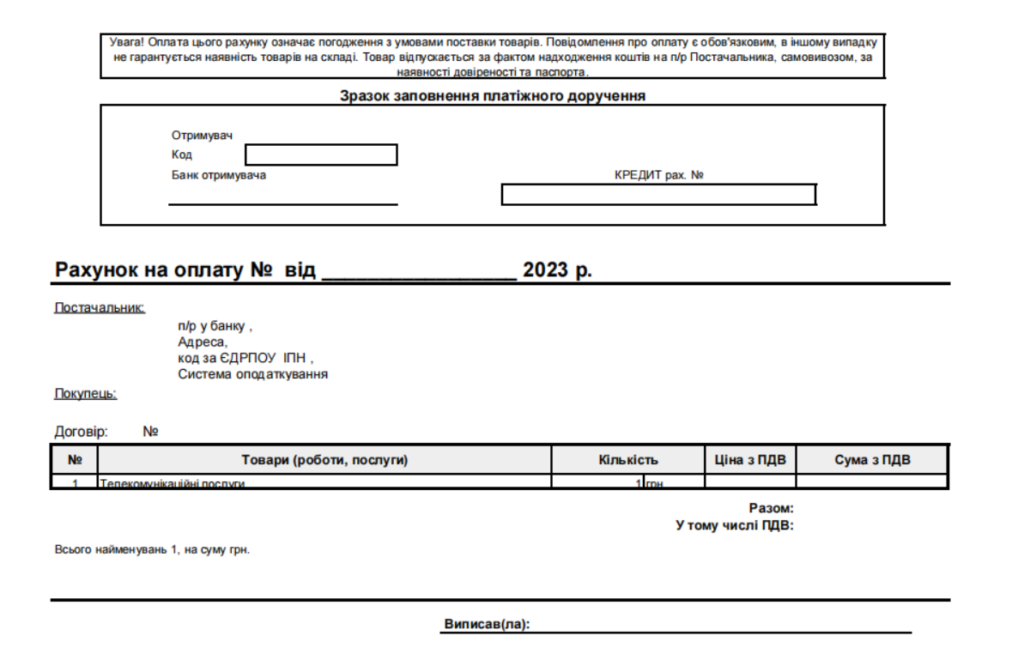
Примітка. Оплата, згідно з рахунком-фактурою, можлива в будь-якому банку України. Термін надходження коштів на баланс – 3 робочих дні.
Як сформувати акт виконаних робіт?
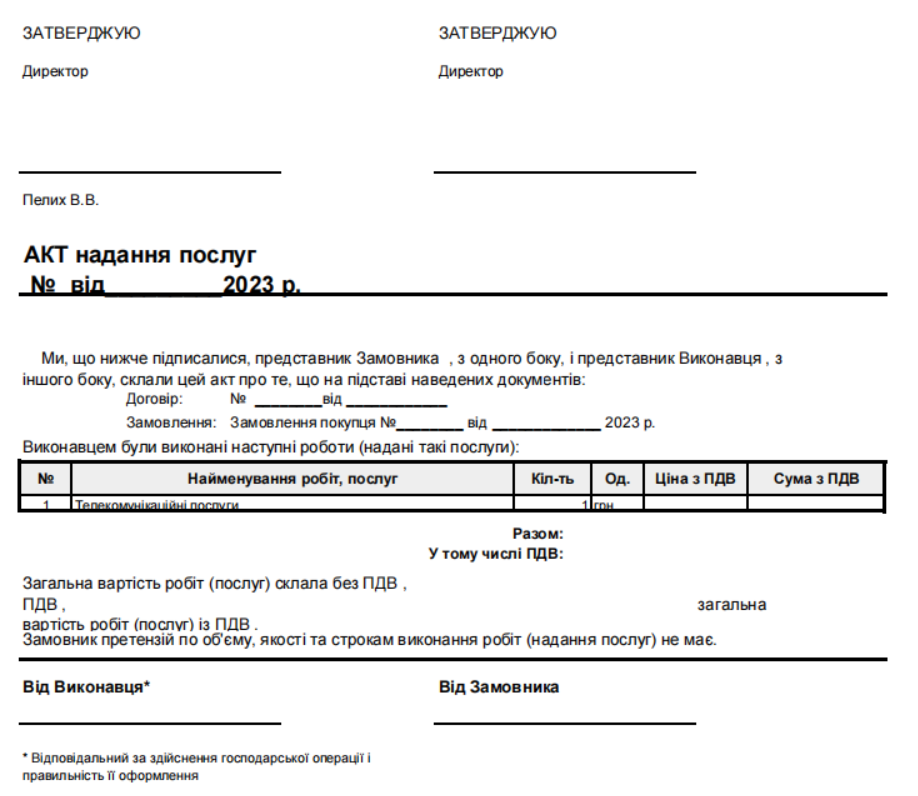
Сформувати акт виконаних робіт можливо в особистому кабінеті UniTalk в розділі “Фінанси” → “Баланс”. Для формування акта виконаних робіт перейдіть до підрозділу “Операції”, задайте період, за який потрібно сформувати акт виконаних робіт, і натисніть “Завантажити акт”. Після цього унизу екрану у полі “Завантаження” з’явиться акт:
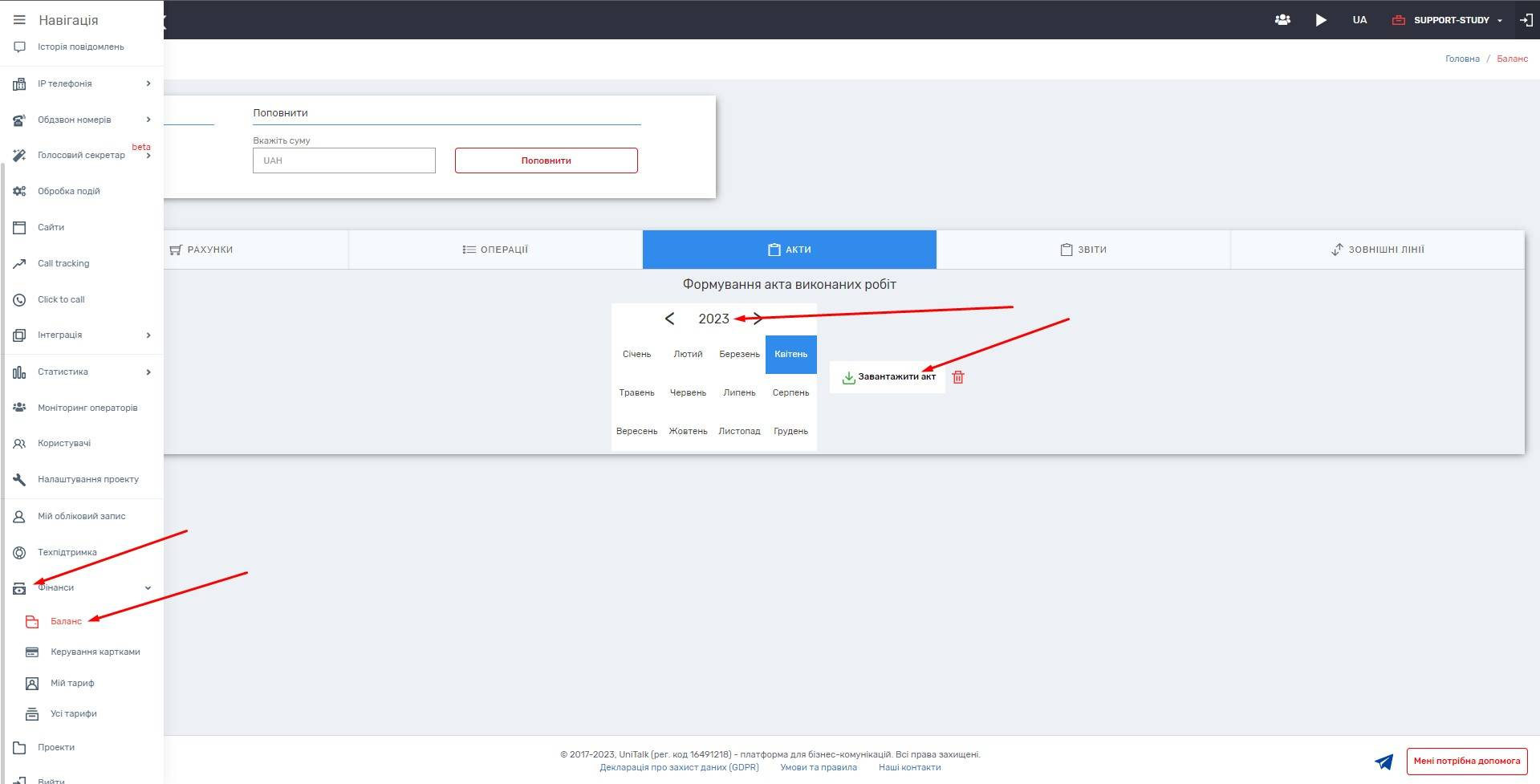
Приклад акта виконаних робіт з внесеними даними компанії