Гарантований дозвон
Що це?
Гарантований дозвон – це модуль сервісу UniTalk, що дозволяє максимально завантажити дзвінками співробітників в автоматичному режимі, так що співробітникам нічого робити не потрібно, крім підняття трубки та розмови.
Суть функціоналу гарантованого дозвону – обдзвонюємо список телефонних номерів і при піднятті трубки, дзвінок одразу спрямовуємо на співробітників. Таким чином, співробітникам досить просто піднімати трубку або включити автовідповідь і бути готовим говорити при надходженні дзвінка.
Підготовка до налаштування Гарантованого дозвону
Переконатися, що Ваш проект у тарифі CALLCENTER, якщо ні, зверніться до менеджерів UniTalk, вони з великою радістю, миттєво та безкоштовно замінять Вам тариф та обов’язково запропонують допомогти з налаштуванням, що позбавить Вас подальшого вивчення цієї інструкції.
Створення відділу
Тепер створимо групу співробітників, з якими потрібно буде з’єднати клієнтів, коли вони піднімуть трубку.
1. Перейдіть до розділу кабінету UniTalk – IP-телефонія – Відділи.
Натисніть кнопку “Додати групу”.
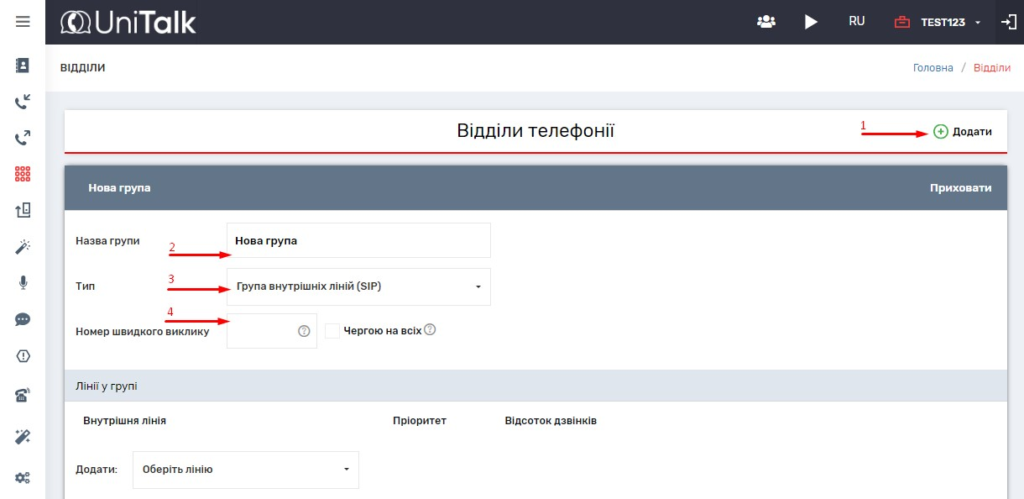
2. Вкажіть назву групи. Технічного значення назва не має, вона потрібна для розуміння, лінії яких співробітників знаходяться в яких групах.
Приклади назв: “Відділ №1”, “Команда Олени”, “Оператори 3-й поверх”, “Стажери”, “HARD відділ”.
3. За замовчуванням буде вибрано “Група внутрішніх ліній (SIP)” – просто не змінюйте.
4. Введіть номер швидкого виклику. Це не обов’язково, але дозволяє набрати цей номер на будь-якій SIP-лінії і зателефонувати одночасно на всі лінії цієї групи.
5. Натисніть “Додати” біля блоку Лінії у групі стільки разів, скільки співробітників у відділі.
6. У з’явившихся полях, виберіть лінії всіх співробітників, на які повинні надходити дзвінки за дозвоном.
Готово, відділ створено.
Підготовка вихідного сценарію
Якщо плануєте робити додзвон з номера який використовується для звичайних дзвінків, то нічого робити не потрібно в іншому випадку слідуйте інструкції далі.
Перейдіть до розділу кабінету UniTalk – IP-телефонія – Вихідні сценарії та натисніть кнопку у верхній частині сторінки “Додати сценарій”.

В інтерфейсі, що з’явився, у загальному правилі натисніть “Вказати” та прибрати налаштування використовувати номери UniTalk для дзвінка.
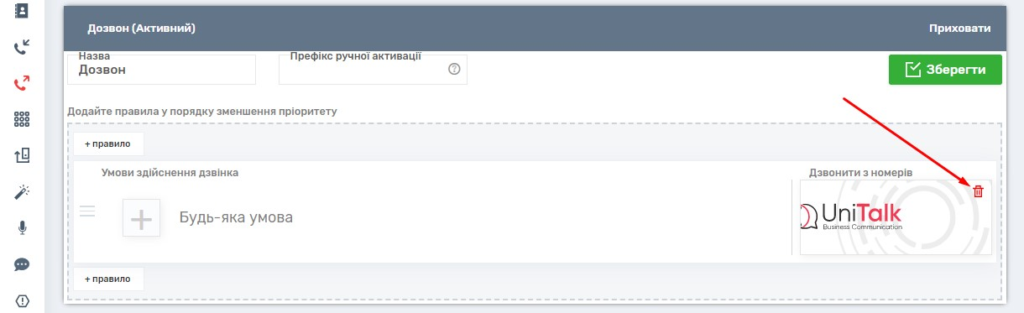
Вкажіть зрозумілу Вам назву, наприклад “Дозвон” або “Сценарій дозвону”. Виберіть номер, з якого потрібно робити дозвон та натиснить зберегти сценарій.
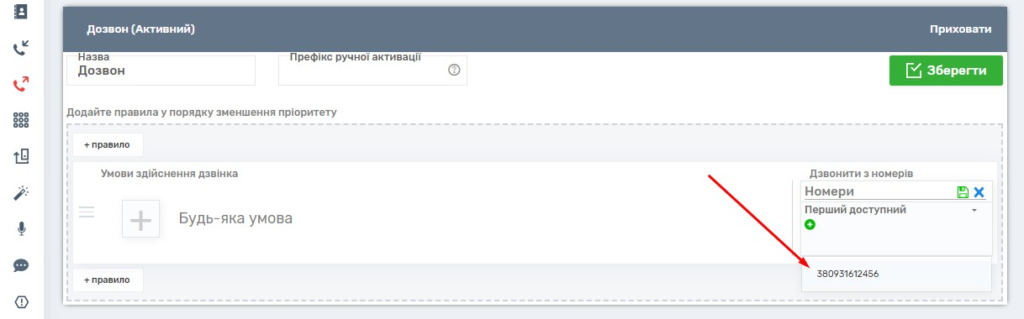
Добре, вихідний сценарій підготовлений.
Опрацювання подій
До подій обдзвона та подій завершення дзвінків можна прив’язати виконання дій. Дія може вважатися:
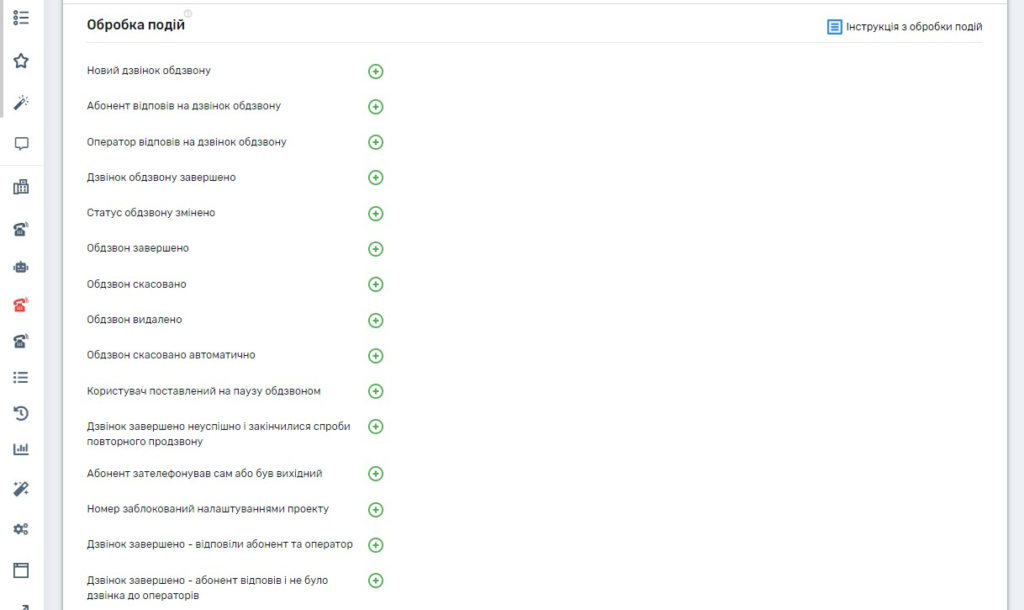
Більш детальне налаштування дій на сторінці “Обробка подій”. Там же є інструкція щодо налаштування різних дій.
Підготовка та додавання списку номерів людей, яких потрібно обдзвонити
Перейдіть до розділу кабінету UniTalk – Гарантований дозвон та натисніть кнопку “Додати”.
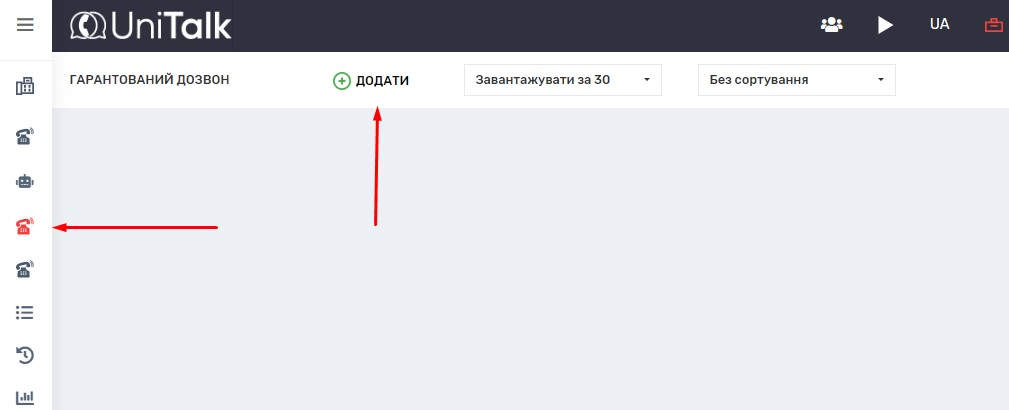
Є два варіанти, один для випадків коли потрібно завантажити відразу багато номерів, інший для регулярного завантаження невеликої кількості номерів, яке нескладно виділити, скопіювати і вставити.
Варіант 1. Завантажити таблицю з номерами.
- Формат файлу для завантаження.
- Розширення, що підтримуються – .xls або .xlsx
- Кількість номерів не більше ніж з 25000.
- Назви стовпців phone, name, note.
- Стовпець “phone” (телефон) – єдиний обов’язковий стовпець.
- Номери повинні бути у міжнародному форматі (+380… або 380… ). Пробіли та нецифрові символи забираються автоматично.
- Номер телефону для одного обдзвону – унікальний, тобто номери, що повторюються, додані не будуть.
- Стовпець “name” (ім’я) – максимум 45 символів, якщо більше – зайві обрізаються.
- Стовпець “note” (примітка) – максимум 200 символів, якщо більше – зайві обрізаються.
- Стовпці можуть розташовуватися у будь-якому порядку.
- Наявність сторонніх полів не має значення.
Приклад на зображенні нижче.
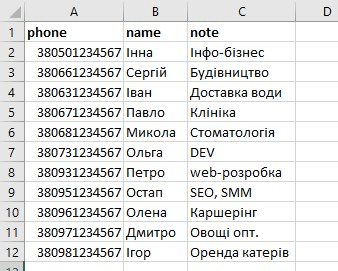
Завантажити таблицю можна за кліком на сіру область з написом “Файл не вибрано”.
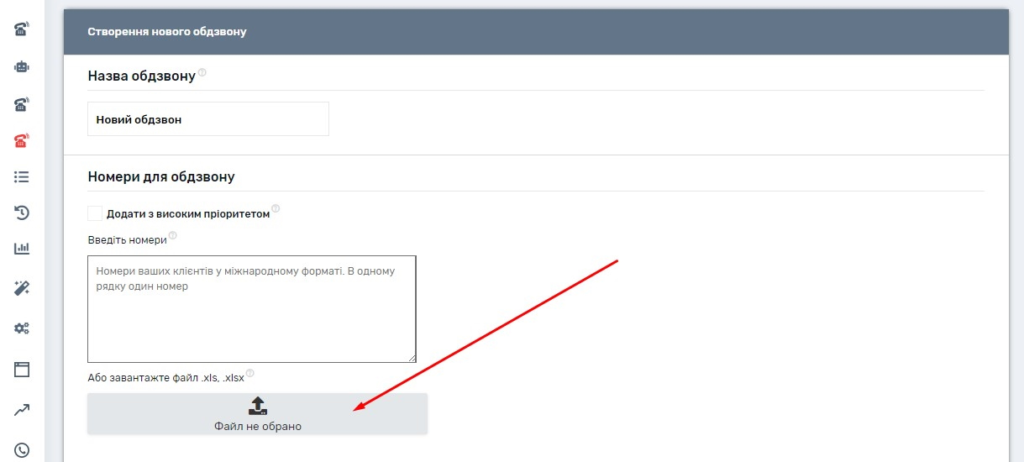
Готово, контакти завантажені.
Варіант 2.
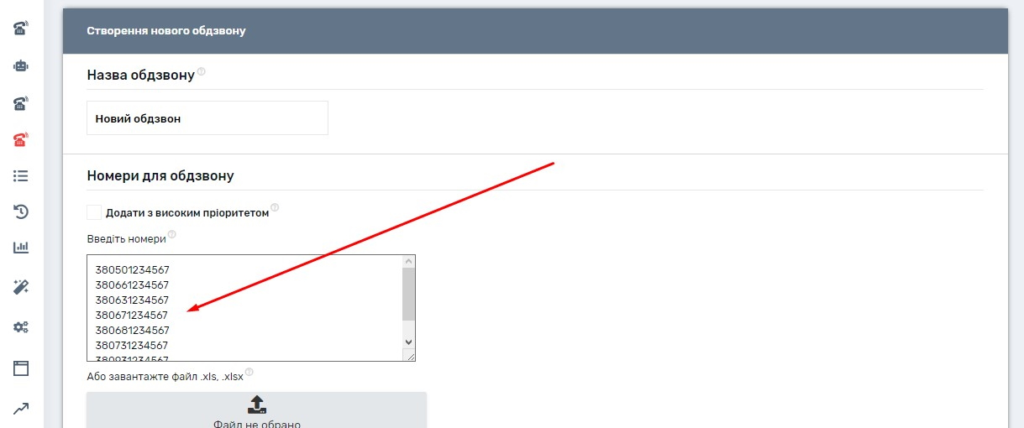
У випадках, коли Вам потрібно регулярно завантажувати невелику кількість контактів, простіше та зручніше просто виділити список номерів та вставити в область списку номерів.
Готово, контакти завантажені.
Пріоритет номерів
Актуально для повторного додавання номерів.
Контакти можна додавати із пріоритетом або без. Якщо увімкнути налаштування “З високим пріоритетом” і завантажити список номерів, всі номери з цього списку будуть пріоритетними та обдзвонені в першому пріоритеті. Якщо додати номери, не включаючи налаштування “З високим пріоритетом”, вони додадуться до кінця списку.
Оператори
Виберіть зі списку, раніше створений відділ співробітників, на яких повинні надходити дзвінки за гарантованим дозвоном.
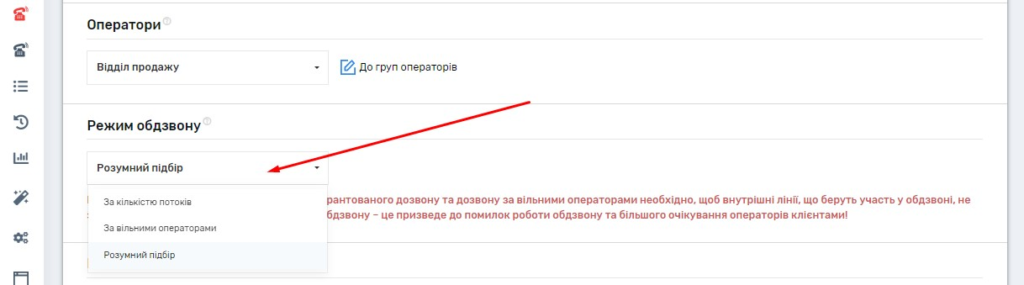
Режим обзвону
“За кількістю потоків” – дзвонимо, поки є вільні потоки.
Один потік – це один одночасний дзвінок. Кількість потоків не повинна перевищувати кількість каналів номера, з якого здійснюється дозвон.
Важливо!!!
Потрібно залишати кілька вільних каналів номера, щоб ті люди, які будуть передзвонювати додзвонилися.
Якщо канали номера будуть завантажені на 100% (з 10 канального номера працює додвон у 10 потоків) людина, яка зателефонує — відбудеться скидання дзвінка і так вона не потрапить в історію дзвінків UniTalk. Ми зможемо надати інформацію щодо кількості таких дзвінків, але без телефонних номерів .
Такий тип обдзвону підходить, коли не особливо важливо завантажити всіх співробітників та/або кількість номерів для обдзвону відповідно до кількості каналів номера, дозволяє обдзвонити всіх у найкоротші терміни.
“По вільним операторам” – телефонуємо, коли є або з’являється вільний оператор.
Враховуються лише:
- оператори на SIP-лініях,
- групи операторів на SIP-лініях,
- черги операторів на SIP лініях.
Якщо всі оператори офлайн, то обзвон автоматично ставиться на паузу.
“Розумний підбір” – працює на базі режиму “за вільними операторами”. Якщо є вільний оператор – дзвонимо.
Коли вільних операторів немає – алгоритм може вирішити почати дзвінок, спираючись на дані із завершених дзвінків цього обзвона і почне працювати після того, як здійснено достатню кількість вдалих дзвінків. У цьому є ключова відмінність від попереднього режиму “по вільним операторам”.
Цей режим підійде, якщо головним завданням є максимально завантажити дзвінками всіх співробітників з мінімальним часом очікування дзвінка.
Не підійде якщо після кожного дзвінка співробітнику потрібен час на якусь дію.
Розклад
За замовчуванням обрано стандартний, як для Києва, робочий тиждень. Якщо ваші клієнти юр. особи і плануєте робити обдзвон у робочий час, то можна не змінювати.
Найкраща конверсія досягається в пообідній час, люди трохи добріші коли поїли.
Краще виключити додзвони:
- в той час, коли люди їдуть з/на роботу,
- у п’ятницю ввечері,
- вранці у вихідні та після святкові дні так як у ці часові проміжки буде невисока можливість підняття трубки.
Повторний обдзвон
У додзвоні завжди є не успішні дзвінки, частина людей не піднімають слухавку або з інших причин дзвінок не відбудеться. Всі такі дзвінки можна повторно обдзвонити. Можна вказати кількість повторних дзвінків, інтервал між повторними дзвінками, повторно обдзвонювати з пріоритетом або без і вибрати статуси дзвінків, відділивши тих, кому не потрібно передзвонювати, наприклад тих, хто підняв трубку і скинув дзвінок (статус – Відповідь (скидання)).
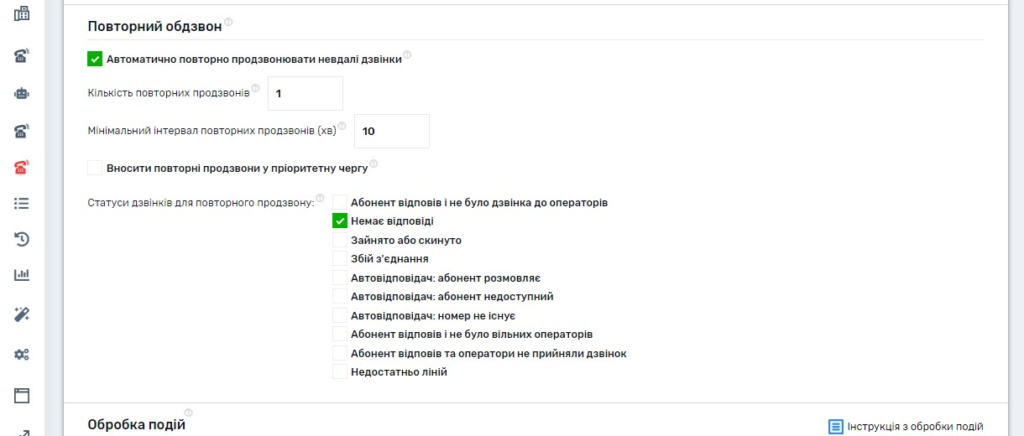
У випадку, коли дозвон іде по холодній базі, – не рекомендуємо вказувати велику кількість повторних прозвонів і низький мінімальний інтервал. Люди, побачивши велику кількість пропущених дзвінків, можуть розцінити це як спам і внести Ваш номер у чорний список або припустити, що сталося, що дуже важливе/термінове і перенервувати.
Налаштування
Залежно від режиму дозвону налаштування різні, крім “Назви”, “Аудіо замість гудків”, “Вихідний сценарій”, “Налаштування синтезу мовлення”, “При помилці аудіо”, “Префікс для SIP”, “Надсилати в CRM”, “Показувати ім’я в SIP клієнта” та “Показувати примітку у SIP клієнті”, – ці налаштування спільні для всіх режимів.
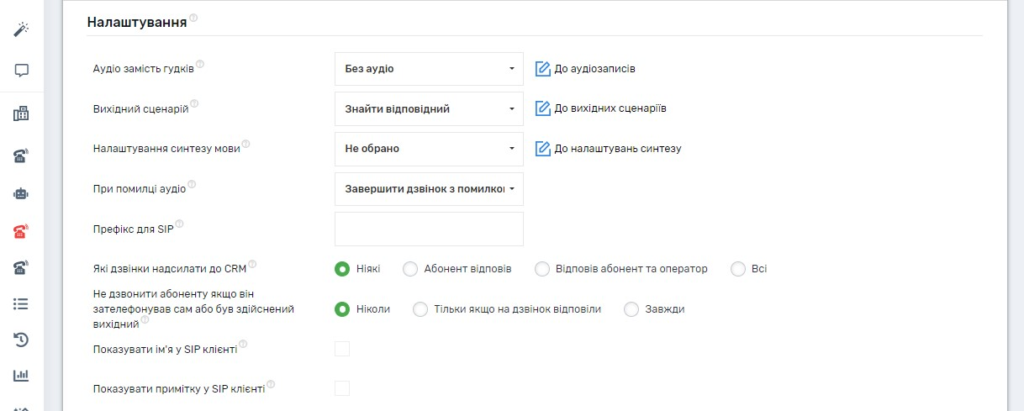
- Аудіо замість гудків. Аудіо, яке клієнт буде чути під час дозвону співробітникам після того, як людина відповість на дзвінок дозвону. Якщо аудіофайл не потрібен і дзвінок повинен одразу прямувати на співробітників, виберіть “без аудіо”. Свій аудіозапис можна завантажити у розділі “Аудіо”, категорія “Мелодії очікування на лінії та черг”. Якщо вказано, то “мелодії гудків”, які вказані у вхідному сценарії, будуть ігноруватися.
- Вихідний сценарій. Виберіть вихідний сценарій, у якому вибрано той номер, з якого має здійснюватися дзвінок.
- Налаштування синтезу мовлення. Цей пункт потрібен для вибору профілю налаштувань синтезу мови, який буде використовуватися при синтезі аудіо. Додати дзвінки з вказівкою тексту для озвучування можна з xls/xlsx файлу або через API. Детальніше про синтез мови за посиланням.
- При помилці аудіо. Цей пункт дозволяє вибрати, що робити, якщо сталася помилка через яку не можна відтворити синтезований аудіозапис. Якщо під час здійснення дзвінка сталася помилка пошуку аудіофайлу або помилка синтезу аудіо для дзвінка, то або буде використовуватися загальне аудіо обзвону (те, що обране в налаштуванні “Аудіо замість гудків”), або дзвінок буде завершено зі статусом “Помилка аудіо”. Додати дзвінки з вказівкою аудіозаписів або тексту для озвучування можна з xls/xlsx файлу або через API.
- Префікс для SIP. Допомагає співробітникам відрізняти дзвінок по дозвону від звичайного дзвінка. Можна заповнити, наприклад, “ГД” та співробітнику відобразитися номер клієнта у форматі “ГД-380501234567” замість “380501234567”.
- Які дзвінки надсилати до CRM. “Ніякі” — дзвінки обдзвону не будуть відправлятися в CRM-систему. “Абонент відповів” — в CRM-систему будуть відправлятися лише дзвінки обдзвону, на які відповів абонент; “Відповів абонент та оператор” — в CRM-систему будуть відправлятися лише дзвінки обдзвону, на які відповів абонент та оператор.
- Показувати ім’я в SIP-клієнті. Якщо включено, то при дзвінку оператору в SIP-клієнті ім’я дзвінка відображатиметься у вигляді “телефон-ім’я”. Якщо включено і “показувати примітку”, то воно буде відображатися у вигляді “телефон-ім’я-примітка”. Додати номери клієнтів з іменем та приміткою можна в блоку “Номери”, завантаживши файл .xls або .xlsx і натиснувши кнопку “Додати номери”.
- Показувати примітку у SIP клієнті. Якщо включено, то при дзвінку оператору в SIP клієнті ім’я дзвінка буде відображено у вигляді “телефон-примітка”. Якщо включено і “показувати ім’я”, то буде відображатися у вигляді “телефон-ім’я-примітка”. Додати номери клієнтів з іменем та приміткою можна в блоку “Номери”, завантаживши .xls або .xlsx файл і натиснувши на кнопку “Додати номери”.
Наступні налаштування відрізняються залежно від режиму дозвону.
Режим “За кількістю потоків”

- Потоків. Кількість потоків повинна бути меншою за кількість каналів телефонного номера, який вказаний у прив’язаному вихідному сценарії. Для тих людей, хто буде передзвонювати по пропущеному, потрібен вільний канал номеру, щоб вони додзвонилися. дзвінок був відображений в історії дзвінків UniTalk і був направлений на співробітників, якщо є вільні.
Якщо каналу не вистачить, при передзвоні буде скидання дзвінка, людина нічого не почує і цей дзвінок не з’явиться в історії дзвінків UniTalk, оскільки дзвінок буде скасовано на стороні оператора зв’язку і не дійде до UniTalk.
Зміною кількості потоків Ви контролюєте навантаження на менеджерів. В ідеалі, виділити контролюючого співробітника, який буде спостерігати за навантаженням і змінювати кількість потоків в “на льоту”, щоб уникнути в процесі дозвону як вимушеного простою так і перевантаження співробітників.
Ситуація перевантаження. Коли у деяких менеджерів спілкування з клієнтом затягнулося і вони ніби випадають із загального процесу обробки дзвінків, на інших менеджерів дзвінки починають надходити частіше та більше.
Ситуація простою. Коли в списку номерів, підряд трапляється багато дійсних номерів або просто не беруть трубку так як закінчився робочий день і багато хто в транспорті.
- Інтервал дзвінків. Пауза між дзвінками, стартом дзвінка, а не завершенням. Працює лише коли кількість потоків дорівнює 1. Вимірюється у секундах.
- Інтервал дзвінків лише для відповідених. Пауза між дзвінками спрацьовуватиме лише після дзвінків, на які відповів оператор.
Режим “За вільними операторами”
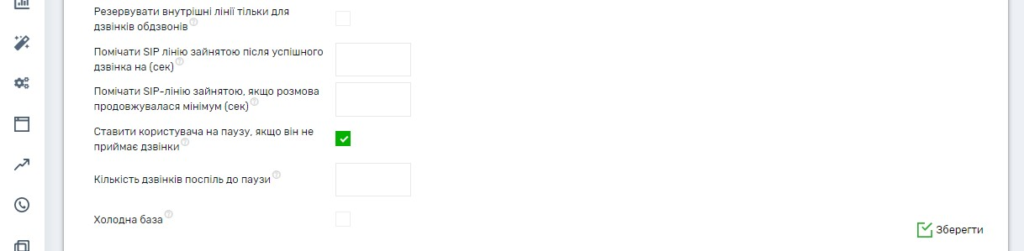
Цей режим має лише одне додаткове налаштування – це можливість:
- Резервувати внутрішні лінії лише для дзвінків обзвонів – на початку дзвінка обзвону за дзвінком резервується одна внутрішня лінія та резерв знімається лише після успішного завершення цього дзвінка.
- Позначати SIP лінію зайнятою після успішного дзвінка на (сек) – невелика пауза для оператора, після розмови з клієнтом, протягом якої лінія відзначена “Зайнятий” і новий дзвінок не надходитиме.
- Позначати SIP лінію зайнятою якщо розмова тривала мінімум (сек) – якщо розмова тривала довше за вказаний час, то статус SIP лінії зміниться на “Зайнятий”
- Ставити користувача на паузу, якщо він не приймає дзвінки. Якщо вказана кількість дзвінків, перенаправлених на одну з внутрішніх ліній, завершиться поспіль зі статусом “Оператори не прийняли дзвінок” – користувач, прикріплений до цієї лінії, буде поставлений на паузу
- Кількість дзвінків поспіль до паузи. Кількість дзвінків поспіль зі статусом “Оператори не прийняли дзвінок”, після якого користувач буде поставлений на паузу
- Холодна база. Якщо відсоток вдалих дозвонів до абонентів маленький, завдяки цьому налаштуванню можна запускати кілька дзвінків. Це допоможе зменшити час очікування дзвінка операторами. Допустимо відсоток дозвонів за останні 10 хвилин – 20% і множник холодної бази – 1, в такому випадку, коли настане час дзвонити – запуститься 5 дзвінків відразу
Режим “Розумний підбір”
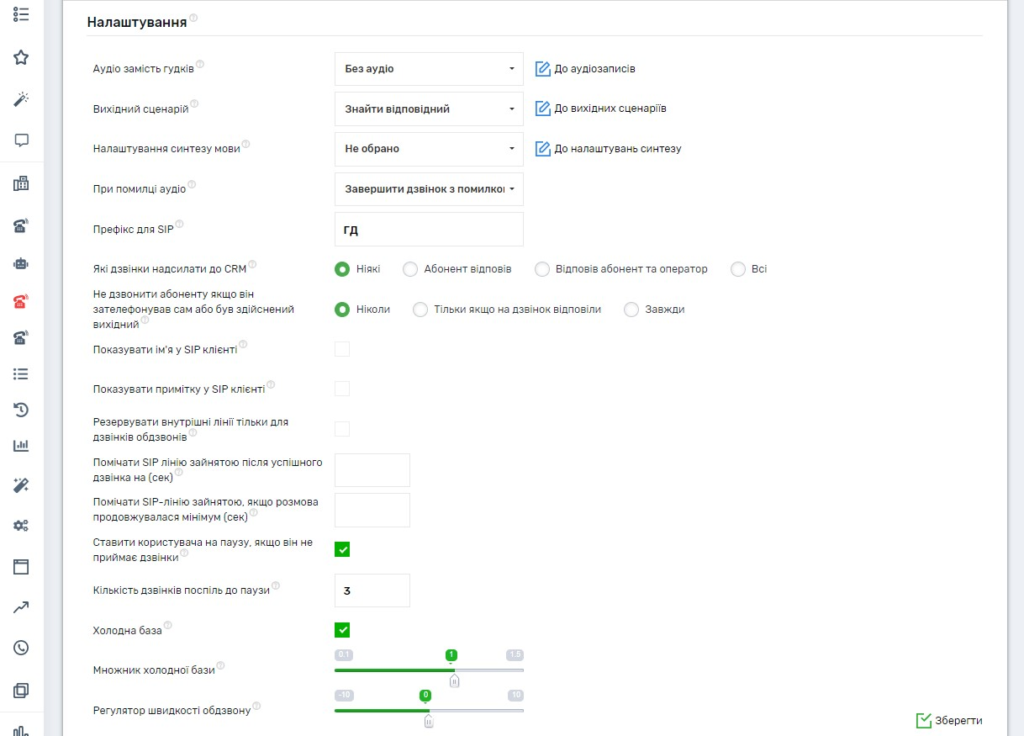
- Ставити користувача на паузу, якщо він не приймає дзвінки. Якщо вказана кількість дзвінків, перенаправлених на одну з внутрішніх ліній, завершиться поспіль зі статусом “Оператори не прийняли дзвінок” – користувач, прикріплений до цієї лінії, буде поставлений на паузу;
- Кількість дзвінків поспіль до паузи. Кількість дзвінків поспіль зі статусом “Оператори не прийняли дзвінок”, після якого користувач буде поставлений на паузу;
- Холодна база. Якщо відсоток вдалих дозвонів до абонентів маленький, завдяки цьому налаштуванню можна запускати кілька дзвінків. Це допоможе зменшити час очікування дзвінка операторами. Допустимо відсоток дозвонів за останні 10 хвилин – 20% і множник холодної бази – 1, в такому випадку, коли настане час дзвонити – запуститься 5 дзвінків відразу;
- Множник холодної основи. Що більше множник, то більше дзвінків буде запускатися, що менше множник – тим менше дзвінків;
- Регулятор швидкості обзвону. Дозволяє прискорити або уповільнити обзвон. Менше – повільніше, більше – швидше. 0 секунд – не змінює швидкість.
Не рекомендується ставити швидкість більше 0 секунд, це призведе до більшої кількості дзвінків, які здійсняться занадто рано, перш ніж оператори звільняться від поточних дзвінків та клієнту не дістанеться вільного оператора.
Запуск
Після вибору всіх налаштувань залишилося тільки зберегти.
Готово, дозвон запуститися автоматично. Дзвінки почнуть надходити на співробітників після недовгої паузи або найближчого часу згідно з розкладом.
Список номерів, які не можна додавати в обдзвін
Переглянути весь список номерів, яким не можна здійснювати дзвінки, Ви можете на сторінці гарантованого дозвону

Клікнувши на кнопку “Заборонені номери”. У нас відкриється додаткове меню в якому є можливість:
- Додати номер — якщо номер, на який Ви хочете заборонити здійснювати дзвінки, вже присутній в обдзвоні, то прошу звернути увагу, його не буде видалено, а залишиться в обдзвоні.
- Видалити номер — видаляємо номер зі списку заборонених
- Видалити всі номери
- Переглянути список усіх номерів на які не можна здійснювати дзвінки.
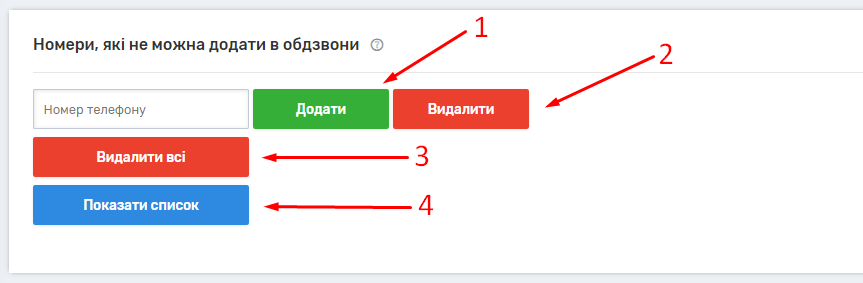
Прошу звернути увагу, що номери необхідно вказувати в міжнародному форматі.
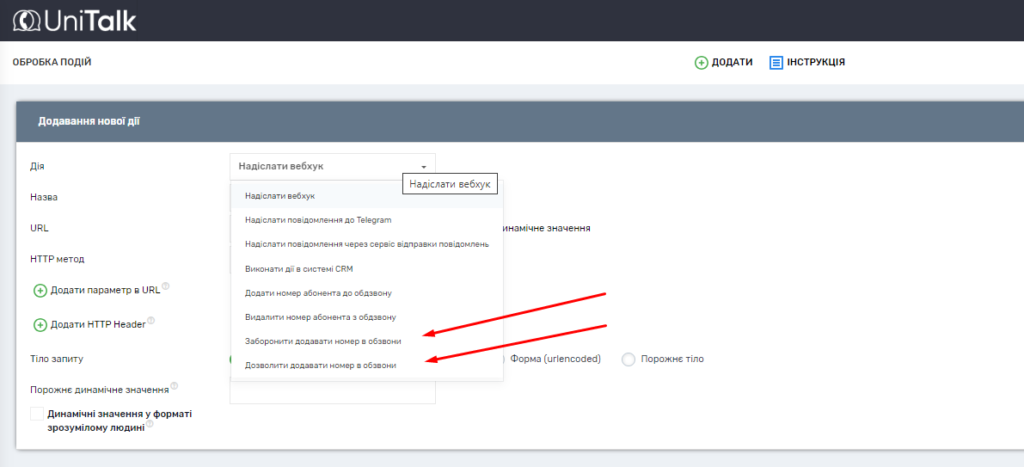
Також, крім ручного способу додавання номерів, є можливість налаштувати як через обробник подій, так і за допомогою APIзапиту.
Додавання через “Обробник подій”:
Для додавання номера через обробник подій, нам необхідно:
- Додати нову подію

- У новій події, залежно від необхідності вибрати потрібну дію.