КАК ПОДКЛЮЧИТЬ GOOGLE ANALYTICS 4 НА СВОЙ САЙТ
Это можно сделать двумя способами: с помощью инструмента Google Tag Manager и установки кода аналитики непосредственно на сайт. Рассмотрим оба способа.
Подключение Google Analytics 4 с помощью кода на веб-сайт с помощью кода
Шаг 1: После создания ресурса аналитики в левом нижнем углу нажмите «Администратор».
Шаг 2: В колонке «Ресурс» нажмите «Потоки данных». Перед этим под кнопкой «Создать ресурс», убедитесь, тот ли ресурс вы выбрали для настройки потока данных.
Шаг 3: Как правило, одна аналитика настраивается на один сайт. На странице «Потоки данных» выберите нужный сайт, просто нажав на него.
Шаг 4: На странице «Информация о потоке» внизу выберите «Просмотреть указания по тегу».
Шаг 5: Если на сайте будет обнаружено, что тег был создан с помощью платформы WordPress, Google предложит загрузить автоматически несколько плагинов для установки кода на сайт. Просто следуйте указаниям.
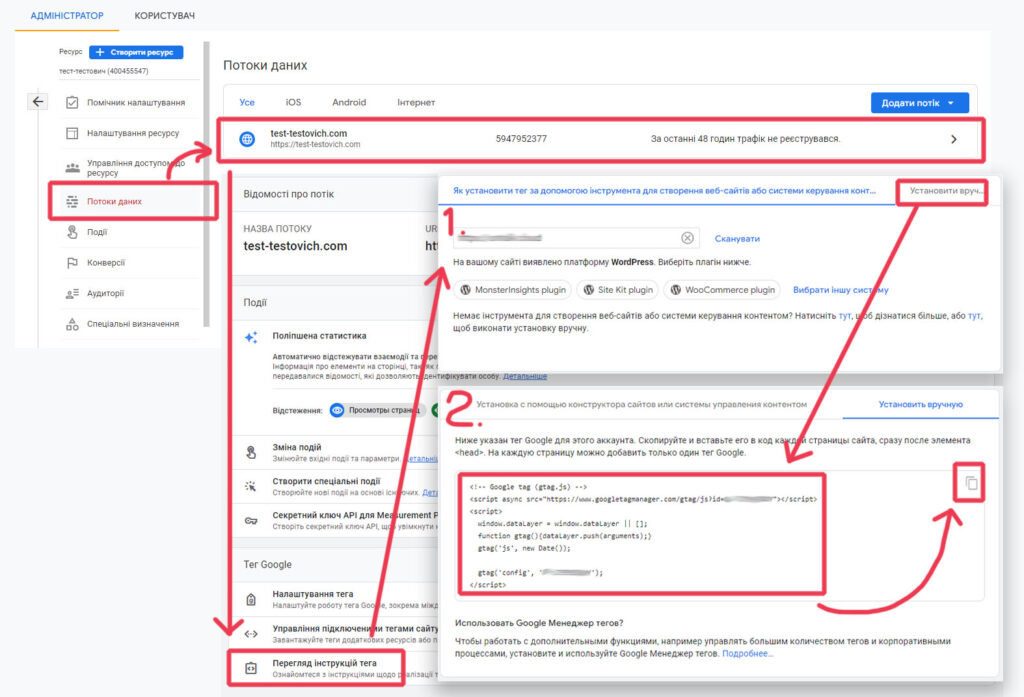
Еще есть вариант для более продвинутых пользователей. Нажмите на вкладку «Установить вручную», перейдите на страницу с тегом. Скопируйте его, просто нажав на соответствующий значок, сохраните в блокнот и отправьте программисту, который грамотно установит этот код на сайт. Или же сделайте это самостоятельно:
- Войдите в панель управления своего сайта или найдите файл «header.php» (или аналогичный файл), который появляется на всех страницах вашего сайта.
- Найдите строку с закрывающимся тегом
</head>. Это место, где вы хотите вставить код отслеживания Google Analytics. - Скопируйте и вставьте код отслеживания Google Analytics 4 перед закрывающимся тегом
</head>.
Подключение Google Analytics 4 с помощью Google Tag Manager с помощью Google Tag Manager
Подключение Google Analytics 4 к сайту с помощью Google Tag Manager несколько проще, поскольку вы можете управлять тегами и отслеживанием непосредственно из удобного интерфейса Google Tag Manager.
Если у вас еще нет контейнера Google Tag Manager для сайта, создайте его на официальном сайте Google Tag Manager: https://tagmanager.google.com/ или выполните следующие шаги.
Шаг 1: Кликните на левый верхний угол, где название ресурса Google Analytics 4. Далее найдите синий логотип, перейдите по нему. Это самый простой способ создать или просто попасть в Google Tag Manager, который подключен к аналитике.
Шаг 2: Если вы создаете Tag Manager с нуля, вам будет предложено «Начать» работу с «Менеджером Тегов». Нажимайте на соответствующую кнопку.
Шаг 3: На странице «Условия использования Google менеджера тегов» согласитесь с условиями, нажав «Да». При этом не забудьте поставить все необходимые галочки снизу.
Шаг 4: Далее система предложит создать учетную запись. Один менеджер тегов может содержать в себе несколько контейнеров, куда можно вносить любые коды отслеживания на конкретный веб-сайт. Создайте аккаунт, нажав «Создать аккаунт».
Шаг 5: Контейнер создается довольно просто. Заполните разделы «Название учетной записи», «Страна» и «Контейнер». По нашему опыту советуем вводить просто доменное имя вашего сайта в названия контейнера и учетной записи. Так вы никогда не запутаетесь и будете знать, какой контейнер в Менеджере Тегов относится к нужному веб-ресурсу.
Далее в разделе «Целевая платформа» выбираете «Веб сайт» и жмете «Создать». Система автоматически переключит вас на следующий шаг.
Шаг 6: Вам предложат установить Google Менеджер тегов. Для этого скопируйте оба кода и передайте их своему специалисту по ведению сайтов. Или же сделайте это самостоятельно, узнав как вставить код в раздел и .
По нашему опыту советуем все же воспользоваться помощью специалиста. Эту процедуру нужно выполнить один раз и дальше, с помощью созданного контейнера, вы сможете самостоятельно добавлять любые коды отслеживания на сайт.

Шаг 7: Скопируйте идентификатор потока данных (Measurement ID). Для этого перейдите в раздел «Администратор-Колонка «Ресурс»/»Поток данных», выберите ресурс, который по названию похож на ваш сайт. На странице «Детали о веб-потоке» в разделе «Информация о потоке» скопируйте идентификатор показателя, нажав соответствующий значок. Или скопируйте тег отслеживания из персонального блокнота, где вы храните важную информацию.
Шаг 8: Далее создайте тег идентификатора. Для этого перейдите в Google Tag Manager, выберите ваш контейнер и добавьте новый тег. Кликните на «Теги» в левом меню.
Шаг 9: Выберите «Создать» для добавления нового тега. Перед вами появится новое окно.
Шаг 10: Введите название тега. Из нашего опыта советуем написать доменное имя сайта и добавить к нему GA4, получится что-то вроде «my-site.com-GA4».
Шаг 11: Нажмите на поле «Конфигурация тега». Из выпавшего списка справа выберите вариант «Google Analytics: конфигурация GA4».
Шаг 12: Когда появится поле «Идентификатор потока данных, вставьте в это поле скопированный тег идентификатора из Шага 7.

Шаг 13: В поле «Триггеры» выберите All Pages (Просмотр страницы), а далее нажмите синюю кнопку «Добавить» в правом верхнем углу.
Шаг 14: Соответствующее поле «Триггеры активации» заполнится событием, которое будет запускать работу контейнера. В этом случае настройки сделаны таким образом, что любой просмотр страниц сайта будет запускать в действие контейнер со всеми кодами отслеживания, которые будут в дальнейшем размещены.
Шаг 16: Нажмите синюю кнопку «Сохранить» в правом верхнем углу. После заполнения данных о «Конфигурации тега» и «Триггере активации», эта кнопка станет синего цвета. Таким образом, мы создаем тег.

Шаг 17: Изменения в код сайта еще не внесены. Для этого кликните снова в правом верхнем углу «Отправить».

Шаг 18: В следующем окне вы можете дать название версии контейнера и добавить краткое описание, что было сделано, после чего нажмите «Опубликовать».
Но это еще не все.
Шаг 19: Если вы так же, как и мы, не вводили никакой дополнительной информации, то Google попросит еще раз ее предоставить. Здесь также можно нажать «Далее», не вводя никакой информации. По умолчанию Google введет все автоматически в выпадающем окне. Только теперь изменения будут внесены в код сайта.
Шаг 20: Появится окно, которое оповещает о внесенных изменениях в контейнер. Закройте его.
Теперь Google Analytics 4 подключен к веб-сайту с помощью Google Tag Manager, вы начнете получать данные об активности пользователей для дальнейшего анализа и совершенствования вашей стратегии маркетинга. Кроме того, вы можете добавлять и управлять другими тегами для отслеживания различных событий на вашем сайте непосредственно из Google Tag Manager.
Проверка кода отслеживания
После добавления кода отслеживания на свой сайт проверьте, работает ли он на всех страницах. Откройте свой сайт в браузере и перейдите на несколько страниц, чтобы убедиться, что данные поступают в Google Analytics 4.
Для этого перейдите на «Отчеты» в левом боковом меню, далее в раздел «В реальном времени» и подождите несколько минут, чтобы получить информацию о посетителях. Заметим, что информацию обо всех событиях на ресурсе следует ожидать не ранее, чем через 48 часов.