Инструкция по подключению и настройке интеграции UniTalk и KeepinCRM
Примечание. Перед выполнением шагов инструкции необходимо быть авторизованным в личных кабинетах UniTalk и KeepinCRM с правами администратора. Кроме того необходимо иметь доступ к расширенному платному функционалу KeepinCRM.
Подключение интеграции
Для подключения интеграции с KeepinCRM необходимо:
1. Перейти в личный кабинет Unitalk на страницу “API” раздела “Интеграции”;
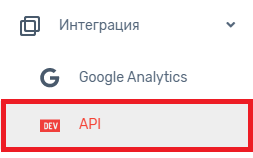
Примечание. В случае, если ключ API не был предварительно создан, в открытом разделе необходимо нажать кнопку “ Создать ” .
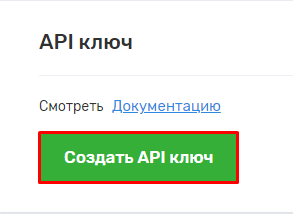
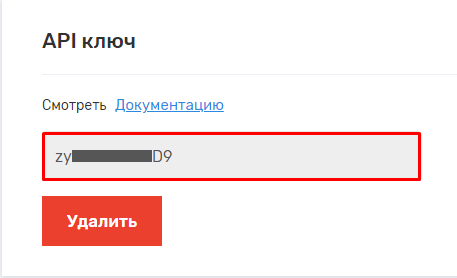
2. Скопировать ключ API;
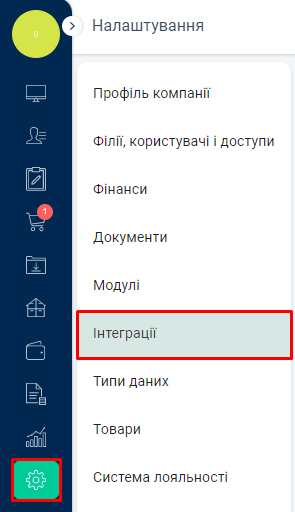
3. Перейти в личный кабинет KeepinCRM на страницу “Інтеграції” раздела “ Налаштування ”;
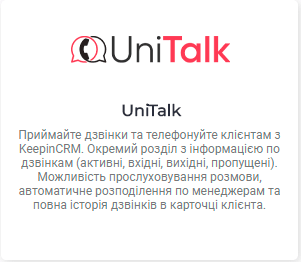
4. На открытой странице нажать на карточку “UniTalk”;
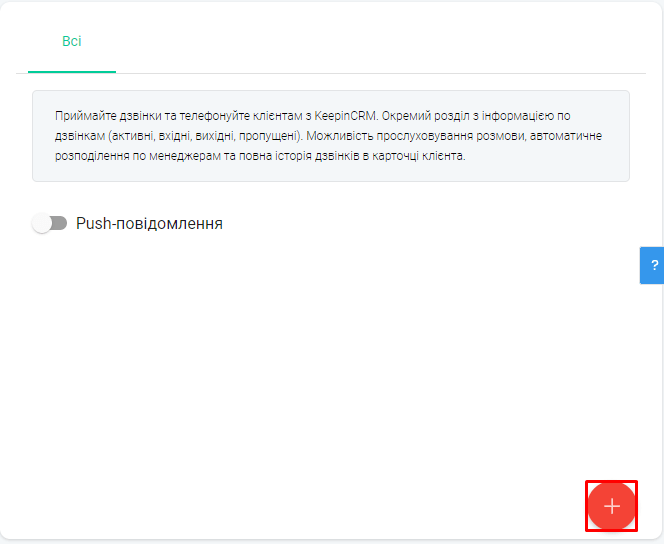
5. На открывшейся странице нажать на кнопку “Добавить” в правом нижнем углу страницы;
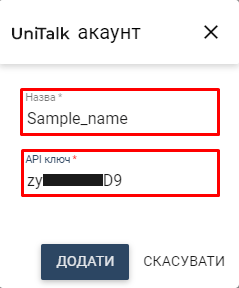
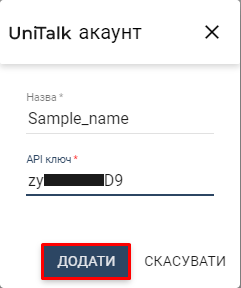
6. В открытом диалоговом окне заполнить обязательные поля:
— указать желаемое название канала в поле “Название”;
— вставить скопированный ранее ключ API в поле “UniTalk API Key”.
7. Нажать кнопку “Добавить” в открытом диалоговом окне;
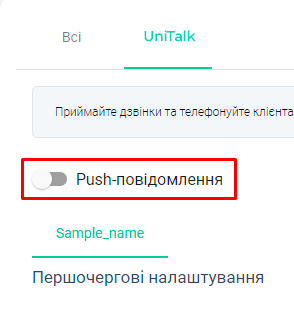
8. Включить push-уведомления и предоставить соответствующие разрешения в браузере;
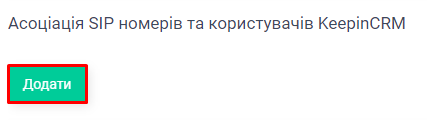
9. В блоке “Асоціація SIP номерів та користувачів KeepinCRM”:
— нажать кнопку “Додати”;
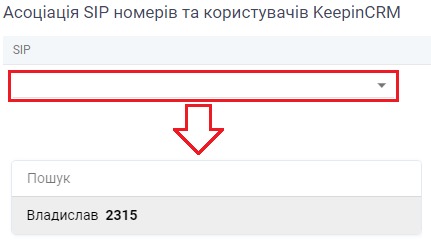
10. Из выпадающего списка выбрать SIP линию сотрудника;
11. Из выпадающего списка выбрать пользователя KeepinCRM ;
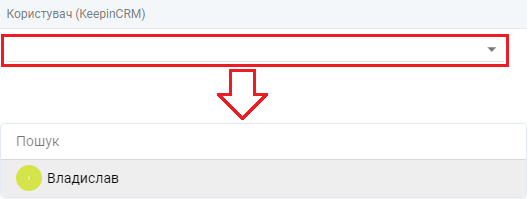
12. Повторить пункты 9.1 — 9.3 для всех сотрудников.
13. В нижней части страницы нажать на поле “Вебхук url”;

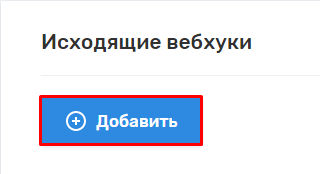
14. Перейти в личный кабинет Unitalk на страницу “API” раздела “Интеграции”, в блоке “Исходящие вебхуки” нажмите кнопку “Добавить” 3 раза, чтобы добавить 3 вида обработки событий;
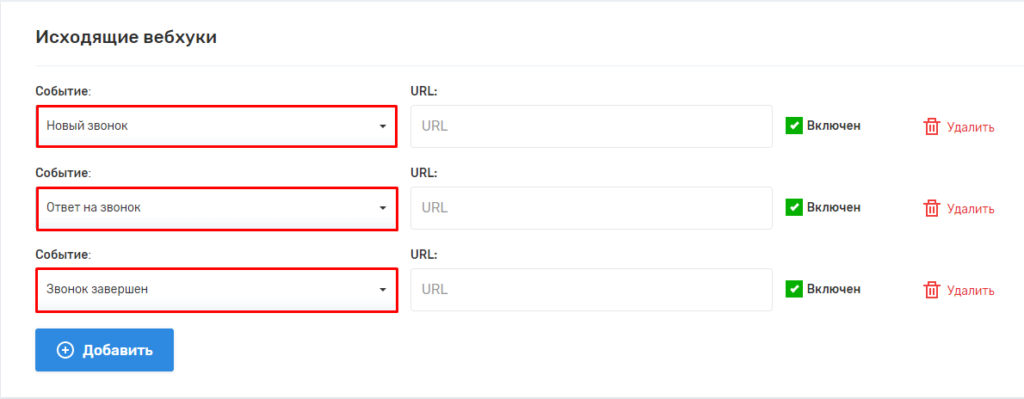
15. Для созданных обработчиков установить из выпадающего списка “События” такие опции :
- новый звонок;
- ответ на звонок;
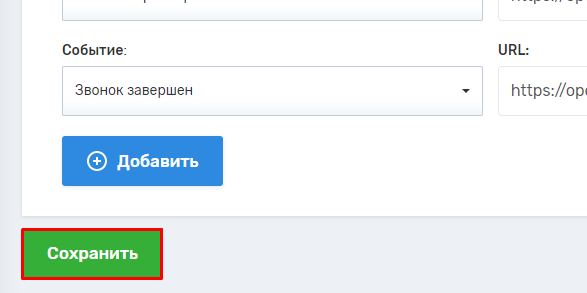
- звонок завершен.
16. Для созданных обработчиков вставить в поле “URL” ссылку на вебхук, скопированную в пункте 10;
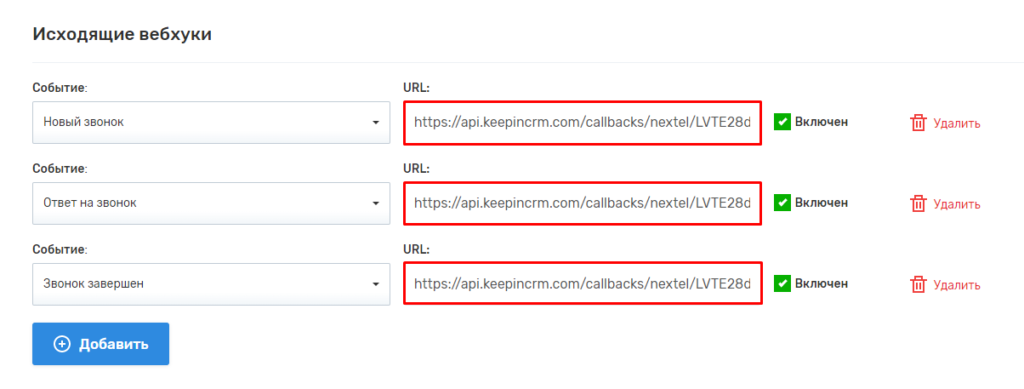
17. Нажать кнопку “Сохранить”.
Подключение интеграции звонков автообзвона
Для передачи информации о звонках автообзвона необходимо:
1. Перейти в личный кабинет KeepinCRM на страницу “Інтеграції” раздела “Налаштування” ;
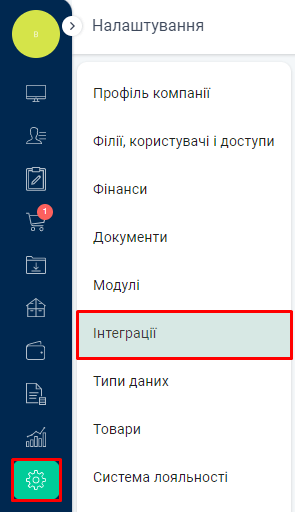
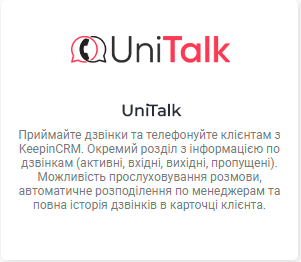
2. На открытой странице нажать на карточку “UniTalk” ;
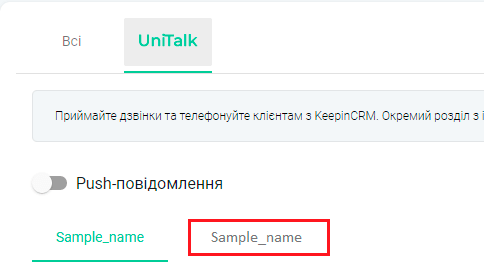
3. Если подключено более одного проекта, выбрать вкладку соответствующей интеграции;
4. В нижней части страницы нажать на поле “Autodial Webhook url”;

5. Перейти в личный кабинет Unitalk на страницу “Обработка событий”, в верхней части страницы нажать на кнопку “Добавить действие”;

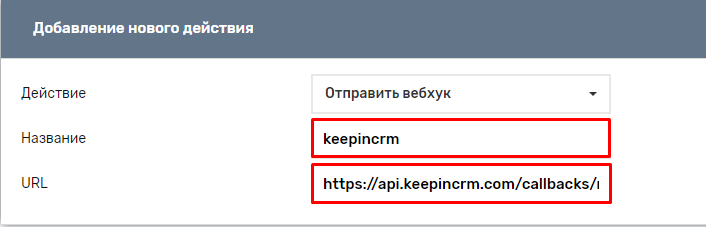
6. В открывшемся блоке “Добавление нового действия” ввести желаемое название в поле “Название” и вставить в поле “URL” ссылку на вебхук, скопированную в пункте 4;
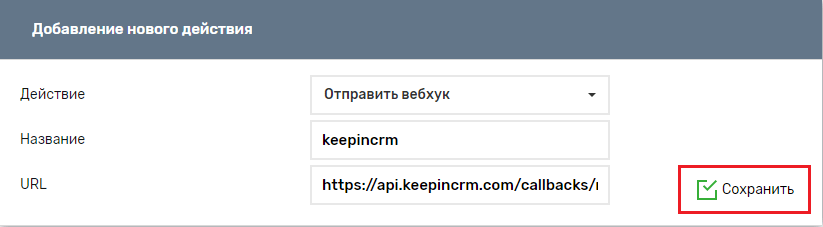
7. Нажать кнопку “Сохранить” ;
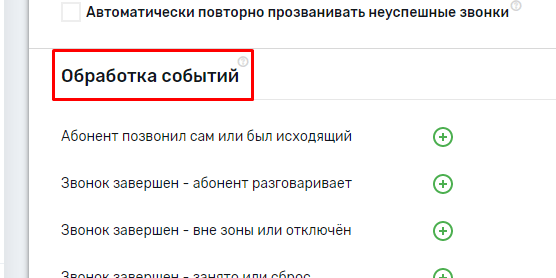
8. При создании или редактировании автообзвона/гарантированного дозвона перейти к блоку “Обработка событий” ;
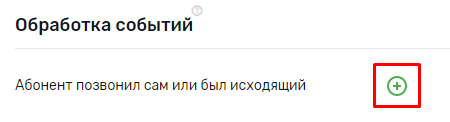
9. Для каждого события звонка необходимо:
Нажать на кнопку “Добавить”;
10. Из выпадающего списка выбрать созданный ранее вебхук .

11. Сохранить изменения в автообзвоне/гарантированном дозвоне.
Список событий звонка:
- Абонент позвонил сам или был исходящий;
- Звонок завершен — абонент разговаривает;
- Звонок завершен — вне зоны или отключён;
- Звонок завершен — занято или сброс;
- Звонок завершен — не отвечено;
- Звонок завершен — неверное направление;
- Звонок завершен — недостаточно линий;
- Звонок завершен — номер не существует;
- Звонок завершен — отвечено абонентом и не было звонка операторам;
- Звонок завершен — отвечено абонентом и не было свободных операторов;
- Звонок завершен — отвечено абонентом и оператором;
- Звонок завершен — отвечено абонентом и операторы не приняли звонок;
- Звонок завершен — ошибка аудио;
- Звонок завершен — сбой соединения;
- Звонок завершен неуспешно и закончились попытки повторного прозвона.
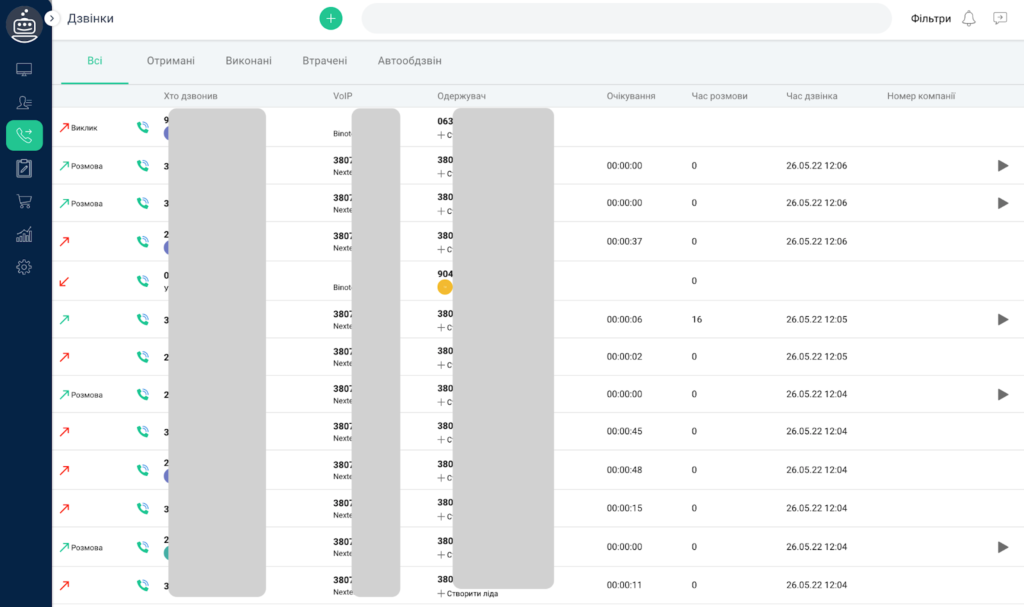
Подключение и настройка интеграции завершена. Информация о звонках передается в KeepinCRM и может быть просмотрена на странице “Дзвінки” .