ІНСТРУКЦІЯ З ПІДКЛЮЧЕННЯ ТА НАЛАШТУВАННЯ ІНТЕГРАЦІЇ UNITALK І KEEPINCRM
Уявіть, що ваші менеджери більше не витрачають час на ручне внесення номерів, а жоден клієнт не губиться через пропущений дзвінок. Інтеграція IP-телефонії UniTalk із KeepinCRM об’єднує ваші комунікації та клієнтську базу в єдину систему. Кожен дзвінок автоматично фіксується, історія розмов зберігається в картці клієнта, а автообдзвін працює без вашого втручання. У цій покроковій інструкції ми покажемо, як швидко підключити та налаштувати інтеграцію, щоб телефонія працювала на ваш результат.
Примітка. Перед виконанням кроків інструкції необхідно бути авторизованим в особистих кабінетах UniTalk і KeepinCRM з правами адміністратора. Крім того, необхідно мати доступ до розширеного платного функціоналу KeepinCRM.
Підключення інтеграції
Для підключення інтеграції з KeepinCRM необхідно:
1. Перейти в особистий кабінет UniTalk на сторінку “API” розділу “API та автоматизація“;
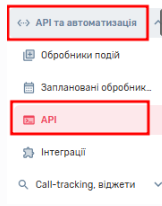
Примітка. У разі, якщо ключ API не був попередньо створений, у відкритому розділі необхідно натиснути кнопку “Створити”.
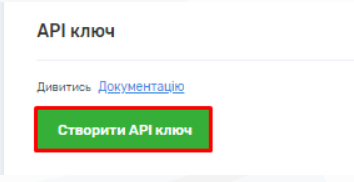
2. Скопіювати ключ API;
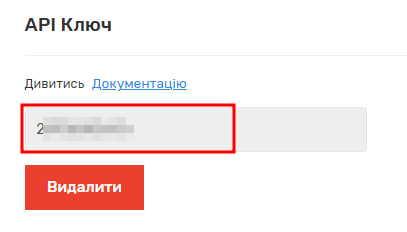
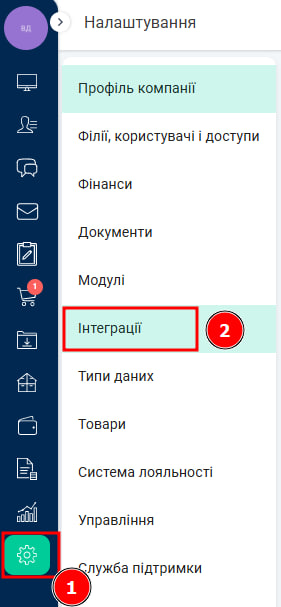
3. Перейти в особистий кабінет KeepinCRM на сторінку “Інтеграції” розділу “Налаштування”;
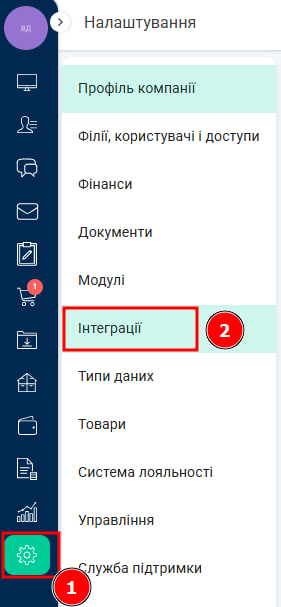
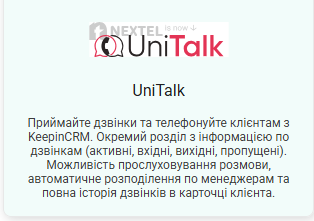
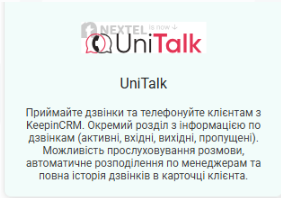
4. На відкритій сторінці натиснути на картку “UniTalk”;
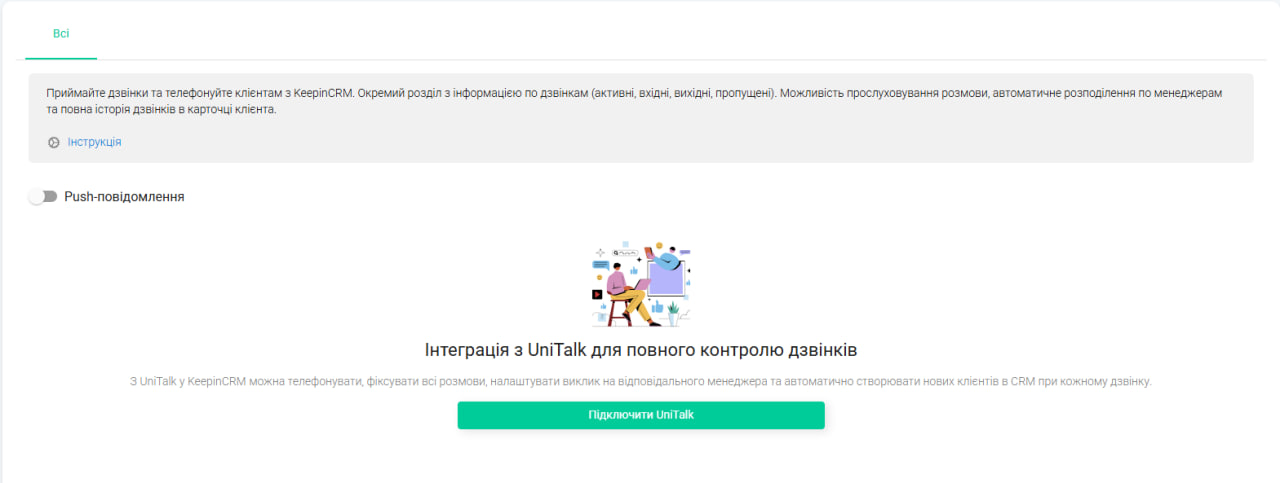
5. На сторінці, що відкрилася, натиснути на кнопку “Підключити UniTalk” внизу сторінки;
6. У відкритому діалоговому вікні заповнити обов’язкові поля:
— вказати бажану назву каналу в полі “Ім’я”;
— вставити скопійований раніше ключ API в поле “Ключ API”.
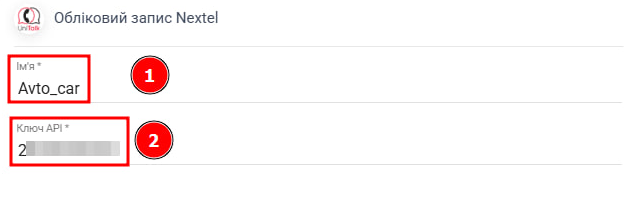
7. Натиснути кнопку “Надіслати” у відкритому діалоговому вікні;

8. Увімкнути push-повідомлення та надати відповідні дозволи в браузері;

9. У блоці “Асоціація SIP номерів та користувачів KeepinCRM”:
— натиснути кнопку “Додати”;

10. Зі списку, що випадає, вибрати SIP лінію співробітника і з другого списку, що випадає, вибрати користувача KeepinCRM

11. Повторити пункти 9.1 – 9.3 для всіх співробітників.
12. У нижній частині сторінки натиснути на поле “Веб хук url”;

13. Перейти в особистий кабінет Unitalk на сторінку “Обробники подій“, у верхній частині сторінки натиснути на кнопку “Додати”;

14. У блоці “Додавання нової дії”, що відкрився, ввести бажану назву в полі “Назва” і вставити в поле “URL” посилання на вебхук, скопійоване в пункті 12, решту налаштувань залишити за замовчуванням.
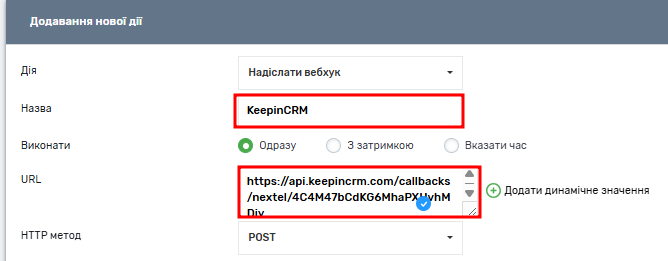
15. Натиснути кнопку “Зберегти”
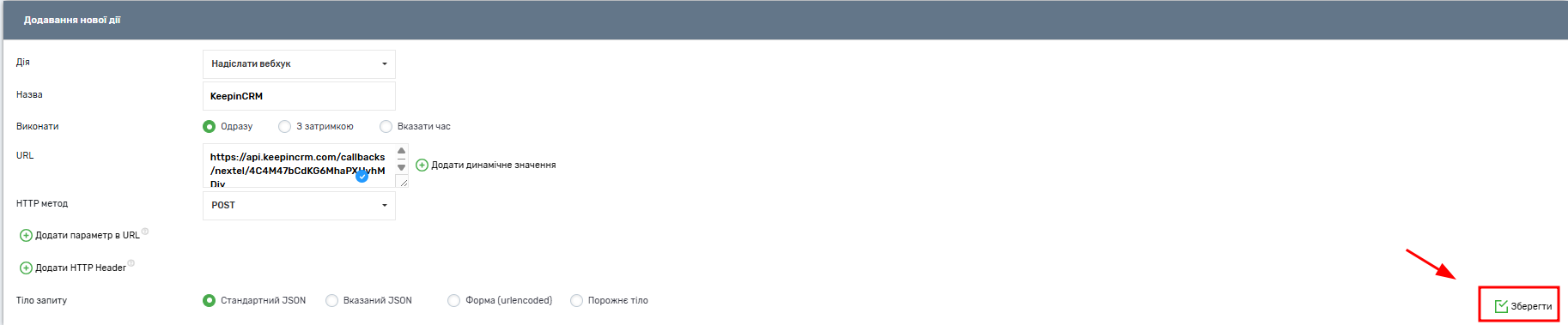
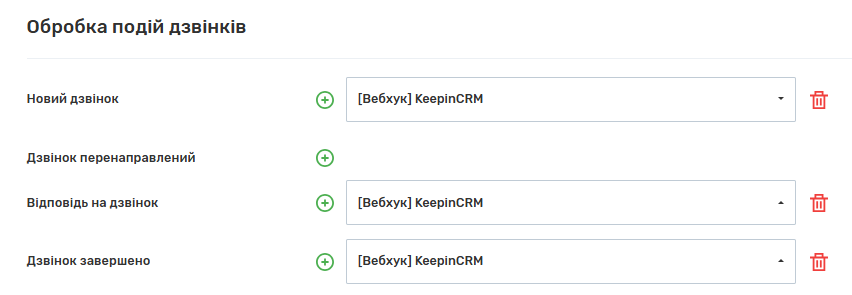
16. Перейти в особистий кабінет Unitalk на сторінку “API” у розділі “API автоматизації”, у блоці “Обробка подій дзвінків”. Для кожної події дзвінка необхідно натиснути кнопку “Додати”;
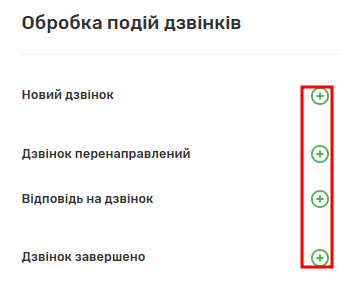
17. Зі списку, вибрати створений раніше веб хук;
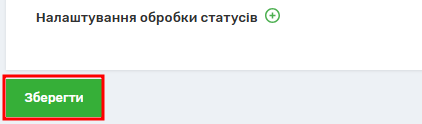
18. Натиснути кнопку “Зберегти”.
Підключення інтеграції дзвінків автообдзвін
Для передачі інформації про дзвінки автообдзвону необхідно:
1. Перейти в особистий кабінет KeepinCRM на сторінку “Інтеграції” розділу “Налаштування”;
2. На відкритій сторінці натиснути на картку “UniTalk”;
3. Якщо підключено більше одного проєкту, вибрати вкладку відповідної інтеграції;
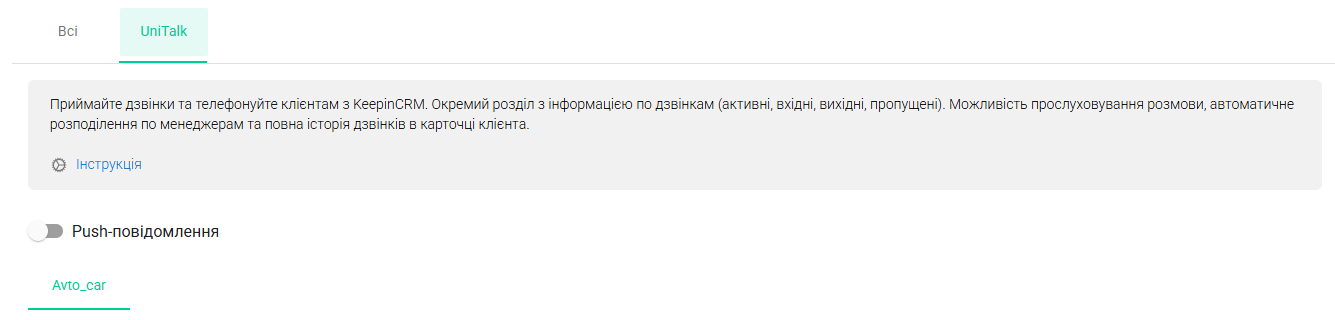
4. У нижній частині сторінки натиснути на поле “Autodial Webhook url”;

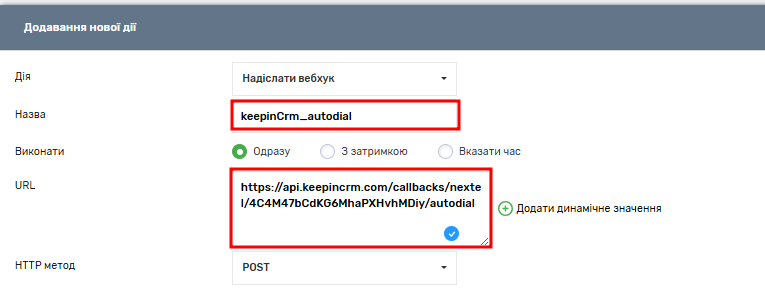
5. Перейти в особистий кабінет Unitalk на сторінку “Обробка подій“, у верхній частині сторінки натиснути на кнопку “Додати”;

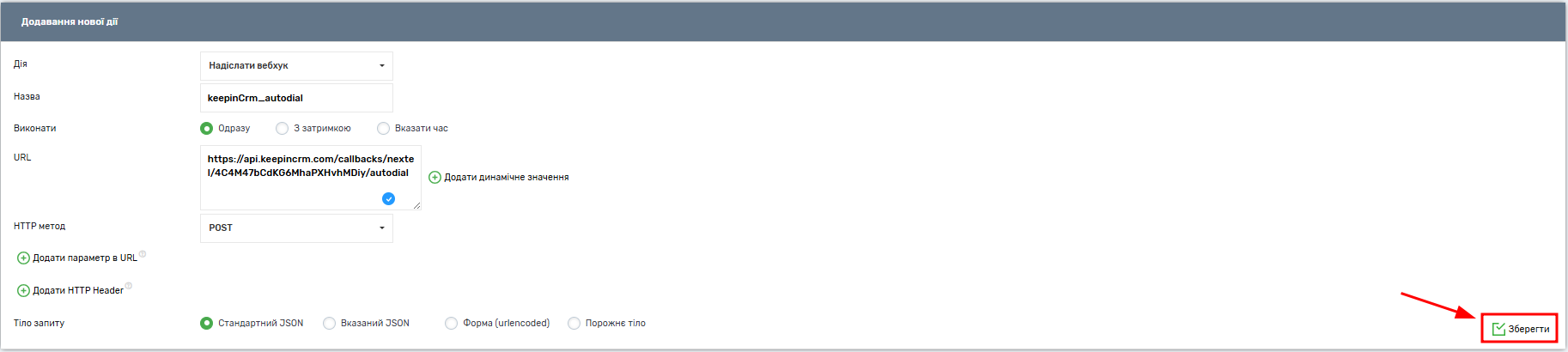
6. У блоці “Додавання нової дії”, що відкрився, ввести бажану назву в поле “Назва” і вставити в поле “URL” посилання на вебхук, скопійоване в пункті 4;
7. Натиснути кнопку “Зберегти” ;
8. При створенні або редагуванні автообдзвону/гарантованого додзвону, необхідно перейти до розділу “Автообдзвін“. Після цього вибрати потрібний обдзвін і перейти до блоку “Обробка подій”;
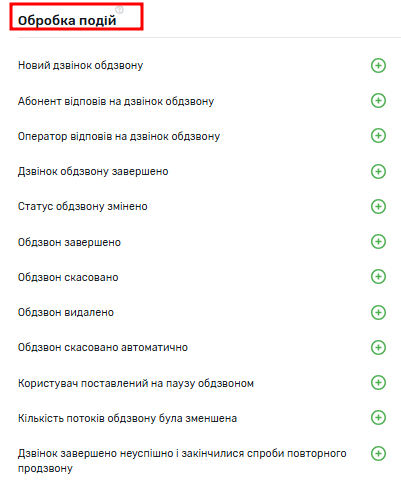
9. Для кожної події дзвінка необхідно:
– Натиснути на кнопку “Додати”;
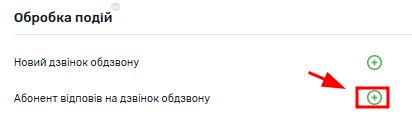
10. Зі списку, вибрати створений раніше веб хук.

11. Зберегти зміни в автообдзвоні/гарантованому дозвоні.
Список подій дзвінка:
- Абонент зателефонував сам або був вихідний;
- Дзвінок завершено – абонент розмовляє;
- Дзвінок завершено – поза зоною або відключений;
- Дзвінок завершено – зайнято або скидання;
- Дзвінок завершено – не відповіли;
- Дзвінок завершено – невірний напрямок;
- Дзвінок завершено – недостатньо ліній;
- Дзвінок завершено – номер не існує;
- Дзвінок завершено – відповів абонент, не було дзвінка операторам;
- Дзвінок завершено – відповіли абонент і не було вільних операторів;
- Дзвінок завершено – відповіли абонент і оператор;
- Дзвінок завершено – відповіли абонент і оператори не прийняли дзвінок;
- Дзвінок завершено – помилка аудіо;
- Дзвінок завершено – збій з’єднання;
- Дзвінок завершено неуспішно й закінчилися спроби повторного продзвону.
Підключення та налаштування інтеграції завершено. Інформація про дзвінки передається в KeepinCRM і може бути переглянута на сторінці “Дзвінки”.

Висновок
Вітаємо! Ви успішно налаштували інтеграцію UniTalk та KeepinCRM. Відтепер усі дані про дзвінки автоматично передаються в CRM, що дозволяє керівнику контролювати якість сервісу, а менеджерам — швидше обробляти звернення. Рекомендуємо зробити тестовий дзвінок, щоб перевірити коректність роботи. Якщо на будь-якому з етапів у вас виникли запитання, наша команда технічної підтримки завжди поруч і готова допомогти.