


Как использовать раздел “Контакты” UniTalk
Порядок в контактах = скорость в продажах
Эффективная работа оператора начинается с порядка. Раздел “Контакты” в UniTalk — это ваш инструмент для персонализации обслуживания и автоматизации маршрутизации. Он позволяет моментально видеть, кто звонит, и автоматически переводить звонок на ответственного менеджера, экономя время клиента и повышая стабильность продаж.
Пользуясь услугами UniTalk, Вы можете для Вашего удобства воспользоваться одним из подразделов “Звонки” — “Контакты”.
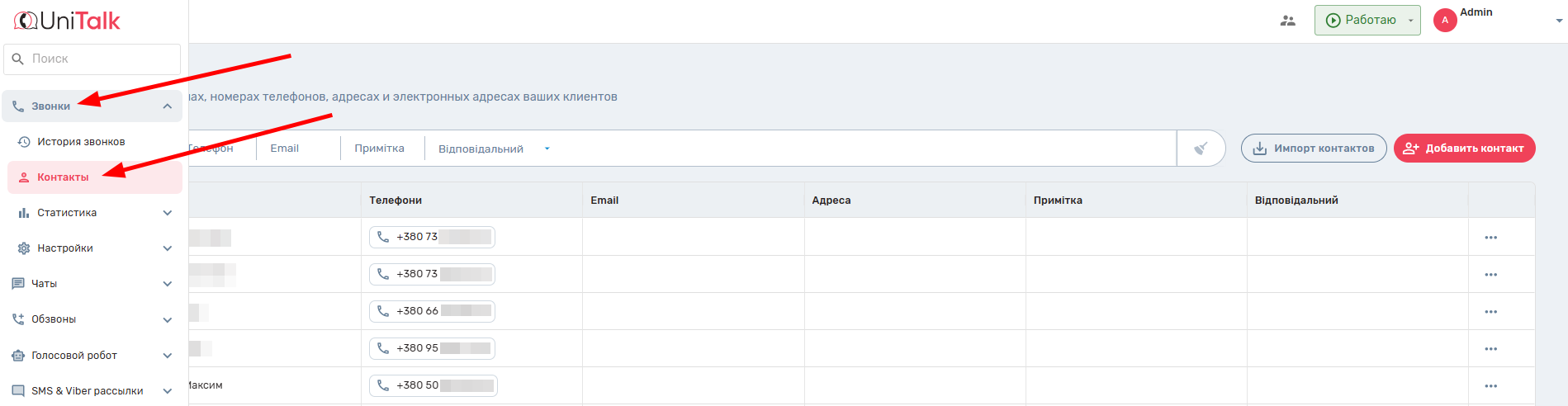
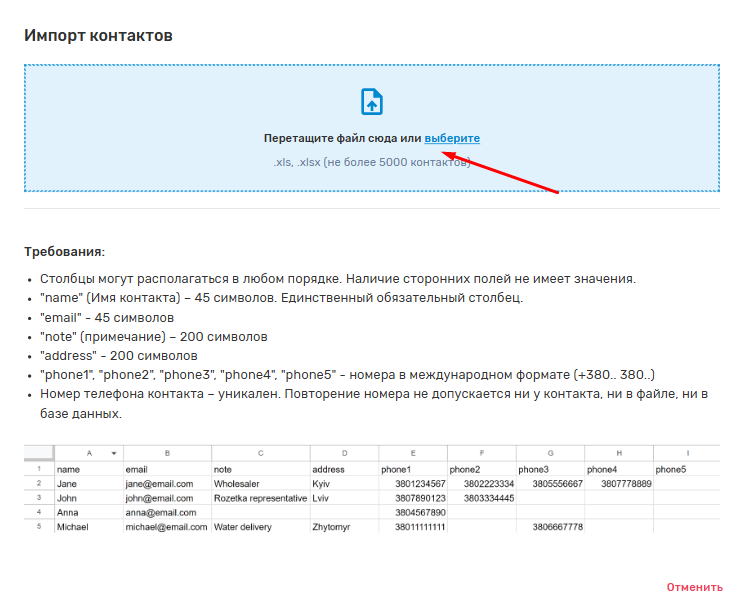
В этот подраздел можно добавить список контактов, которые Вы планируете использовать, совершая звонки. Для этого необходимо импортировать номера, которые у Вас могут быть сведены в таблицу, как показано на примере ниже:

Если база номеров достаточно большая, можно использовать фильтры для быстрого поиска необходимого контакта. Если нужно найти контакт по имени — достаточно указать, например, первые 3-4 буквы имени и уже подтянется информация. Если же Вы выберете поиск по номеру телефона, то вводите номер полностью в международном формате, также есть вариант поиска по email.

Или можно добавить контакты вручную, заполнив необходимые поля, в поле «телефоны» Номер укажите в международном формате:

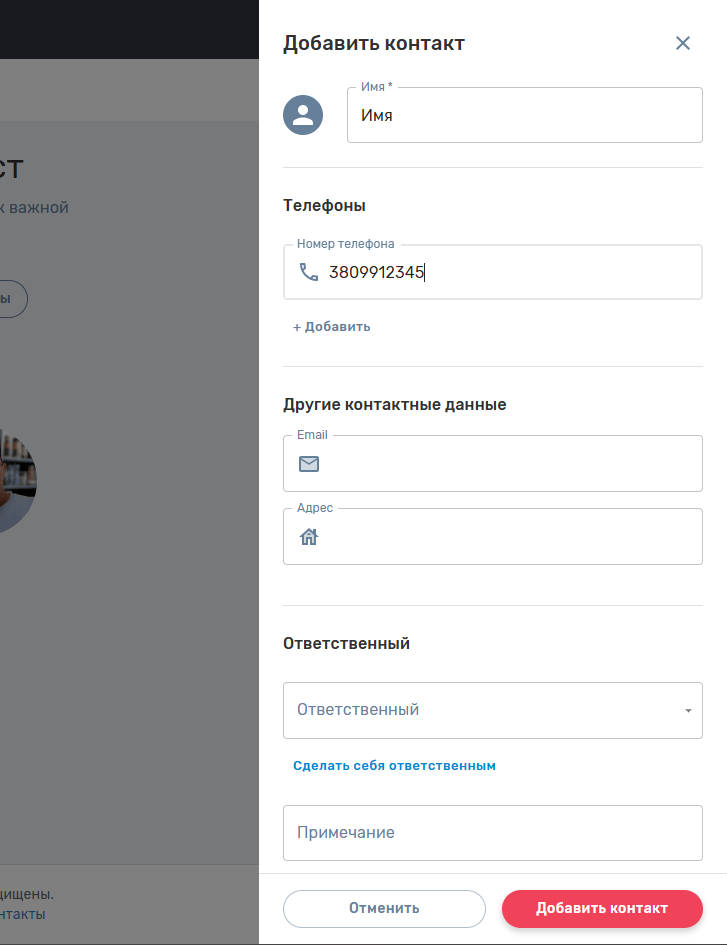
Заполнив данные — нажмите » Добавить контакт «.
Предварительно созданный контакт возможно редактировать или удалить.

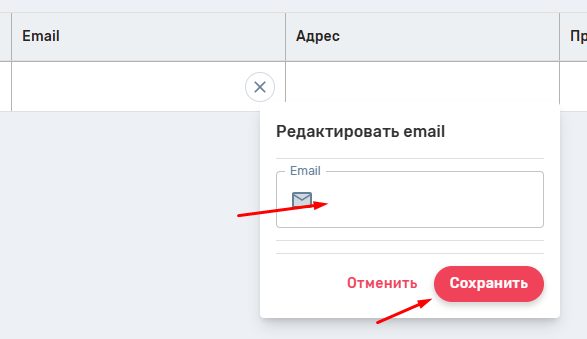
Для редактирования необходимо нажать на кнопку «Редактировать» в поле, которое необходимо отредактировать, например Email, после чего появится модульное окно в котором необходимо указать, или изменить информацию после чего нажать кнопку сохранить.
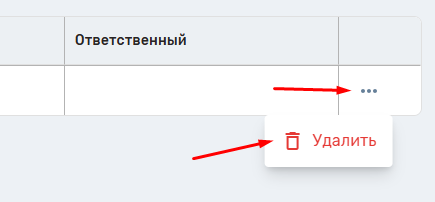
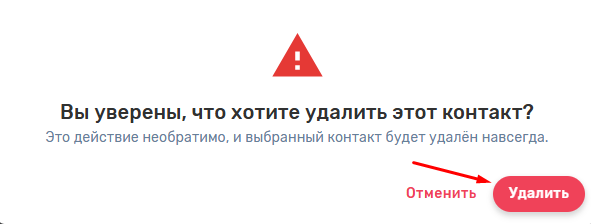
Для удаления, достаточно нажать на три точки и «Удалить» и после чего подтвердить удаление, то есть во всплывающем окне еще раз нажать «Удалить».
Также есть возможность по контактам проставлять ответственного оператора. Для этого необходимо выбрать ответственного из выпадающего списка операторов, которые есть в проекте.
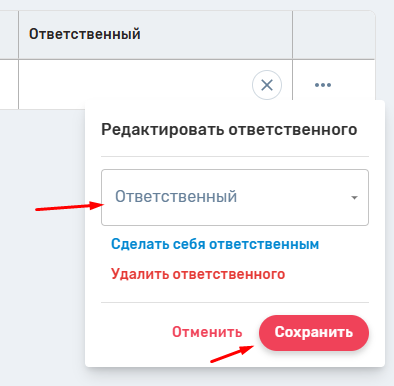
Также есть возможность сделать себя ответственным, чтобы не искать себя в списке и удалить ответственного.
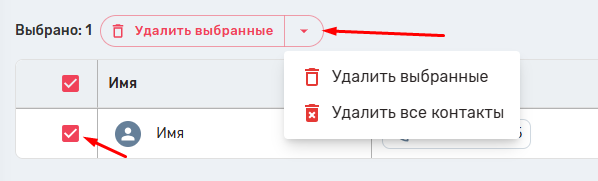
Для того чтобы не удалять большое количество контактов отдельно, вы можете выбрать необходимые контакты, отметив их, после чего появится информация о количестве выбранных контактов и кнопки «Удалить избранные» и «Удалить все контакты».
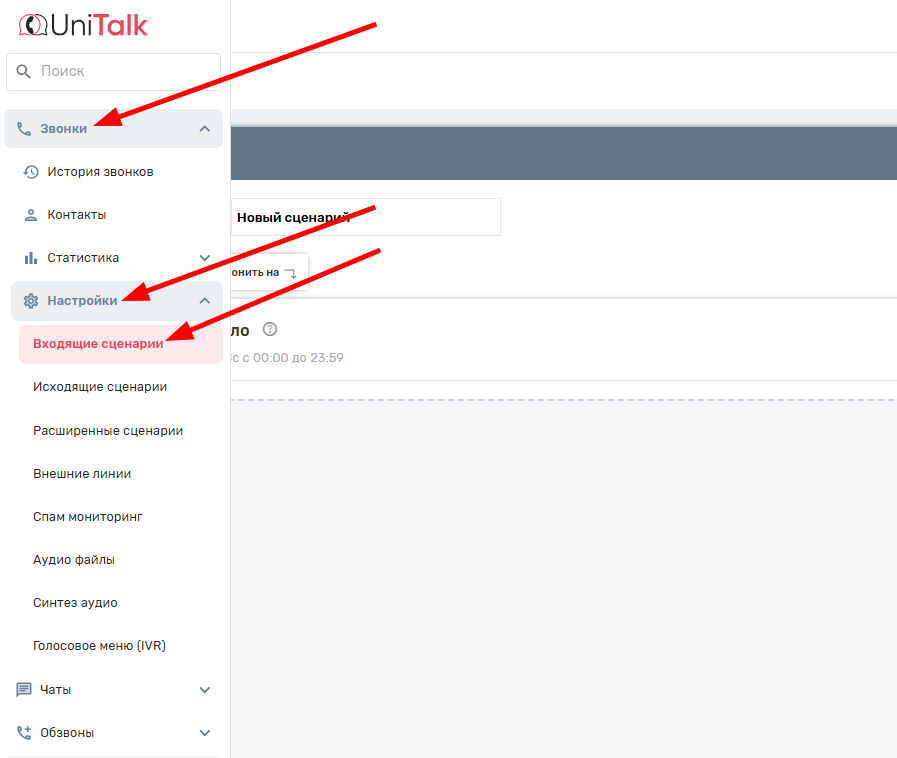
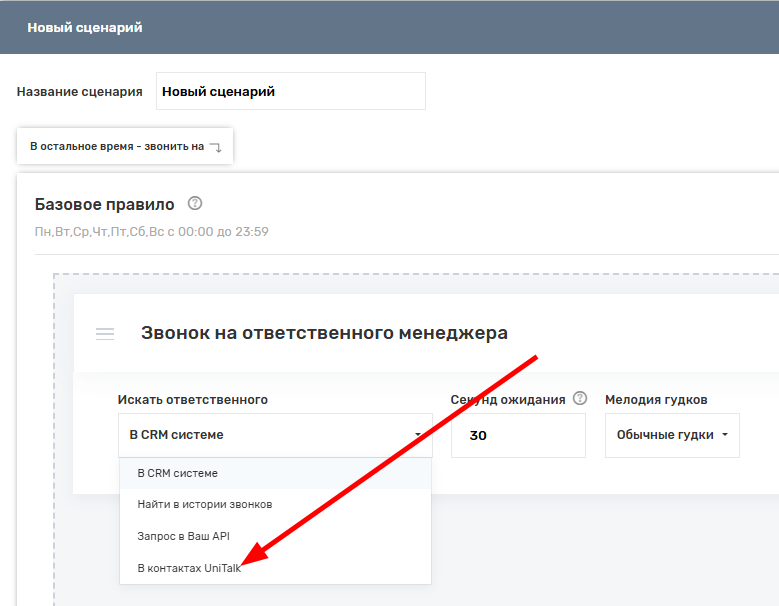
Данную информацию также можно использовать при создании сценария входящих звонков в разделе “Звонки” -> «Настройки». Допустим, Вы хотите чтобы входящий звонок шел на ответственного менеджера, далее “искать ответственного” выбирайте “в контактах UniTalk”, после чего сохраните настроенный сценарий.
Также есть возможность в разделе “История звонков” при поступлении звонка с нового номера кликнуть на нём — появится список действий, среди которых будет “создать контакт”.
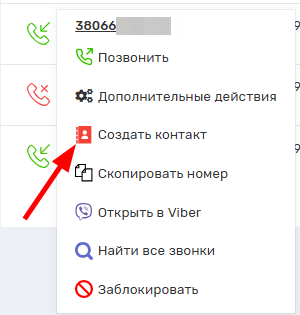
Выбрав этот пункт, заполните все необходимые поля и нажмите сохранить:

Ваша выгода от организованной базы
Потратив немного времени на организацию раздела “Контакты”, вы получите ощутимое преимущество в ежедневной работе.
И что с этого вам?
- Скорость: Моментальный поиск клиента по номеру, имени или email.
- Персонализация: Оператор сразу видит, кто звонит, что повышает качество обслуживания.
- Экономия времени: Автоматическая маршрутизация звонка на ответственного менеджера исключает ручной перевод и ожидание клиента.
Порядок в контактах – это залог стабильной и эффективной работы вашего отдела продаж.



