


Аудіофайли. Як і які записи завантажувати та для чого використовувати
Ваш голос — це обличчя вашого бізнесу. Наявність професійного та інформативного аудіовітання (під час зайнятості номера, у неробочий час або як брендоване привітання) суттєво підвищує лояльність клієнтів та формує позитивний імідж компанії. Аудіозаписи — це не просто функція, це інструмент для інформування, навігації та підвищення довіри. Ми пропонуємо гнучкі та зручні способи створення та використання аудіофайлів, щоб ви могли керувати враженнями клієнтів з перших секунд дзвінка.
ІНСТРУКЦІЯ: Створення та завантаження аудіофайлів у UniTalk
Наявність аудіо вітання (при зайнятості номера, не відповіді, неробочому часі) підвищує лояльність Ваших клієнтів та імідж Вашої компанії в очах клієнтів. Аудіозаписи можна використовувати у форматі брендованого вітання на початку кожного вхідного дзвінка, а також для інформування та нагадування про важливе і т.д.
Для використання аудіо файлів необхідно додати їх до особистого кабінету UniTalk. Якщо у Вас є готові записи, Ви можете переходити відразу до другого етапу.
Перший етап. Створення файлу аудіозапису з інформацією, яку потрібно донести до людей.
Є кілька варіантів створення записів.
Варіант 1. (безкоштовно, низька якість, можливий WOW ефект).
Самостійно записати аудіофайл за допомогою телефону, диктофона або інших записуючих пристроїв. Найпростіший спосіб – це зателефонувати з особистого телефону на номер, підключений до UniTalk, і вимовити той текст, який потрібно записати. Після чого зайти в розділ “Історію дзвінків” UniTalk, завантажити запис цього дзвінка та завантажити її, як аудіофайл для автообдзвіну.
Такий варіант запису хоч і не найвищого рівня якості, але часто сприймається людьми, ніби їм дзвонила жива людина, а не робот.
А тепер покроково.
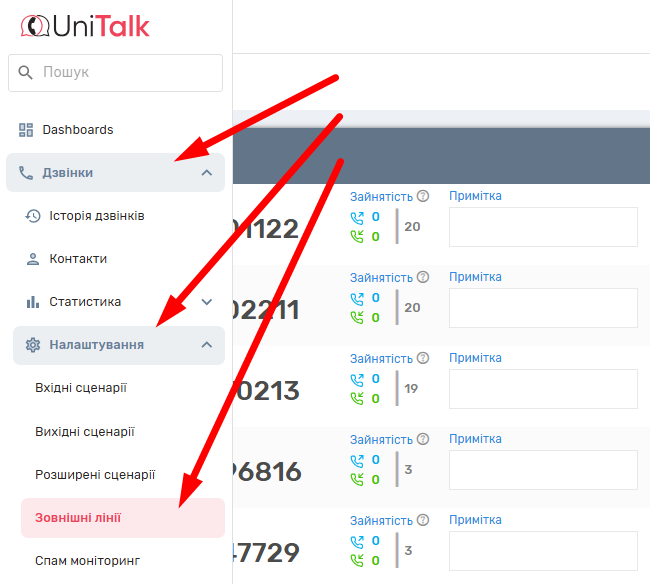
Дзвонимо на один із номерів Вашого проекту. Всі номери проекту можна переглянути у розділі “Зовнішні лінії”:
Заходимо в Історію дзвінків UniTalk та завантажуємо на ПК запис цього дзвінка.
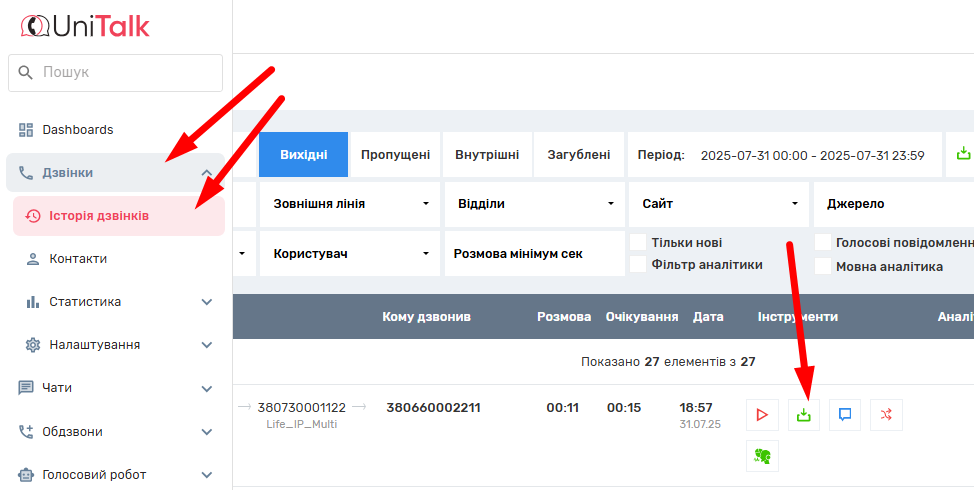
Відмінно, запис створено та завантажено на ПК. Тепер залишилося завантажити його в бібліотеку аудіофайлів UniTalk (як це зробити описано відразу після опису 3-го варіанта створення аудіозаписів).
Варіант 2. (безкоштовно, середня якість).
Створення аудіофайлу з особистого кабінету, саме через розділ “Синтез аудіо” в особистому кабінеті UniTalk.
Тепер для створення будь-якого голосового привітання не потрібний диктор. Ви можете створювати десятки персоналізованих, брендованих голосових привітань максимально швидко.
Це зручно:
- Всі озвучені вітання можна відразу прослухати, обравши один із безлічі варіантів;
- Якщо правильно вибрати налаштування, автоматично озвучений текст не можна буде відрізнити від живої озвучки диктором;
Приклад згенерованого аудіо (без ручного розміщення пауз):
- Усі згенеровані аудіофайли ідеально підходять для формату роботи з телефонією та одразу готові до застосування, без необхідності додаткової обробки;
- Озвучка доступна багатьма мовами та різними голосами;
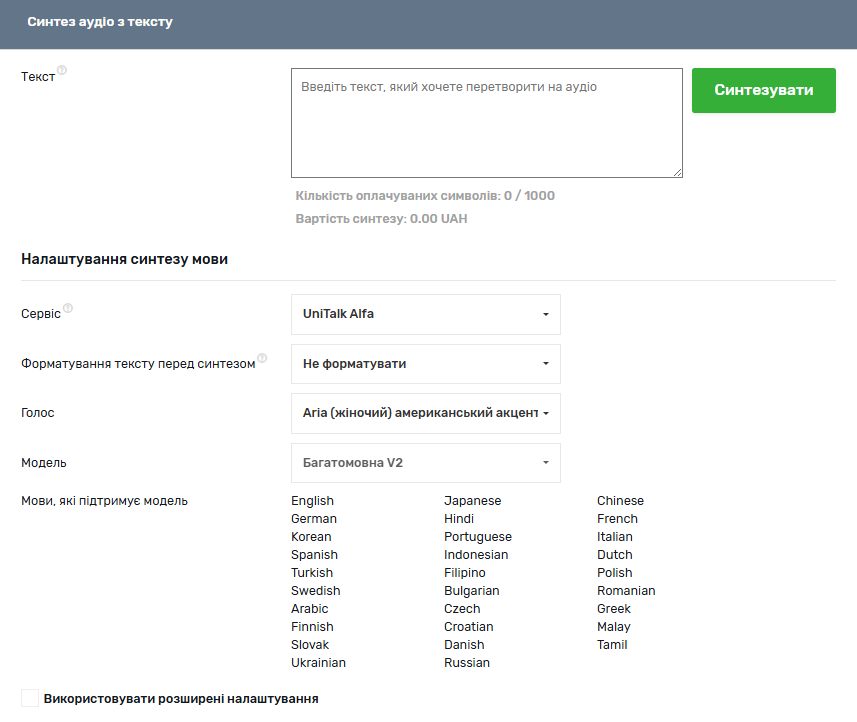
- Ви можете використовувати велику кількість налаштувань, щоб отримати оптимальну якість, і зберігати ці налаштування в готові профілі, які можуть бути використані в автодзвінках та API дзвінках;
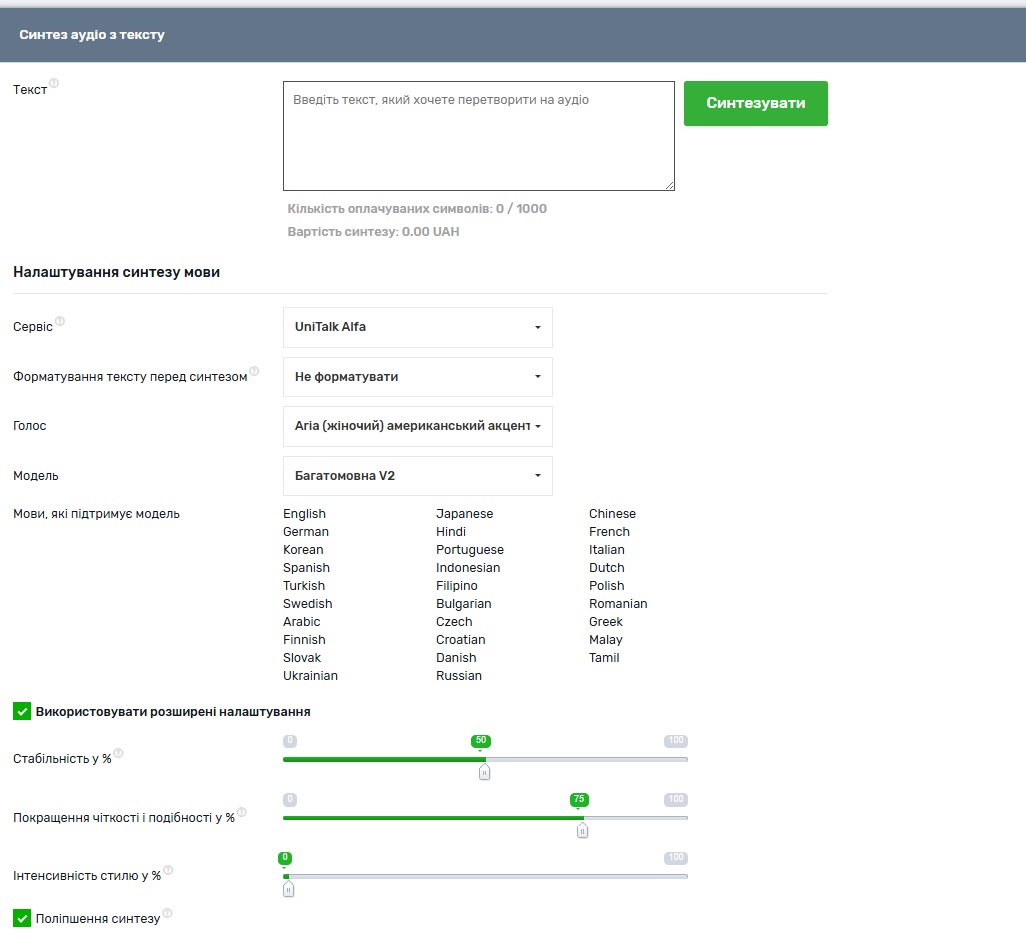
- Ви побачите в режимі реального часу скільки вам обійдеться синтез кожного привітання.
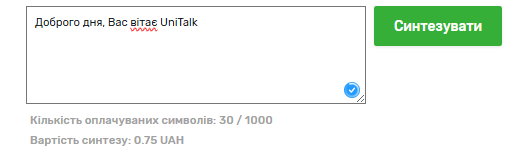
Після створення та завантаження аудіо файлу, завантажте його в бібліотеку UniTalk.
Варіант 3. (Платно, максимальна якість).
Замовити створення запису через студію звукозапису. Знову ж таки, Ви можете скористатися послугами будь-якої студії. Але щоб не зіткнутися з несумлінною компанією, рекомендуємо звертатися до професійних студій.
Після створення та завантаження аудіо файлу, завантажте його в бібліотеку UniTalk (як це зробити, дивіться вище).
Другий етап. Завантаження аудіофайлів до бібліотеки UniTalk.
Переходимо до розділу “Дзвінки” → ”Налаштування”→ “Аудіо файли”
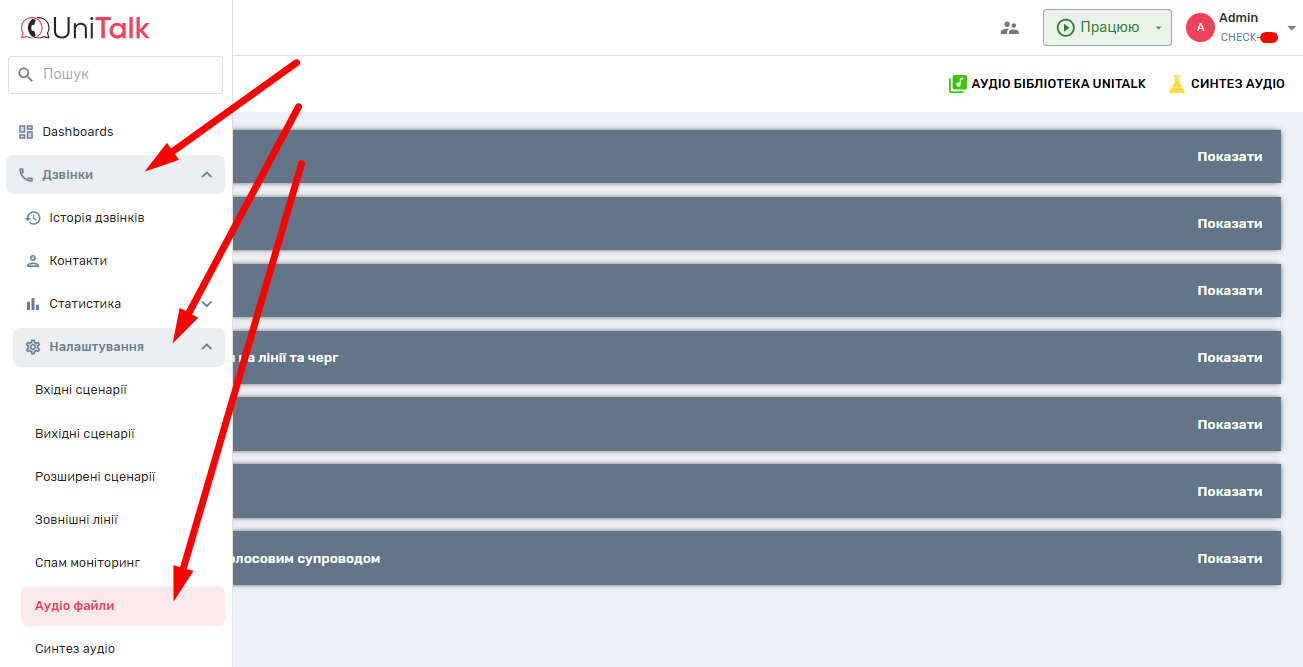
І завантажуємо запис у потрібний блок. Вибір блоку залежить від того, з якою метою використовуватиметься запис. Тут з вибором просто: блоки підписані назвами призначення записів.
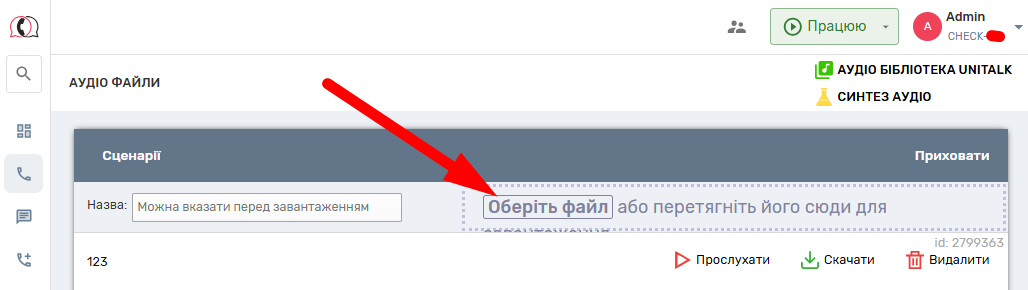
Біля вибраного блоку натисніть кнопку “Виберіть файл”. У файловому менеджері знайдіть файл аудіозапису, який потрібно завантажити.
Запис завантажено, тепер його можна використовувати.
Третій етап. Створення вхідного сценарію.
Вхідний сценарій дає “зрозуміти”, як розподіляти вхідні дзвінки за Вашими співробітниками. Інструкція з налаштування вхідних сценаріїв доступна за посиланням.
Важливий момент:
Аудіофайли для різних цілей мають бути різними файлами.
Наприклад: файл із записом тексту, який звучатиме на початку дзвінка, повинен бути окремим файлом, як і файл із текстом, який повинен звучати після вибору телефонуючим одного з пунктів IVR-меню.
Використання якісних та правильно налаштованих аудіофайлів — це пряма інвестиція у ваш клієнтський досвід. Незалежно від того, чи оберете ви варіант WOW-ефекту (власний запис), швидкість та персоналізацію (синтез аудіо) чи максимальну якість (студійний запис), UniTalk забезпечує вам інструменти для бездоганної комунікації. Тепер ви можете створювати будь-які сценарії: від простого вітання до складного IVR-меню, що знизить навантаження на операторів та підвищить професіоналізм вашого сервісу.



