Інструкція з інтеграції з OneBox
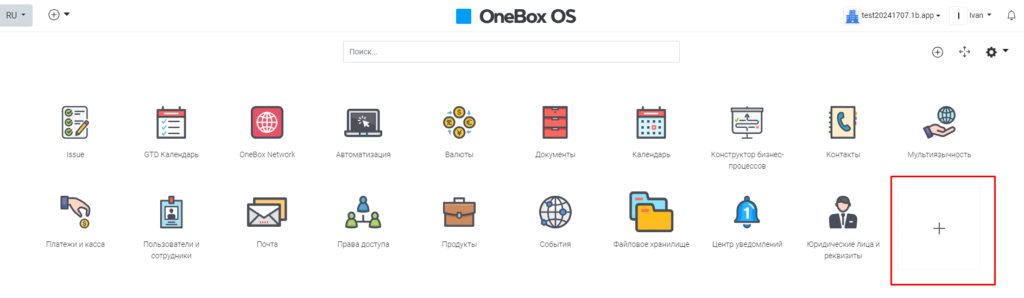
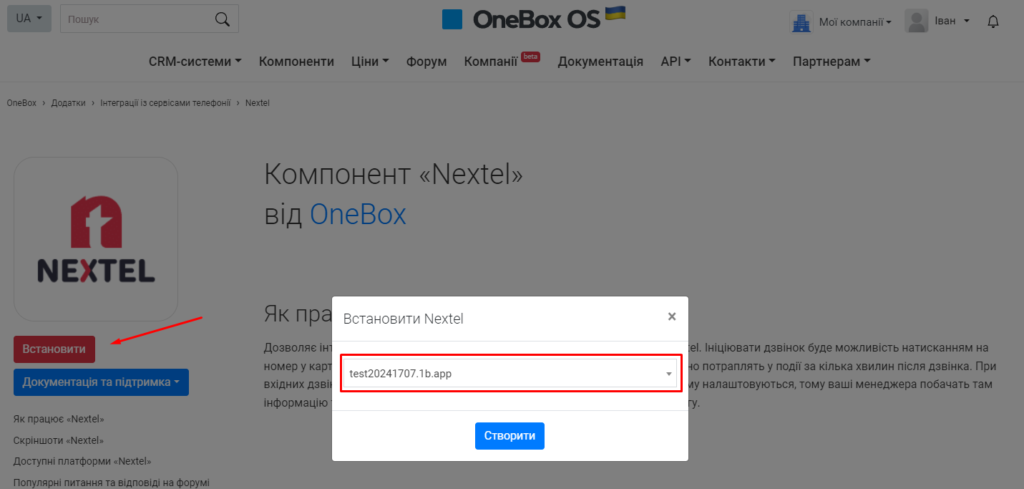
Проведемо налаштування інтеграції телефонії Unitalk і CRM OneBox. Для цього переходимо в нашу CRM-систему і обираємо встановлення нового застосунку.
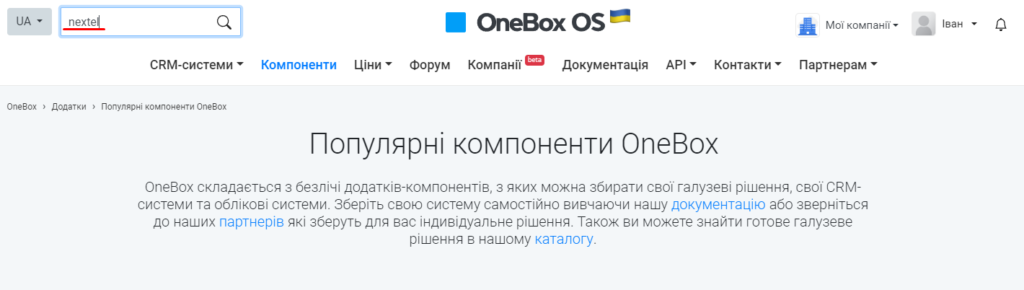
У пошуку компонентів знаходимо Nextel.
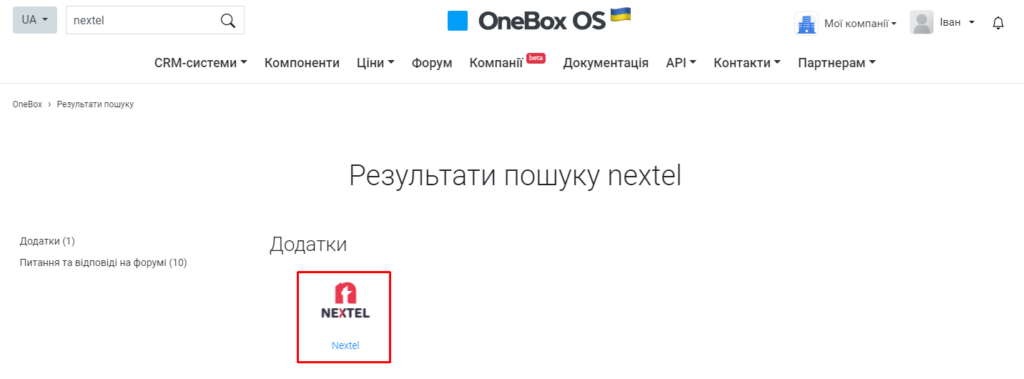
Встановлюємо знайдений додаток.
Вибираємо, в який бокс його необхідно встановити, і підтверджуємо встановлення.
Переходимо в розділ налаштування – налаштувати телефонію.

Натискаємо “налаштувати інтеграцію”. Тут нам необхідно вказати API-ключ нашого проєкту в Unitalk.

Щоб його отримати, в особистому кабінеті Unitalk переходимо в розділ “інтеграція API”.

Натисніть на зелену кнопку “Створити” і скопіюйте API ключ:

Вказуємо наш API-ключ, також додатково можемо провести налаштування з пошуку відповідальних співробітників і під час дзвінків.
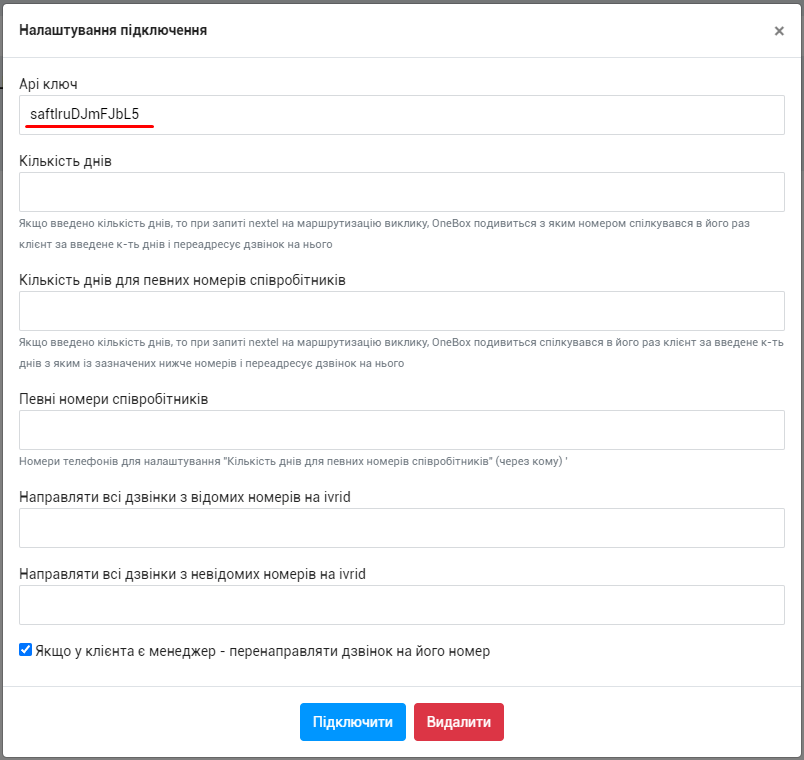
Зберігаємо наші налаштування і натискаємо “підключити”.
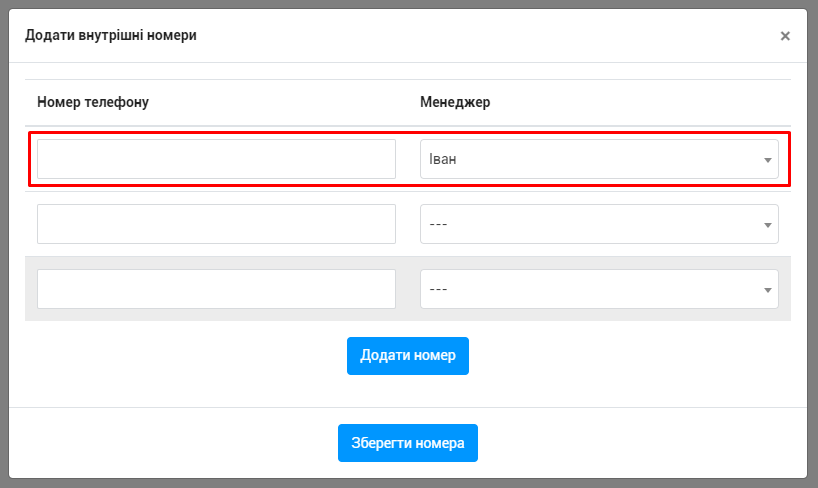
Далі переходимо до самої інтеграції, натискаємо на значок “додати”, вибираємо “додати внутрішній номер” і додаємо номер:

Здесь нам необходимо указать внутренние номера наших сотрудников и какому менеджеру они принадлежат.
Щоб переглянути внутрішні номери, переходимо в розділ “моніторинг користувачів”.

Скопіюйте адресу вашого домену OneBox з адресного рядка на сторінці сервісу:

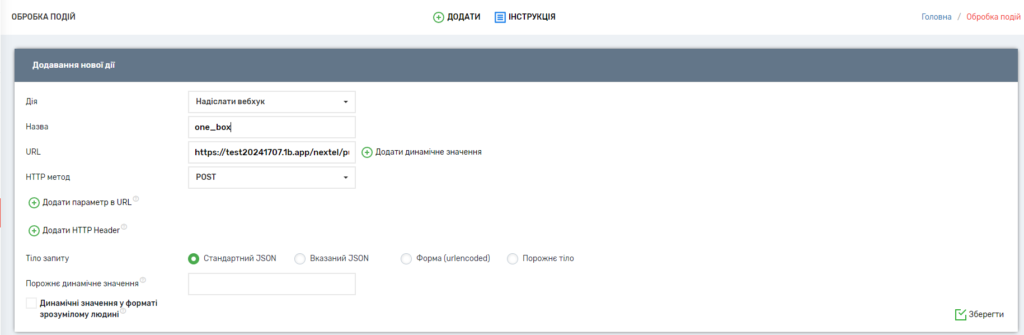
Далі переходимо до налаштування веб-хука для передання інформації про дзвінки в CRM-систему. Для цього в особистому кабінеті переходимо в розділ “обробка подій”
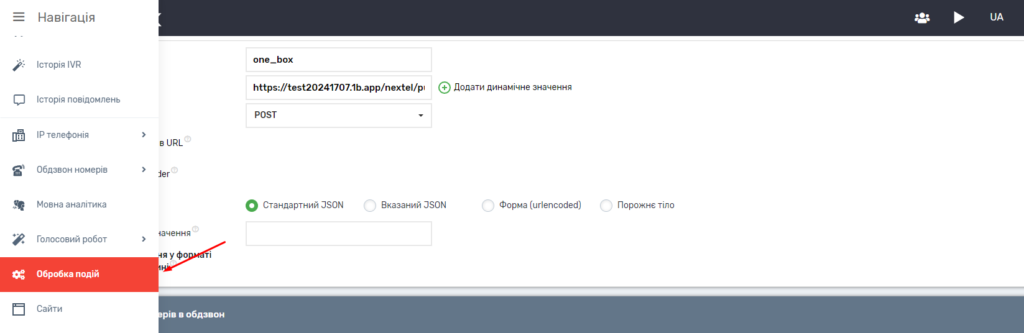
Добавляем новый обработчик.
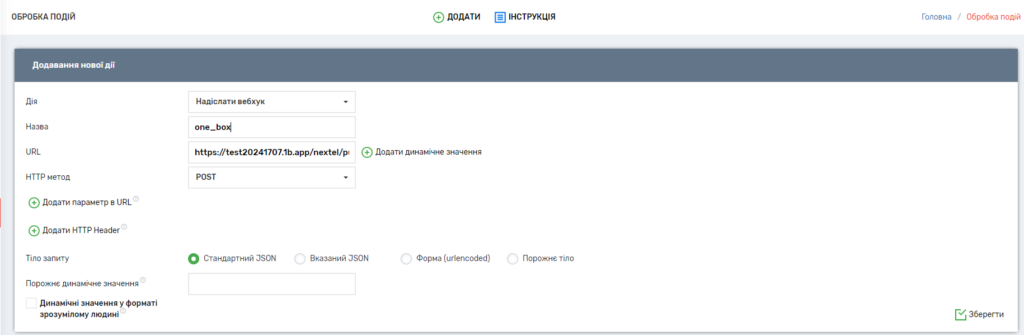
Для його створення необхідно перейти на сторінку Обробка подій і натиснути “Додати”.
Далі необхідно заповнити дані вебхука, а саме:
- назва – будь-яка назва обробника подій, вона зберігається тільки в особистому кабінеті Unitalk і служить для зручного управління обробниками подій;
- URL – адреса порталу, на який будуть відправляться запити з боку UniTalk. Необхідно вказувати у форматі «https://OneBoxDomen/nextel/push/», де OneBoxDomen – домен Вашого порталу розміщеного на стороні OneBox.
- HTTP метод – залишаємо POST
- Тіло запиту – стандартний JSON – це шаблон, що генерується автоматично нашою системою.
Інші параметри необхідно залишити за замовчуванням і зберегти обробник подій
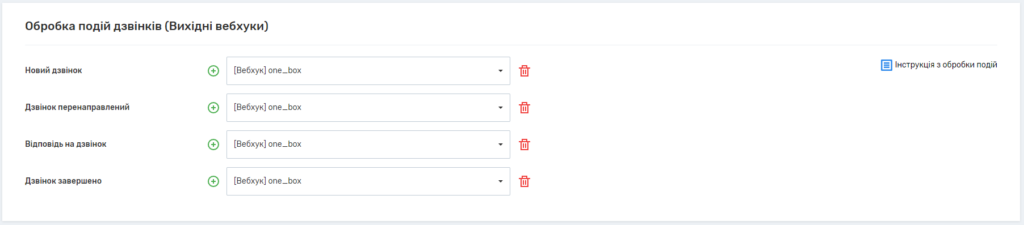
Після збереження необхідно перейти на вкладку “Інтеграції” – “API” і додати обробник подій для кожної події виклику. Це робиться шляхом натискання іконки + і подальшого вибору раніше створеного обробника подій. Після додавання сторінку необхідно зберегти.
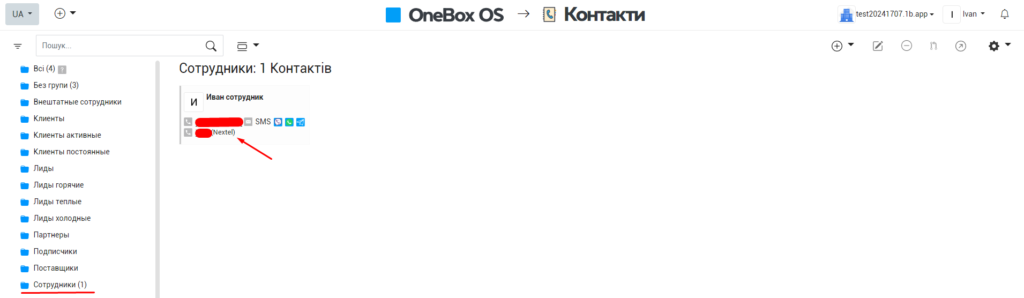
Потім у профілі OneBox перейдіть на вкладку “Контакти” і виберіть “Співробітники”. Щоб інтеграція працювала, у кожного співробітника повинен бути вказаний номер його внутрішньої лінії.
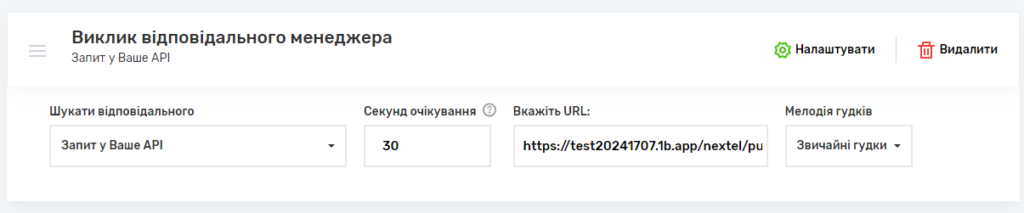
Для того щоб дзвінок клієнта переводився на відповідального менеджера, відповідального за контакт, необхідно вказати це в сценарії UniTalk, вставивши крок з посиланням на OneBox, як зазначено на малюнку нижче. У вхідному сценарії вибрати крок “Дзвінок на відповідального менеджера”. У полі “Шукати відповідального” виберіть “Виконати запит API” і вкажіть посилання на вебхук.
Всі налаштування інтеграції IP-телефонії UniTalk і CRM OneBox докладно описані в налаштуваннях інтеграції в кабінеті OneBox.
Як працює маршрутизація:
- Якщо встановлено налаштування “Якщо у клієнта є менеджер – перенаправляти дзвінок на його номер” і у клієнта, що дзвонить, у картці контакту є менеджер, то дзвінок буде перенаправлений на нього.
- Якщо не спрацювали попередні пункти і заповнені налаштування “Кількість днів”, то OneBox буде шукати останній дзвінок із зазначеного номера за вказану кількість днів і дивитися, з яким номером був з’єднаний клієнт. Якщо є номер, то він буде переданий телефонії для маршрутизації дзвінка.
- Якщо не спрацювали попередні пункти і заповнене налаштування “Переспрямувати всі дзвінки з відомих номерів на ivrid”, і в боксі є користувач із таким номером телефону, то дзвінок буде переспрямовано на вказаний ivr.
- Якщо не спрацювали попередні пункти і заповнено налаштування “Перенаправити всі дзвінки з невідомих номерів на ivrid”, і в боксі немає користувача з таким номером телефону, то дзвінок буде перенаправлено на вказаний ivr.
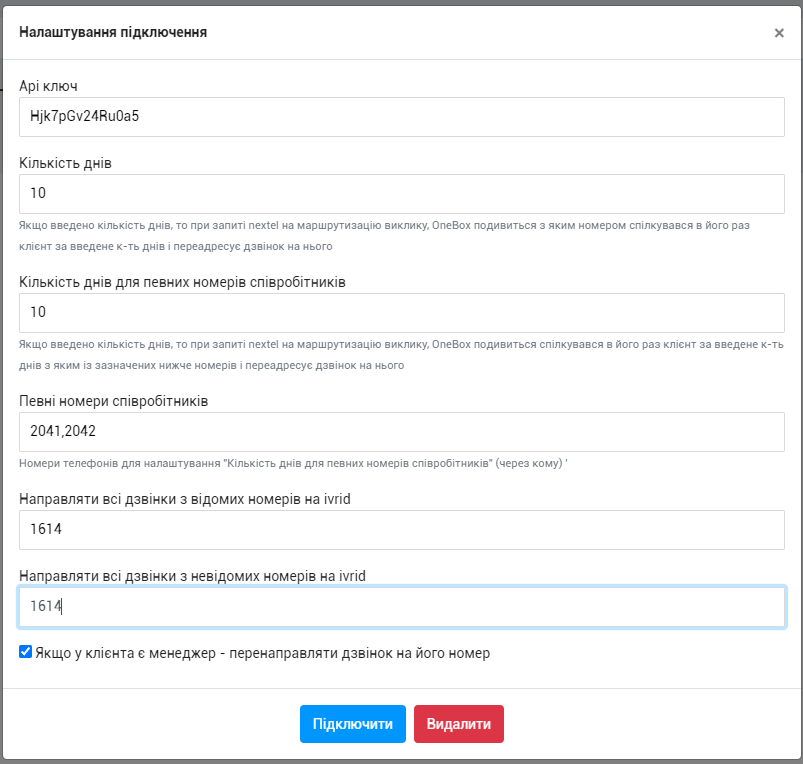
Ідентифікатор ivrid Ви можете знайти в кабінеті UniTalk, перейшовши в пункт меню IP-телефонія – Голосове меню.
Якщо все налаштовано коректно, підключення інтеграції завершено, ви можете здійснювати дзвінки прямо з сервісу OneBox.
Переглянути список дзвінків і прослухати аудіо записи розмов Ви можете в пункті меню “Події” в особистому кабінеті OneBox або прямо в контактній картці.
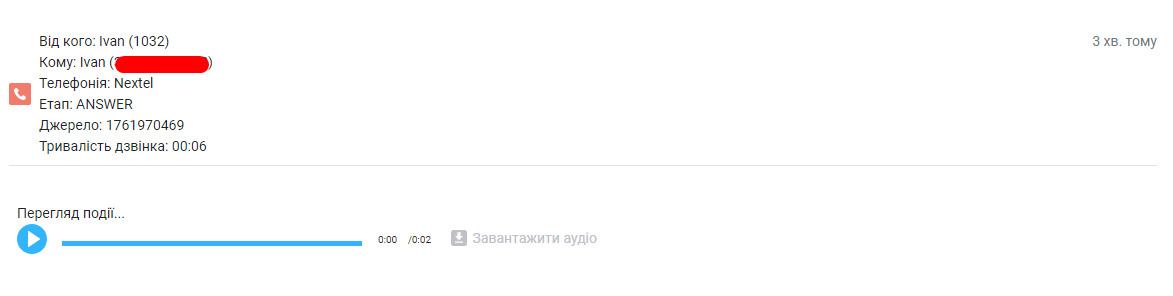
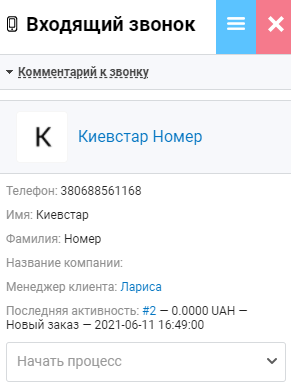
Нові дзвінки в кабінеті OneBox відображаються у спливаючих вікнах. Ви можете побачити інформацію про номер та ім’я клієнта, оператора, назву замовлення. І зі спливаючого вікна перейти в один клік у карту клієнта.