


Інструкція з налаштування додатка Unitalk Mobile App на Android: Ваш офіс у кишені
IP-телефонія, що слідує за вами
Вимоги сучасного бізнесу не обмежуються стінами офісу. Щоб забезпечити стабільність зв’язку та гнучкість роботи, UniTalk пропонує мобільний додаток, який перетворює ваш смартфон на повноцінний робочий інструмент.
UniTalk Mobile App дозволяє вам приймати та здійснювати дзвінки з вашого робочого номера з будь-якої точки світу. Це не просто “дзвонилка”, це повноцінна частина вашої АТС: зі статусами операторів, контактами проекту та історією дзвінків.
Ось покрокова інструкція, як швидко завантажити, налаштувати та почати використовувати додаток на Android.
Щоб завантажити додаток UniTalk на ваш смартфон, перейдіть за посиланням у Google Play та натисніть “Установити”. Після завантаження застосунку потрібно натиснути “Відкрити”:
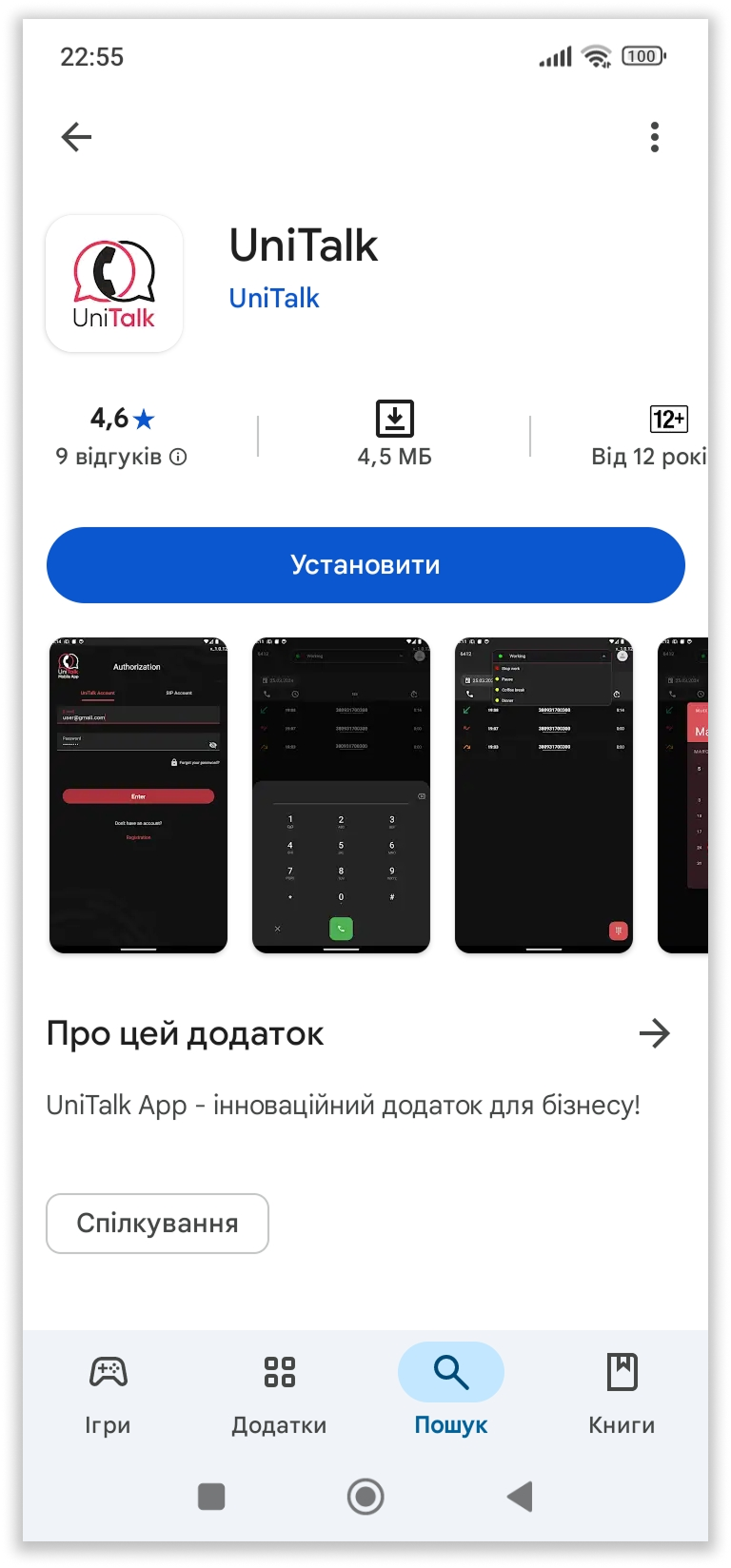
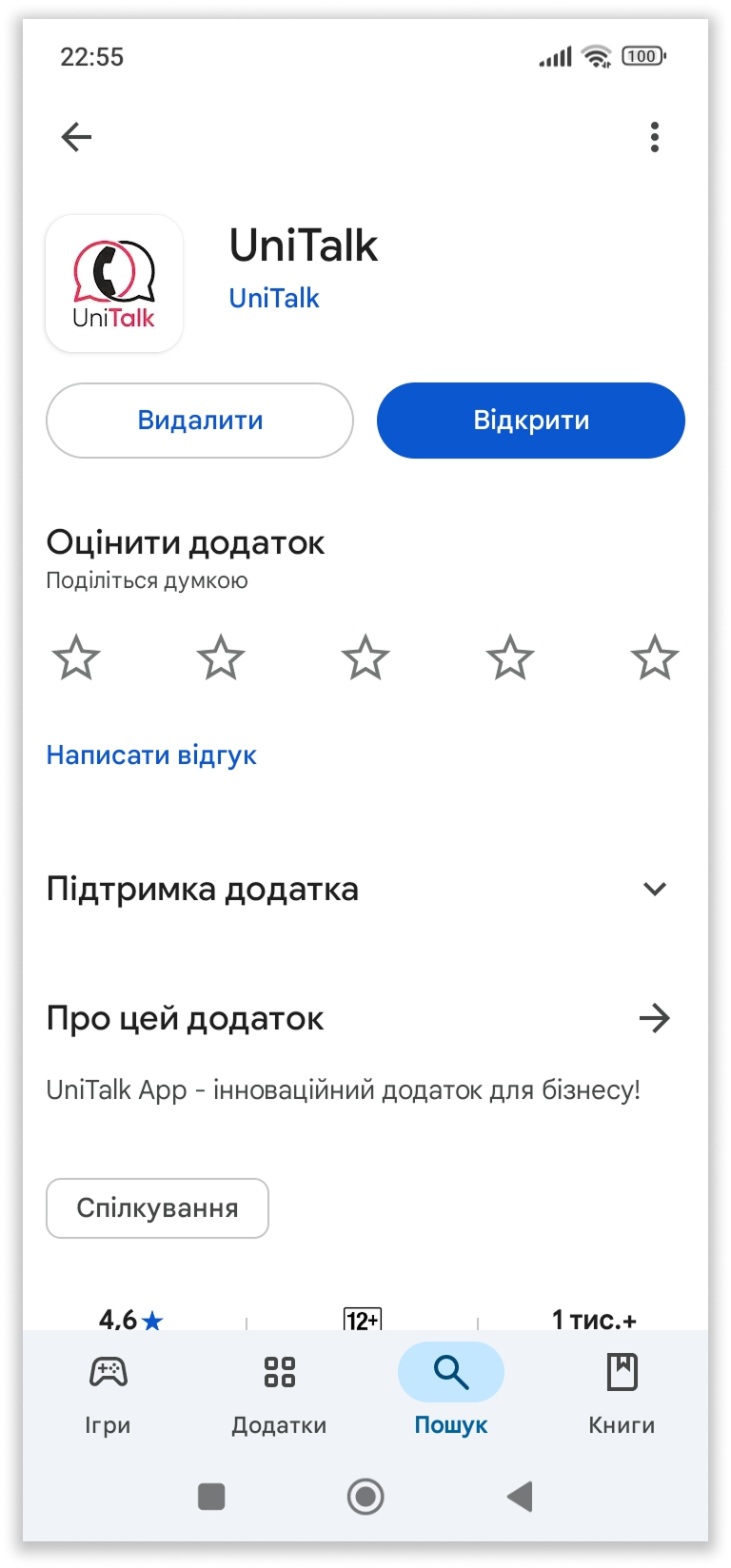
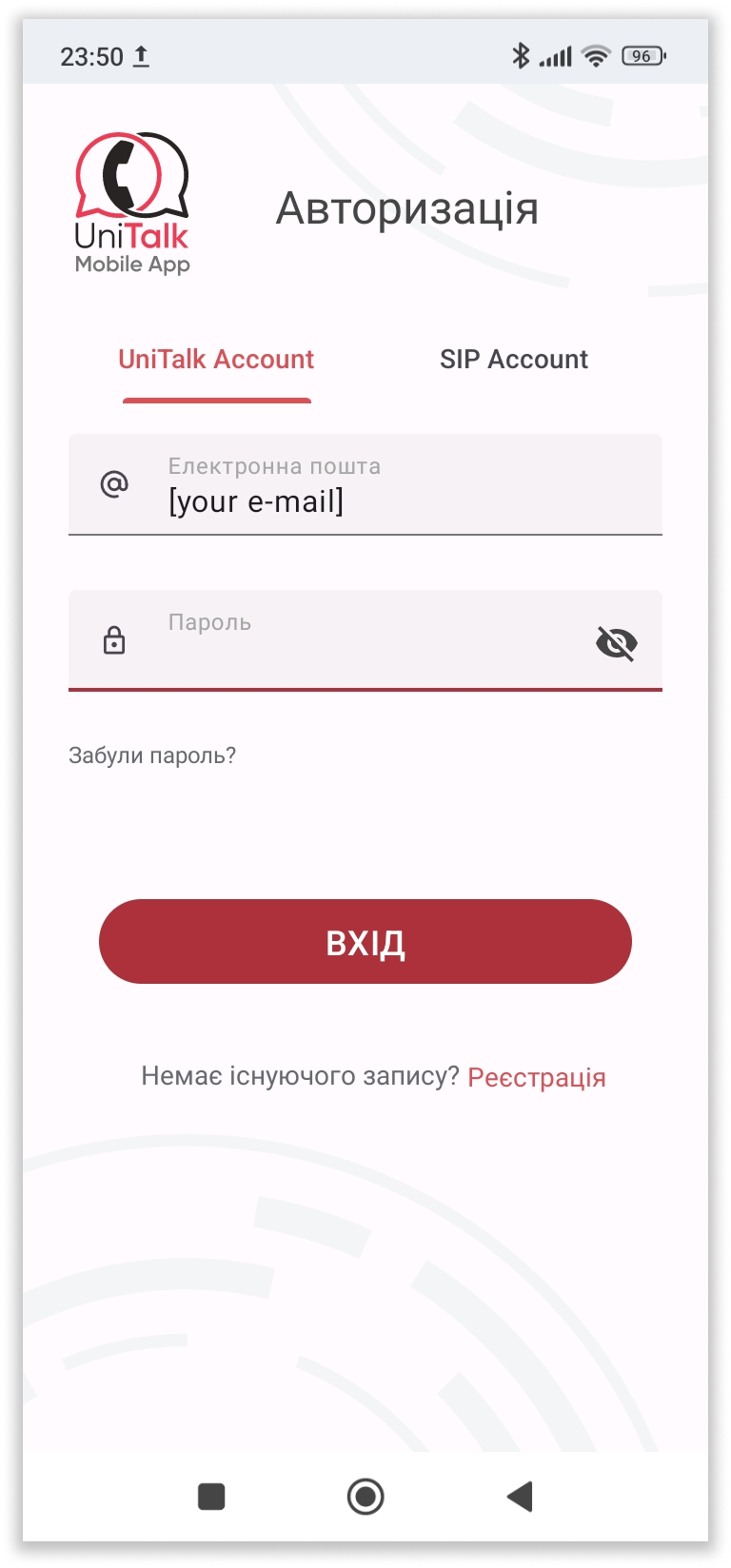
Вам буде запропоновано два варіанти авторизації:
- Використовуючи дані облікового запису Unitalk
- Використовуючи дані SIP акаунта

Авторизація з даними особистого кабінету Unitalk
Авторизація у додатку “UniTalk Mobile App” доступна із використанням даних від особистого кабінету UniTalk вашого проєкту. Однак, для цього за вашим обліковим записом у проєкті повинна бути закріплена робоча SIP-лінія.
Для авторизації потрібно внести дані (логін та пароль) від особистого кабінету UniTalk вашого проєкту, де [your e-mail] — ваша електронна пошта, яка була вказана під час реєстрації в особистому кабінеті UniTalk та натиснути “Вхід”.
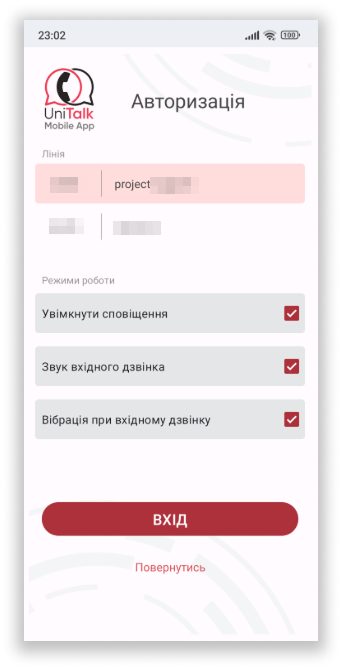
Якщо ваш обліковий запис додано до кількох проєктів, оберіть потрібний проєкт. Далі, оберіть бажані налаштування при вхідних дзвінках і натисніть “Вхід”.
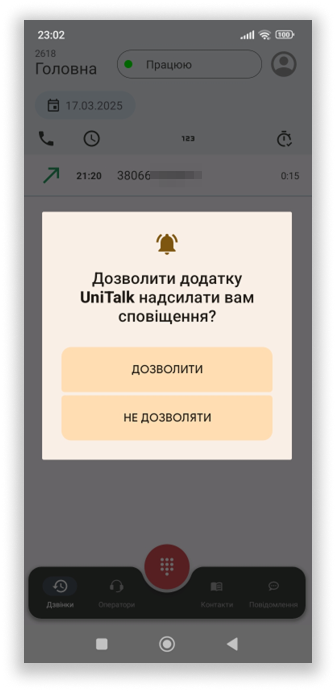
Авторизація пройдена! Під час першого відкриття застосунку для його коректної роботи необхідно надати дозволи на: запис аудіо, надсилання сповіщень та здійснення телефонних дзвінків:


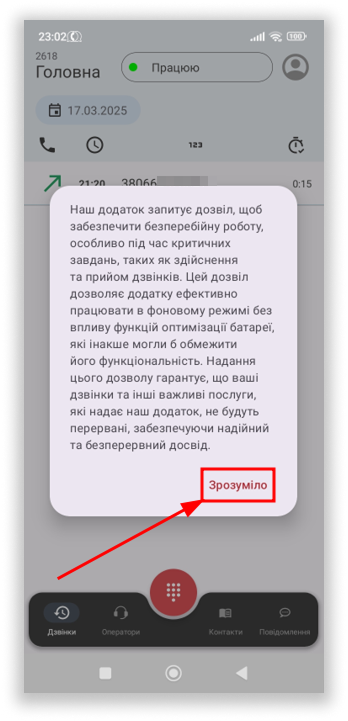
Окрім того, для забезпечення безперебійної роботи додатка у фоновому режимі необхідно скасувати системні обмеження його роботи:
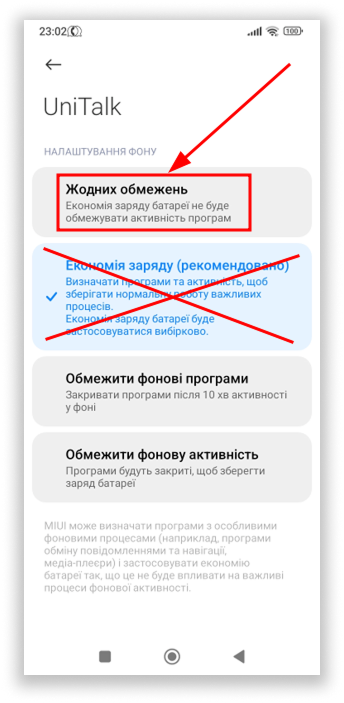
Готово! Ви можете користуватися додатком для здійснення та приймання дзвінків.
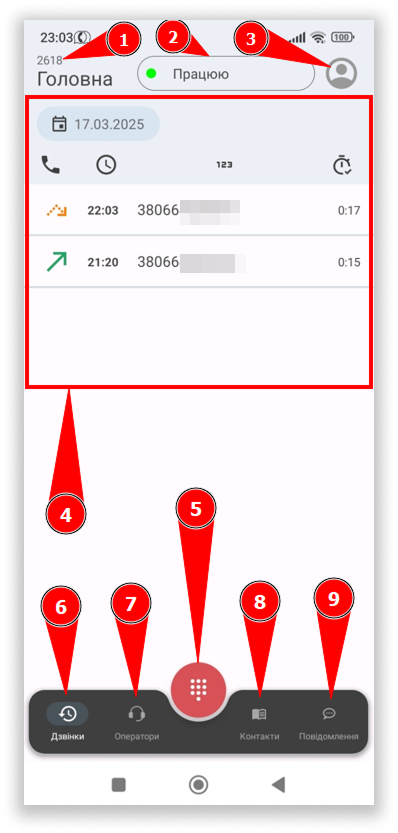
На головному екрані програми розташовані всі основні елементи:
1. Номер Вашої робочої лінії
2. Кнопка керування статусом роботи
3. Кнопка переходу в налаштування облікового запису
4. Історія дзвінків (із можливістю перегляду історії дзвінків за вказаний день)
5. Кнопка виклику циферблата для набору номера
6. Кнопка переходу у розділ “Дзвінки”
7. Кнопка переходу у розділ “Оператори”
8. Кнопка переходу у розділ “Контакти”
9. Кнопка переходу у розділ “Повідомлення”
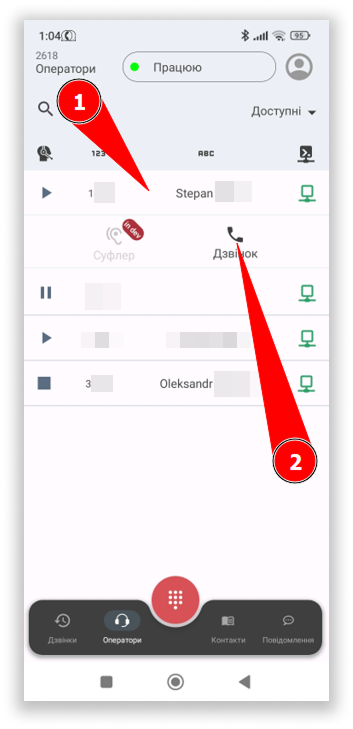
У розділі “Оператори” відображаються інші користувачі проекту, чиє робоче місце АТС є в статусі “Online”, тобто SIP-лінія зареєстрована. При натисненні на одного з користувачів, є можливість зателефонувати йому:
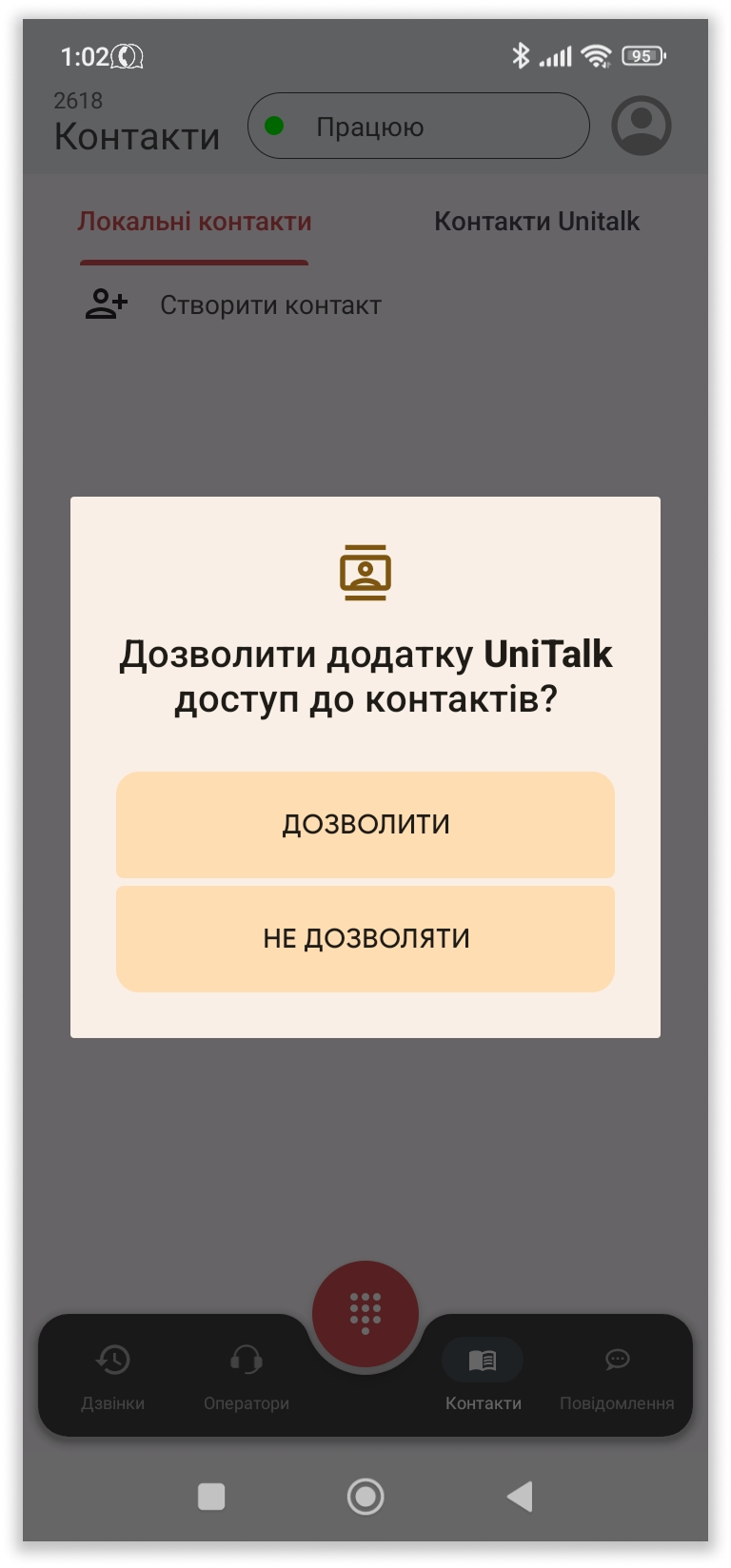
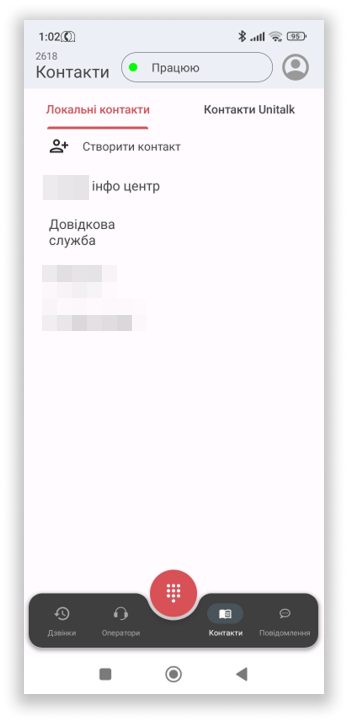
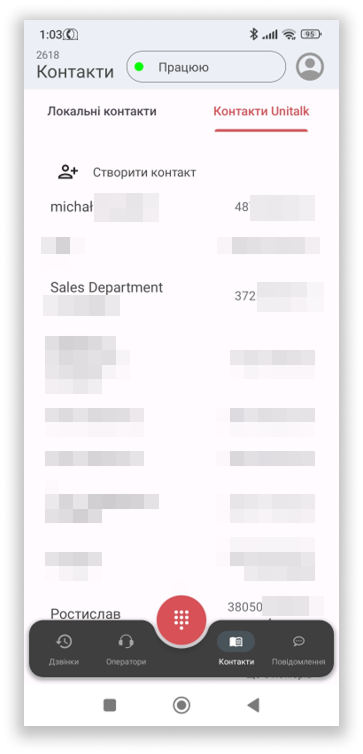
У розділі “Контакти” є можливість працювати з телефонною книгою як локального пристрою, так і з контактами, що є у проекті в системі UniTalk. Для доступу до локальних контактів необхідно надати дозвіл додатку:
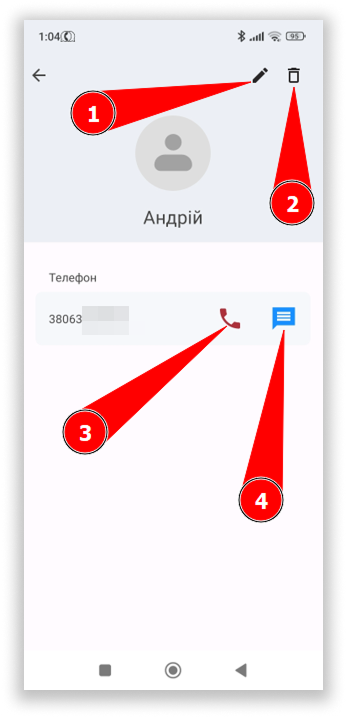
Натиснувши на сам контакт, у Вас є можливість:
1. Відредагувати його
2. Видалити
3. Зателефонувати
4. Надіслати повідомлення
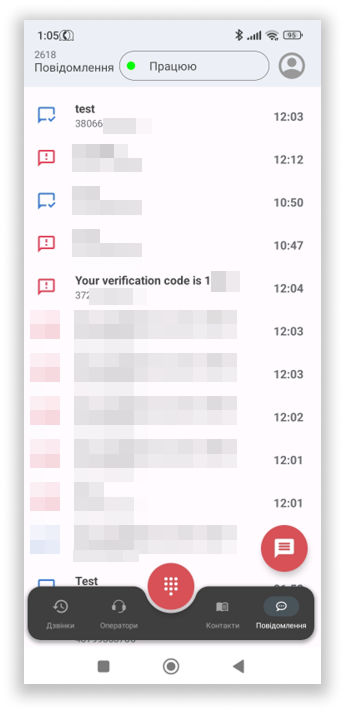
Щодо розділу “Повідомлення”, вони будуть відображатися лише тим користувача, яким надано доступ до їх перегляду у налаштуваннях користувача:
Щоб змінити статус, натисніть на кнопку з поточним статусом роботи.
Існує 3 категорії статусів роботи:
1. Працюю
2. Пауза
3. Завершити працювати
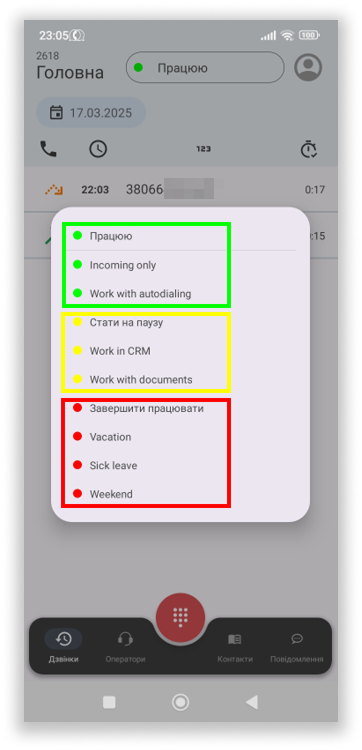
Кожна з категорій може мати кілька нестандартних статусів. Їх можна створити та налаштувати у вашому особистому кабінеті UniTalk.
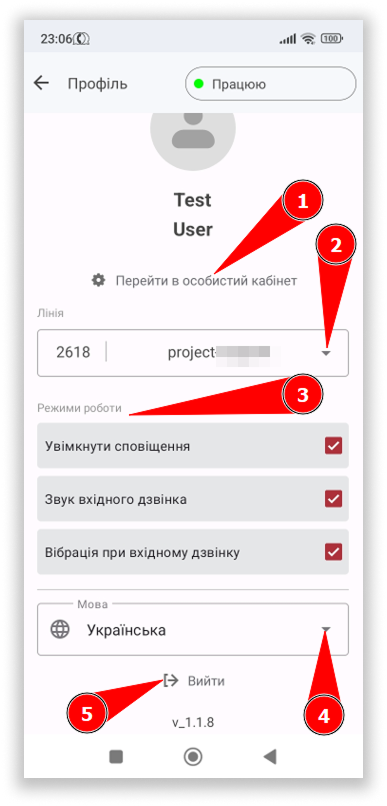
При переході на екран керування обліковим записом є можливість:
1. Перейти на сторінку особистого кабінету UniTalk у браузері
2. Перемикатись між робочими лініями проєктів
3. Додаткові налаштування роботи додатка
4. Змінити мову інтерфейсу
5. Вийти із облікового запису
Авторизація з допомогою даних SIP лінії
Також, авторизуватись у застосунку можна за допомогою даних від робочої лінії. У такому разі нема потреби, щоб лінія була закріплена за користувачем проєкту UniTalk.
Для цього необхідно вибрати вкладку SIP-акаунт та ввести дані для реєстрації лінії:
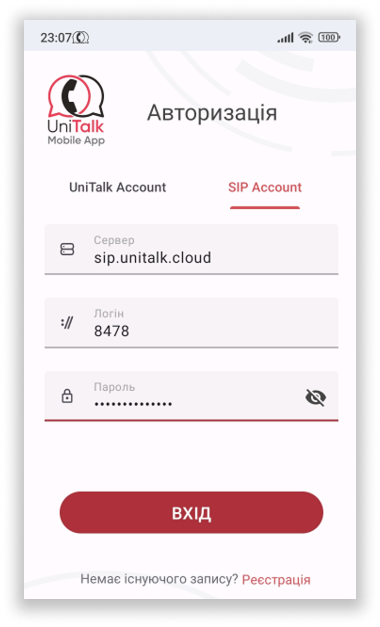
Знайти ці дані можна в особистому кабінеті UniTalk вашого проєкту, у розділі “Користувачі”. Перейдіть у розділ Налаштування SIP, та скопіюйте дані від робочої лінії:
- Сервер: адреса.сервера.реєстрації
- Логін: номер sip лінії
- Пароль: пароль для sip клієнта
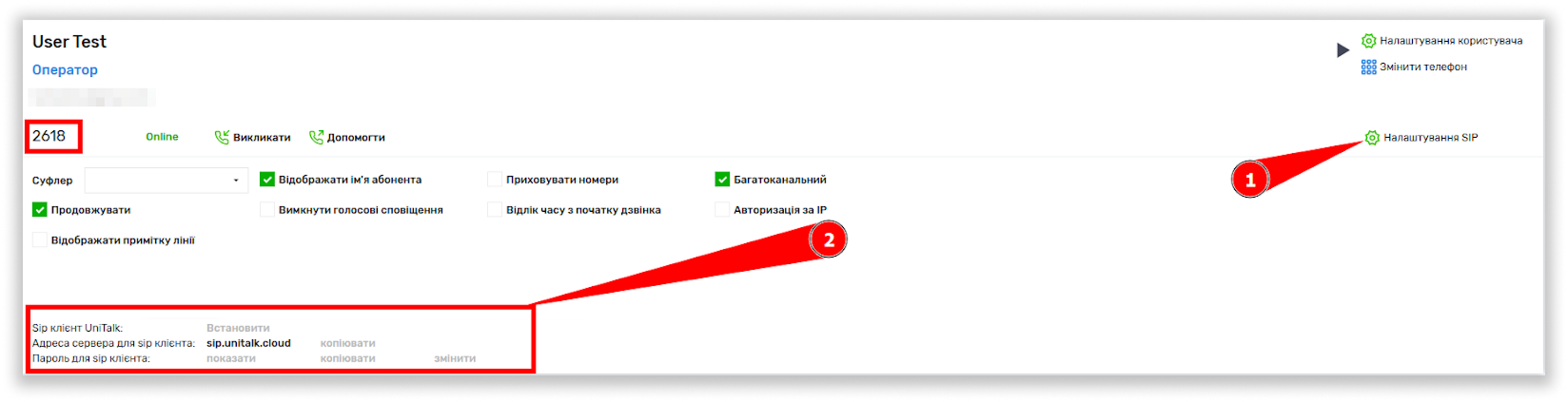
Після заповнення всіх полів натисніть “Вхід”:

Готово! Авторизацію пройдено. Можна користуватися програмою для здійснення/прийняття дзвінків.
Ваша мобільна ефективність
Ви успішно налаштували мобільний додаток UniTalk Mobile App.
- Гнучкість: Ведіть робочі розмови, контролюйте статуси колег і працюйте з контактами незалежно від вашого місця розташування.
- Стабільність: Навіть поза офісом ваш зв’язок надійний, як і вся IP-телефонія UniTalk.
- Зручність: Ваш робочий номер завжди під рукою.
Мобільний додаток — це ключ до стабільності та безперебійності роботи команди.



