


Інструкція з налаштування голосового меню (IVR)
Щоб забезпечити клієнту швидкість відповіді та одразу направити його до потрібного фахівця (продажі, техпідтримка, бухгалтерія), потрібна надійна система маршрутизації. Інтерактивне голосове меню (IVR) — це ваш цілодобовий віртуальний секретар, який приймає, сортує та перенаправляє дзвінки без участі людини. І що з цього вам? Ви економите час співробітників, усуваєте хаос, а клієнти завжди швидко отримують допомогу. Давайте покроково налаштуємо IVR, який працюватиме на стабільність і ефективність вашого бізнесу.
Інтерактивне голосове меню – IVR (англ. Interactive Voice Response) – це технологія відтворення раніше записаних голосових повідомлень, які виконують функцію маршрутизації (перенаправлення) дзвінків, збору статистики, отримання необхідної інформації вашими клієнтами або виконання інших дій в рамках технічних можливостей UniTalk.
Перший етап. Створення файлу аудіозапису з інформацією, яка буде озвучуватися на початку телефонної розмови та після натискання певної цифри на телефоні.
Є кілька варіантів створення записів.
Варіант 1. (безкоштовно, низька якість, можливий WOW-ефект) Самостійно записати аудіофайл за допомогою телефону, диктофона або інших записуючих пристроїв. Найпростіший спосіб – це зателефонувати з особистого телефону на номер, підключений до UniTalk і вимовити той текст, який потрібно записати. Після чого зайти в історію дзвінків UniTalk, завантажити запис цього дзвінка та завантажити його як аудіо файл для автодзвінка.
А тепер покроково.
- Дзвонимо на один із номерів Вашого проекту. Всі номери проекту можна переглянути у розділі з Зовнішні Лінії
- Заходимо в історію дзвінків UniTalk та завантажуємо на ПК запис цього дзвінка.
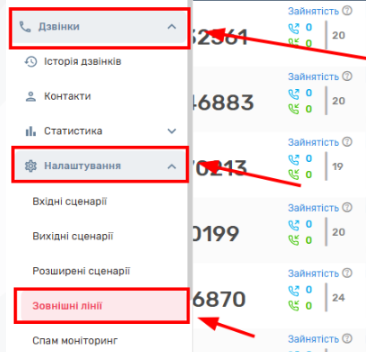

Відмінно, запис створено та завантажено на ПК. Тепер залишилося завантажити її до бібліотеки аудіо файлів UniTalk.
Другий етап. Завантаження аудіофайлів до бібліотеки UniTalk.
Переходимо до розділу IP-телефонія – Аудіо файли та завантажуємо запис у блок Голосові меню.
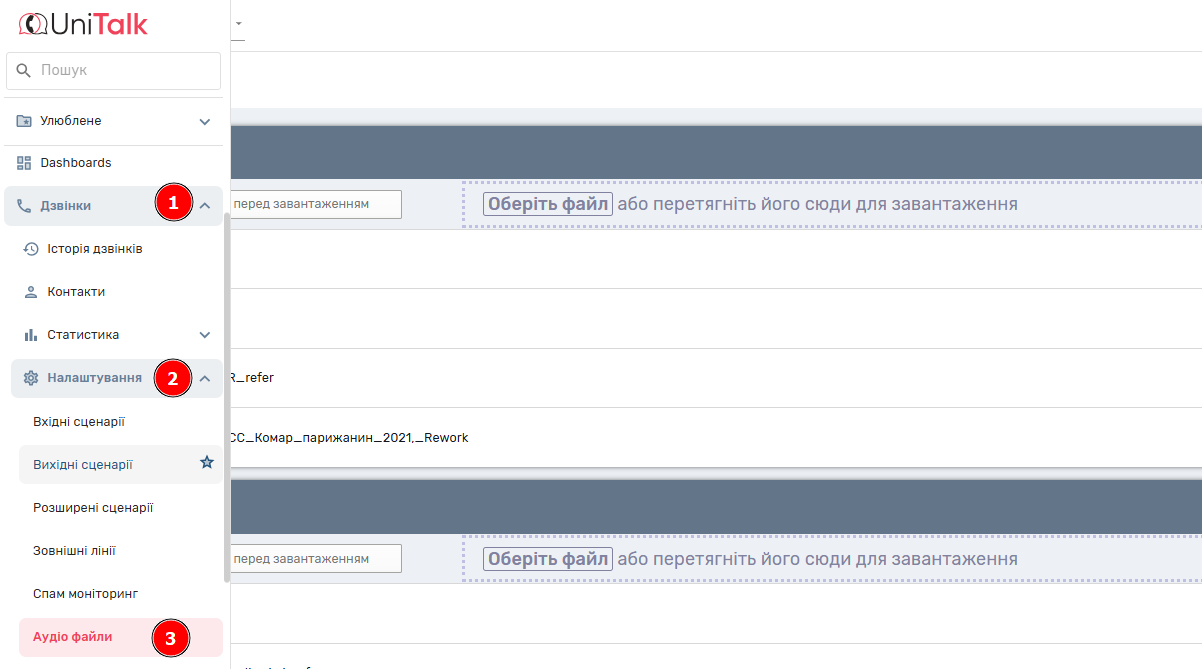
Відмінно, запис завантажено, перший етап пройдено. Ви чудові, як і в минулих статтях.
Варіант 2. (Безкоштовно, середня якість) Самостійно записати аудіофайл за допомогою сервісів синтезу тексту в мову. Ви можете використовувати будь-який подібний сервіс. Ми рекомендуємо використовувати Yandex.SpeechKit
Після створення та завантаження аудіо файлу, завантажте його в бібліотеку UniTalk (другий етап).
Варіант 3. (Платно, максимальна якість) Замовити створення запису через студію звукозапису. Знову ж таки, Ви вільні скористатися послугами будь-якої студії. Але щоб не зіткнутися з “шарашкиною конторою” рекомендуємо звертатися до професійних студій.
Після створення та завантаження аудіо файлу, завантажте його в бібліотеку UniTalk (другий етап).
Третій етап. Створення голосового меню.
Розглянемо варіант голосове меню з пропозицією перевести дзвінок на відділ продажу (кнопка 1) або відділ технічної підтримки (кнопка 2). Для всіх інших цифр потрібний запис, що інформує, що натиснута не та цифра і пропонує вибір між 1 або 2. Також можна включати запис, дякуючи за правильний вибір при натисканні 1 або 2, але можна і без нього.
Підготовка до створення голосового меню.
Переходимо до розділу Налаштування– Відділи та натискаємо Додати групу.
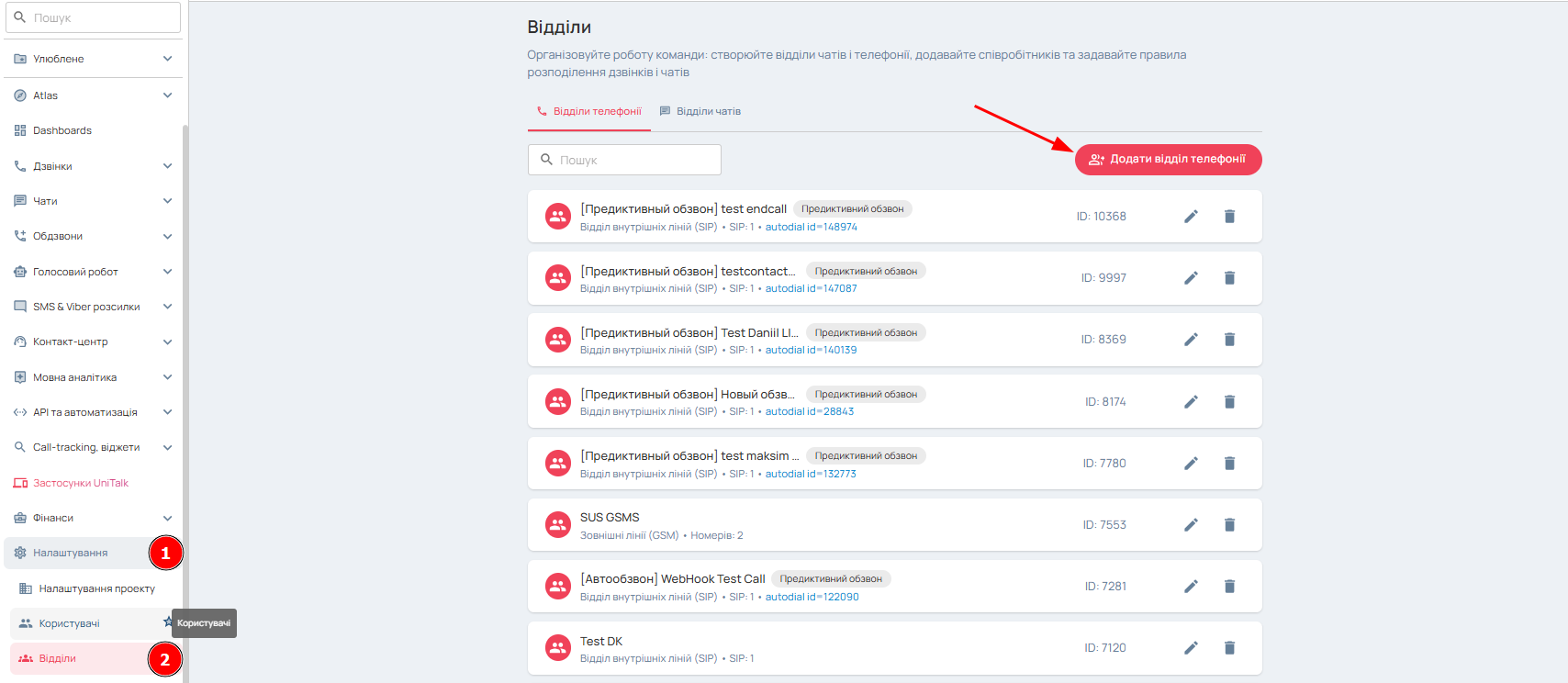
Створюємо відділи “Відділ продажу” та “Техпідтримка”.
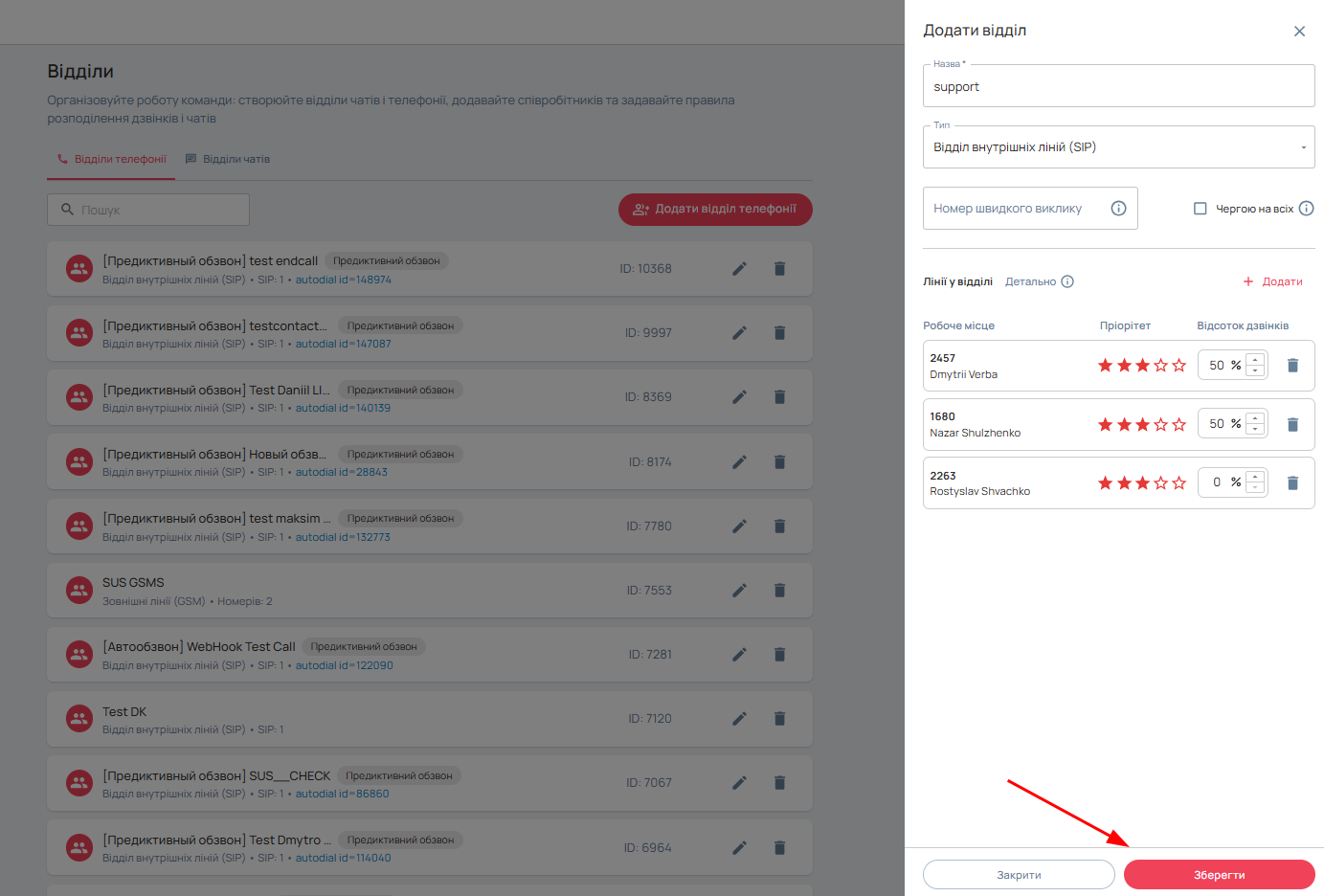
- Вказуємо назву Відділу.
- Вибираємо тип підключення співробітників, SIP (інтернет) або GSM (мобільний зв’язок).
- Вказуємо номер швидкого набору для можливості зателефонувати до всього відділу одночасно.
- Вибираємо лінії працівників цього відділу.
- Зберігаємо.
Все те ж саме робимо для відділу продажів.
Створення голосового меню.
Відкриваємо розділ IP-телефонія – голосове меню та натискаємо “Додати”.
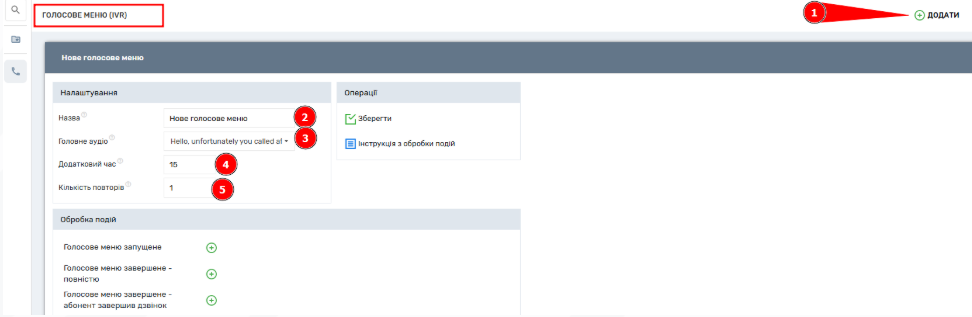
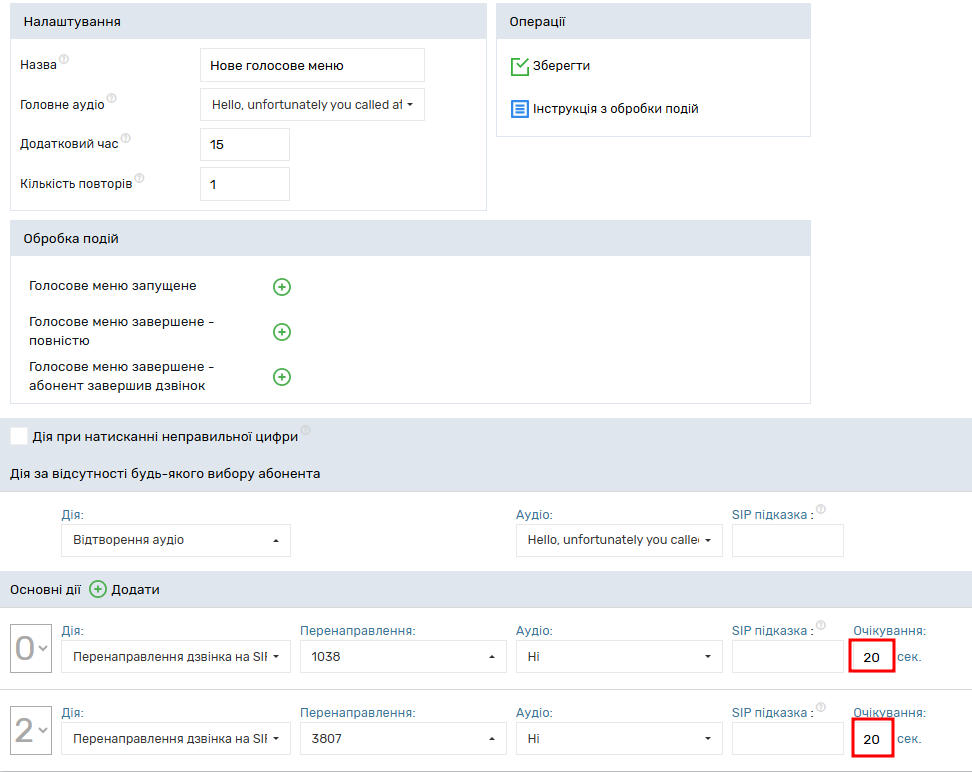
1. Вказуємо назву голосового меню.
2. Вибираємо аудіофайл з вітанням та пропозицією зробити вибір відділу.
3. Вказуємо час у секундах який буде дано телефонуючому на вибір цифри. Після закінчення цього часу дзвінок буде скинутий якщо кількість повторів нуль або якщо зазначено кількість повторів більше нуля, – то буде виконано дію за відсутності вибору (пункт 5).
4. Вкажіть кількість повторів Аудіо – основне.
5. Виберіть дію за відсутності будь-якого вибору абонента, а саме – Відтворення голосового повідомлення та виберіть той самий запис, що і в Аудіо – основне. Це потрібно для того, щоб людина не прослухавши або не зрозумівши з першого разу, почув той самий запис і таки зробив вибір з яким відділом йому краще обговорити своє питання.
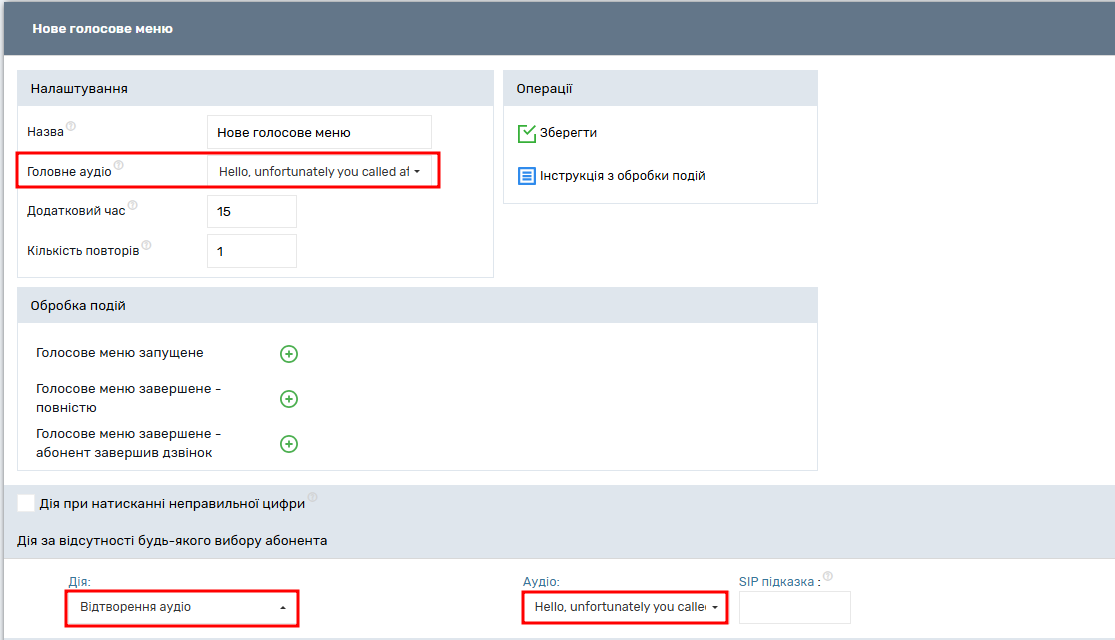
6. Додамо дві дії IVR клавішею “Додати”
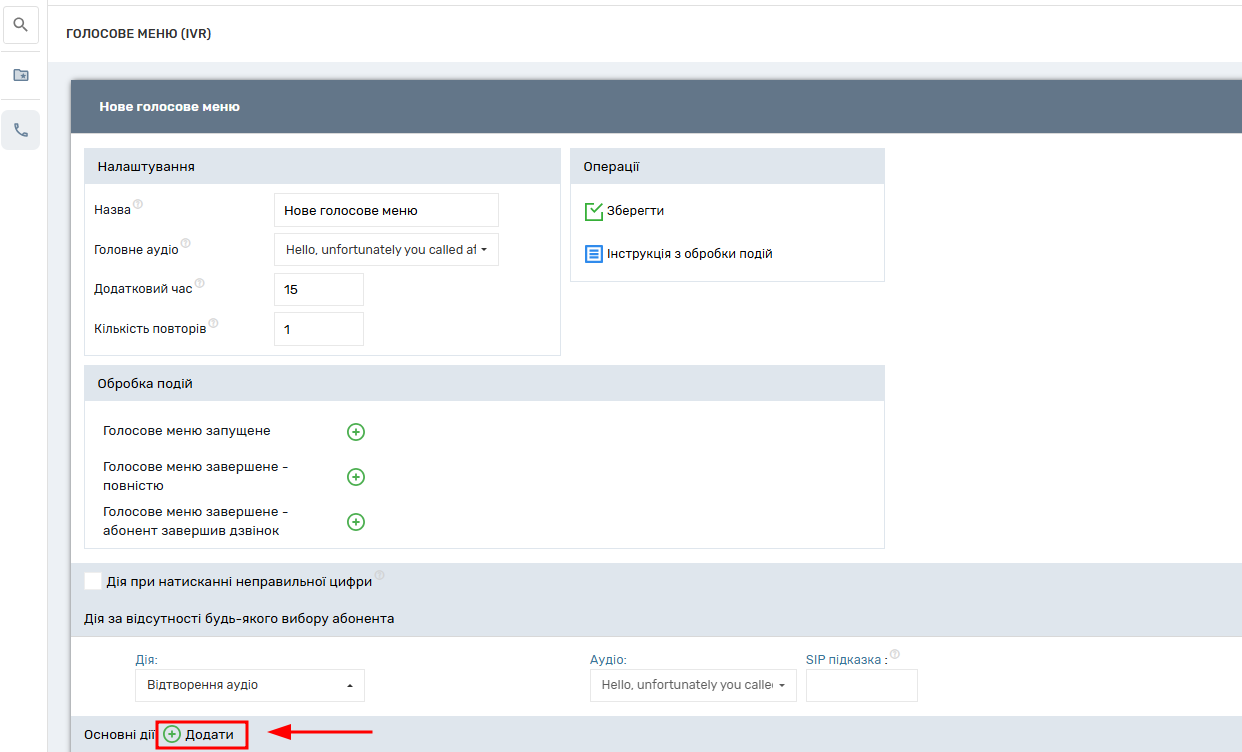
7. Можемо змінити клавіші активації дії за бажанням
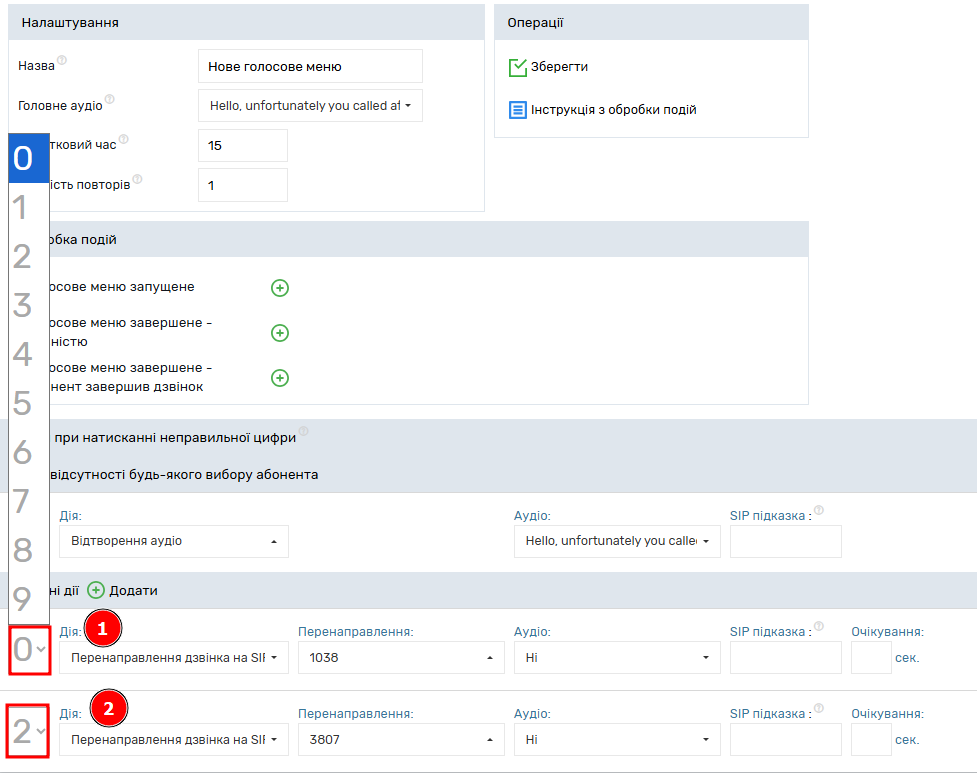
8. Для цифр 1 і 2 вибираємо дію “Перенаправлення дзвінка на відділ” та в “Перенаправлення:” вибираєте один з відділів “Відділ продажів” або “Техпідтримка”.
9. Вкажіть у “Аудіо:” аудіозапис, який дякує за правильний вибір при натисканні 1 або 2, але можна і без нього.
10. Вкажіть в “очікування” час у секундах, протягом якого вхідний дзвінок буде направлений усім співробітникам з активною та не зайнятою SIP-лінією із зазначеного відділу.
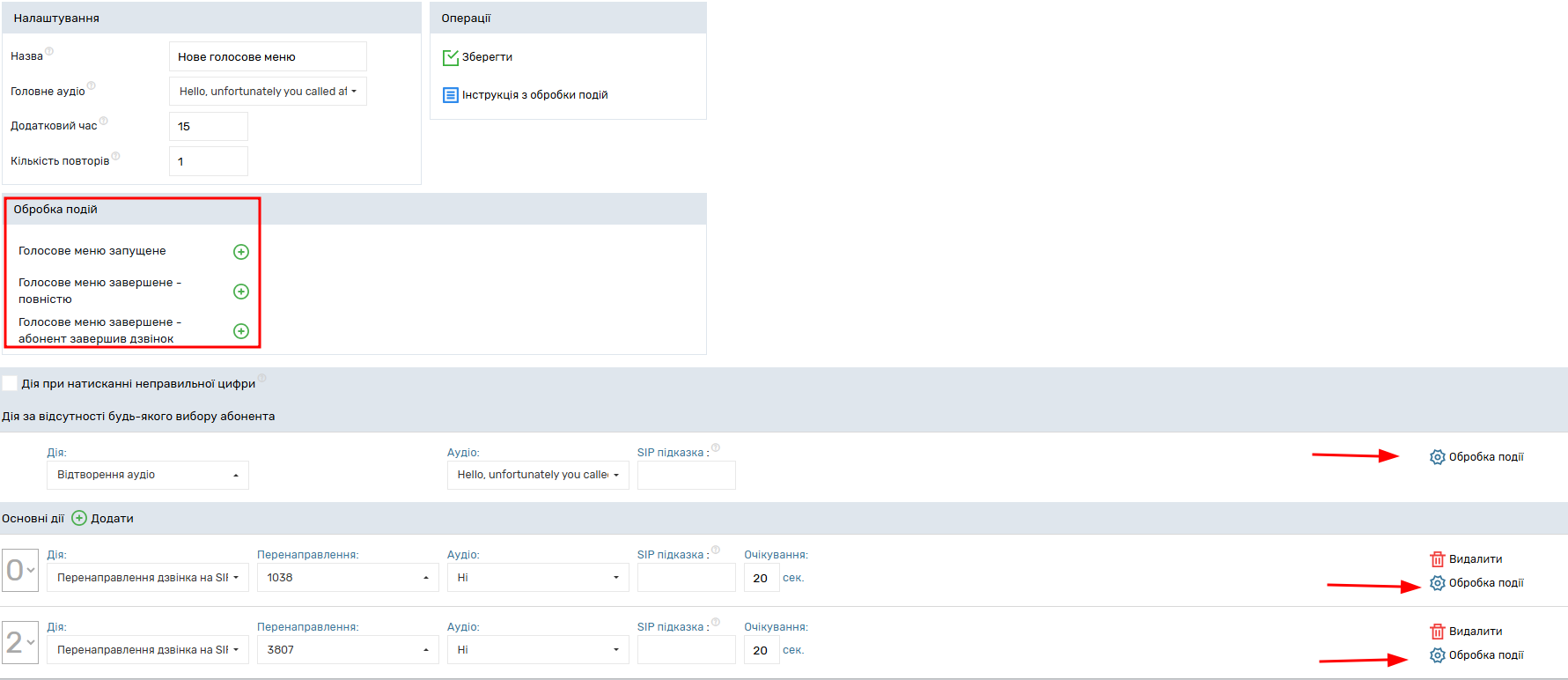
Хочемо звернути увагу, що функціонал голосового меню можна розширити встановивши обробники подій на будь-яку подію. Ознайомитись з інструкцією обробки подій можна не виходячи з самого голосового меню:
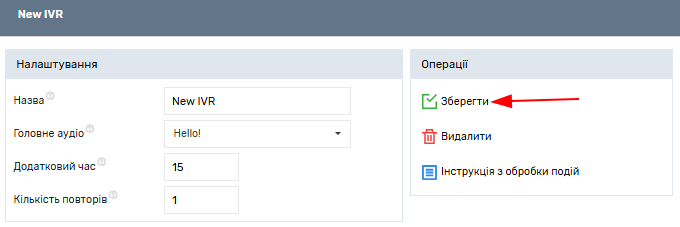
11. Зберігаємо голосове меню.
Четвертий етап. Створення вхідного сценарію із голосовим меню.
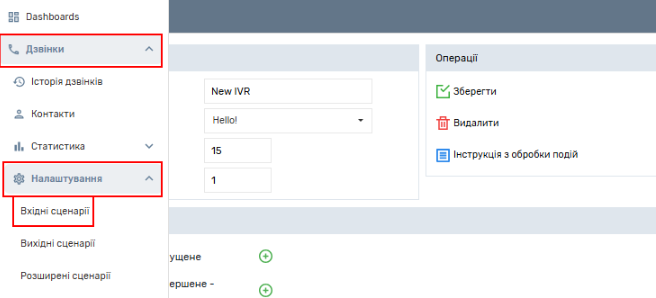
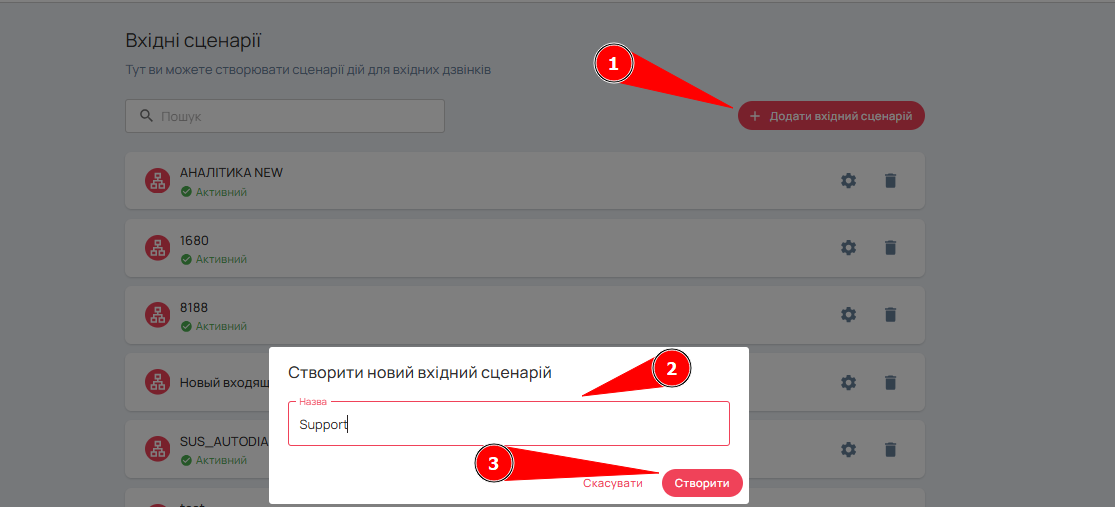
Переходимо до розділу Дзвінки – Вхідні сценарії
Вказуємо назву Вхідного сценарію та натискаємо “Додати правило”.
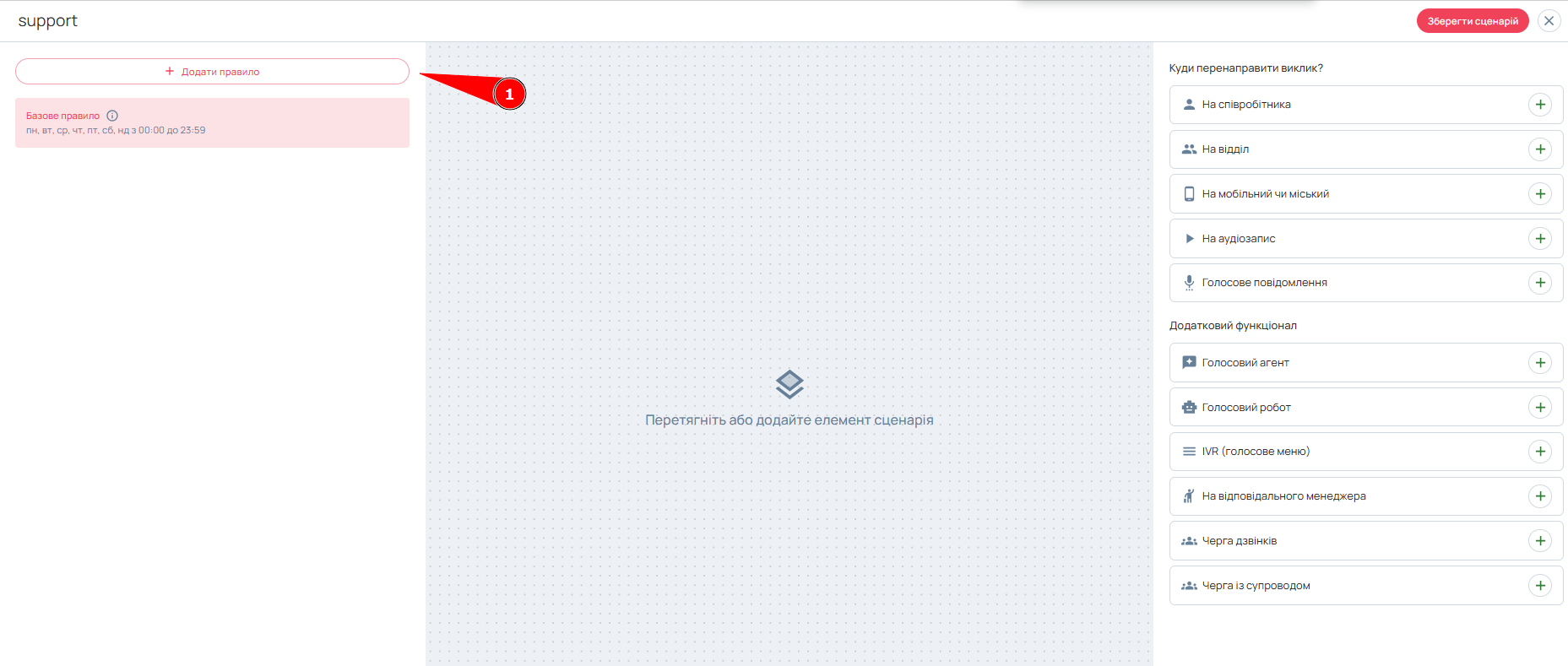
У свіжо-створеному правилі вказуємо назву, робочий графік, якщо він потрібен і перетягуємо натиснутою лівою кнопкою миші блок “IVR (голосове меню)”.
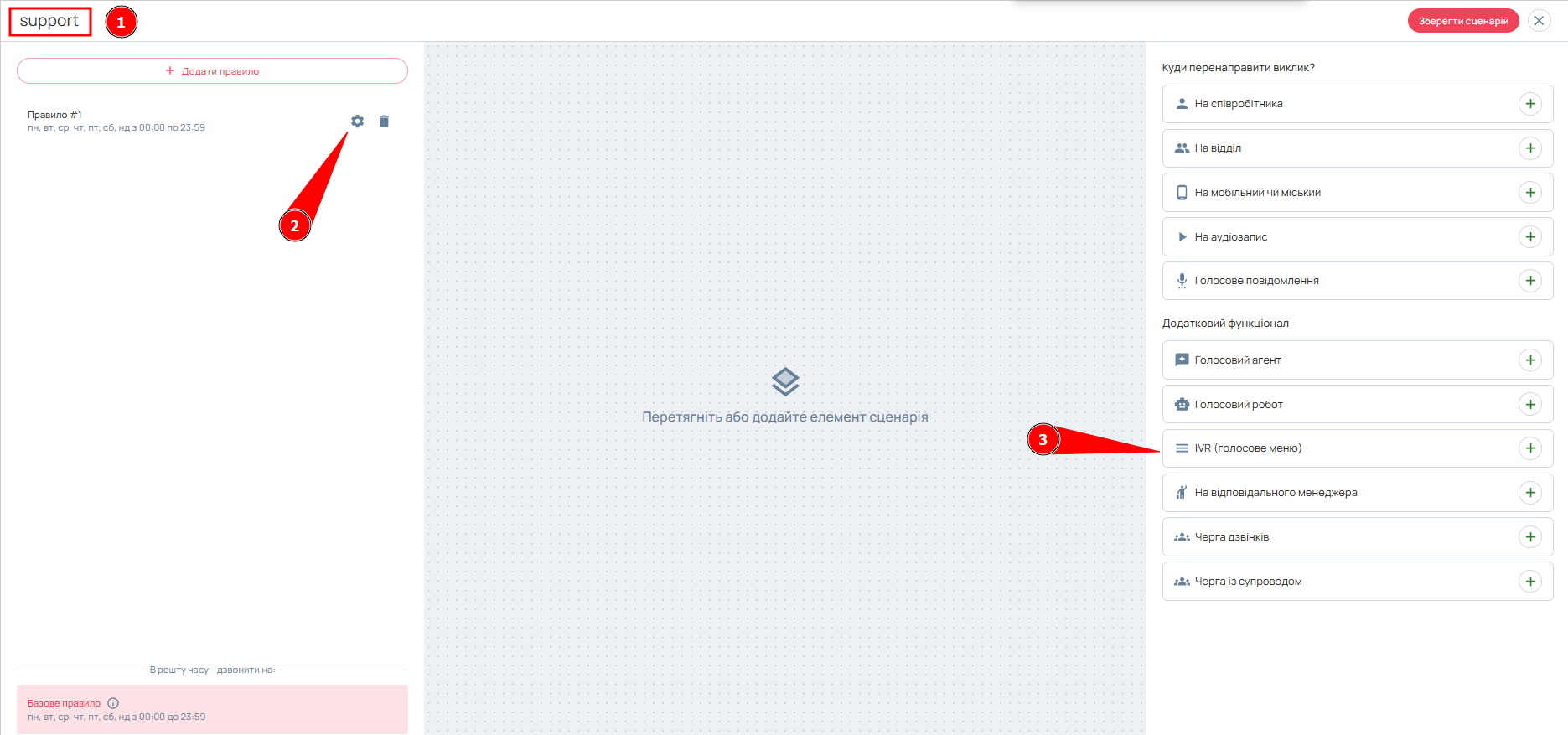
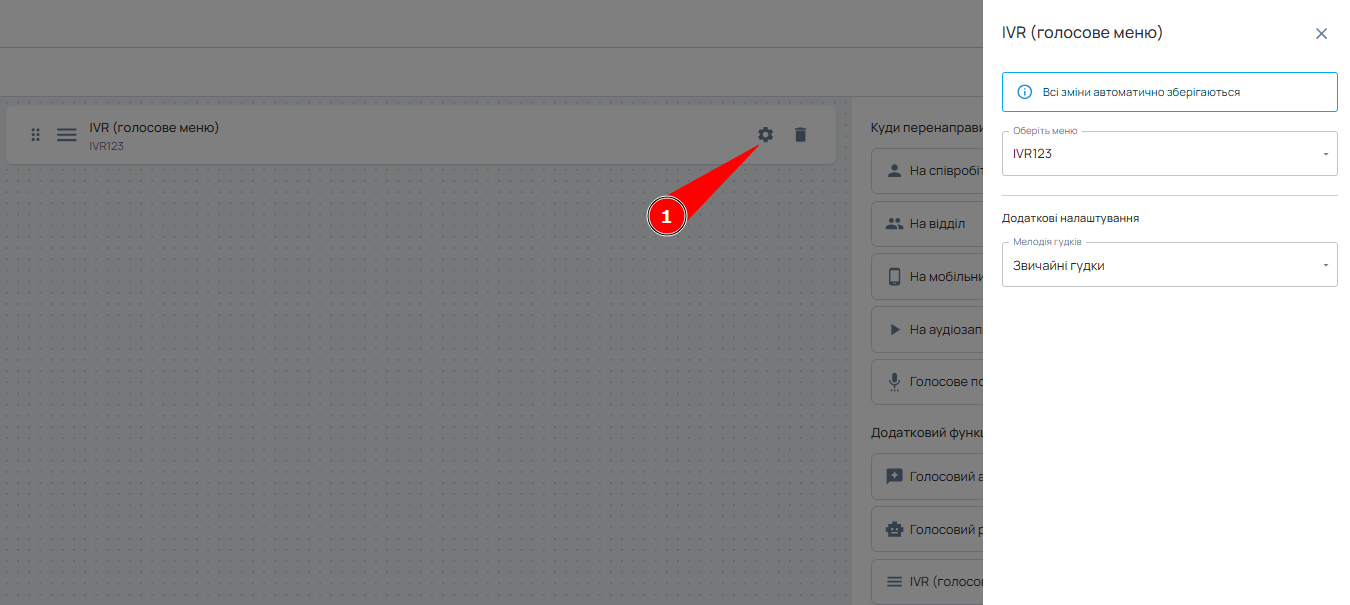
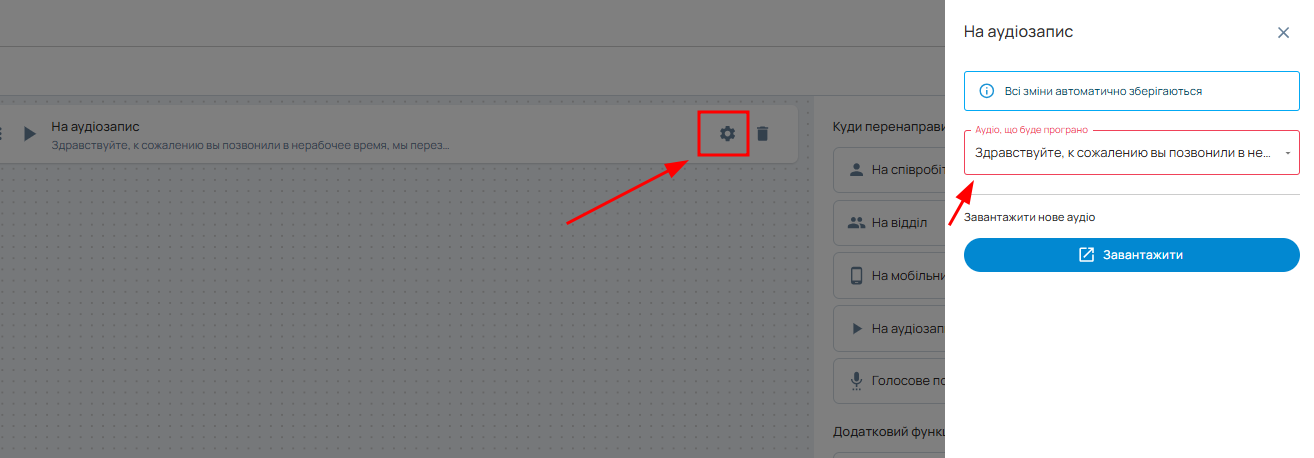
Актуально, якщо графік НЕ 24/7. У базовому правилі вказуємо дію, яке потрібно буде виконувати у весь час, крім зазначеного в правилі “Робочий час”. Наприклад, включення запису з бібліотеки UniTalk – “Здрастуйте, на жаль, ви зателефонували у неробочий час, ми передзвонимо вам на початку робочого дня. Дякую за звернення.”.
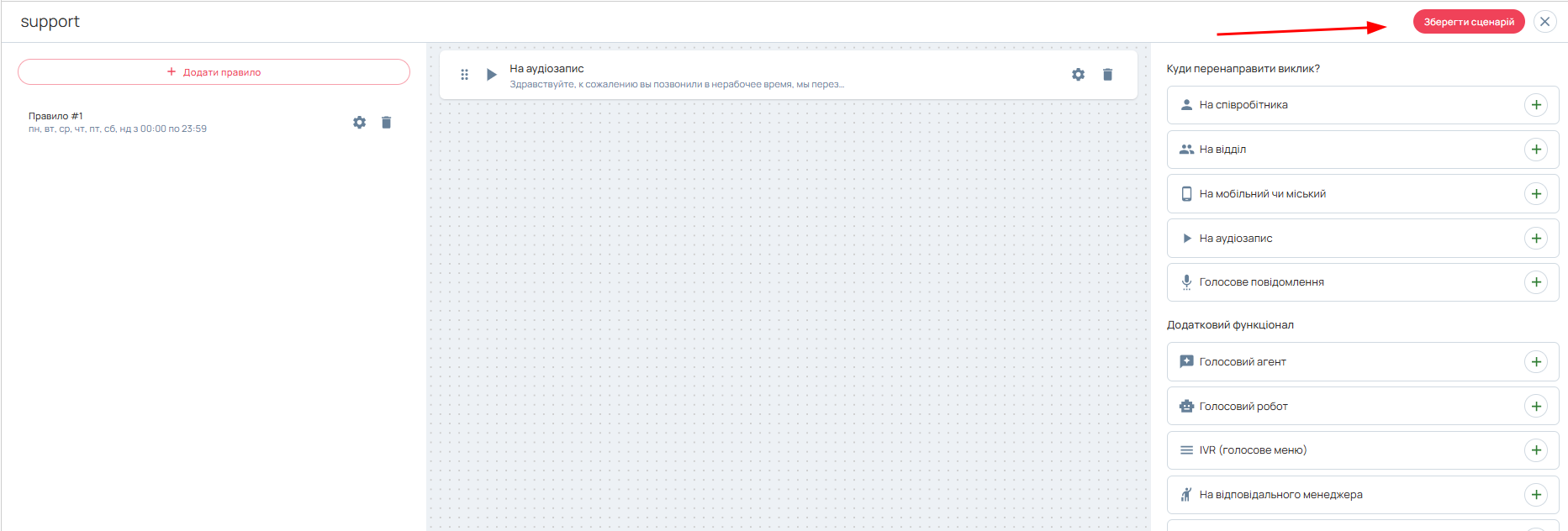
Завершуємо налаштування збереженням сценарію.
П’ятий етап. Прив’язка вхідного сценарію з голосовим меню до номерів, дзвінки, за якими повинні йти по голосовому меню.
Переходимо до розділу Дзвінки – Зовнішні лінії та прив’язуємо до номеру(ам) вхідний сценарій із голосовим меню “IVR”.
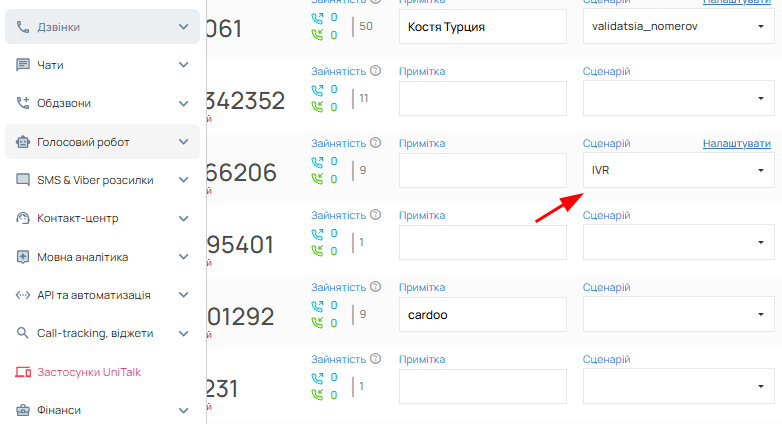
Готово! Тепер вхідні дзвінки розподілятимуться по відділах за допомогою голосового меню.
Вітаємо! Ви успішно налаштували та активували своє Голосове меню (IVR). Тепер ви не просто відповідаєте на дзвінки, а керуєте їхнім потоком. Це дає вам:
- Економію часу: Клієнти самостійно знаходять потрібний відділ.
- Контроль якості: Ви чітко знаєте, куди і з якою метою звертаються абоненти.
- Професіоналізм: Навіть у неробочий час IVR працює, надаючи клієнтам інформацію.
Пам’ятайте, що функціонал IVR можна розширити, додаючи обробники подій для ще більшої автоматизації. З UniTalk ви завжди на зв’язку з клієнтами — правильно і вчасно!



