


ІНСТРУКЦІЯ З ПІДКЛЮЧЕННЯ ТА НАЛАШТУВАННЯ ІНТЕГРАЦІЇ UNITALK ТА ZOHOCRM
Примітка. Перед виконанням дій згідно з покроковою інструкцією потрібно бути авторизованим в особистих кабінетах UniTalk та ZohoCRM з правами адміністратора.
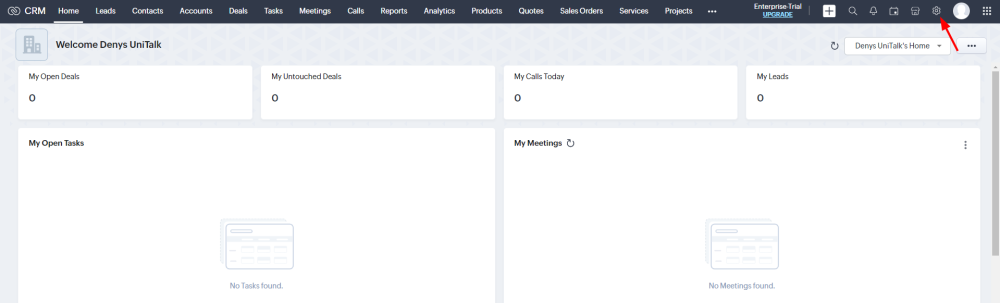
1. Для підключення інтеграції UniTalk c ZohoCRM, увійдіть до свого облікового запису та перейдіть до вкладки налаштувань CRM системи.
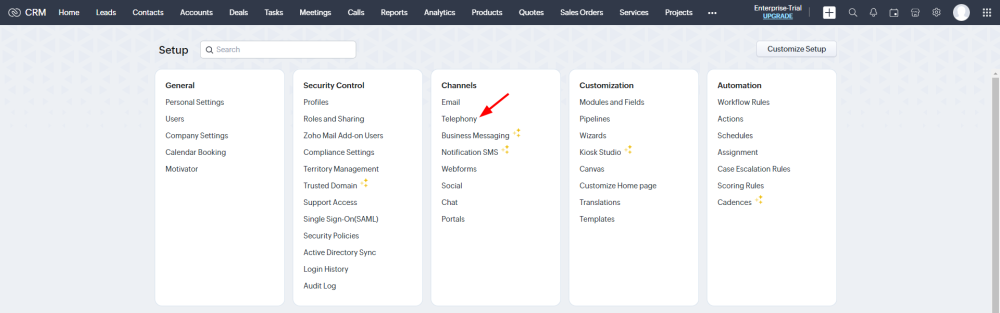
2. Далі оберіть пункт “Telephony”.
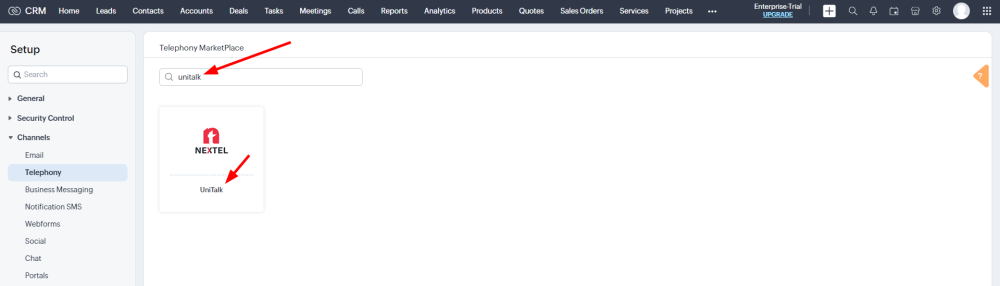
3. У полі пошуку вкажіть “UniTalk” та натисніть на розширення, яке відобразилось за результатом пошуку.
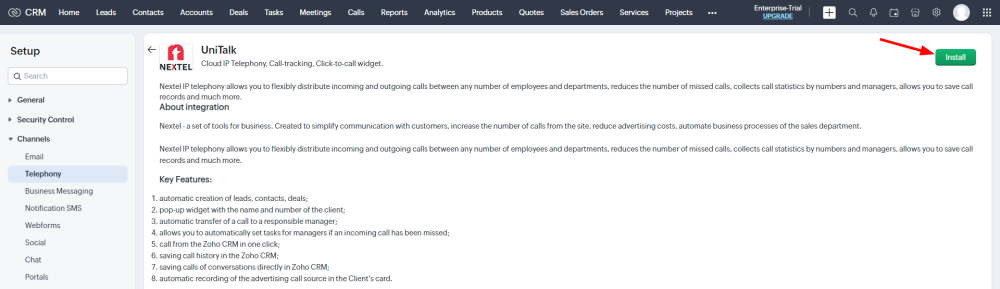
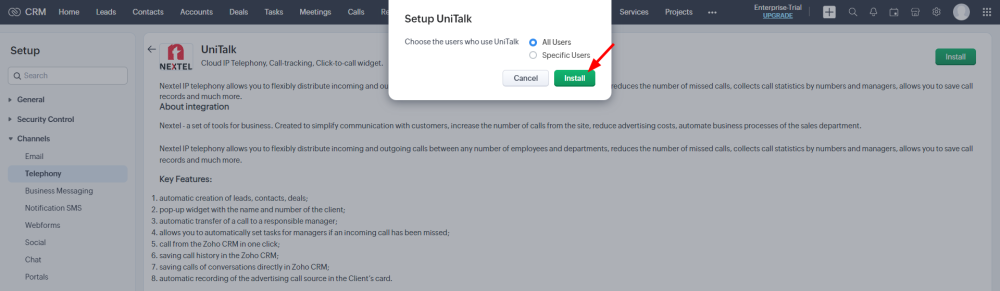
4. Натисніть “Install” для того, щоб встановити розширення.
5. У спливаючому вікні оберіть “All Users”.
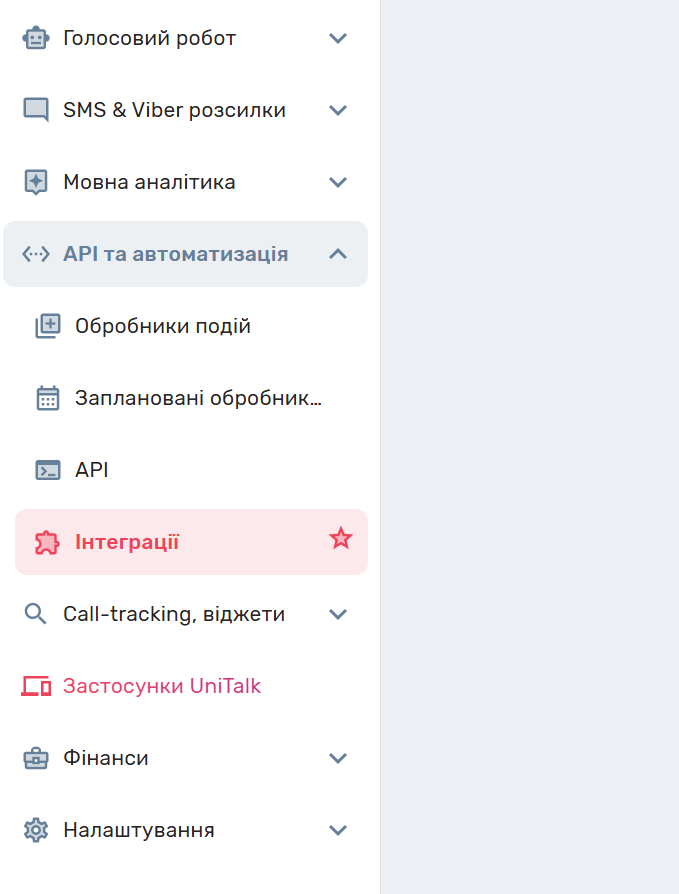
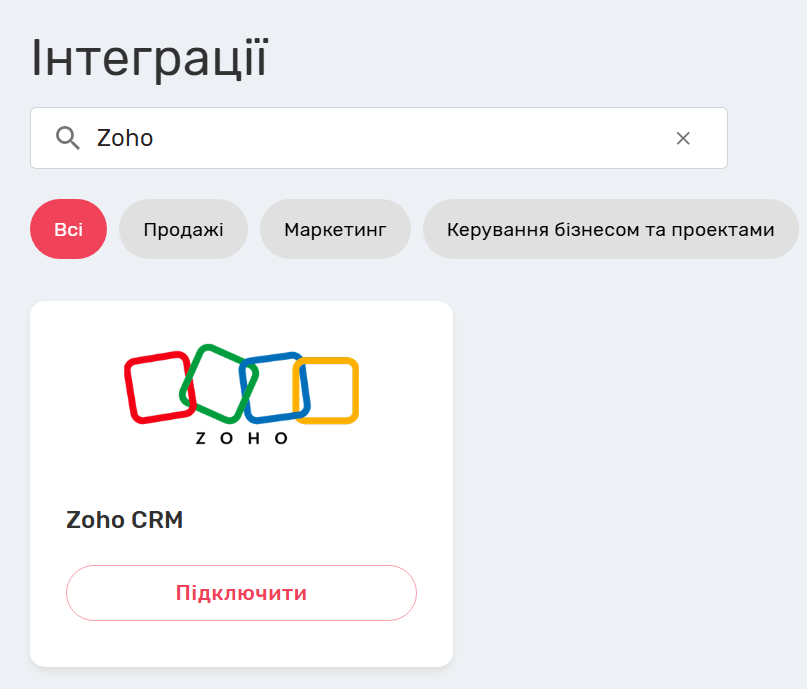
6. У особистому кабінеті “UniTalk” перейдіть до розділу “Інтеграція” та виберіть CRM-систему ZohoCRM зі списку доступних інтеграцій.
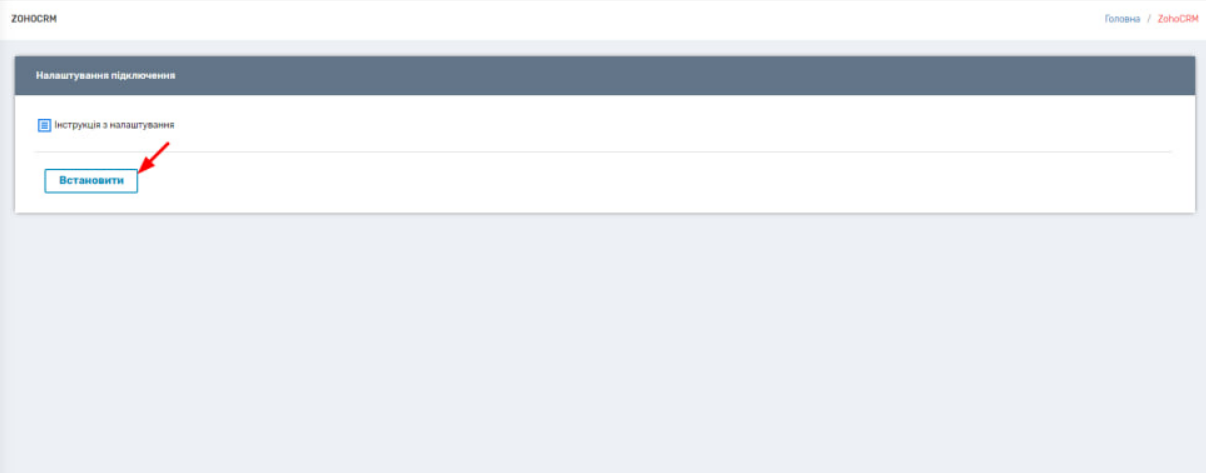
7. Натисніть “Встановити”.
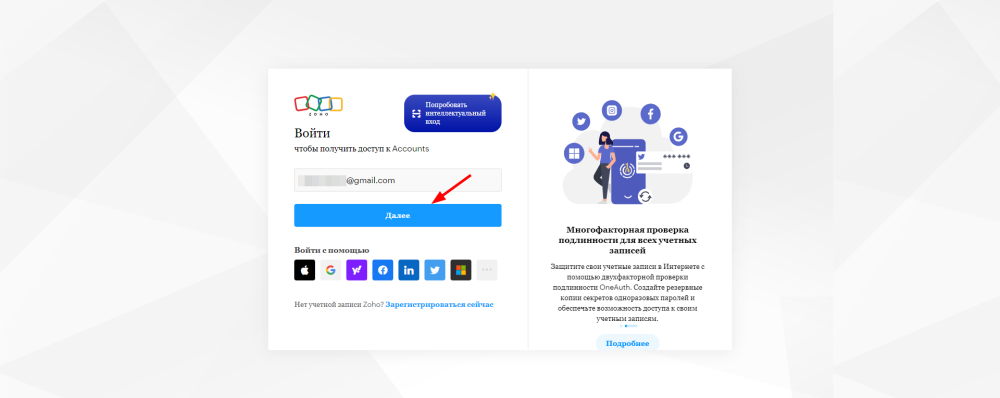
8. Пройдіть “Авторизацію” за Вашим обліковим записом ZohoCRM на сторінці, на які Вас переадресувало.
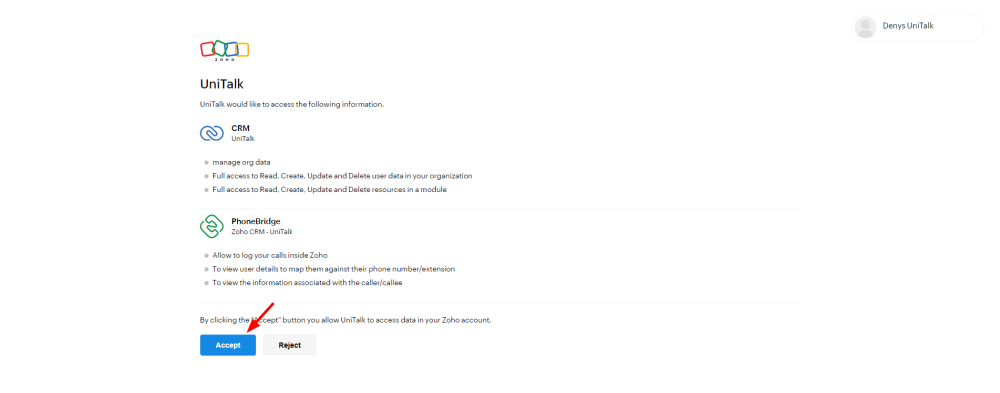
9. Далі натисніть “Accept”.
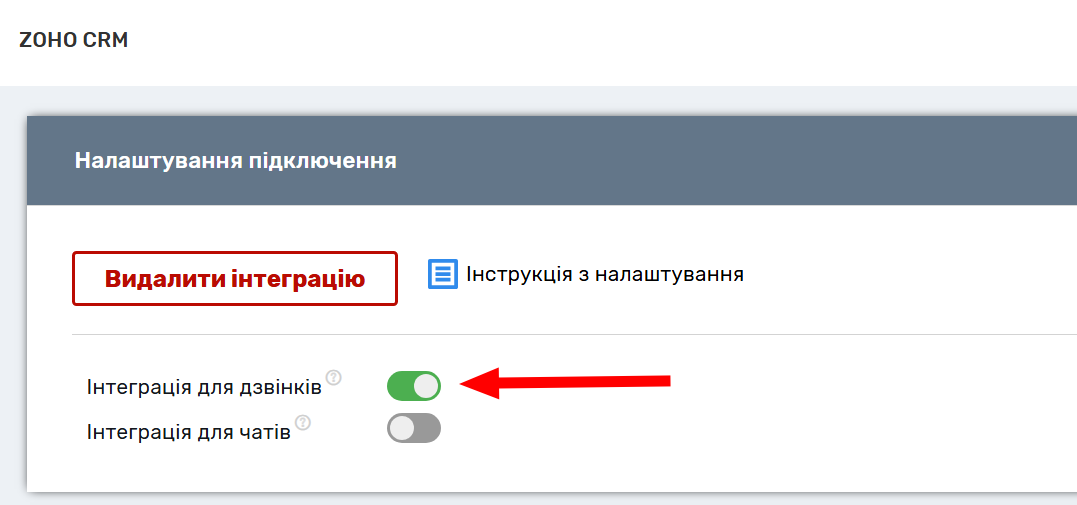
10. Підключення встановлено. Тепер потрібно увімкнути інтеграцію.
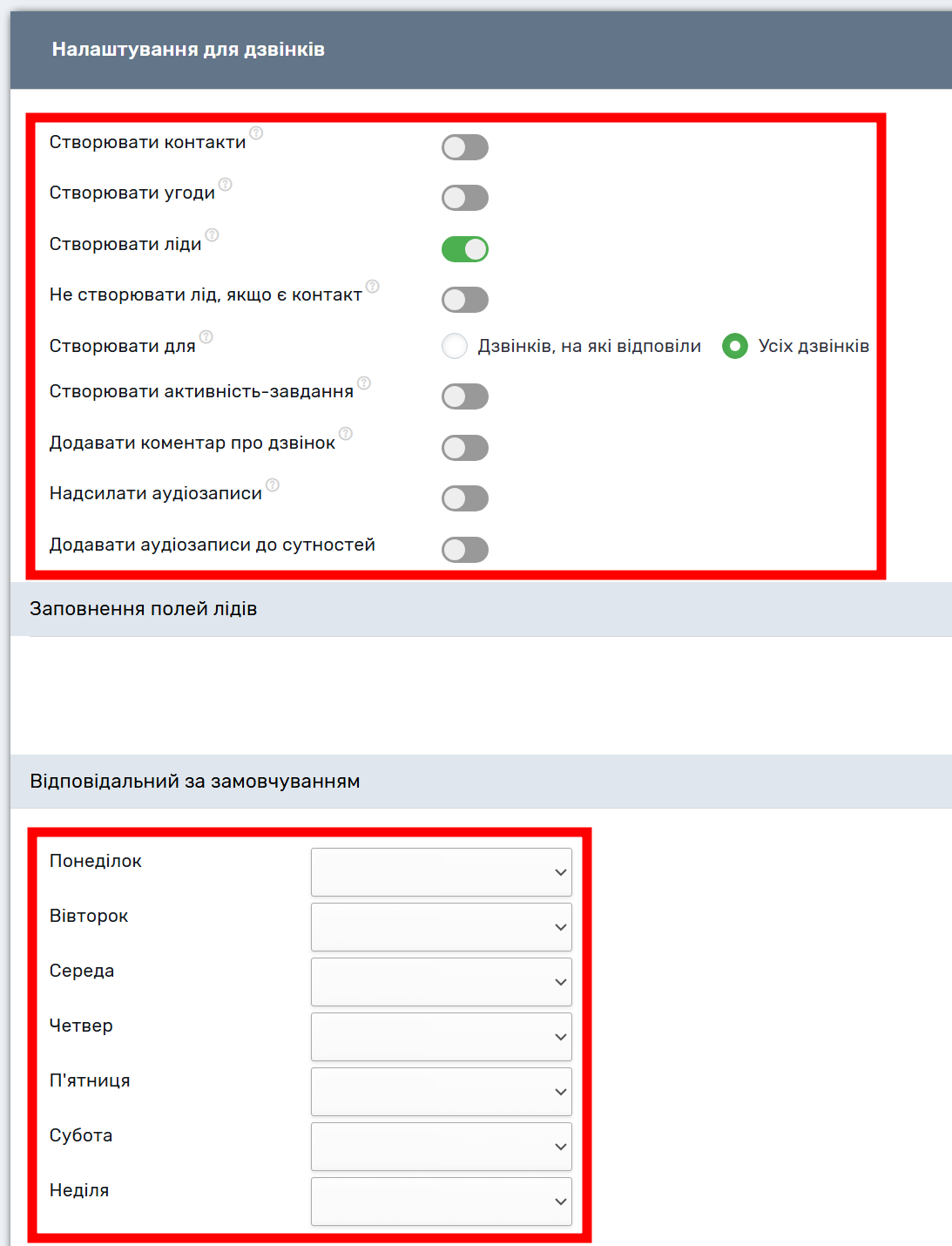
11. Тепер можете виконати налаштування інтеграції, залежно від Ваших потреб.
-
Створення контактів: увімкніть цю опцію, щоб при вхідних дзвінках автоматично створювався контакт у Zoho CRM.
-
Створення угод: активуйте цю функцію, щоб при вхідних дзвінках створювалася угода.
-
Створення завдань: увімкніть цю опцію для автоматичного створення активності завдання при пропущених дзвінках.
-
Додавання коментарів про дзвінки: активуйте, щоб додавати коментарі з інформацією про дзвінок у контакт або угоду після кожного дзвінка.
-
Надсилання аудіозаписів: виберіть, чи будуть надсилатися записи дзвінків у Zoho CRM.
Графік відповідального за пропущені дзвінки – користувач, відповідальний за пропущені дзвінки. Відповідального за замовчуванням можна вказати за кожним днем тижня окремо.
12. Наступним кроком необхідно підкріпити номери внутрішніх ліній до облікових записів користувачів CRM системи.
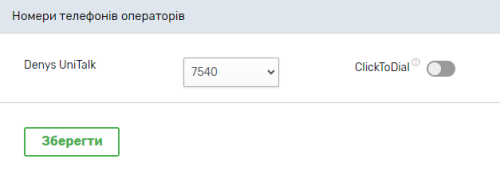
Переглянути їх можете у розділі “Користувачі” особистого кабінету UniTalk. Додатково, можна увімкнути функцію «Click to dial». Тобто можливість здійснювати дзвінок по кліку з CRM системи.
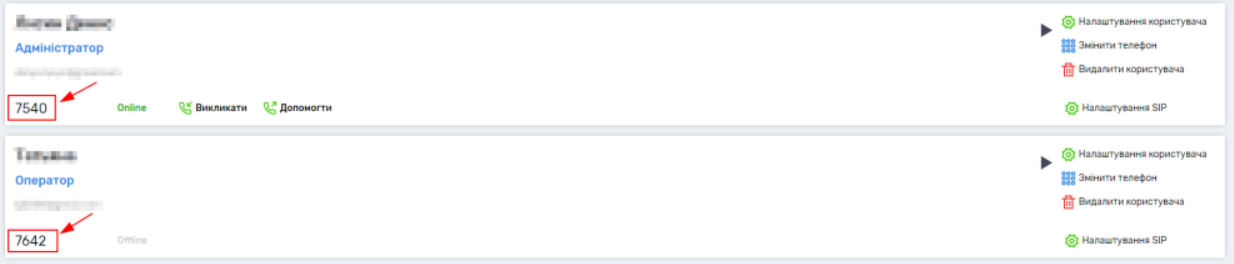
13. Налаштування інтеграції завершено. Для перевірки можете здійснити декілька тестових дзвінків та перевірити, чи все працює коректно.
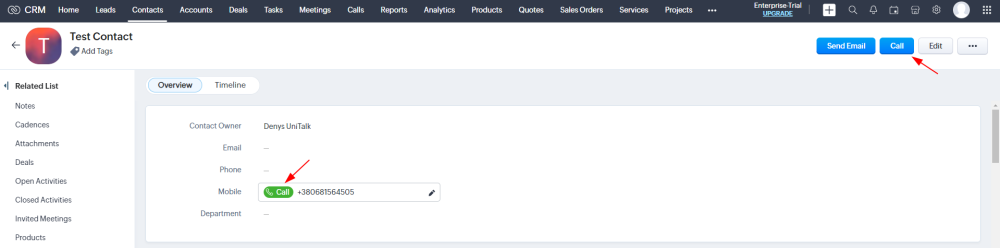
Якщо параметр “Click to dial” активний за користувачем – може натиснути на кнопку “Call” у картці контакту. Таким чином здійсниться ініціація вихідного дзвінка. Для того, щоб дзвінок здійснився у SIP клієнті потрібно відповісти на дзвінок.
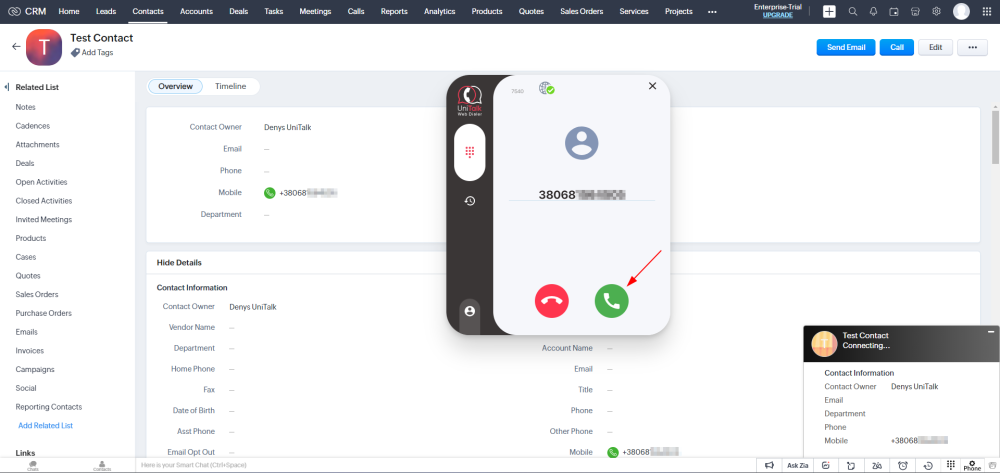
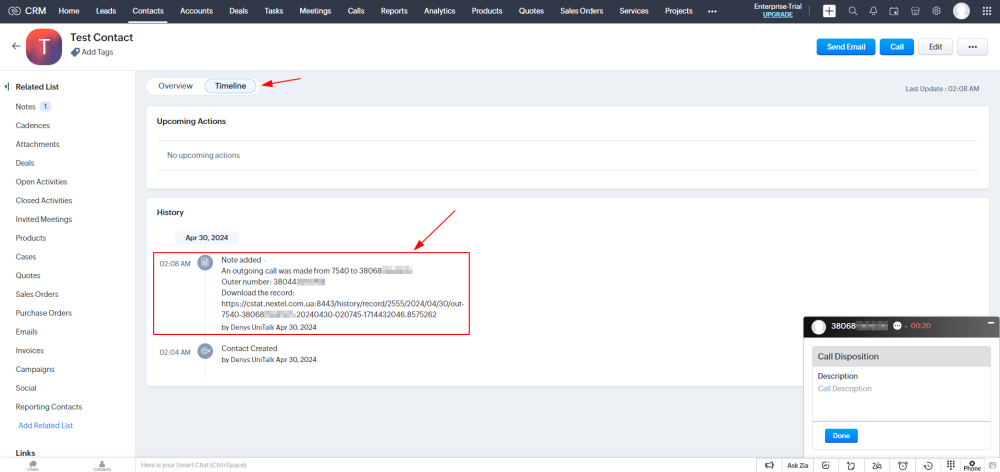
14. Після завершення розмови до картки контакту буде додано коментар із посиланням на запис розмови.
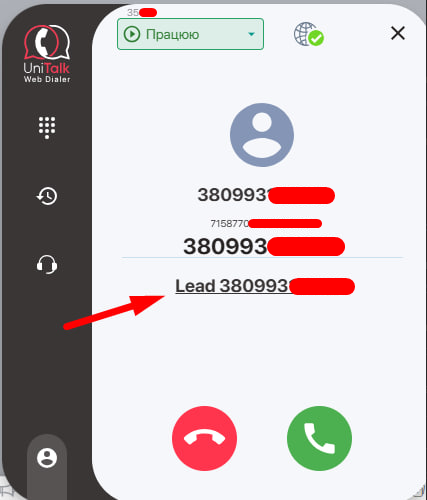
15. При надходженні вхідного дзвінка до нашого розширення UniTalk Web Dialer відображатиметься посилання на сутність у crm створену для номера. Кліком на посилання можна відкрити цю сутність crm у новій вкладці браузера:
Налаштування інтеграції завершено. Якщо у процесі у Вас виникли складнощі – Ви завжди можете звернутись до Telegram чат-боту технічної підтримки UniTalk, ми з радістю Вам допоможемо.



