


Інтеграція amoCRM з IP-телефонією UniTalk
1. У кабінеті UniTalk перейдіть до пункту меню Інтеграція – AmoCRM. Натисніть кнопку “amo підключити”.
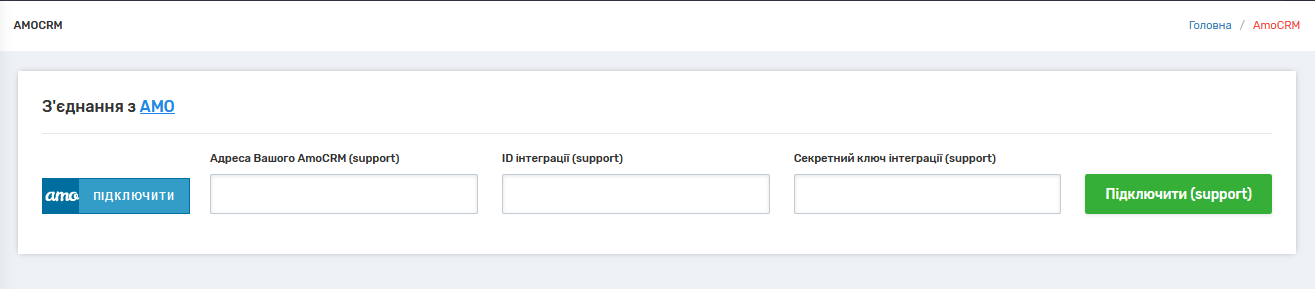
2. Якщо Ви ще не авторизовані в кабінеті AmoCRM, відкриється вікно, в якому Ви повинні ввести параметри авторизації Вашого кабінету AmoCRM.

3. Далі виберіть обліковий запис AmoCRM, в якому буде підключено інтеграцію та віджет UniTalk. Натисніть кнопку “Дозволити”.

4. З’явиться сторінка з інструкцією з активації інтеграції. Перейдіть за посиланням, виділеним синім кольором.

5. Далі виконайте інструкції, натисніть на інтеграцію “UniTalk”, введіть назву Вашого проекту у кабінеті UniTalk та натисніть кнопку “Зберегти”.

6. Спробуйте зробити тестовий дзвінок за номером телефону з кабінету AmoCRM Ви побачите віджет UniTalk.

7. Тепер настроїмо інтеграцію в кабінеті UniTalk. Потрібно помітити, що якщо в кабінеті AmoCRM контакту або угоди не існує, то вони будуть автоматично створені лише за вхідного дзвінка. Усі вихідні дзвінки записуються лише у існуючі контакт та угоду.
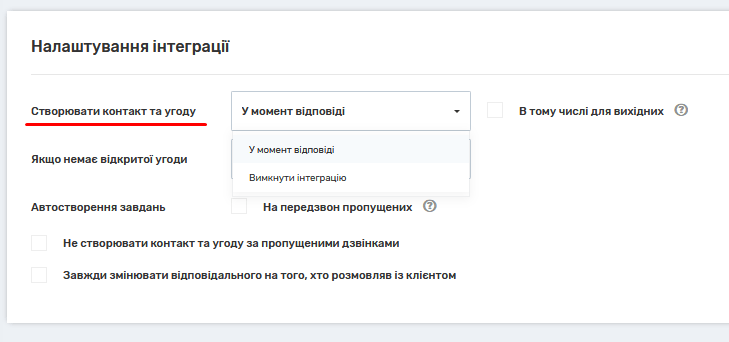
8. Створювати контакт та угоду:
У момент відповіді – AmoCRM контакт створюється під час відповіді клієнта.
У момент отримання дзвінка – AmoCRM контакт створюється під час дзвінка.
Відключити інтеграцію – у AmoCRM контакт та угода не будуть створюватися, при цьому налаштування підключення будуть збережені.
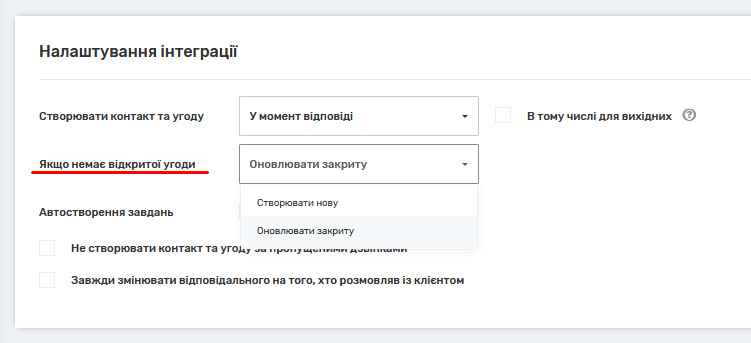
9. Якщо немає відкритої угоди:
Створювати нову – якщо немає відкритої угоди, AmoCRM створює нову угоду і в неї записується дзвінок.
Оновлювати закриту – якщо немає відкритої угоди, але є закрита угода, то AmoCRM дзвінок записується в закриту угоду.
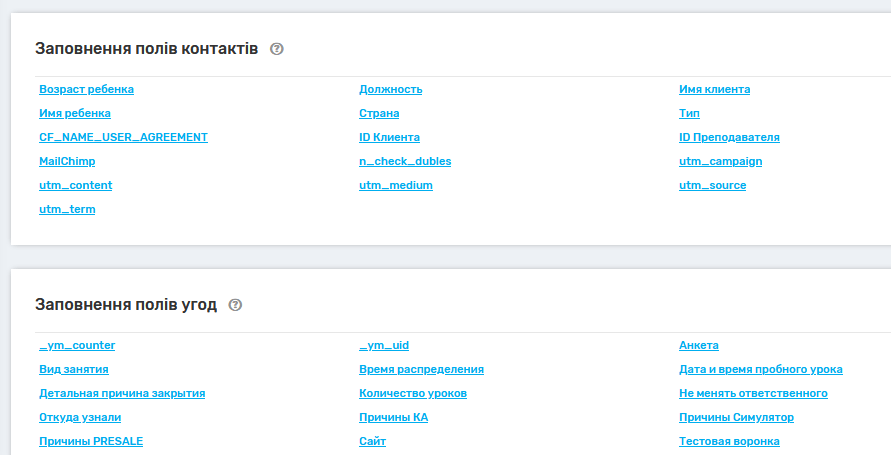
10. У налаштуваннях «Заповнення полів контактів» та «Заповнення полів угод» можна вказати, які дані надсилатимуться з кабінету UniTalk до кабінету AmoCRM.
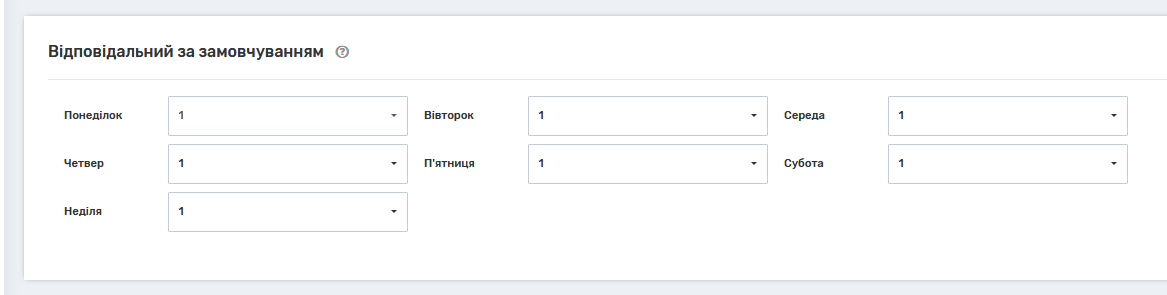
11. Виберіть відповідального за пропущені дзвінки на кожен день тижня.
12. Надайте внутрішні номери користувачам AmoCRM.

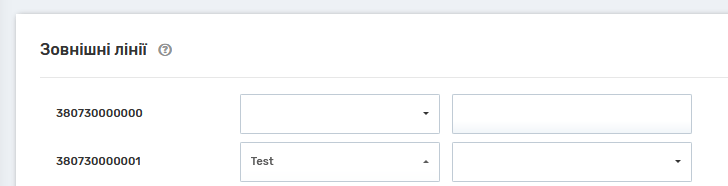
13. Налаштуйте воронки та етапи продажів зовнішніх ліній. Залежно від зовнішньої лінії, по якій надійшов дзвінок, в AmoCRM будуть створюватися угоди у вибраній воронці продажів на вибраному етапі.
14. Не забудьте натиснути кнопку “Зберегти”, щоб застосувати установки.

Варіанти налаштувань інтеграції – посилання
Видалення віджету та інтеграції UniTalk з кабінету AmoCRM
15. Перейдіть до меню Налаштування -> Інтеграції. Натисніть інтеграцію UniTalk.

16. Натисніть кнопку “Вимкнути”.




