


Підключення та налаштування інтеграції телефонії UniTalk з HelpDeskEddy
HelpDeskEddy – це система обліку та обробки заявок.
Завдяки HelpDeskEddy можна організувати процес роботи технічної або клієнтської підтримки вашого бізнесу.
Система HelpDeskEddy надає омніканальні способи комунікації з клієнтами: e-mail, WhatsApp, Facebook, Telegram, Instagram, Instagram, Viber та інші.
Інтеграція HelpDeskEddy з Віртуальною АТС UniTalk дає змогу приймати телефонні дзвінки від Ваших клієнтів прямо з інтерфейсу системи, а також автоматично створювати нову заявку де також буде запис телефонної розмови.
Для підключення та налаштування цієї інтеграції, Вам необхідно в HelpDeskEddy перейти в розділ «Керування», в меню вибрати «Налаштування каналів зв’язку», після чого натиснути кнопку «Додати канал»:
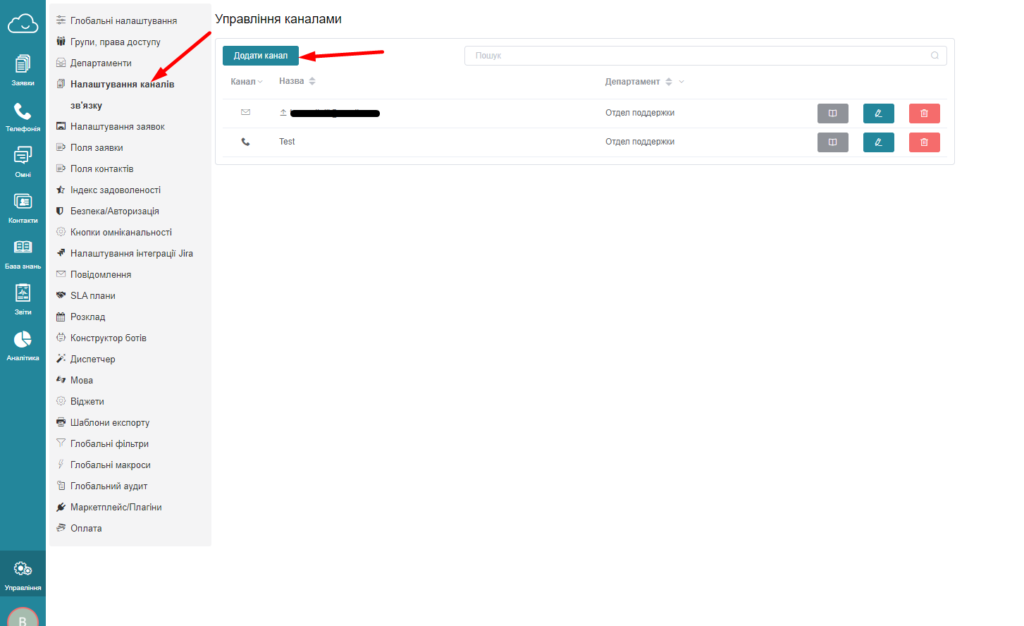
Наступний Ваш крок – це вибрати канал «Телефонія UniTalk (Nextel)» і підрозділ (департамент), куди після прийнятого дзвінка, за замовчуванням, будуть створюватися заявки. Далі необхідно виконати такі дії, згідно з інструкцією:
- Необхідно перейти в кабінет користувача UniTalk (Nextel) і в розділі Інтеграція->API скопіювати API ключ, який необхідно вставити у відповідне поле системи HelpDeskEddy. У разі зазначення правильного API ключа, натискаємо кнопку «Синхронізувати та зберегти»:
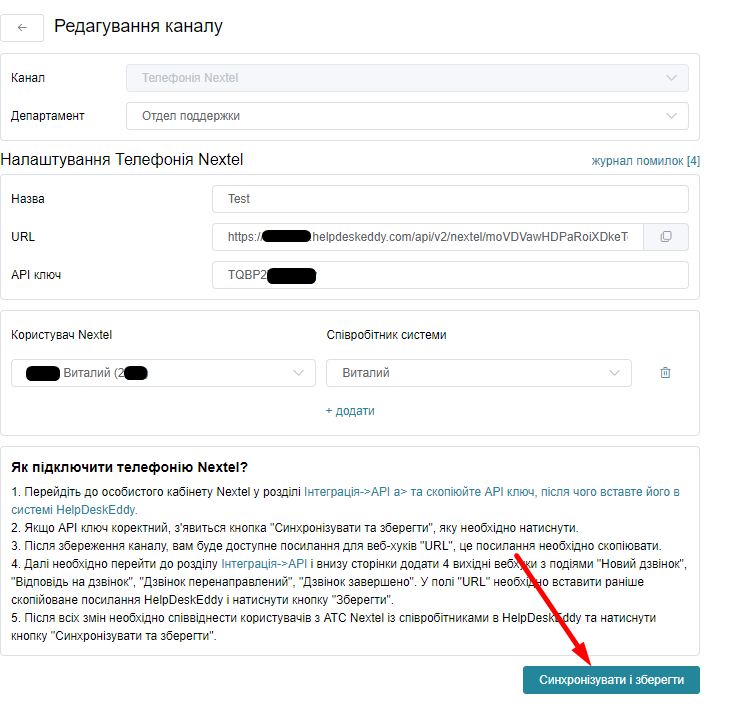
Після цього вам буде надано посилання для вебхуків «URL», яке вам необхідно скопіювати:
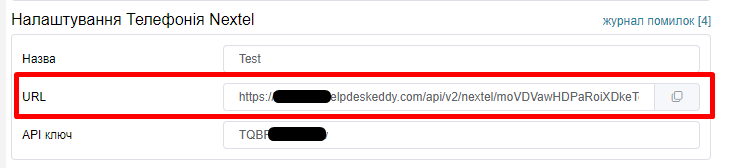
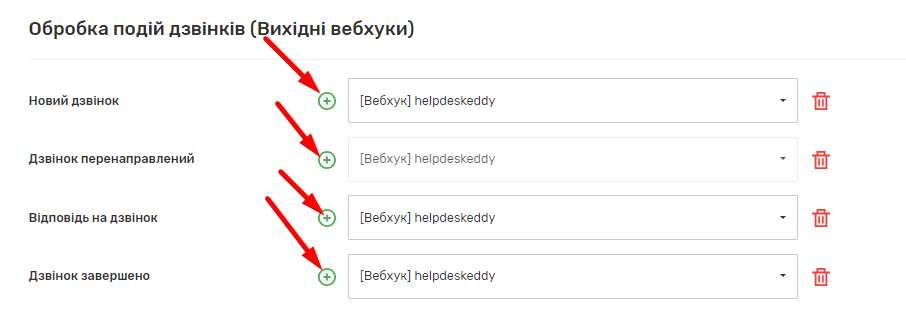
- Далі, у розділі Інтеграція->API, необхідно додати чотири вихідні вебхуки внизу сторінки з такими подіями: «Відповідь на дзвінок», “Новий дзвінок”, “Дзвінок завершено” і “Дзвінок перенаправлено”. У поле «URL» вставляємо посилання, яке раніше скопіювали з HelpDeskEddy, і зберігаємо, натиснувши кнопку «Зберегти».
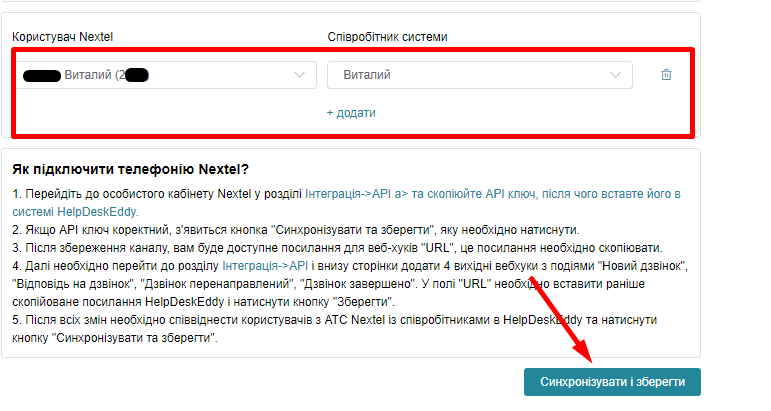
- Для завершення налаштування, необхідно синхронізувати користувачів з Віртуальної АТС UniTalk зі співробітниками в системі HelpDeskEddy і натиснути «Синхронізувати і зберегти»:
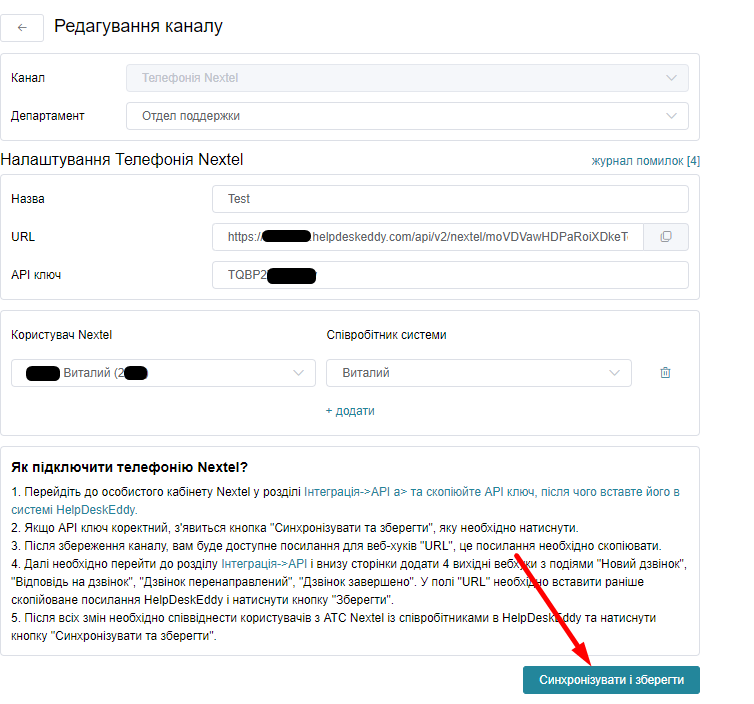
Тепер Ви можете приймати і робити дзвінки, а також створювати заявку прямо в системі HelpDeskEddy.
Как только будет создан тикет, к нему автоматически прикрепляется запись телефонного разговора, которую можно прослушать прямо из тикета или скачать на компьютер:
Для ознайомлення з історією попередніх дзвінків або здійснити вихідний дзвінок, необхідно натиснути на кнопку «Телефонія». Для налаштування розподілу рівня доступу до «Телефонії», необхідно перейти в «Групи, права доступу», вибрати потрібну групу співробітників, і у вкладці «Омні» призначити відповідні доступи.



