


Інструкція з підключення та налаштування інтеграції UniTalk із CRM EasyBusy
Інтеграція IP-телефонії UniTalk із CRM-системою EasyBusy — це рішення для підприємців, які прагнуть повного контролю над кожним етапом продажу. Синхронізація дзвінків дозволяє автоматично зберігати дані клієнтів, фіксувати історію спілкування та ефективно делегувати завдання команді, не втрачаючи фокуса на деталях. Ви отримуєте зручний інструмент для роботи «в одному вікні», де телефонія стає частиною злагодженого бізнес-процесу.
EasyBusy – це CRM система для підприємців, які хочуть бачити свій бізнес зсередини. Тут керування продажами на кожному етапі, зберігання клієнтських даних, планування завдань й делегування обов’язків команді без втрати контролю.
Для налаштування інтеграції телефонії UniTalk потрібно виконати такі кроки:
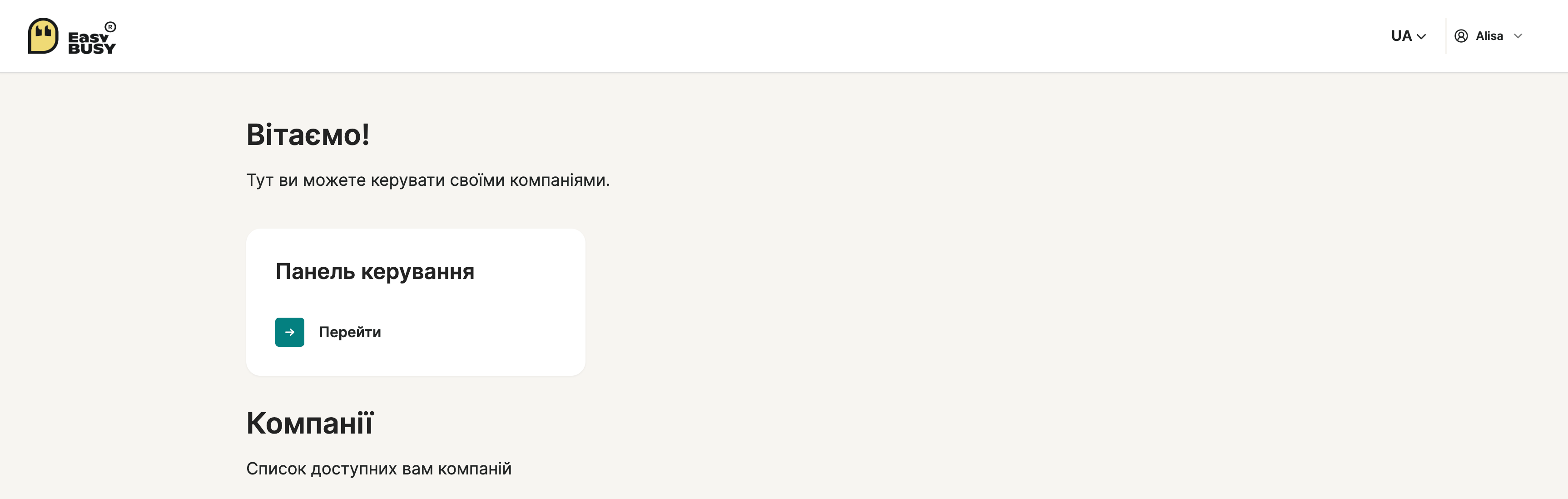
1. Авторизуйтесь в системі EasyBusy та перейдіть в Панель керування.
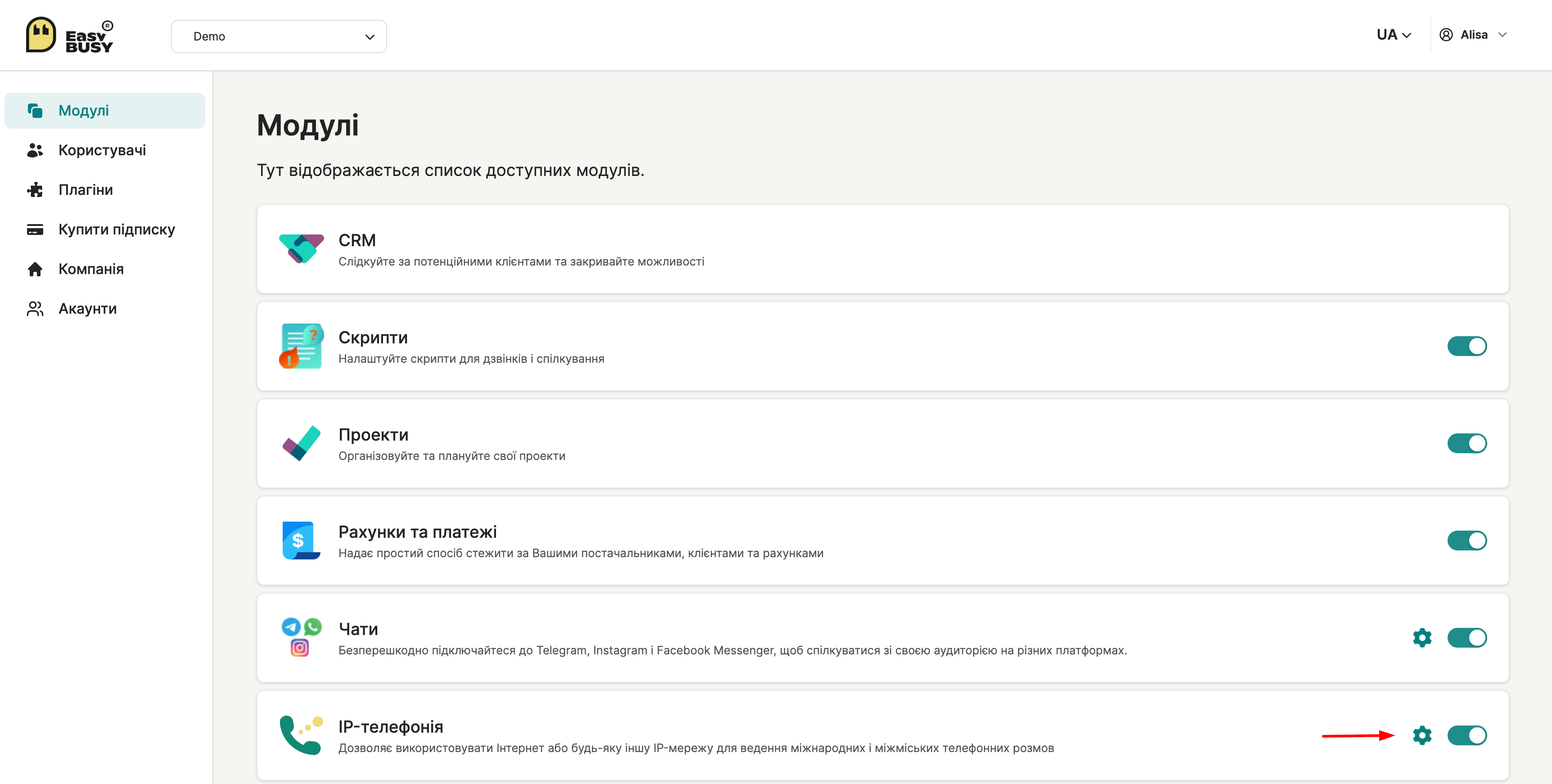
2. В розділі Модулі натисніть на шестерню біля пункту IP-телефонія.
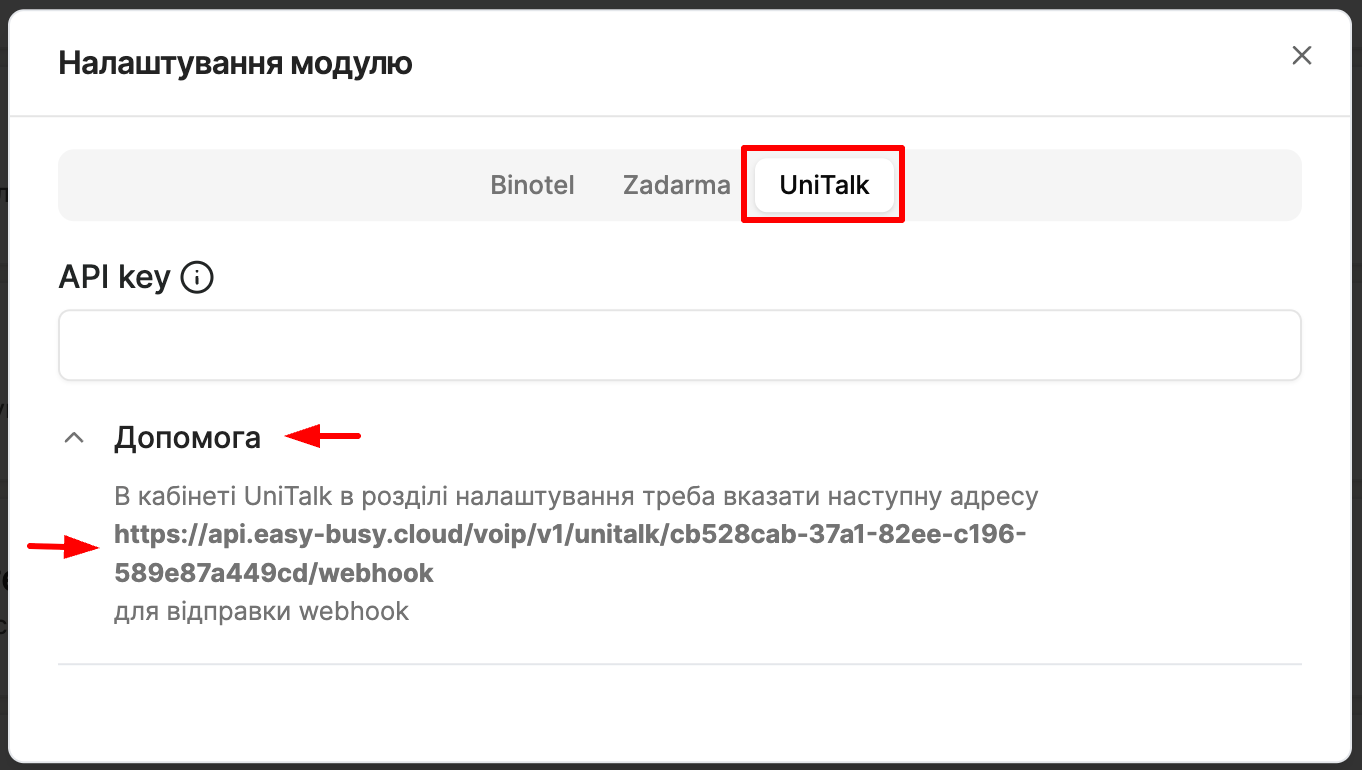
3. У вікні, що відкриється, оберіть вкладку UniTalk та розгорніть пункт “Допомога”, скопіюйте посилання з підказки.
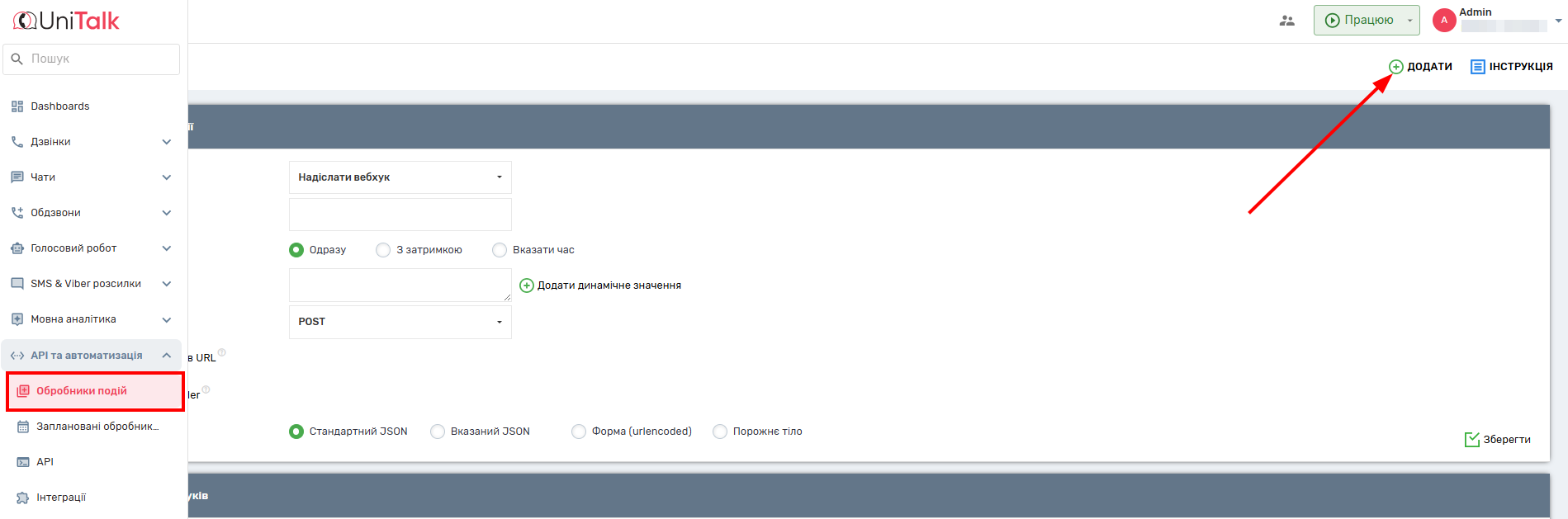
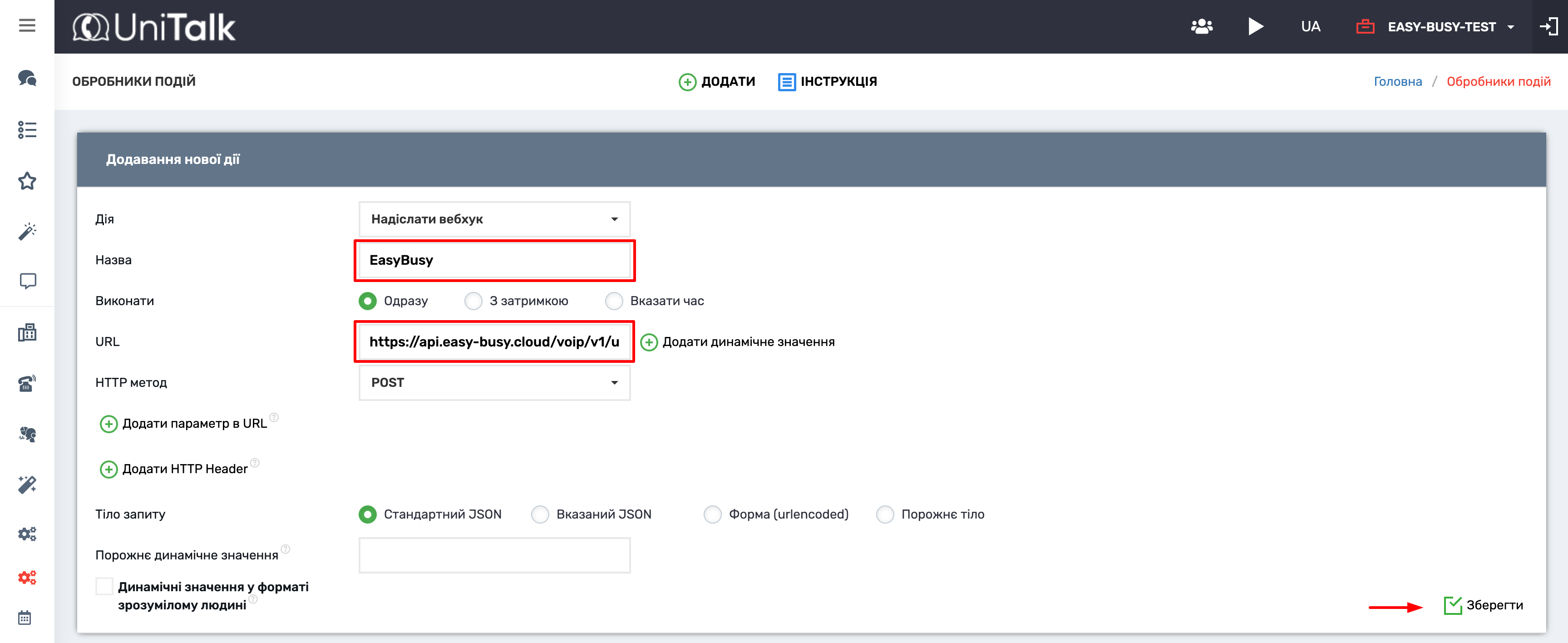
4. Зайдіть до особистого кабінету UniTalk, в меню ліворуч оберіть пункт “API та автоматизація — Обробники подій”, натисніть “Додати”.
5. У вікні, що відкриється, вкажіть назву обробника (наприклад, EasyBusy) та вставте скопійоване раніше посилання в поле URL. Натисніть “Зберегти”.
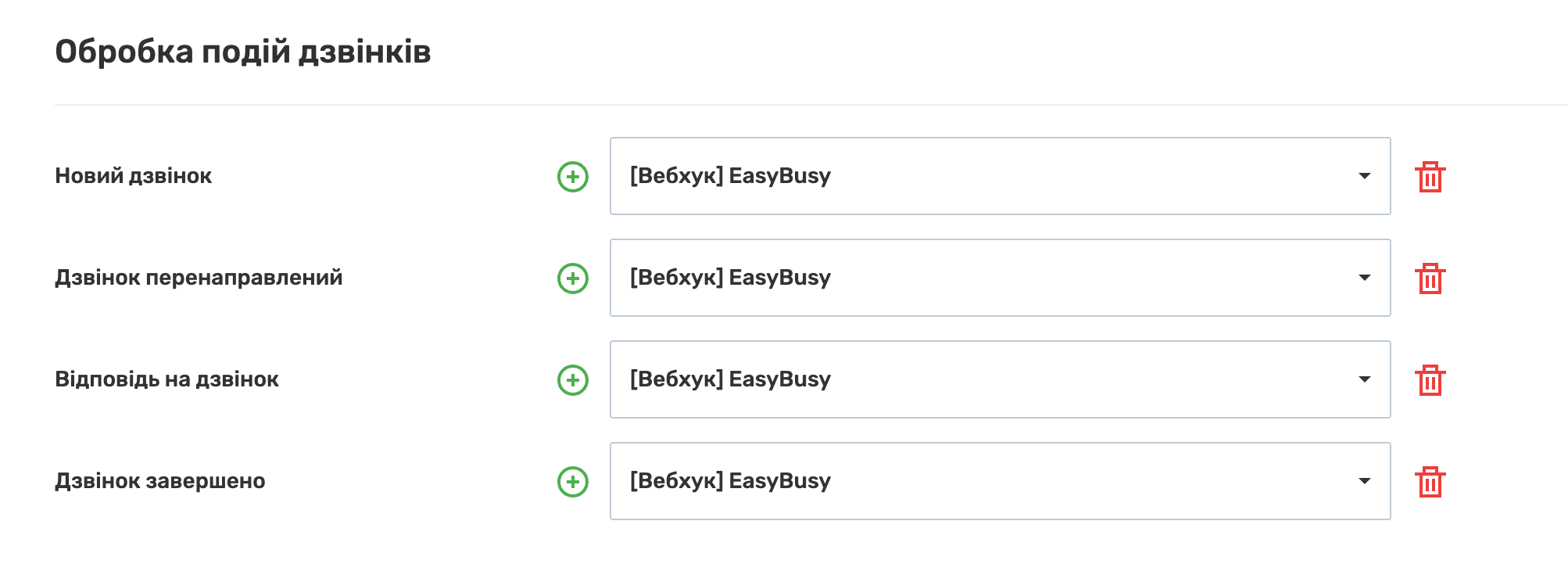
6. Наступним кроком перейдіть у розділ “API та автоматизація — АРІ” та вкажіть створений “обробник подій” в розділі “Обробка подій дзвінків”, натиснувши на “+” біля кожного поля. Після цього внизу сторінки натисніть кнопку “Зберегти”.
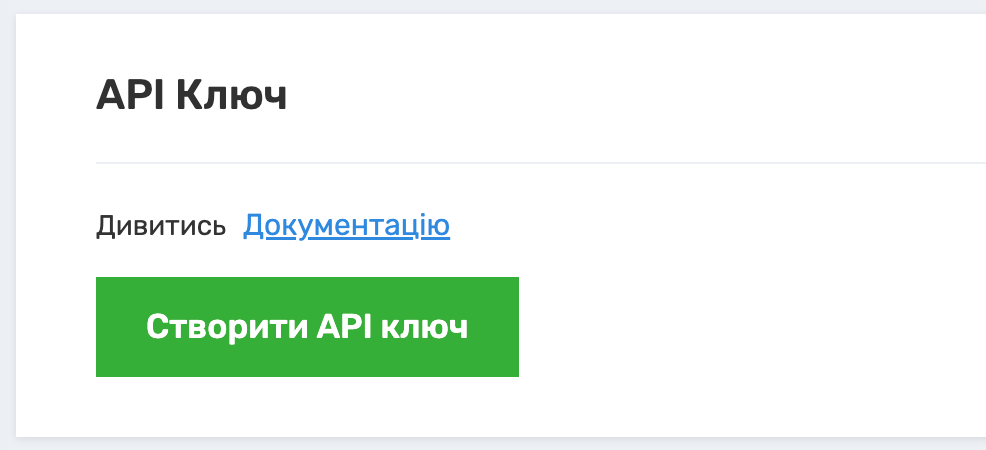
7. На цій же сторінці вгорі можна отримати API ключ, для цього натисніть кнопку “Створити API ключ” та скопіюйте отримане значення.
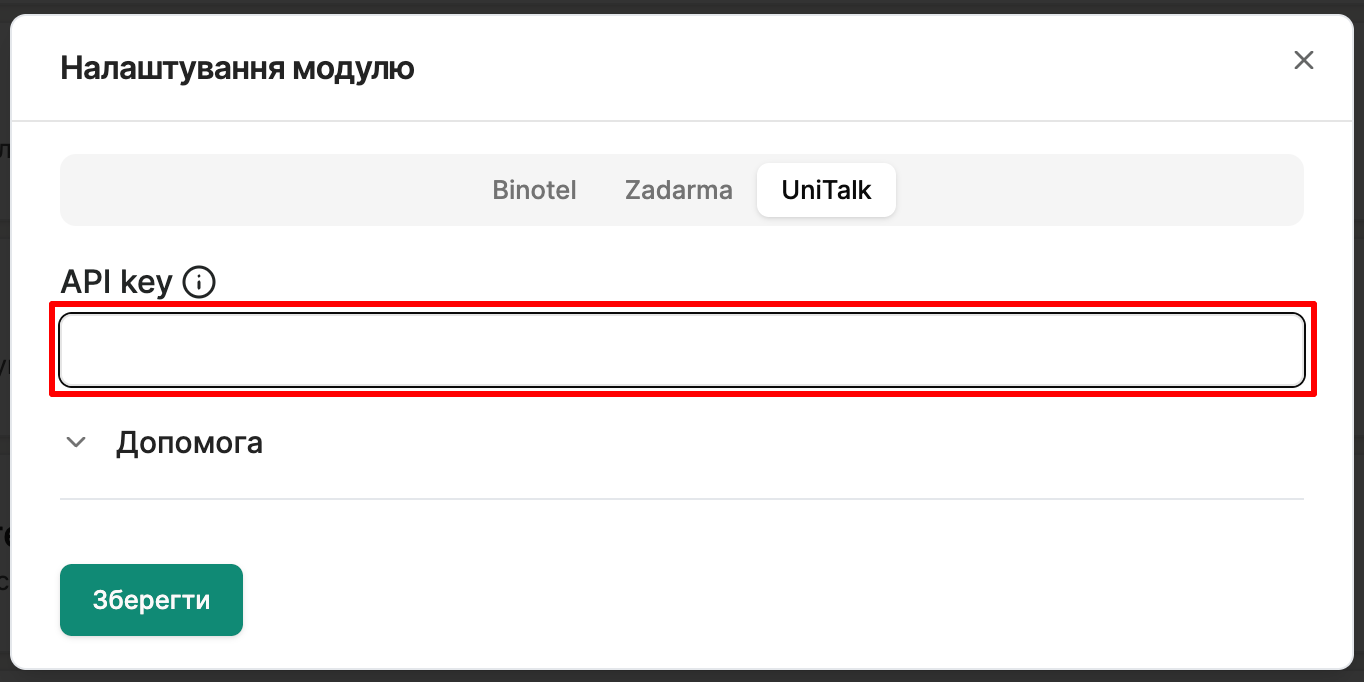
8. Поверніться в систему EasyBusy та вставте скопійований API ключ у відповідне поле, натисніть кнопку “Зберегти”.
Тепер налаштуємо користувача.
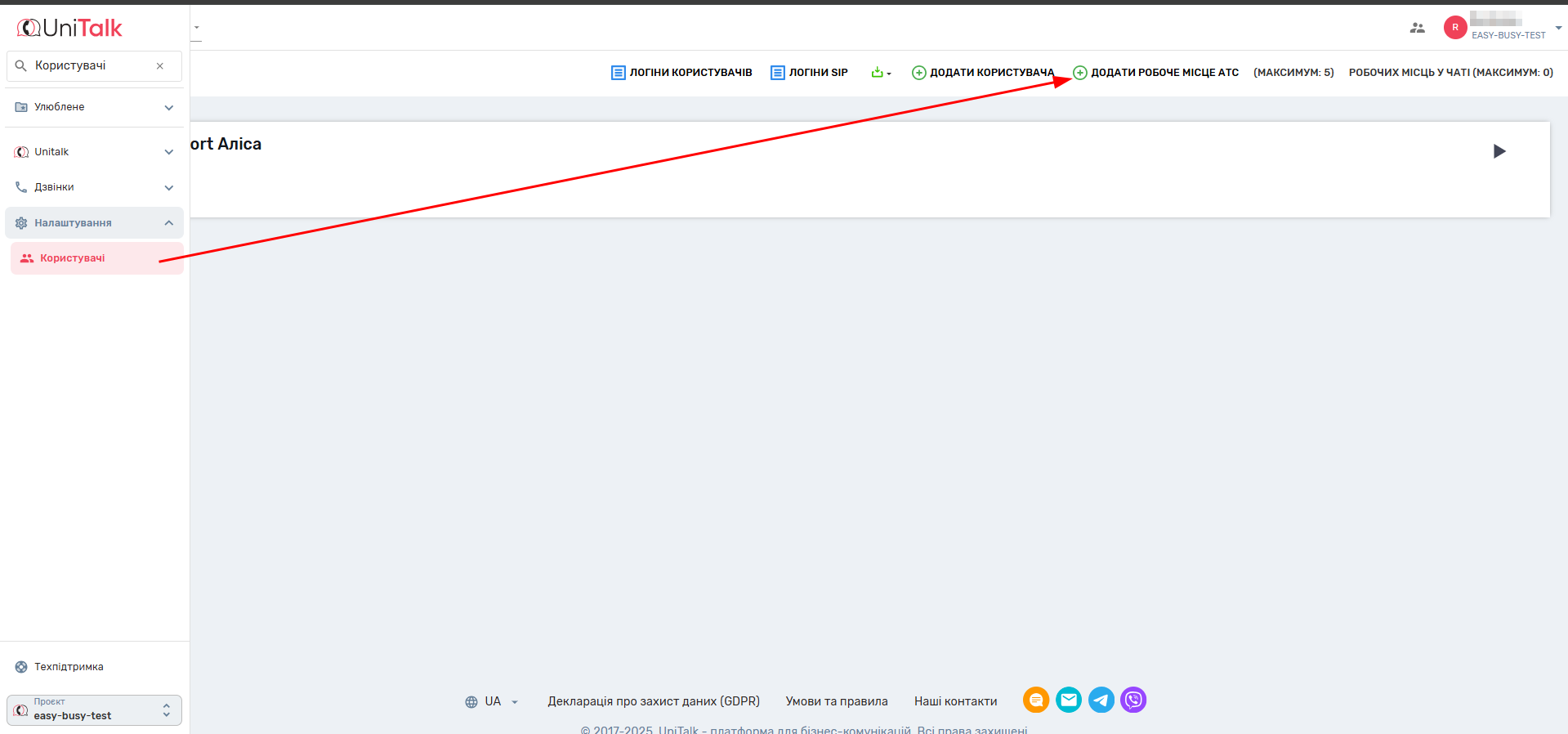
В особистому кабінеті UniTalk перейдіть в розділ Користувачі та натисніть “Додати робоче місце АТС”.
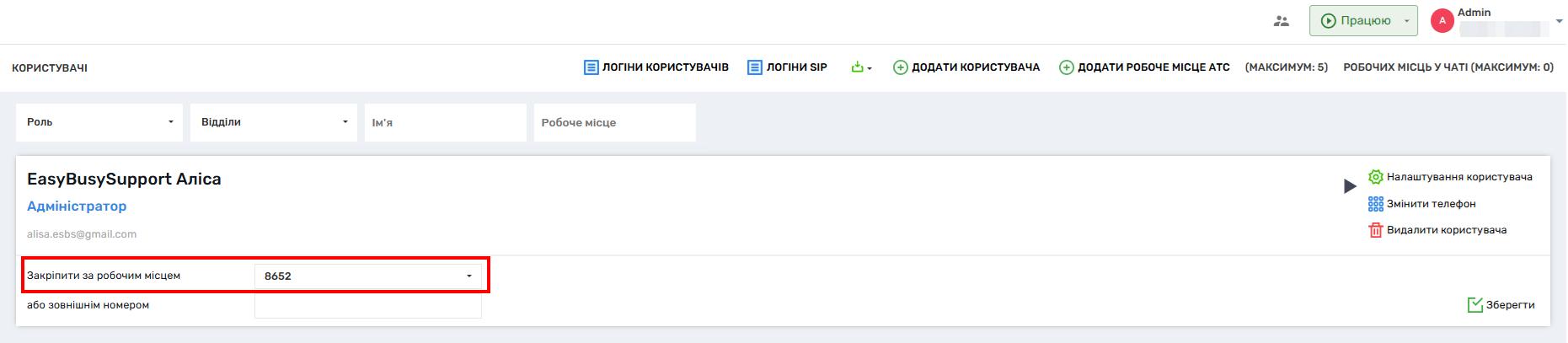
Закріпіть додане місце за конкретним користувачем, для цього натисніть “Змінити телефон” та в полі “Закріпити за робочим місцем” оберіть потрібне робоче місце. Натисніть “Зберегти”.
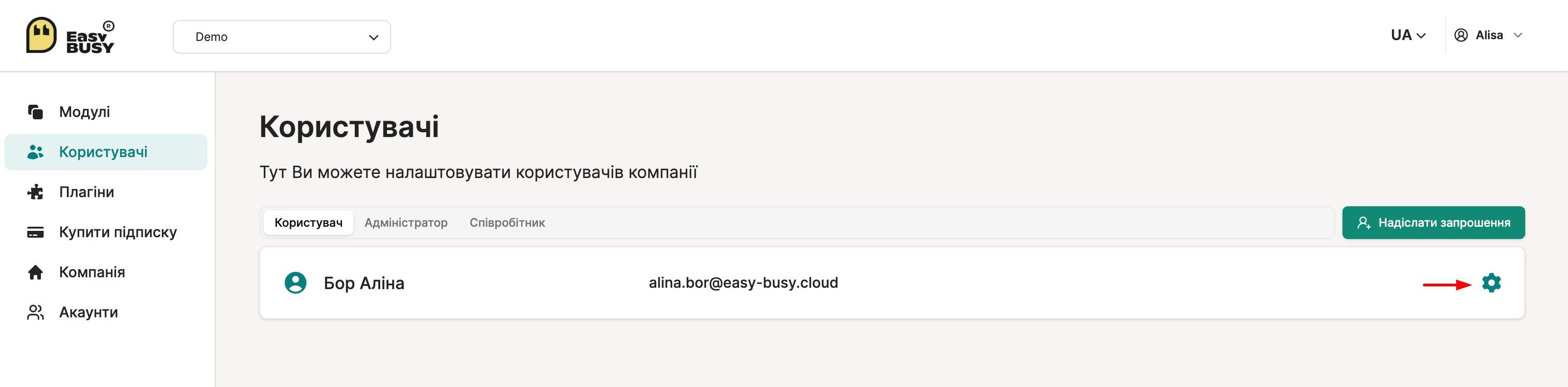
Поверніться в систему EasyBusy та перейдіть у розділ Користувачі. Натисніть на шестерню навпроти імені співробітника, якому потрібно підключити телефонію.
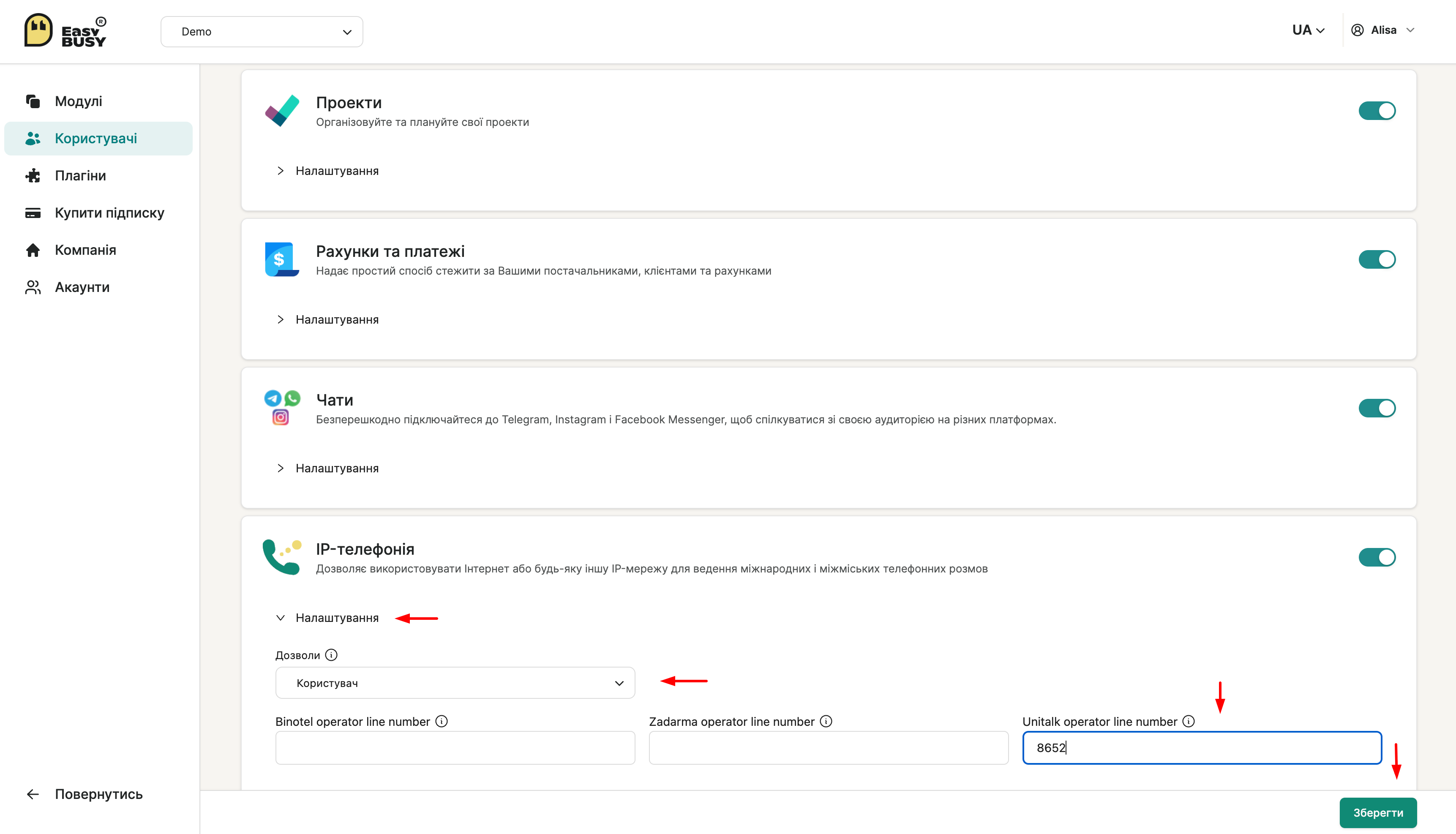
Прогорніть сторінку вниз до пункту IP-телефонія, розгорніть “Налаштування”. Оберіть рівень доступу для акаунту, який налаштовуєте (Supervisor або Користувач), та вкажіть номер створеного раніше робочого місця у полі “UniTalk operator line number”. Натисніть кнопку “Зберегти”.
Готово! Інтеграція UniTalk з EasyBusy успішно налаштована.
Налаштування завершено. Тепер ваш бізнес в EasyBusy підкріплений надійним зв’язком та об’єктивними даними про кожну розмову. Автоматизація роботи менеджерів дозволяє уникати помилок при заповненні карток клієнтів і прискорює обробку замовлень. Якщо під час створення обробників подій чи налаштування робочих місць у вас виникнуть запитання — технічна підтримка UniTalk допоможе 24/7.



