Звернення в технічну підтримку UniTalk за допомогою Viber або Telegram
Щоб звернутися в технічну підтримку UniTalk, Вам необхідно пройти верифікацію в Viber або Telegram
Для чого це потрібно? Як верифікувати свій аккаунт?
Верифікація – це захисний захід, який дозволяє переконатися, що саме Ви є власником проекту або маєте відношення до проекту, щодо якого звертаєтеся. UniTalk піклується про безпеку даних своїх клієнтів, оскільки від цих даних залежить працездатність багатьох бізнес-процесів.
Якщо у Вас неверифікований аккаунт – підтримка UniTalk зможе надати інформацію лише загального плану (ця інформація не буде стосуватися існуючих проектів).
Авторизація в Telegram чаті UniTalk:
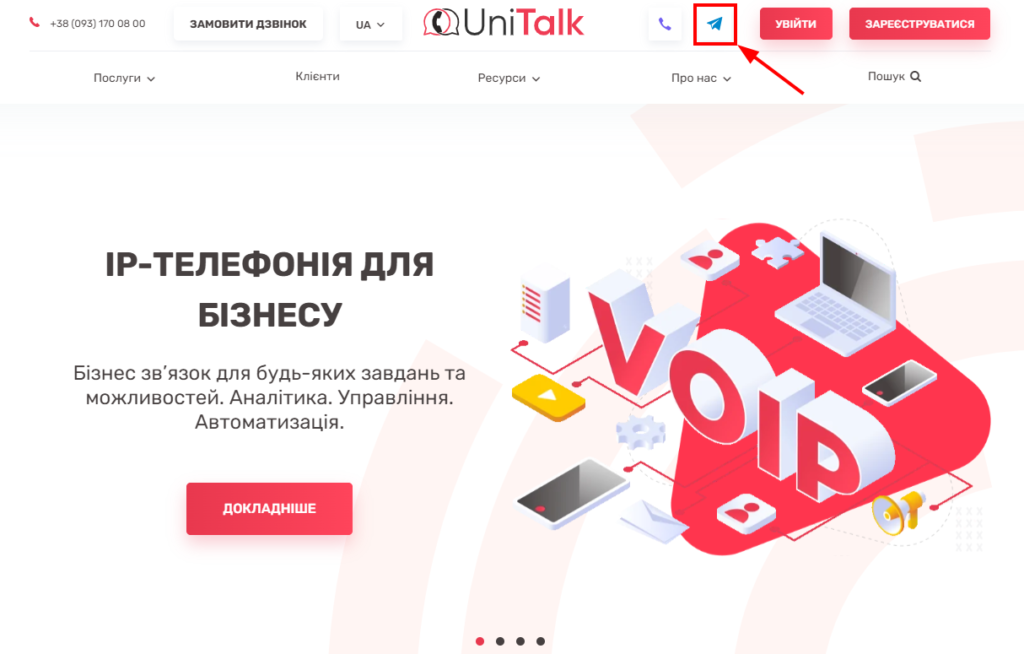
На головній сторінці сайту необхідно натиснути на значок Telegram
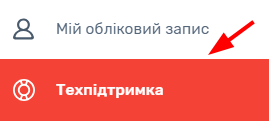
Або ж якщо наразі користувач вже авторизований в особистому кабінеті необхідно перейти на сторінку “Техпідтримка“
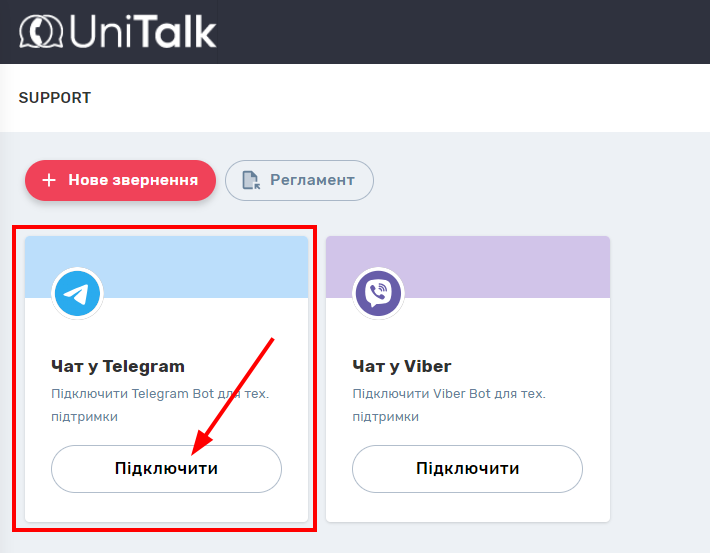
Та в даному вікні в блоці “Чат у Telegram” натиснути на кнопку “Підключити”
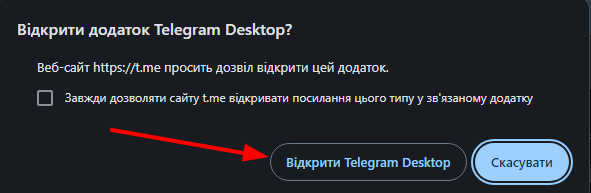
Після натискання відкриється сторінка з пропозицією відкрити додаток Telegram, в діалоговому вікні необхідно натиснути на кнопку “Відкрити Telegram Desktop”
Якщо користувач не має встановленого додатка, його можна завантажити на офіційному сайті
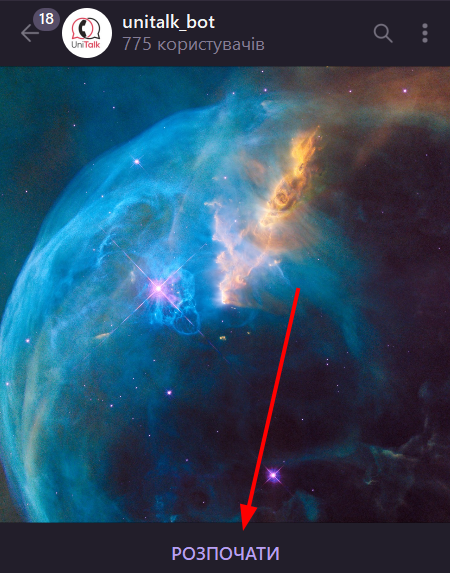
Далі відкриється чат-бот, необхідно натиснути на кнопку “Розпочати”
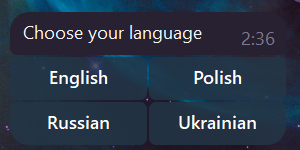
Обрати бажану мову для інтерфейсу чату, також обрана мова буда встановлена як мова за замовчуванням для спілкування з користувачем
Далі обрати пункт “Так (авторизуватися)”

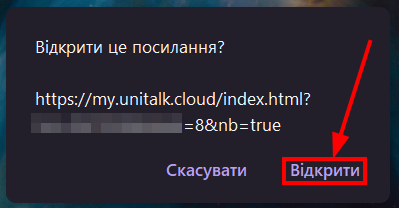
В наступному вікні натиснути на кнопку “Відкрити”
Якщо ж наразі користувач не авторизований в особистому кабінеті UniTalk, відбудеться перенаправлення на сторінку авторизації, в даній формі необхідно ввести електронну адресу та пароль від особистого кабінету, після чого необхідно натиснути “Увійти до кабінету”
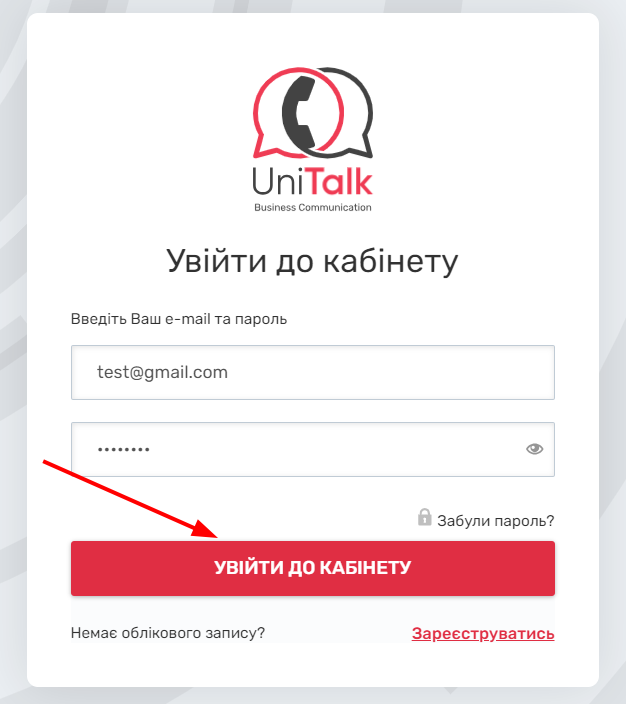
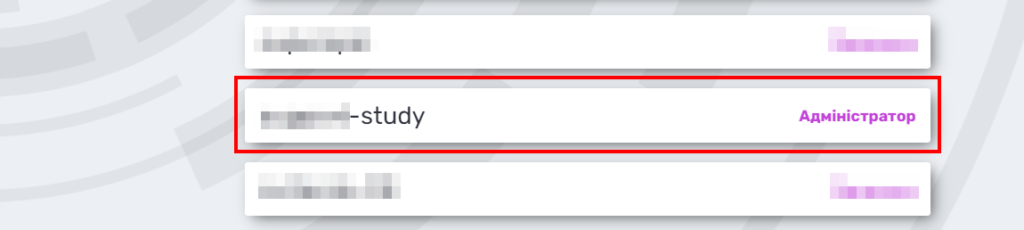
Після успішної авторизації буде відображено список проектів, в яких знаходиться користувач, необхідно обрати потрібний наразі проект
Поверніться до Telegram чату та повторно натисніть на кнопку “Так (авторизуватися)”

В наступному вікні натисніть на кнопку “Відкрити”
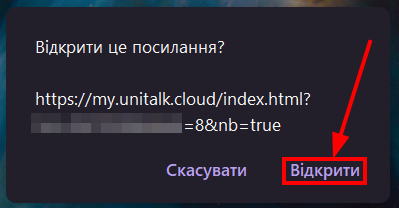
Якщо авторизація пройшла успішно, в особистому кабінеті буде відображено діалогове вікно з відповідним повідомленням
Також Telegram чаті буде відображено наступне повідомлення, яке свідчить про успішну авторизацію

Далі для ініціалізації нового звернення до технічної підтримки необхідно натиснути на кнопку “Розпочати діалог”

Далі необхідно обрати проект стосовно якого ініціюється звернення
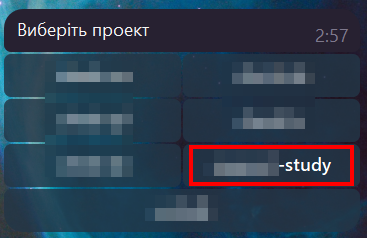
Буде відображено повідомлення про успішно розпочате нове звернення, в текстовому полі необхідно ввести запит та надіслати повідомлення
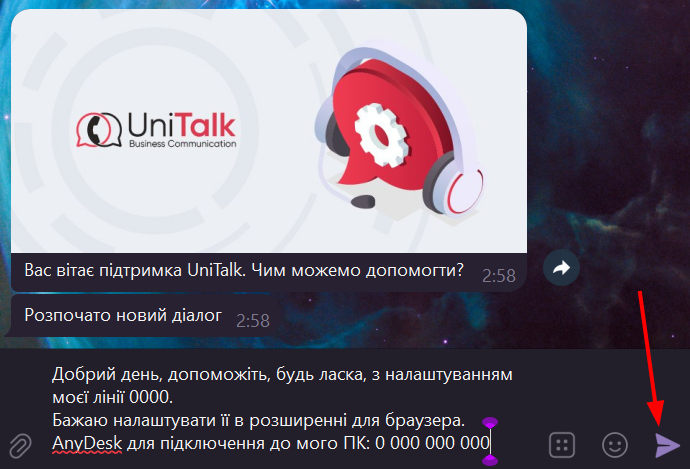
Для завершення діалогу з технічною підтримкою необхідно натиснути на кнопку “Завершити діалог”

Для підтвердження завершення діалогу необхідно натиснути “Так”
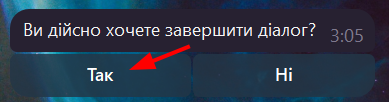
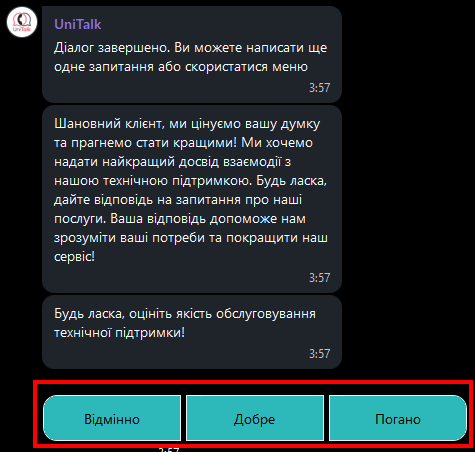
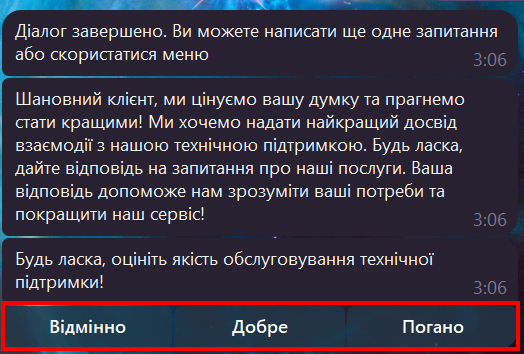
Чудово, діалог завершено, також користувач може оцінити якість обслуговування технічної підтримки
Авторизація в Viber чаті UniTalk
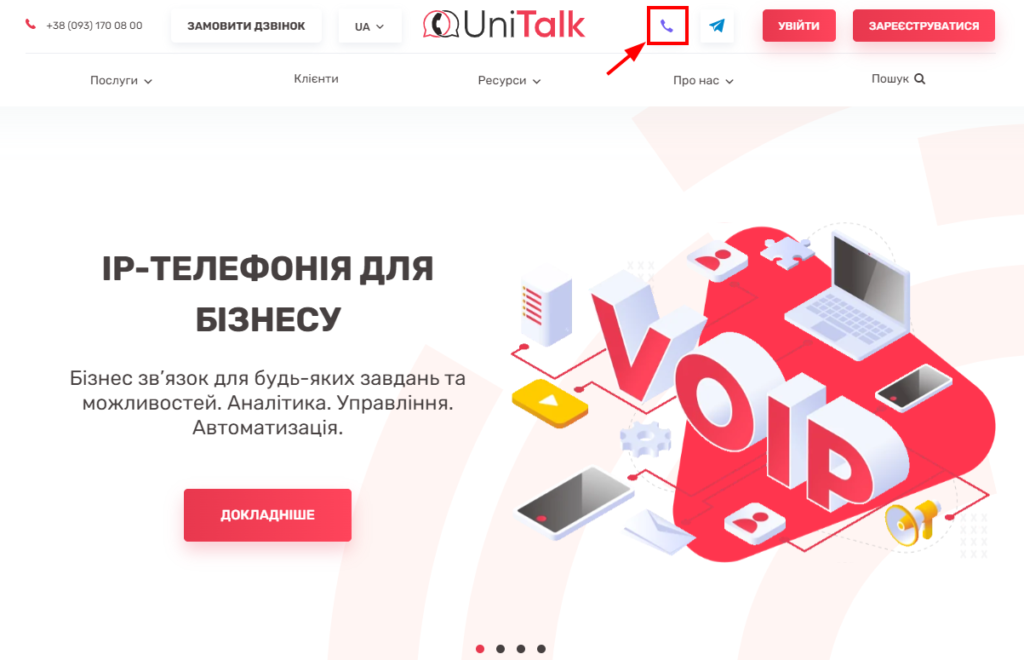
На головній сторінці сайту необхідно натиснути на значок Viber
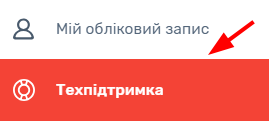
Або ж якщо наразі користувач вже авторизований в особистому кабінеті необхідно перейти на сторінку “Техпідтримка“
Та в даному вікні в блоці “Чат у Viber” натиснути на кнопку “Підключити”
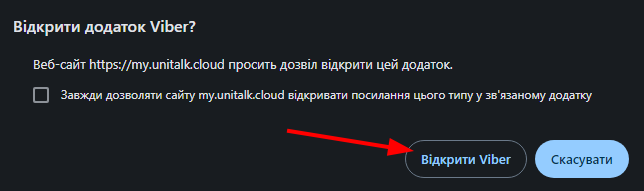
Після натискання відкриється сторінка з пропозицією відкрити додаток Viber, в діалоговому вікні необхідно натиснути на кнопку “Відкрити Viber”
Якщо користувач не має встановленого додатка, його можна завантажити на офіційному сайті
Далі відкриється чат-бот, необхідно написати будь-який текст та натиснути на кнопку відправлення повідомлення

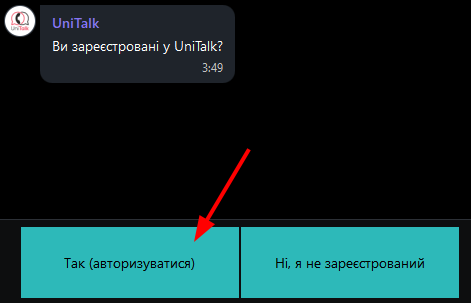
Після цього необхідно натиснути на кнопку “Так (авторизуватися)”
Якщо ж наразі користувач не авторизований в особистому кабінеті UniTalk, відбудеться перенаправлення на сторінку авторизації, в даній формі необхідно ввести електронну адресу та пароль від особистого кабінету, після чого необхідно натиснути “Увійти до кабінету”
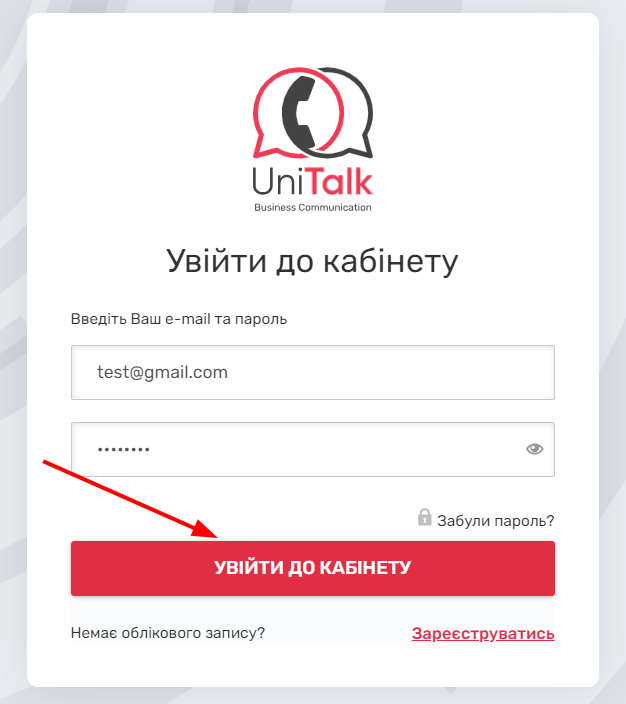
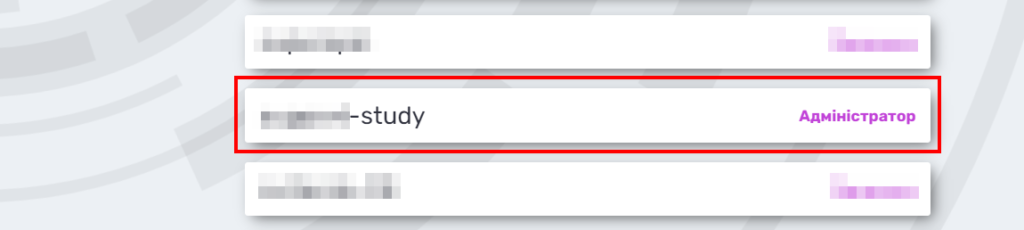
Після успішної авторизації буде відображено список проектів, в яких знаходиться користувач, необхідно обрати потрібний наразі проект
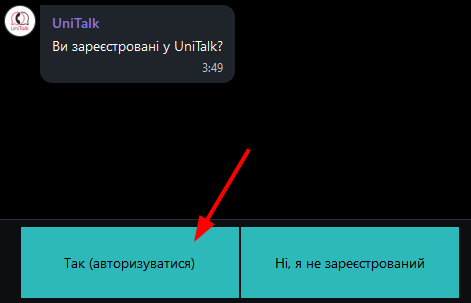
Поверніться до Viber чату та повторно натисніть на кнопку “Так (авторизуватися)”
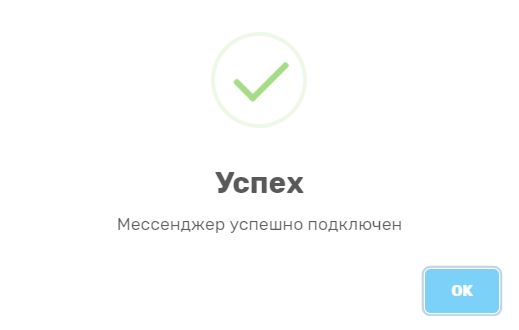
Якщо авторизація пройшла успішно, в особистому кабінеті буде відображено діалогове вікно з відповідним повідомленням
Далі буде запропоновано обрати проект стосовно якого ініціюється звернення
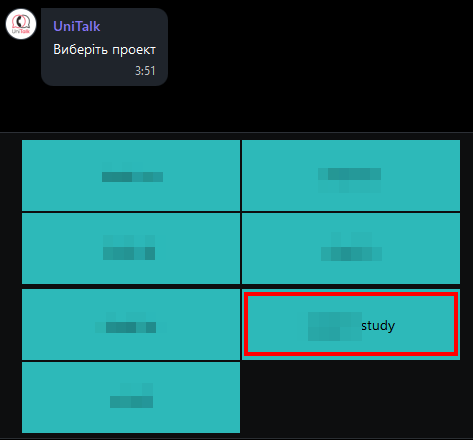
Буде відображено повідомлення про успішно розпочате нове звернення, в текстовому полі необхідно ввести запит та надіслати повідомлення
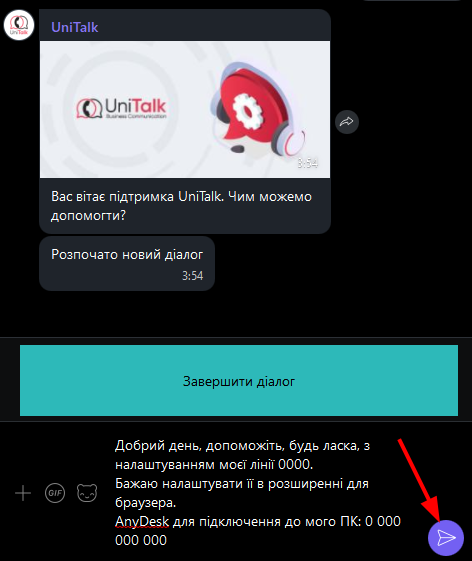
Для завершення діалогу з технічною підтримкою необхідно натиснути на кнопку “Завершити діалог”

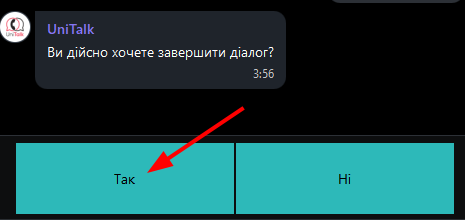
Для підтвердження завершення діалогу необхідно натиснути “Так”
Чудово, діалог завершено, також користувач може оцінити якість обслуговування технічної підтримки