Як підключити акаунт Google Ads до Google Analytic 4 та імпортувати конверсії
Ця стаття для тих, хто планує або вже використовує платий трафік з Google Ads. В ній ми зробимо експорт щойно створених нами конверсій IP-телефонії UniTalk.
Налаштування конверсій в Google Ads має важливе значення для аналізу ефективності рекламних кампаній та визначення їх впливу на дії користувачів на вашому сайті. Конверсії — це бажані дії, які користувачі здійснюють на вашому сайті, такі як покупки, заповнення форм, дзвінки по телефону, підписки на розсилку та інші цільові дії.
Ось декілька причин, чому важливо налаштовувати конверсії в Google Ads:
1. Вимірювання ефективності кампаній
Налаштування конверсій дозволяє вам точно вимірювати, скільки разів були здійснені бажані дії на вашому сайті, завдяки рекламі. Це допомагає оцінити, наскільки успішними були ваші кампанії та які з них принесли найбільші результати.
2. Оптимізація кампаній
Знання, які кампанії та ключові слова призводять до більшої кількості конверсій, дозволяє вам оптимізувати свої рекламні зусилля. Ви можете зосередити ресурси на найбільш ефективних кампаніях, що допоможе зекономити кошти та покращити результативність реклами.
3. Визначення ROI
Завдяки налаштуванню конверсій, ви можете порахувати вартість кожної конверсії та з’ясувати, який рекламний спосіб найбільш вигідний. Це допомагає визначити повернення інвестицій в рекламні кампанії та оцінити ефективність своєї рекламної стратегії.
4. Автоматична оптимізація
Google Ads використовує дані про конверсії для автоматичної оптимізації рекламних кампаній. Завдяки цьому, ваші оголошення будуть показані більшій кількості потенційних клієнтів, які мають вищий потенціал здійснити бажані дії на вашому сайті.
Експорт конверсій з Google Analytics 4 до рекламного акаунта Google Ads вібувається в декілька етапів. Спочатку зробимо так, щоб ці два сервіси “подружилися”.
Зв’язок з Google Ads
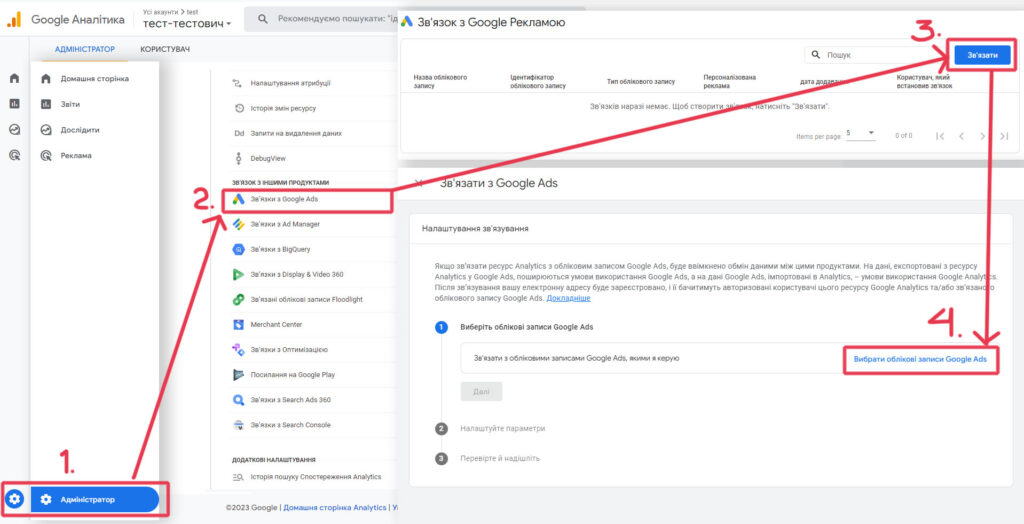
Крок 1: В режимі адміністратора (“шестерня” в лівому нижньому кутку) знайдіть стовпчик “Ресурс”. З самого низу є розділ “Зв’язок з іншими продуктами” і тут же поруч “Зв’язки з Google Ads”.
Крок 2: Перейдіть в розділ “Зв’язані облікові записи Google Ads”. Саме тут зазначений перелік всіх рекламних акаунтів, яким ресурс аналітики передає дані про джерела трафіку, відвідувачів, події та конверсії.
Крок 3: Натисніть на синю кнопку “Зв’язати”. Відкриється вкладення з покроковим налаштуванням ресурсу Analytics з обліковим записом Google Ads.
Крок 4: Щоб розпочати процедуру, натисніть на кнопку “Вибрати облікові записи “Google Ads”.
Крок 5: В списку виберіть той акаунт, який вам потрібен і до якого в є доступ адміністратора. Якщо такого доступу немає, зверніться до адміністратора акаунту Google Ads, щоб отримати права. Між іншим, саме про це йде мова у відповідному вікні.
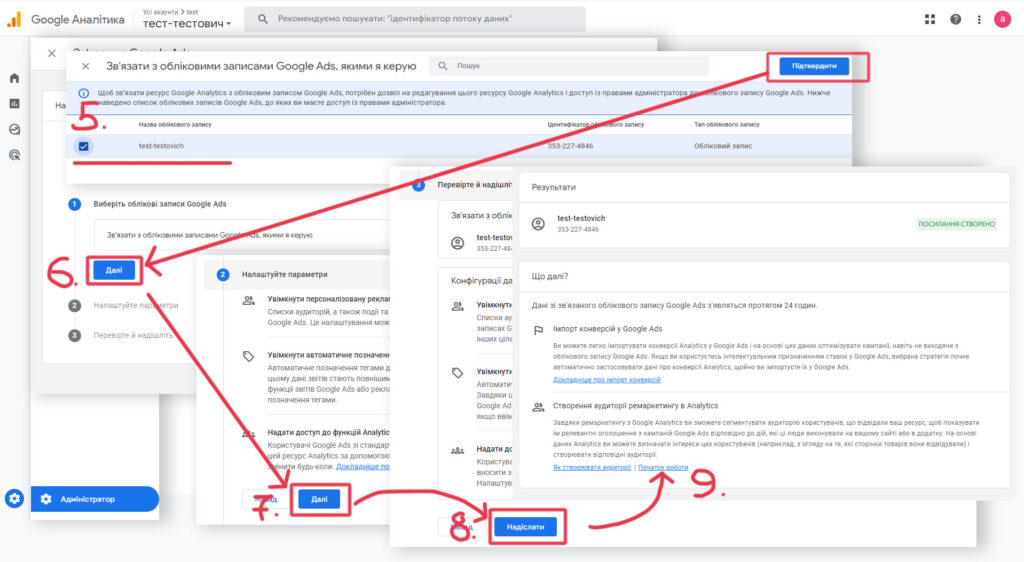
Поставте синю галочку на необхідний рекламний аккаунт, натисніть “Підтвердити”.
Крок 6: Після цієї дії акаунт буде додано до селектору, де потрібно натиснути кнопку “Далі”.
Крок 7: Вас автоматично перенесе на наступний крок “Налаштування параметрів”, тут можна залишити всі параметри за замовчуванням та натиснути “Далі”.
Крок 8: На фінальному кроці перевіряєте, чи все гаразд, тиснете кнопку “Надіслати” Google Analytics трохи “задумається” та відзвітує, що зв’язок створено, якщо все пройшло, як треба. Можна закривати вкладку. Рекламний акаунт Google Ads має з’явитися в переліку тих, які під’єднано до ресурсу Google Analytics.
Експорт створених конверсій до Google Ads
Тепер слід зробити так, щоб рекламний аккаунт побачив нові створені конверсії. Для цього перейдіть в акаунт Google Ads, який ми щойно під’єднали, натисніть на гаєчний ключ “Інструменти й налаштування” (Крок 1), що знаходиться ближче до правого верхнього кутка. В стовпчику “Вимірювання” знайдіть пункт “Конверсії” (Крок 2), натисніть на нього та перейдіть у розділ “Підсумок” (Крок 3).
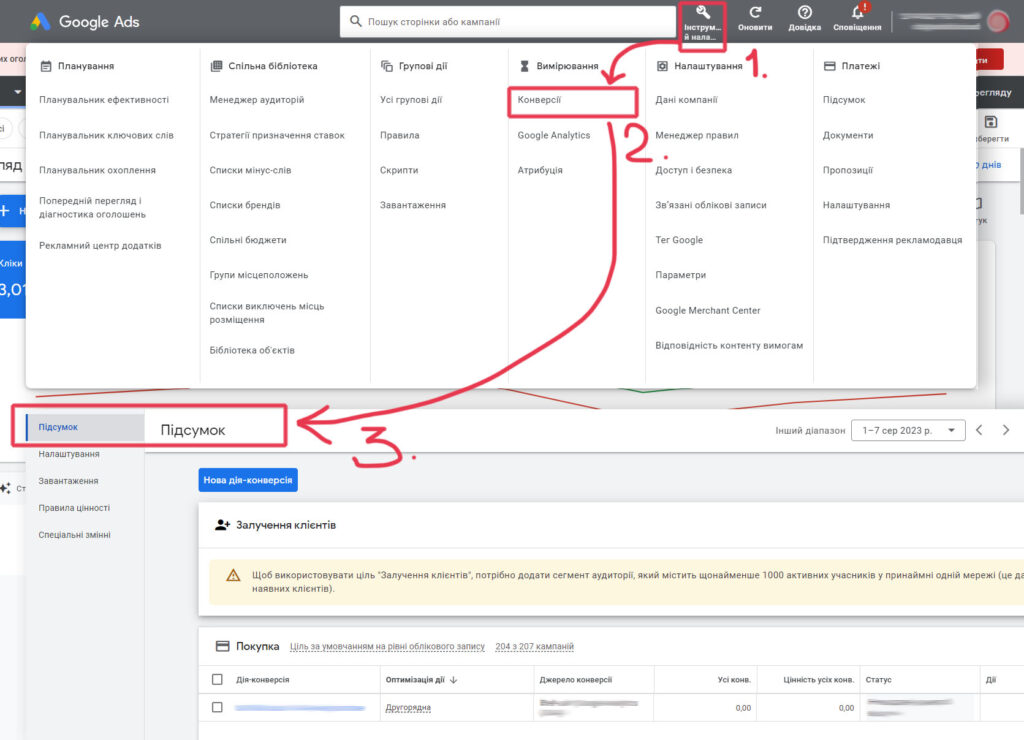
Якщо ж у вас новий інтерфейс Google Ads, то знайдіть зліва “Цілі”, далі “Конверсії” і пункт “Підсумок”.
Перед нами “Підсумок” конверсій, на які оптимізуються рекламні кампанії. Будь-які нові конверсії, що створюються в Google Analytics 4 і які ви хочете використовувати для оптимізації рекламних активностей, потрібно переносити вручну.
Для цього тиснемо на кнопку “Нова дія-конверсія”. На сторінці, яка відкриється, вибираєте опцію “Імпортувати”, а далі ставите позначку на “Ресурси Google Analytics 4” та (тут уважно!) “Веб”. Має виглядати так:
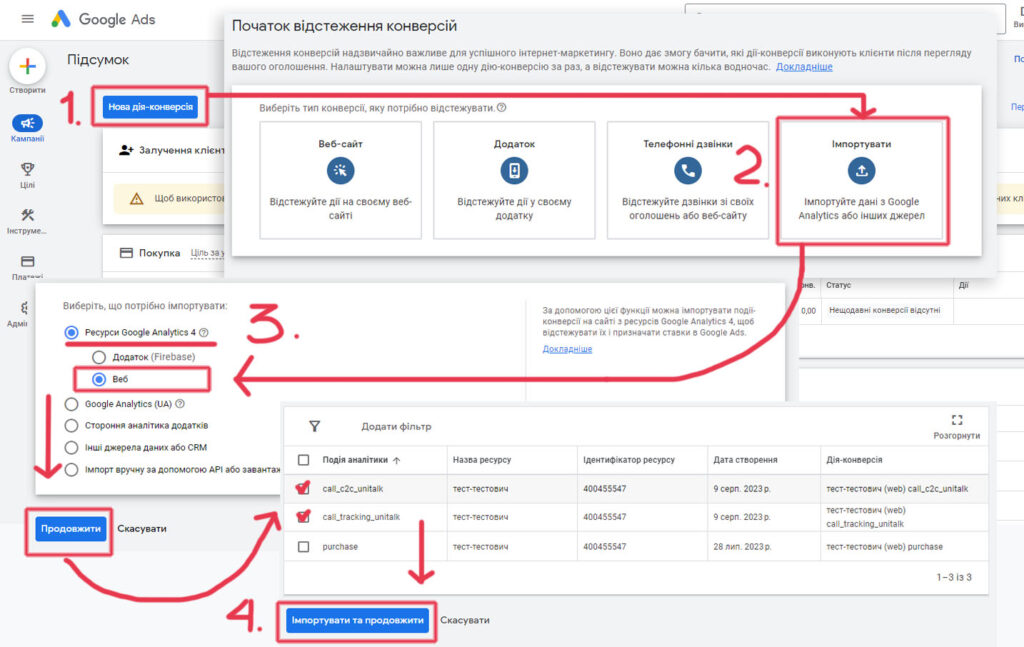
Натисніть “Продовжити”. В наступному вікні Google Ads запропонує список конверсій, які ще не було імпортовано до рекламного акаунту з підключеної Google Analytics. Вибираємо галочками ті конверсії, які нам необхідні. В нашому випадку — це call_tracking_unitalk та call_c2c_unitalk.
Далі натисніть “Імпортувати та продовжити”. Наступний етап буде залежати від того, чи використовували ви Universal Analytics у своєму рекламному акаунті Google. Якщо ні, то Google напише щось на кшталт:
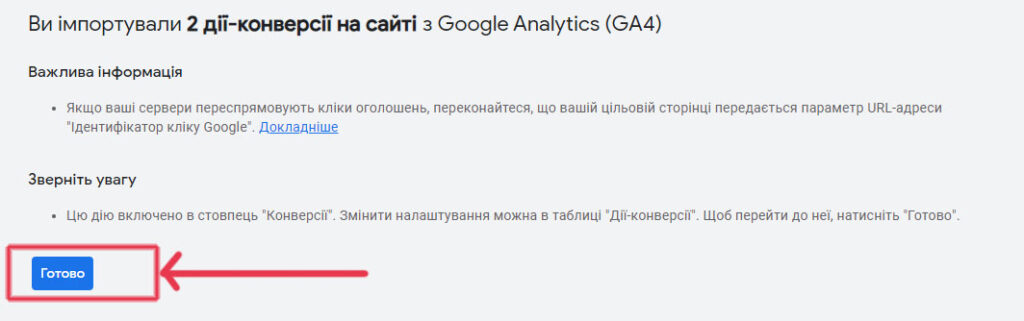
Це означає, що після натиснення кнопки “Готово”, цій “Дії-конверсії” буде присвоєно статус “Основна”, вона буде додана у “Конверсії” та по ній буде здійснюватися оптимізація аккаунту. І тоді жодних додаткових дій з Вашої сторони не потрібно.
Якщо ж ви переходите зі старої аналітики на нову, Google Analytics 4, то Google сповістить про те, що ваша “дія-конверсія” матиме статус “Другорядна”, вона не буде включена до розрахунку “Конверсій” в загальній статистиці Google Ads і оптимізація рекламного трафіку по цій події проводитись не буде.
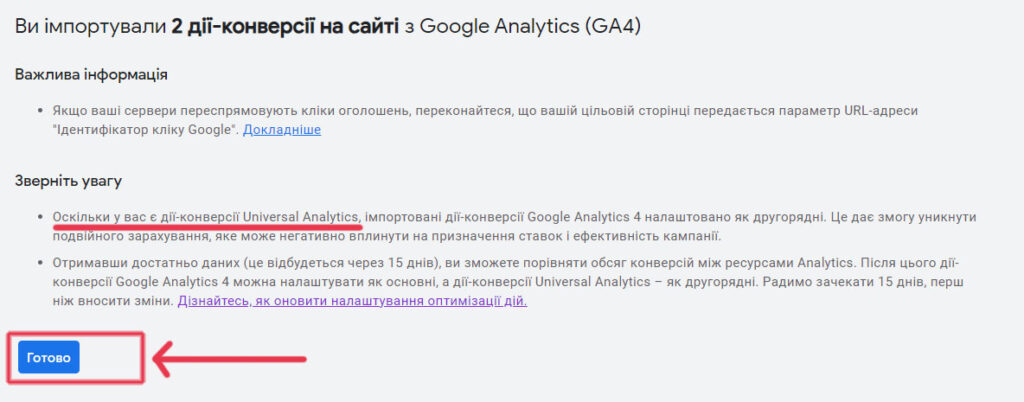
Це можна змінити відразу або почекати 14 днів, як це рекомендує Google в повідомленні. Якщо відразу, клікніть на кнопку “Готово”. Імпорт конверсій завершено. Якщо ж у вас стояла Universal Analytics, то вам доведеться зробити ще декілька кроків.
Налаштування пріоритетності конверсій
Для початку, в “Підсумку” конверсій потрібно знайти ті, що ми щойно імпортували з аналітики. Гугл має звичку ускладнювати цю задачу, додаючи в назву конверсії те, як названий ресурс Google Analytics 4 та GA4 (web). Таким чином, вважають співробітники Google, вам буде легше ідентифікувати конверсії з-поміж інших.
Тобто потрібно шукати vasha-analytica – GA4 (web) vasha_conversia
Якщо ви налаштовуєте з нуля, то конверсії мають виглядати так:
тест-тестович (web) call_c2c_unitalk
тест-тестович (web) call_tracking_unitalk
Якщо ж була встановлена Universal Analytics, то шукайте конверсії у вигляді:
тест-тестович GA4 (web) call_c2c_unitalk
тест-тестович GA4 (web) call_tracking_unitalk
Зараз в акаунті Google Ads ви маєте конверсії двох типів. Від Universal Analytic (стара версія) та Google Analytic 4 (нова версія). В тих конверсіях, за допомогою яких оптимізувалися рекламні кампанії раніше, стоїть “Основний” статус в полі “Оптимізація дії”. В щойно імпортованих — “Другорядний”, і рекламні кампанії досі не беруть їх до уваги в процесі залучення трафіку.
Потрібно поміняти конверсії місцями. Щойно створеним задати статус “Основний”, а тим, що належать до старої аналітики Universal Analytics — “Другорядний”.
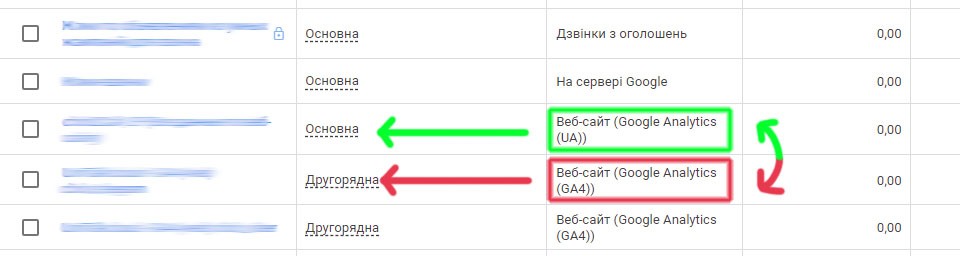
Спочатку позбавимо пріоритету конверсії від старої аналітики. Важливо змінити цей параметр, а не вилучати конверсію з акаунту. Бо у випадку видалення цієї дії можна втратити дані за попередні рекламні періоди.
Далі слід обрати конверсію від Universal Analytics. Наприклад ту, що стосується колтрекінгу, натиснути на неї, в вікні налаштування в правому нижньому кутку натиснути “Змінити налаштування”. Далі обрати другий рядок “Оптимізація цілей і дій” та налаштувати перемикач в положення “Додаткова дія (не використовується для оптимізації ставок)”.
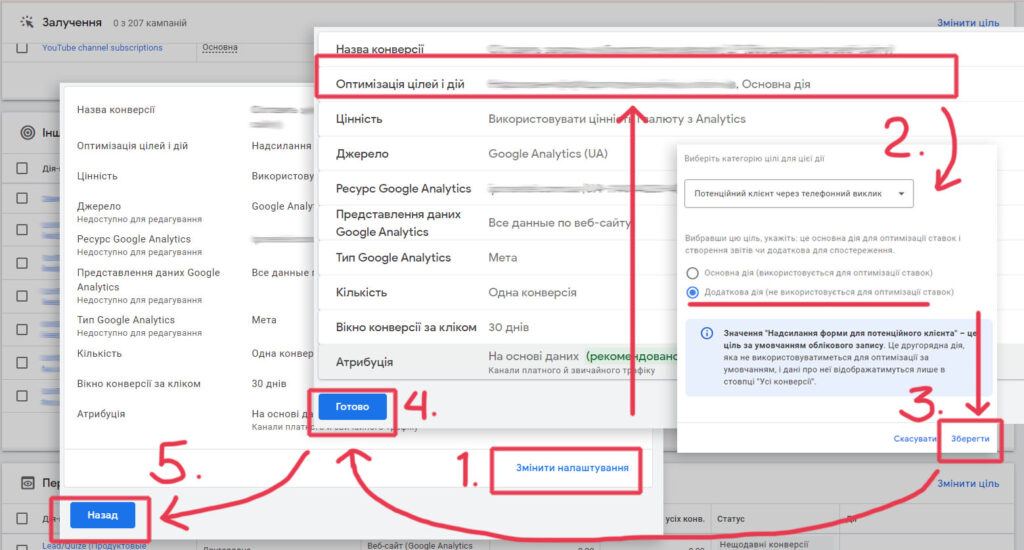
Після цього, тисніть по черзі “Зберегти”, ”Готово”, а потім “Назад”, щоб повернутися до Підсумку “Дій-конверсій”.
Тепер потрібно зробити пріоритетними конверсії, які було щойно імпортовано. Процедура майже та сама. Слід вибрати потрібну дію-конверсію, натиснути на неї. На сторінці налаштування конверсії натисніть “Змінити налаштування”, а далі виберіть рядок “Оптимізація”, де налаштуйте перемикач в позицію “Основна дія (використовується для оптимізації ставок)”.
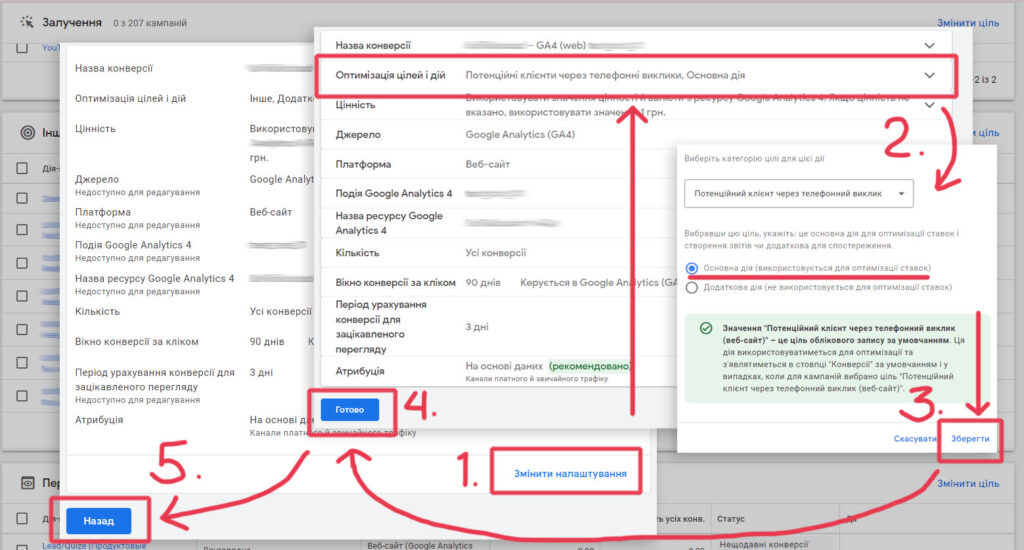
Натисніть “Зберегти”, в наступному вікні виберіть “Готово”, а потім кнопку “Назад”.
Таким чином, ви вказуєте, яка конверсія важлива, і ви хочете, щоб вона брала участь в оптимізації рекламних кампаній, а яка служить як додаткова подія для оптимізації та її значення не враховуються в основній таблиці при розрахунку конверсій.
Цей процес повторіть для кожної імпортованої дії.
Вітаємо! Ви успішно підключили нову Google Analytics 4 до IP-телефонії UniTalk і Google Ads та імпортували конверсії.