Як створити Google Analytics 4 та налаштувати потік даних
Google Analytics 4 — це оновлена версія аналітичної платформи Google Analytics Universal (GA Universal), яка пропонує низку нових функцій та інструментів для аналізу даних. Його було представлено у 2020 році, тоді ж був запланований плавний, зрозумілий і майже “безстресовий” перехід у 2023 році.
Але 1 липня 2023 року без стресу не обійшлось. Згідно нашого внутрішнього опитування, близько 80% бізнесів не проводили планові роботи щодо переходу на нову аналітику.
Головною відмінністю GA4 від попередньої версії аналітики є зміна підходу до збору та обробки даних. Використовуючи технології машинного навчання, Google Analytics 4 надає користувачам збалансовану картину про поведінку клієнтів, зокрема, як вони взаємодіють з вашим сайтом, додатками та іншими цифровими активами.
В чому основні переваги Google Analytics 4?
- Покращений інтерфейс та візуалізація даних
Один з основних плюсів GA4 — оновлений та інтуїтивно зрозумілий інтерфейс. Всі дані представлені в новому зручному форматі, що дозволяє швидко здійснювати аналіз та знаходити нові перспективи для розвитку бізнесу. Зокрема, “панель звітів” у GA4 стала більш інформативною, дозволяючи швидко отримати візуальну інформацію про ключові показники продуктивності.
- Зручне відстеження клієнтських взаємодій
GA4 дозволяє переглядати детальні дані про інтеракції з вашим сайтом на рівні окремих користувачів. Завдяки цьому, ви можете легко відслідковувати поведінку окремих відвідувачів, їхні інтереси та потреби. Це дозволяє вам розробити персоналізовані стратегії залучення та утримання клієнтів.
- Звітність з детальним аналізом
GA4 вміє детально аналізувати, звідки приходять клієнти на ваш сайт, додатки чи інші активності. Це дозволяє ефективно розподіляти рекламний бюджет та концентруватись на найбільш прибуткових джерелах трафіку.
- Збільшення точності аналізу даних
GA4 використовує технології машинного навчання, щоб аналізувати дані та встановлювати зв’язки між ними. Це дозволяє отримувати більш точні та глибокі дані про аудиторію, її інтереси та поведінку.
Детальніше про відмінності між Google Analytics 4 і Google Analytics Universal та переваги нової версії ми розповідали у цій статті.
Перехід з Google Analytics Universal на Google Analytics 4 може здатися складним завданням, але це лише на перший погляд. Оновлення платформи дозволяє вам отримати доступ до нових можливостей для аналізу та підвищити ефективність вашого маркетингу.
Якщо ви раніше не користувались аналітичними інструментами від Google, а лише плануєте це робити, вам необхідно створити акаунт в Google Analytics 4 з нуля. Для цього виконайте наступні кроки:
- Увійдіть в свій обліковий запис Google. Переконайтеся, що у вас вже є обліковий запис Google. Якщо немає, створіть його на офіційному сайті Google: https://accounts.google.com/signup
- Перейдіть на сторінку Google Analytics за посиланням: https://analytics.google.com/ та створіть новий обліковий запис Google Analytics, для цього просто натисніть “Створити аккаунт”.
Для створення аналітики потрібно буде пройти наступний шлях:
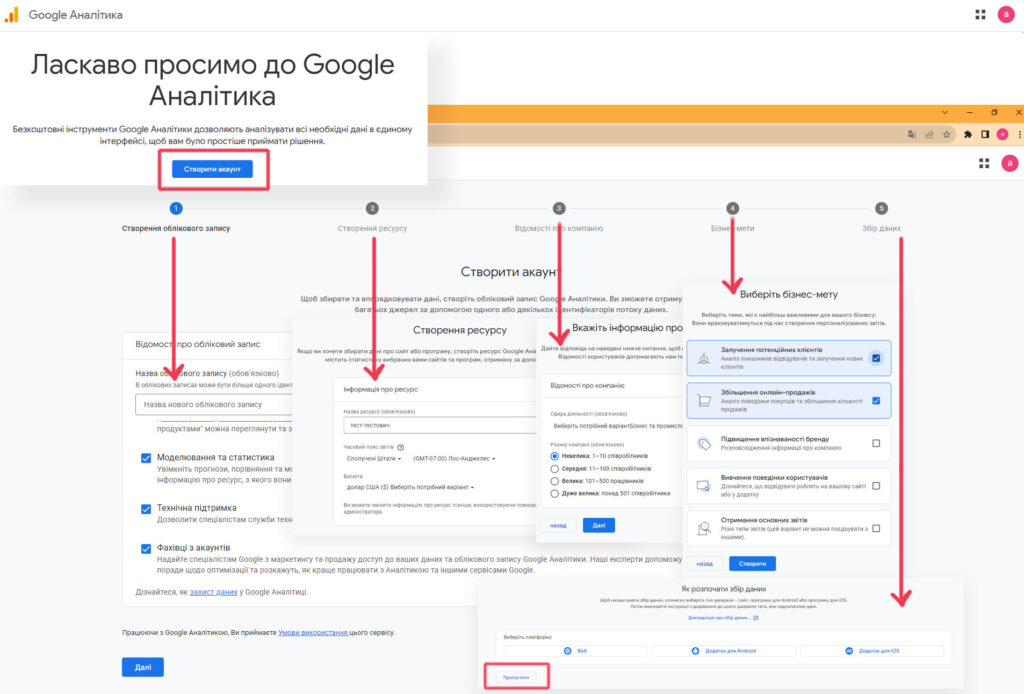
Тепер детальніше:
1. Введіть назву акаунту, увімкніть всі можливі галочки, натисніть кнопку “Далі”.
2. Введіть назву компанії. Виберіть країну та валюту відображення. Увага! В цьому розділі будьте уважними, оскільки валюту потім змінити неможливо!
3. У розділі “Відомості про компанію” вкажіть галузь та кількість працівників. Натисніть кнопку “Далі”.
4. Далі виберіть бізнес-мету. Якщо ви досі з цим не визначились, доведеться це зробити зараз. Натисніть “Створити”. Далі буде угода про використання Google Analytics. Вибирайте всі гапочки та клікайте “Приймаю” в лівому нижньому кутку.
5. У розділі “Збір даних” вже можна починати налаштовувати потік даних. Але давайте натиснемо “Пропустити”. Зробимо це трішки пізніше.
Залишився останній крок — перейти на головну сторінку аналітики. Але перед завершенням створення аналітики, Google захоче налаштувати параметри email розсилки. Тут все просто — якщо хочете отримувати новини на свою поштову скриньку, поставте галочки та натисніть “Зберегти”.
Вітаємо! Нарешті ви на головній сторінці Google Analytics 4.
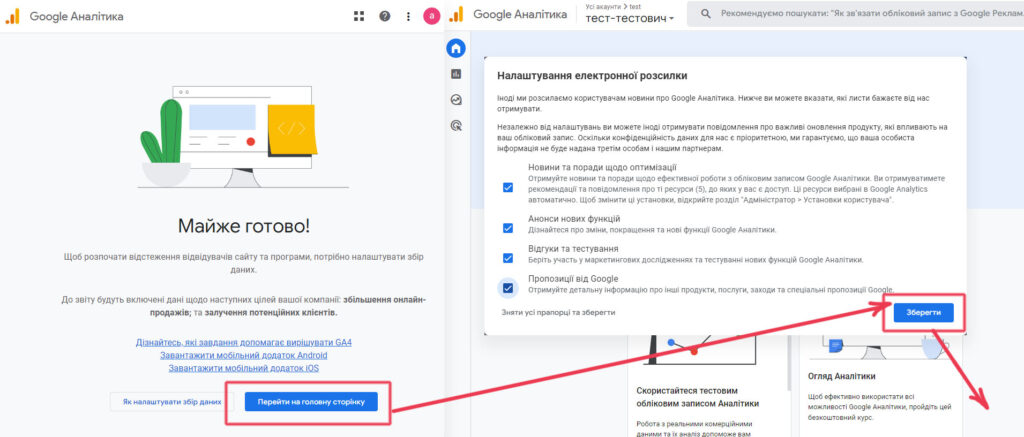
Налаштування автоматично створеної Google Analytic 4
Якщо у вас вже є/була налаштована Universal Analytics і вона підключена до сайту, то Google автоматично мав створити десь поруч нову аналітику. Щоб перевірити наявність цієї аналітики, зробіть наступне:
- На сторінці Google Analytics натискаємо випадаючий список, в якому і шукаємо новостворений ресурс:
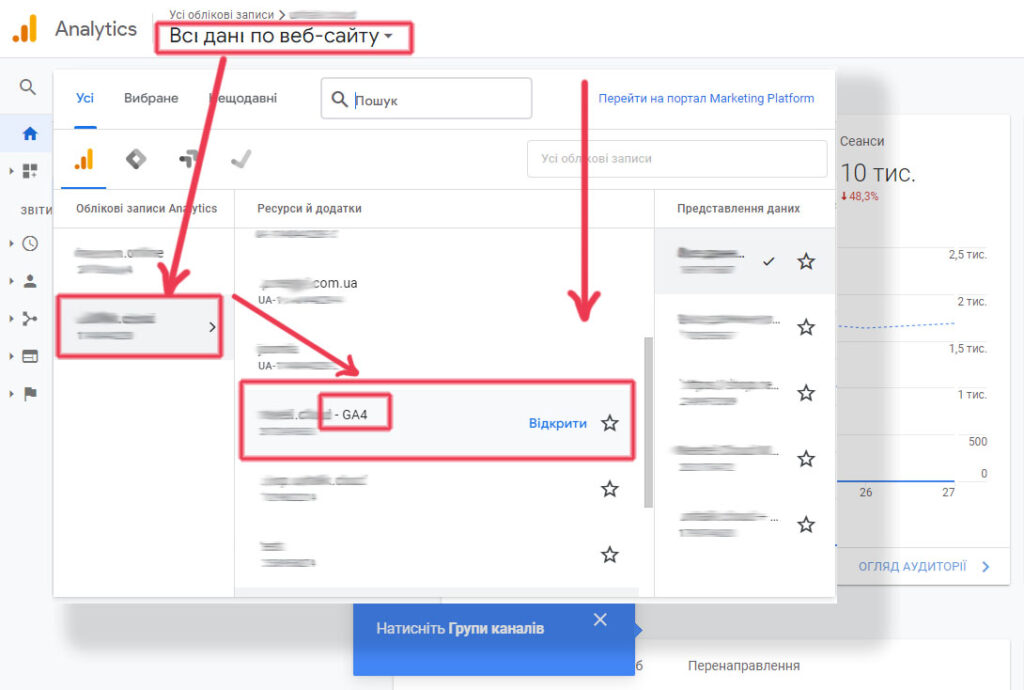
Назва цього потоку даних буде приблизно такою: “адреса-вашого-сайту.com-GA4”.
Якщо ви знайшли в своєму акаунті автоматично створену GA4 і хочете надалі скористатися нею, то відразу переходите до Кроку 6, де потрібно знайти ідентифікатор потоку даних та скопіювати його.
Якщо ж у вас стоїть задача створити з нуля Google Analytics 4, тоді робимо наступні кроки.
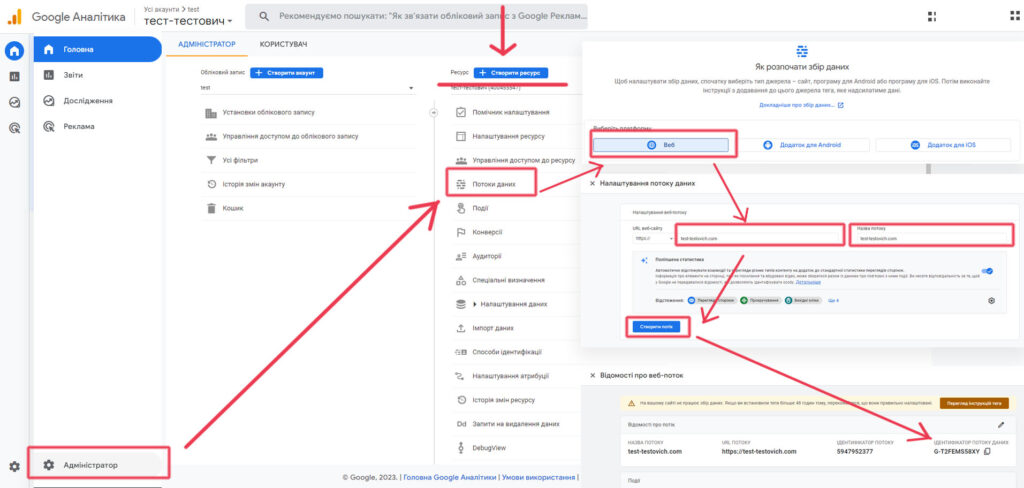
Крок 1: Створіть новий потік даних
Виберіть “Адміністратор” у лівому нижньому кутку екрана. Орієнтир — шестерня.
Крок 2: Додайте новий потік даних
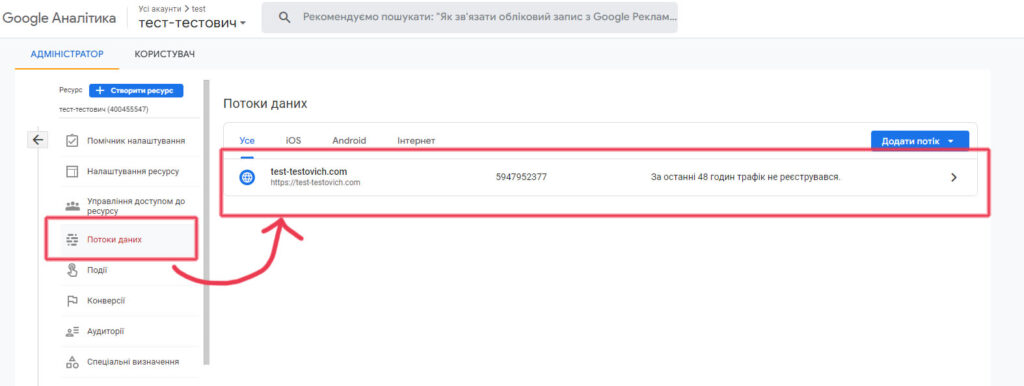
Перейдіть до розділу “Потоки даних”. Для цього шукаємо стовпчик “”Ресурс” та пункт “Потоки даних”.
Крок 3: Оберіть тип потоку
Оберіть тип джерела, з якого ви плануєте отримувати дані. Можливі варіанти: веб-сайт, мобільний додаток або інші платформи.
Крок 4: Введіть назву та URL джерела даних
Вкажіть назву вашого потоку даних і веб-адреси (URL) вашого сайту чи додатку. Ви також можете вибрати країну та часовий пояс для збору даних.
Крок 5: Підтвердіть створення потоку даних
Натисніть “Створити” для підтвердження створення нового потоку даних.
Крок 6: Отримайте ідентифікатор потоку даних
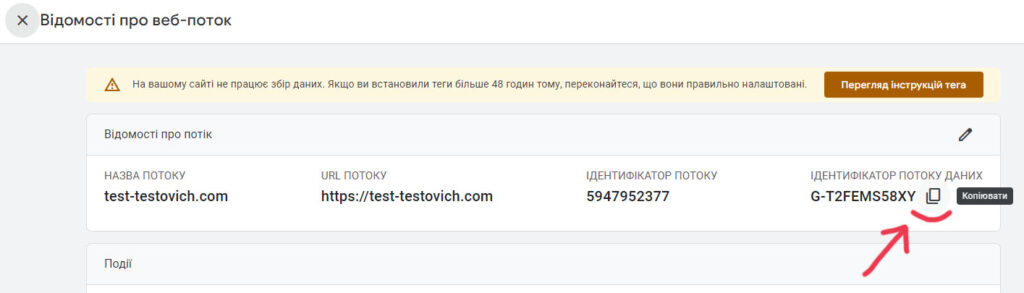
Після створення потоку даних ви отримаєте ідентифікатор вашого потоку даних (також відомий як “Ідентифікатор Потоку Даних” або “Тег Google Analytics 4”). Збережіть цей номер собі в таємний блокнот, оскільки він потрібний для налаштування коду відстеження Google Analytics 4 на вашому сайті чи додатку. Якщо ж Google автоматично вже створив для вас потік даних, то, натиснувши на розділ “Потоки даних” і обравши відповідний ресурс, ви також знайдете свій “Ідентифікатор потоку даних”:
Скопіюйте цей ряд з цифр, він нам знадобиться. Для цього натисніть праворуч від нього на значок у вигляді подвійного прямокутника та збережіть у свій таємний блокнот.
Тепер ви успішно створили новий обліковий запис Google Analytics 4 і потік даних для вашого веб-сайту чи додатку. Встановіть код відстеження на своєму сайті чи додатку та почніть отримувати цінні дані про поведінку користувачів для ефективного аналізу та розробки маркетингових стратегій.
Про зберігання даних Google Analytics 4
За замовчуванням нова версія аналітики зберігає дані лише 2 місяці. З нашого досвіду скажемо, що це дуже замалий період, щоб робити будь-які аналітичні висновки та прогнози.
Але це можна виправити. Перейдіть в режим адміністратора, знайдіть у стовпчику “Ресурс” строку “Налаштування даних” і в випадаючому списку знайдіть “Зберігання даних”.
В полі “Збереження даних про події” змінюємо “2 міс.” на “14 міс.”. На жаль, це максимальний термін, який наразі дає Google Analytics 4, щоб зберегти накопичені дані. Тиснемо “Зберегти”.
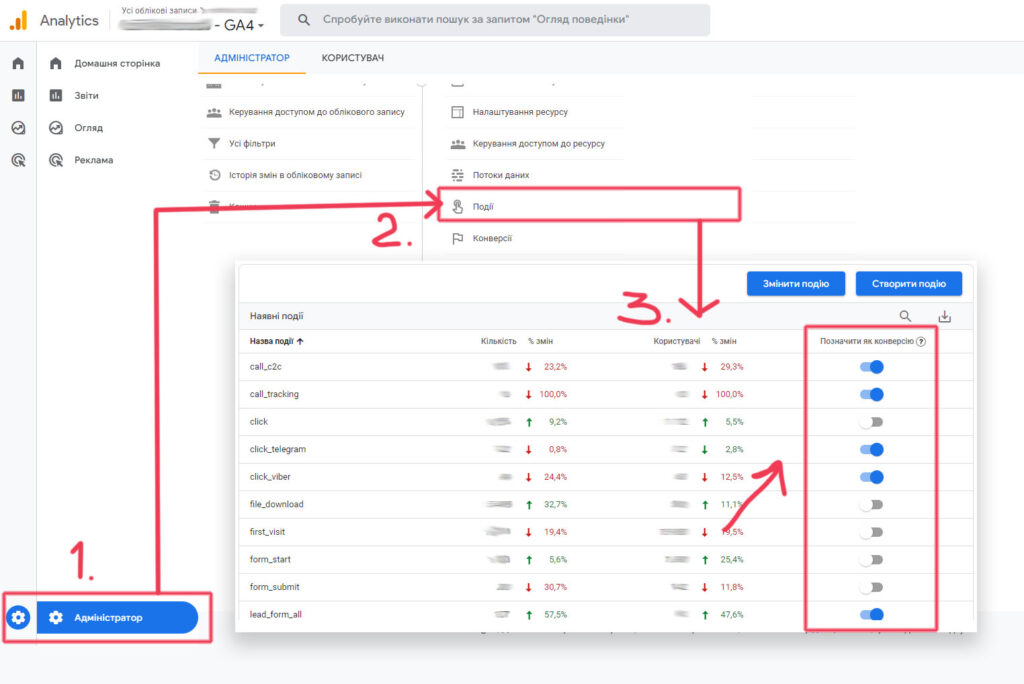
Зібрані дані про події та конверсії допоможуть вам зрозуміти, як користувачі взаємодіють з вашим веб-сайтом чи додатком, які дії вони виконують та які цілі досягають. Використовуйте цю інформацію для оптимізації вашого сайту та стратегії маркетингу для досягнення кращих результатів.
За допомогою правильно налаштованих подій та конверсій в Google Analytics 4 ви зможете отримати цінні уявлення про поведінку вашої аудиторії та покращити її взаємодію з вашим веб-сайтом чи додатком.