Як вирішити проблему непризначеного (Unassigned) трафіку в Google Analytics 4
1 липня 2023 року користувачі Google Analytics перейшли на нову версію аналітики — Google Analytics 4. І для багатьох спеціалістів це стало причиною стресу, бо в процесі або після переходу багато хто зіштовхнувся з проблемою непризначеного (Unassigned) трафіку. І начебто ця проблема не є такою, що потребує негайного вирішення. Бо нова аналітика працює і вже стала навіть зручнішою, аніж стара версія. Але ось цей Unassigned псує загальну картинку, особливо в щомісячній звітності. Тому у цій статті ми розглянемо, що таке непризначений трафік, чому він виникає та як вирішити цю проблему.
Що таке непризначений (Unassigned) трафік
У Google Analytics 4 увесь трафік групується за сегментами — це дає уявлення та розуміння, які з каналів приносять найбільше лідів.
Так, Google Analytics 4 виділяє наступні сегменти каналів трафіку:
- affiliates — сюди належать посилання на партнерських сайтах, які при переході ведуть користувачів на ваш сайт;
- audio — сюди належать оголошення на різних платформах та додатках для прослуховування, які при переході ведуть користувачів на ваш сайт;
- cross-network — сюди належать оголошення у пошуковій чи медійній мережі, які при переході ведуть користувачів на ваш сайт;
- direct — сюди належать переходи користувачів за раніше збереженим посиланням або введенням конкретної URL-адреси;
- display — сюди належать рекламні оголошення в Google, які при переході ведуть користувачів на ваш сайт;
- email — сюди належать посилання в листах, які при переході ведуть користувачів на ваш сайт;
- mobile push notifications — сюди належать push-сповіщення на мобільних телефонах, які при переході на посилання ведуть користувачів на ваш сайт;
- organic search — сюди належать переходи за посиланням на ваш сайт зі звичайного пошуку без реклами;
- organic shopping — сюди належать переходи за посиланням на ваш сайт з торговельних платформ (наприклад, ebay) без реклами;
- organic social — сюди належать переходи за посиланням на ваш сайт з соціальних мереж без реклами;
- organic video — сюди належать переходи за посиланням на ваш сайт з відео в TikTok, YouTube без реклами;
- paid other — сюди належать переходи користувачів на ваш сайт з рекламних оголошень на будь-яких інших ресурсах, окрім торговельного або пошукового сайту, соціальних мереж або відео;
- paid search — сюди належать переходи користувачів на ваш сайт з рекламних оголошень на пошукових сайтах;
- paid shopping — сюди належать переходи за посиланням на ваш сайт з рекламних оголошень на торговельних платформах (наприклад, ebay);
- paid social — сюди належать переходи за посиланням на ваш сайт з рекламних оголошень в соціальних мережах;
- paid video — сюди належать переходи за посиланням на ваш сайт з рекламних оголошень у відео;
- referral — сюди належать переходи за посиланнями на ваш сайт з інших сайтів без реклами;
- sms — сюди належать переходи за посиланням на ваш сайт з текстового повідомлення.
В unassigned трафік потрапляють переходи, які не належать до жодного джерела трафіку, через це неможливо з’ясувати, звідки приходять потенційні клієнти: зі статті у ЗМІ, соцмереж чи рекламного банеру на сторонньому ресурсі.
Налаштування відображення непризначеного (Unassigned) трафіку
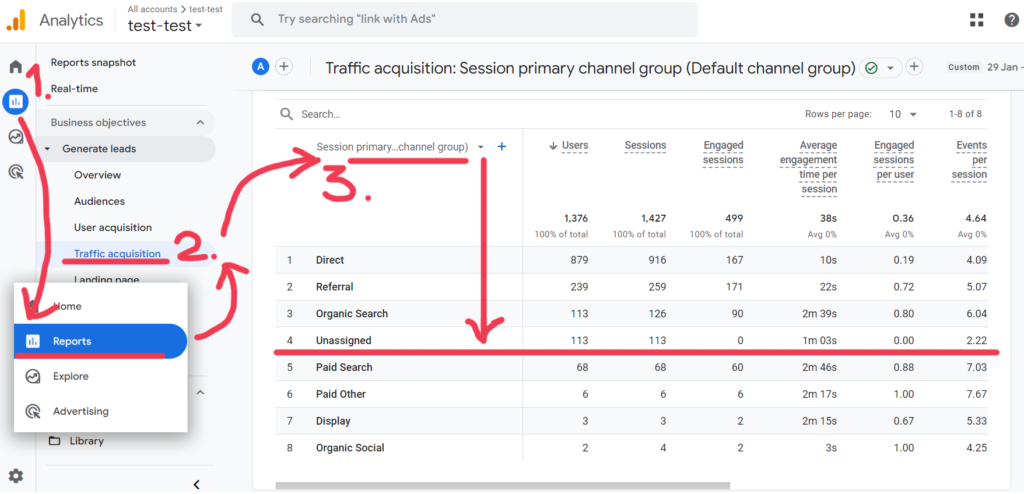
1. Зайдіть на вкладку Reports — Acquisition — Traffic Acquisition (Звіти — Джерела Трафіку — Залучення Трафіку). Можливо, ваша ліва бічна панель виглядає інакше і ви не одразу знайдете розділ “Acquisition”, тоді клікайте далі і шукайте цей звіт. У ньому ви побачите Default Channel Group — групу каналів за замовчуванням.
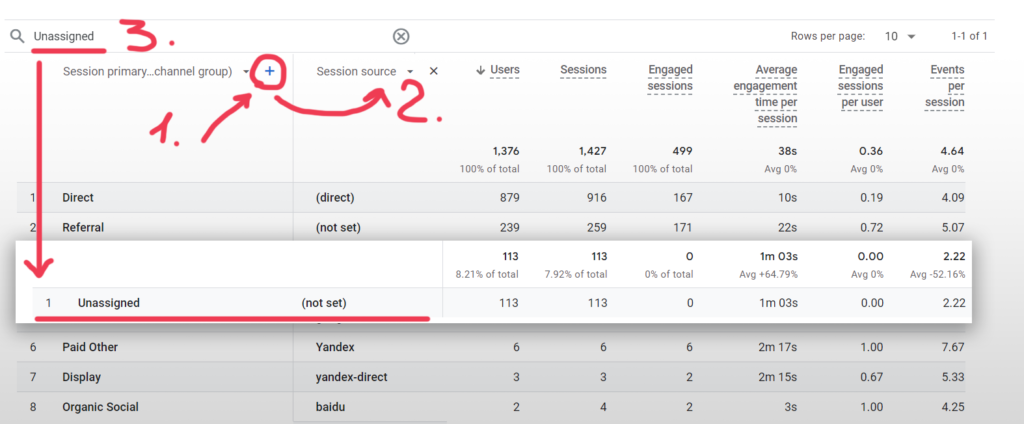
2. Тепер визначаємо Unassigned трафік. Для цього у таблиці слід натиснути на іконку з плюсом, додати вимір Session source/medium, в пошуку ввести “Unassigned” та натиснути enter. Побачите таку таку таблицю:
Як визначити причини виникнення непризначеного (Unassigned) трафіку
1. Перевірте, чи параметри ваших UTM відповідають правилам Google
Іноді маркетологи, прагнучи якимось чином виділити свій проєкт чи рекламну кампанію, придумують свої UTM-параметри, навіть не підозрюючи, що вони є некоректними. До прикладу, замість того, щоб використовувати utm_medium=social-media, прописують utm_medium=facebook або utm_medium=insta тощо. Google Analytics 4 не розпізнає ці UTM і автоматично відносить їх до непризначеного трафіку. Правильними значеннями для відстеження трафіку з соцмереж будуть “social”, “social-network”, “social-media”, “sm”, “social_network”, “social_media”.
З повним переліком UTM параметрів можна ознайомитись у довідці.
Важливим є й те, які параметри UTM ви використовуєте: utm_source, utm_medium та utm_campaign чи щось одне з цього? Якщо, до прикладу, ви вказуєте просто utm_campaign, то така маркетингова кампанія потрапить до Unassigned трафіку. Тож краще використовувати усі три параметри. Тобто, для того, щоб ви побачили менше (Unassigned) трафіку у своїх звітах, використовуйте мінімум 3 параметри в налаштуваннях UTM-мітки.
2. Пересвідчіться, що першим спрацьовує тег конфігурації Google Analytics 4
Якщо спочатку спрацьовує тег події, а не тег конфігурації, джерела трафіку потрапляють в Unassigned (not set).
Вам слід налаштувати тег конфігурації таким чином, щоб при тригері Initialization — All pages він одразу спрацьовував. Якщо у вас на тригері “Перегляд сторінки” спрацьовують теги подій, ви можете затримати їх, додавши тригери Window Loaded чи DOM ready.
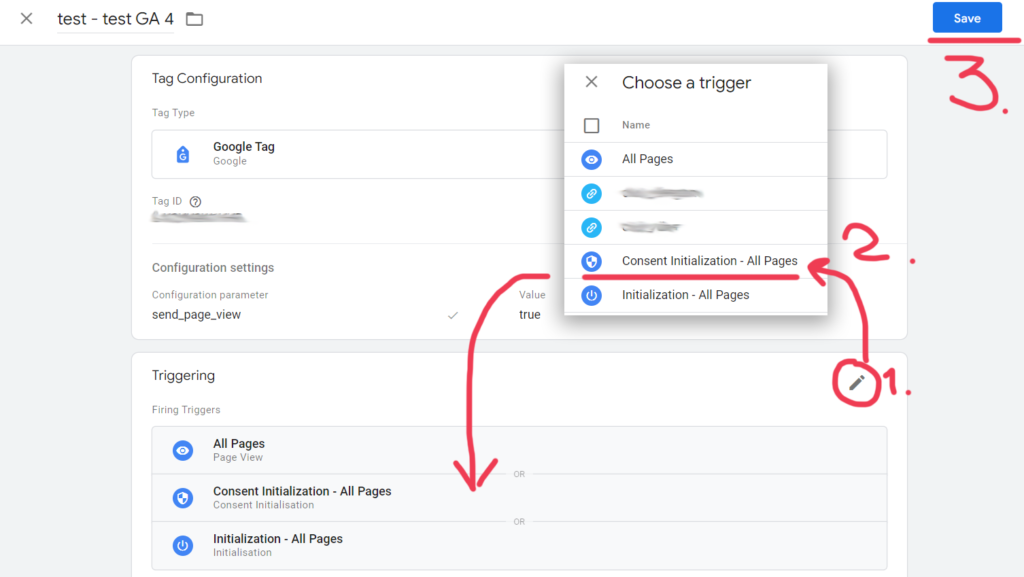
В тегу конфігурації вкажіть URL-адресу кінцевої точки з боку сервера. Таким чином, тег конфігурації має спрацьовувати першим, ніж тег події.
3. Налаштуйте трансляцію подій напряму через Google Tag Manager або Google Tag
Дехто для трансляції подій використовує спеціальні платформи, як от Segment чи Amplitude. Є припущення, що ці сервіси не надсилають ідентифікатор сеансу подій, через що вони можуть потрапляти до Unassigned трафіку.
4. Перевірте використання тригерів аудиторії
Google Analytics 4 дозволив створювати складні аудиторії шляхом додавання додаткових тригерів-сигналів. Сигнали аудиторій Google — це інноваційна функція, спроектована для підтримки рекламодавців у прискоренні процесу збільшення ефективності кампанії та автоматизації управління з використанням передових технологій автотаргетингу.
Простіше кажучи, сигнал аудиторії — це тригер, який запускає процес додавання користувача мережі в сформовану вами вибірку для подальшого показу реклами. Наприклад, ви створили сигнал, щоб показувати оголошення тим користувачам, які відвідують певну категорію товарів на сайті вашого конкурента.
Отже, коли користувач потрапляє до тригеру аудиторії, а потім переходить на ваш сайт, тоді Google Analytics 4 відправляє подію. Однак іноді використання тригерів, на жаль, збільшує кількість Unassigned трафіку. Особливо, якщо це прогнозовані аудиторії — ті, які ще не зробили тригерну подію, але Google зі своїми алгоритмами чомусь вважає, що в майбутньому це має статися.
5. Зачекайте, поки Google Analytics 4 обробить дані
Google Analytics 4 обробляє дані від 24 до 48 годин, тож висновки про трафік, в тому числі і Unassigned, за сьогоднішній чи вчорашній день робити зарано. Тому будьте спокійними, якщо прямо зараз в аналітиці ви виставили для аналізу період часу включно з поточною датою. Дайте аналітиці час і нерозподіленого трафіку стане значно менше.
6. Замініть ручне тегування на автоматичне
Якщо ви користуєтесь такими рекламними платформами, як Google Ads, Display & Video 360 та іншими, використовуйте автоматичне позначення тегами, яке має більше параметрів, ніж ручне. Як результат — зменшується ймовірність втрати інформації про маркетингову кампанію та джерела, а, отже, ви отримуєте менше Unassigned трафіку.
7. Враховуйте помилку Google Analytics 4: джерела нерозподіленого трафіку можуть не мати події session_start
Поки невідомо, з яких причин, але часто сесії Unassigned трафіку не мають подію session_start, яку автоматично відправляє Google Analytics 4. Можливо, ця подія вимкнена у налаштуваннях і не надсилається з вашого сервера або якісь теги спрацьовують раніше, ніж тег конфігурації Google Analytics 4.
Залишається чекати, поки цю помилку виправлять.
8. Перевірте налаштування ідентифікатора звітності
Як варіант, якщо у вас багато Unassigned трафіку і нічого з вищевказаного не допомогло його зменшити, ви можете позмінювати налаштування ідентифікаторів користувачів, адже Google Analytics 4 робить це різними способами.
9. Перевірте, чи правильно ви використовуєте протокол вимірювань Measurement Protocol
Дані з вашого сервера надсилаються до Google Analytics 4 через протокол вимірювань Measurement Protocol. Варто зазначити, що він не створює нові події, а лише збирає дані на сайті. Однак, у вас є можливість протягом 72 годин від початку сесії, яку розпочав відвідувач сайту, надіслати події з сервера і прикріпити їх до розпочатої сесії. При цьому такі події мають містити параметри client_id та session_id. Якщо сеанс уже закінчився, але не пізніше 72 годин, ви також маєте надіслати додатково параметр timestamp_micros. Якщо цього не зробити, отримаємо не встановлене джерело трафіку та Unassigned.
Висновки
На момент написання статті маємо проблему з Unassigned трафіком, та (not set) джерелом його походження. Поки що зрозуміло, що нічого не зрозуміло :). А також те, що присутність Unassigned трафіку, схоже, стає нормою. Головне завдання спеціалістів — слідкувати, щоб його доля не перевищувала 10-15% з кожного джерела трафіку. Оскільки ця помилка почала з’являтися у все більшої кількості акаунтів Google Analytics 4, хочеться вірити, що спеціалісти Google вже знають про неї та вирішують це питання до майбутнього оновлення аналітики, на яке ми вже дуже чекаємо.