


Установка и использование «UniTalk Web Dialer» в Google Chrome
UniTalk Web Dialer — это браузерное расширение, которое объединяет всю ежедневную бизнес-коммуникацию в едином интерфейсе. Вместо того чтобы постоянно переключаться между вкладками и программами, вы можете звонить, отправлять SMS или Viber-сообщения, а также общаться с клиентами в Telegram или Instagram через UniTalk Chat, напрямую из Unitalk Web Dialer. Все необходимое собрано в одном удобном инструменте.
1. Установка UniTalk Web Dialer
Вы можете установить UniTalk Web Dialer из магазина расширений Chrome по следующей ссылке: https://chrome.google.com/webstore/detail/unitalk/hokefmefppdgmlgeigcmjdlcdnkclbgo/
2. Авторизация в UniTalk Web Dialer
Для использования расширения необходимо авторизоваться, используя учетные данные личного кабинета UniTalk или данные для регистрации SIP-линии.
Примечание: Unitalk Web dialer будет отображаться только на вкладках с «динамическим контентом»: в личном кабинете UniTalk, на вкладках CRM, в Gmail и т. д. Соответственно, он не будет отображаться на вкладках браузера, таких как новая страница, настройки браузера/расширений, Интернет-магазине Chrome и вкладках, созданных расширениями (таких как техническая вкладка, созданная этим расширением)
2.1. Авторизация с использованием данных личного кабинета UniTalk
Чтобы войти в UniTalk Web Dialer используя данные учетной записи UniTalk, сначала откройте расширение на вкладке расширений — отобразится его интерфейс:
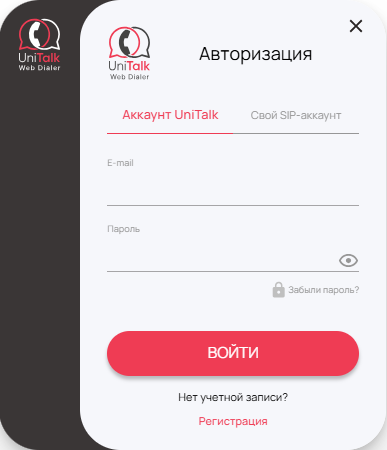
По умолчанию будет открыт «Аккаунт UniTalk».
Введите данные (логин и пароль) от личного кабинета UniTalk вашего проекта:
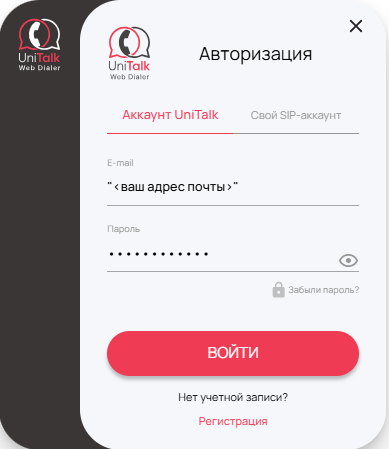
где «<ваш адрес почты>» — это ваш e-mail, который был указан при регистрации в личном кабинете UniTalk, и нажмите «Войти».
Выберите необходимые настройки и нажмите «Продолжить»
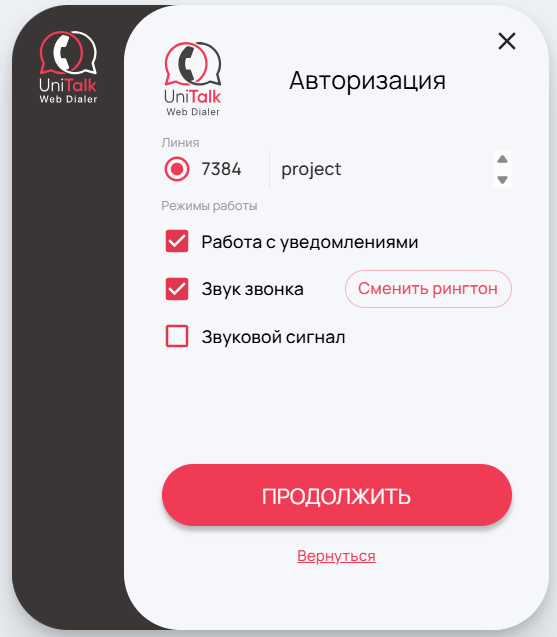
Готово! Авторизация завершена. Вы можете использовать расширение для совершения/приема звонков.
2.2. Авторизация с данными SIP-линии
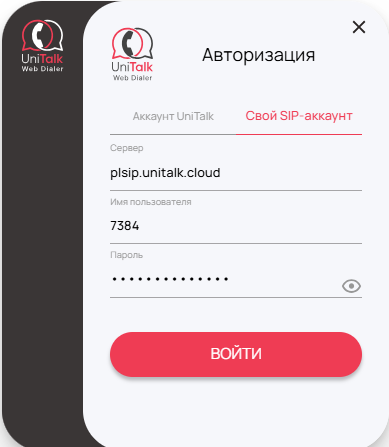
Чтобы зарегистрировать SIP-линию в UniTalk Web Dialer, сначала перейдите на вкладку «Мой SIP-аккаунт», затем введите данные для регистрации SIP-линии
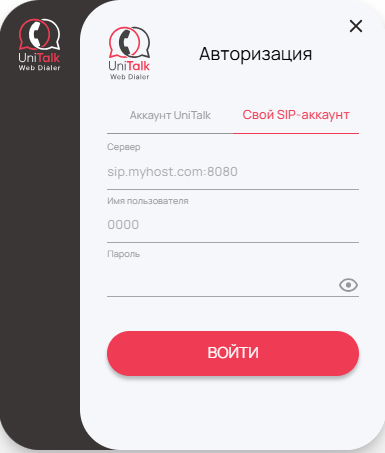
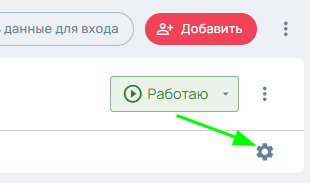
Эти данные можно найти в личном кабинете UniTalk вашего проекта в разделе «Пользователи», где необходимо получить доступ к информации о SIP-линии с помощью кнопки в виде шестеренки
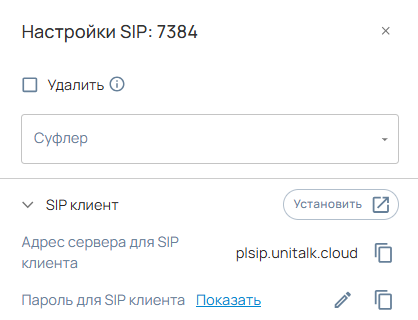
Логином для линии является сам номер SIP-линии (четыре цифры).
— введите данные о SIP-линии из личного кабинета UniTalk в расширение:
3. Использование UniTalk Web Dialer
3.1. Совершение звонков
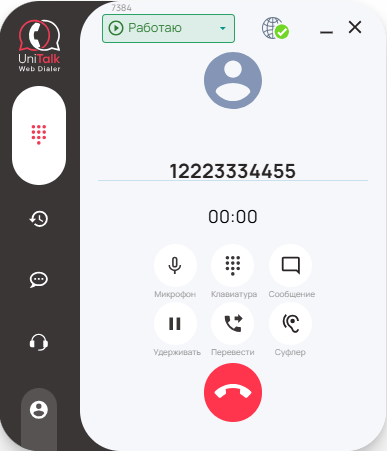
Для совершения звонка сначала введите номер клиента (ввод можно осуществлять как с клавиатуры, так и с помощью кнопок в расширении):
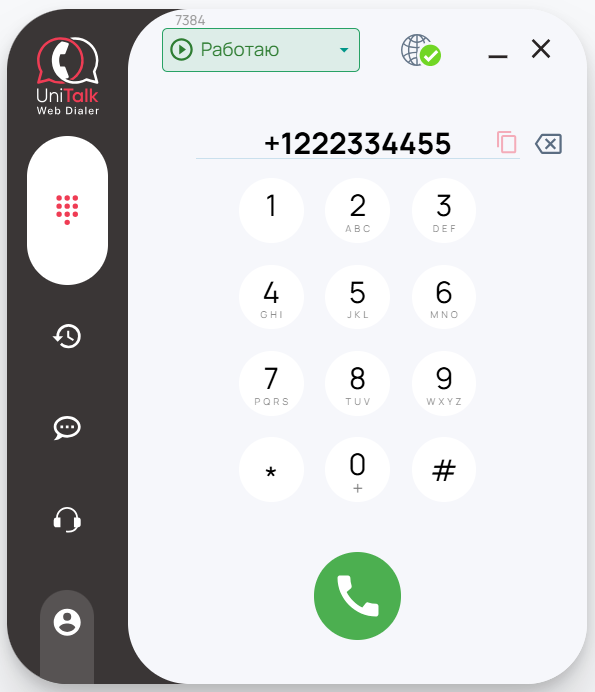
Где «1» — код страны, «222» — код оператора, «3334455» — номер телефона абонента.
Нажмите «Позвонить» (трубка в центре зеленого круга) или нажмите «Enter» на клавиатуре. Результат:
3.2. Перевод звонка
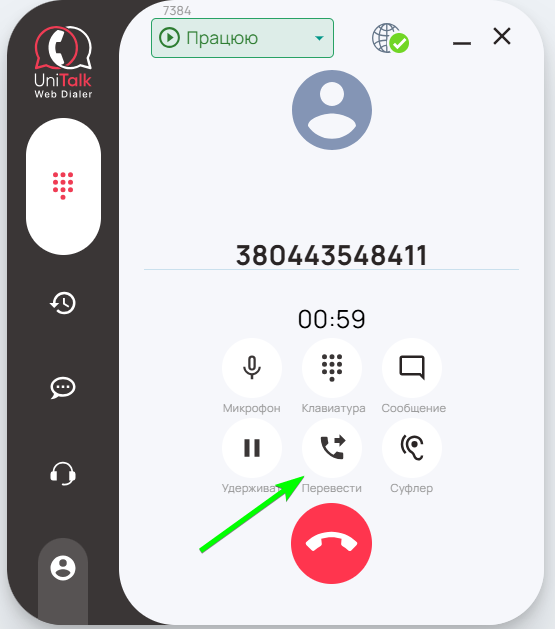
В расширении «UniTalk Web Dialer» есть возможность перевода звонков. Вы можете перевести звонок на другого сотрудника из списка, отдел или ввести номер телефона. Для этого нажмите кнопку «Перевод» в интерфейсе расширения.
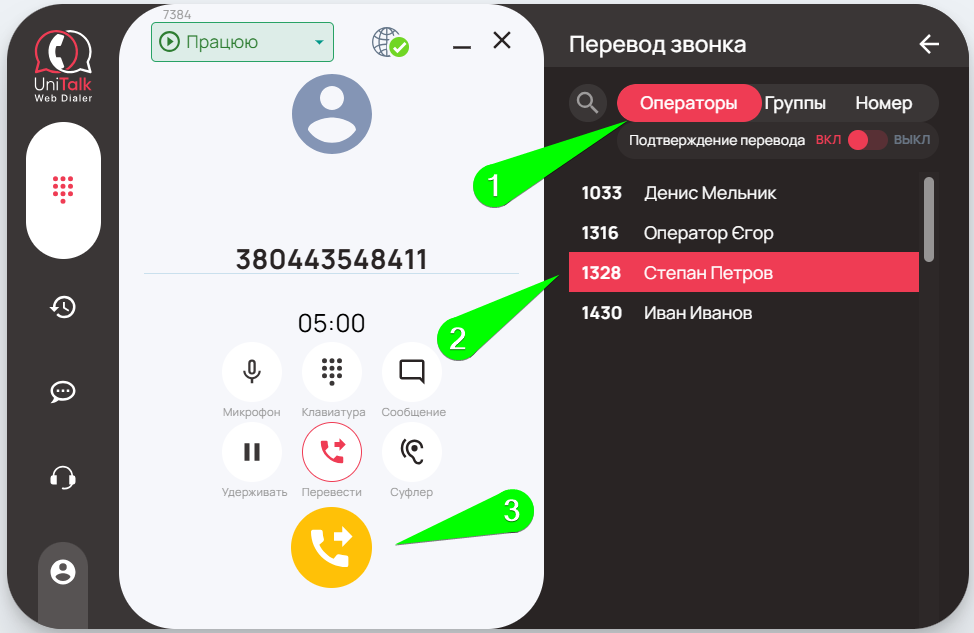
Если вам нужно перевести звонок на другого сотрудника, выберите соответствующее имя в разделе «Операторы» открывшегося меню.
Если вам нужно перевести звонок в другой отдел, выберите соответствующий отдел в разделе «Группы» открывшегося меню.
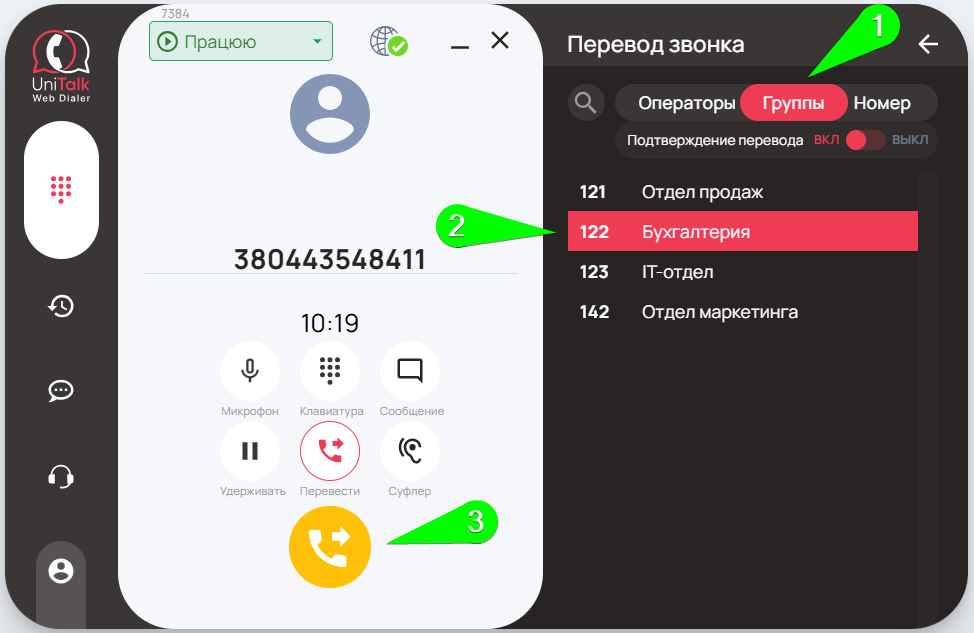
Списки сотрудников и отделов автоматически загружаются из вашего проекта в сервисе UniTalk.
Кроме того, вы можете выбрать, использовать ли подтверждение перевода, нажав переключатель «Подтверждение перевода» в верхней части списка перевода звонков.
3.3. Настройки UniTalk Web Dialer
Если вы вошли в UniTalk Web Dialer с помощью учетной записи UniTalk, вы можете быстро перейти на страницу своего личного кабинета UniTalk из UniTalk Web Dialer. Для этого сначала перейдите на страницу «Аккаунт и настройки» (1), затем нажмите на кнопку с «шестеренкой» (2).
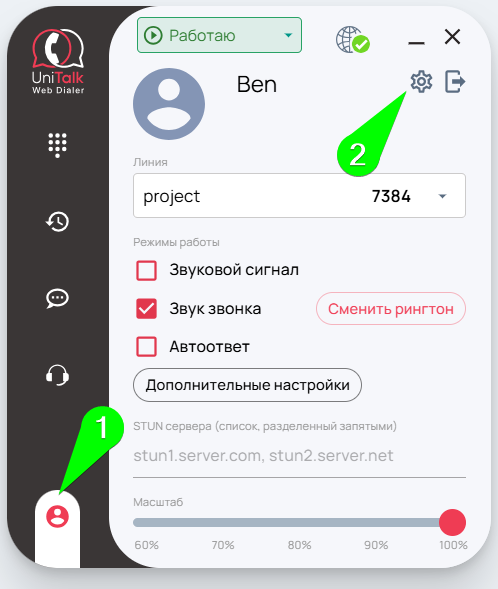
После этого в вашем браузере откроется новая вкладка со страницей «История звонков» вашего проекта.
На том же экране, что и кнопка выше, находятся настройки, позволяющие изменить внешний вид и поведение UniTalk Web Dialer. Эти настройки включают:
- Работа с сообщениями
Находится в меню «Дополнительные настройки». Используется в случае интеграции с отдельными CRM-системами, функционал которых не предоставляет информацию о номере и его транзакции. Эта информация отображается в расширении UniTalk. - Звук звонка
Если в соответствующем поле установлена эта галочка, при входящем звонке в расширение будет воспроизводиться рингтон iPhone. Если снять галочку, входящий звонок не будет сопровождаться мелодией. - Автоответ
Если вы активируете эту функцию в соответствующем поле, все входящие звонки будут приниматься автоматически. - Звуковой сигнал
Звуковое уведомление об окончании звонка - Масштаб
По умолчанию установлено «100%», возможно изменение размера интерфейса расширения по вашему усмотрению.
Выход из UniTalk Web Dialer
Чтобы выйти из расширения, сначала перейдите на страницу профиля и настроек (1), затем нажмите кнопку «Выйти» (2).
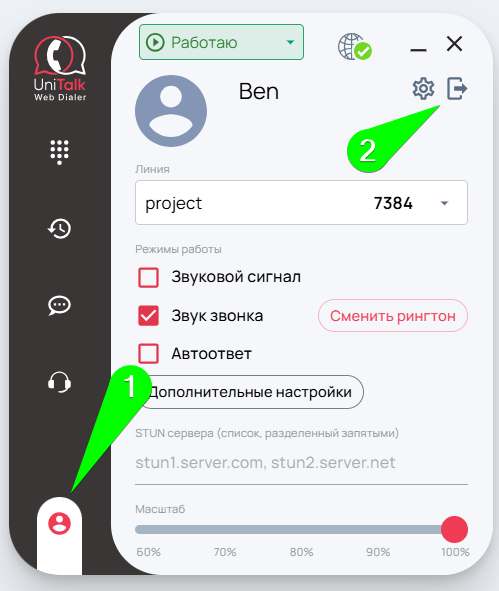
После этого расширение вернется на интерфейс авторизации.
3.4. Переключение между линиями из разных проектов
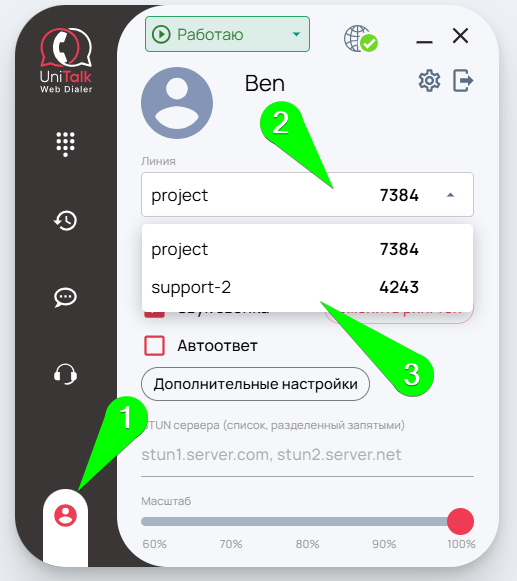
При использовании UniTalk Web Dialer с учетной записью Unitalk вы можете переключаться между SIP-линиями, назначенными вам в разных проектах. Для этого сначала откройте страницу профиля и настроек (1), затем откройте выпадающий список с текущим выбранным проектом и SIP-линией (2) и выберите линию, на которую хотите переключиться (3).
3.5. Изменение рабочих статусов в Web Dialer
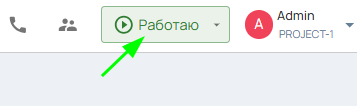
При использовании UniTalk Web Dialer с аккаунтом Unitalk вы можете изменять рабочий статус прямо из UniTalk Web Dialer.
Рабочий статус присваивается каждому пользователю в личном кабинете UniTalk и отражает логику работы сотрудника:
— Если сотрудник работает, входящие звонки поступают на его SIP-линию;
— Если сотрудник не работает или находится на перерыве, звонок на эту SIP-линию не поступает.
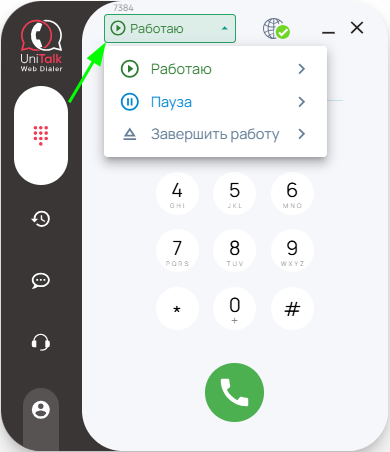
Это меню статусов полностью дублирует данный функционал личного кабинета UniTalk, поэтому вам больше не нужно заходить в кабинет для изменения рабочего статуса.
3.6. Отправка SMS и Viber-сообщений через Unitalk Web Dialer
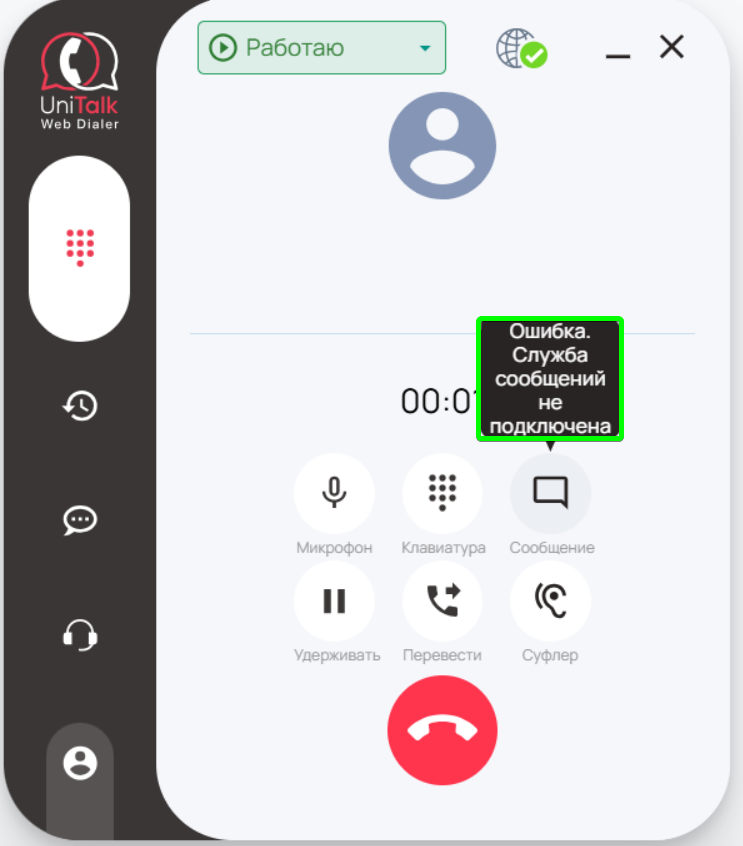
Во время звонка вы можете использовать кнопку «Сообщение» для отправки SMS или Viber-сообщений клиенту. Для этого функционала требуется настроенный сервис отправки сообщений в личном кабинете UniTalk (на странице «Альфа-имена»: https://my.unitalk.cloud/messaging/alpha-names). Если вышеупомянутый сервис не настроен, кнопка «Сообщение» будет неактивна, а при наведении на нее отобразится предупреждение:
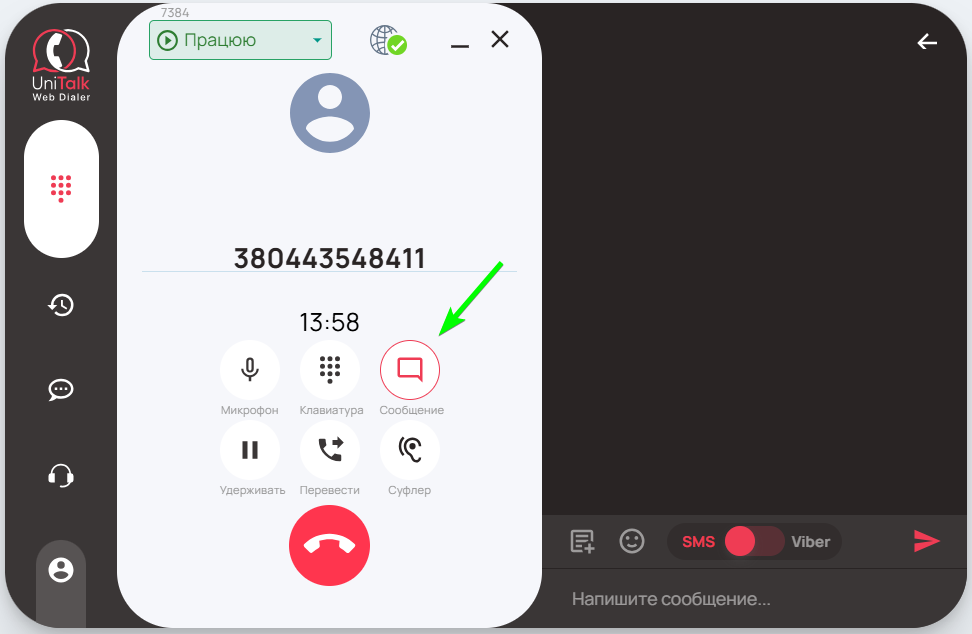
При включенной интеграции с сервисом обмена сообщениями кнопка отправки сообщения становится активной — при нажатии открывается боковая панель с областью для ввода сообщения и отображением истории отправки сообщений для этого номера.
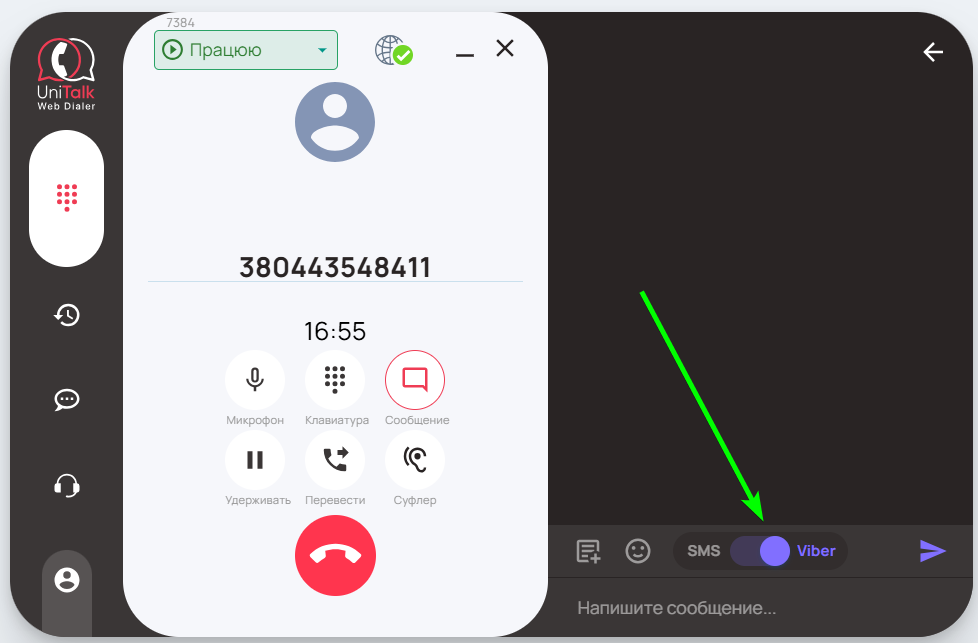
Для более удобного переключения между SMS и Viber предусмотрен переключатель режимов. Для визуального отличия режим SMS подсвечивается красным цветом, режим Viber — фиолетовым.
Если в настройках сервиса отправки включен только один режим (SMS или Viber), этот переключатель неактивен и отображает только текущий вариант отправки сообщений.
Кнопка выбора шаблона позволяет сразу заполнить поле отправки сообщения заранее заданным текстовым шаблоном. Перед отправкой сообщение можно отредактировать, например, указать имя клиента.
В случае, если шаблонов слишком много, чтобы просматривать их вручную, строка поиска в верхней части окна выбора шаблонов позволяет находить шаблоны по их названиям. Вы можете настроить доступные шаблоны в личном кабинете UniTalk на вкладке «Шаблоны сообщений» (https://my.unitalk.cloud/messaging/templates)
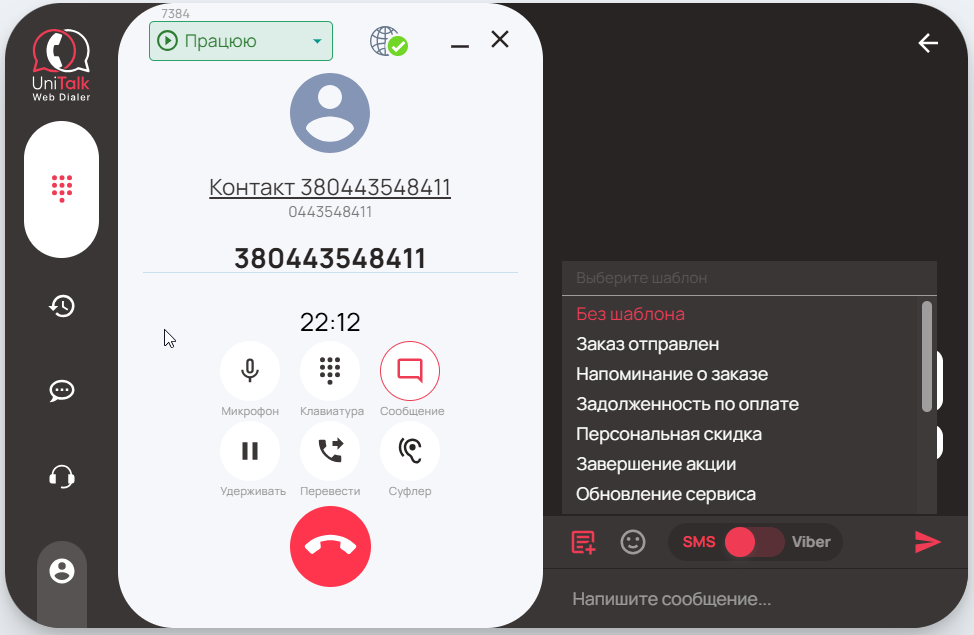
Примечание: В сообщения можно включать и добавлять эмодзи. Однако поддержка эмодзи зависит от каждого сервиса обмена сообщениями, и выбранные эмодзи могут не поддерживаться. В этом случае сообщение не будет отправлено, а при отправке отобразится ошибка.
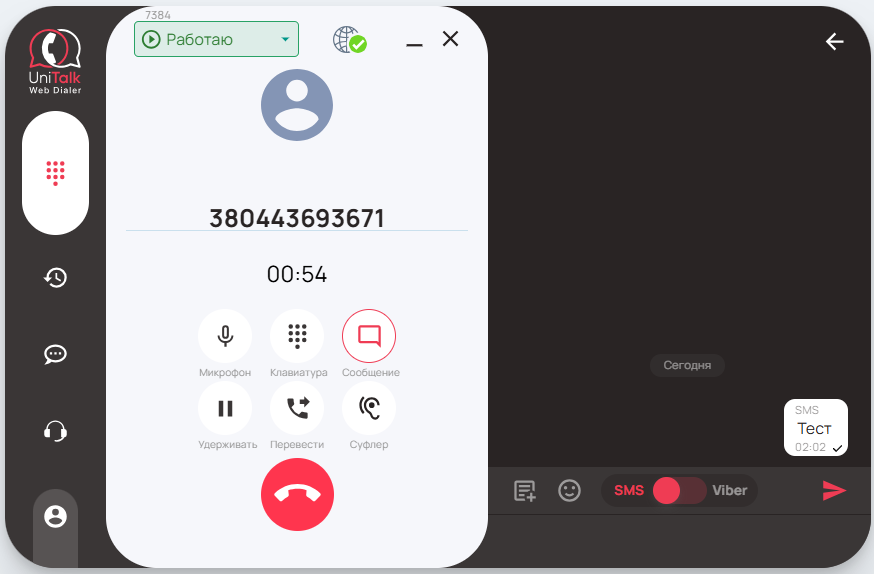
При успешной отправке сообщения расширение сигнализирует о следующей информации:
— Метод отправки сообщения (SMS, Viber) отображается над сообщением;
— Галочка в правом углу сообщения указывает на успешную доставку сообщения в сервис обмена сообщениями;
— Время отправки сообщения.
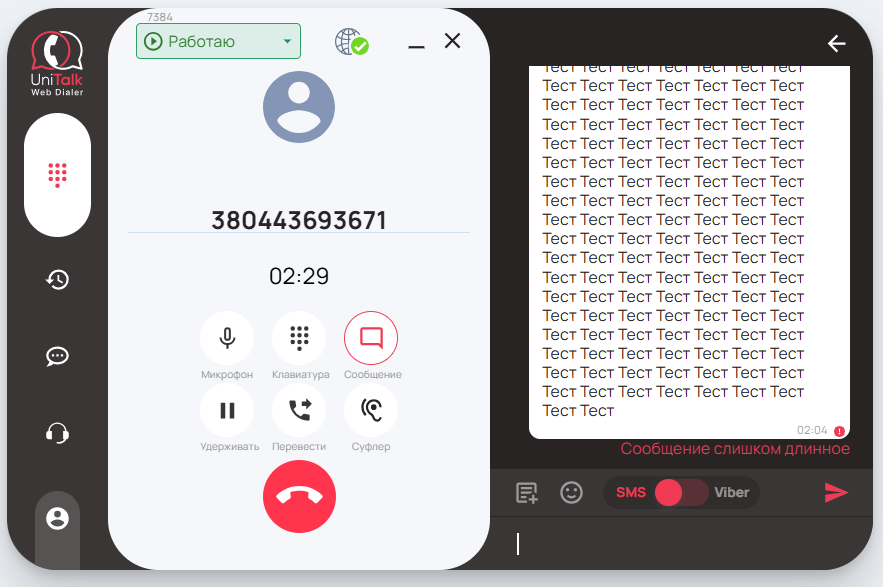
Если отправка сообщения не удалась, рядом с сообщением появится восклицательный знак, а ниже будет сообщение с объяснением причины сбоя.
Примечание:
— ошибки, связанные с личным кабинетом Unitalk, подробно описаны на языке проекта;
— ошибки, которые мы получаем от сервиса обмена сообщениями, отображаются в исходном виде
— если ошибка непонятна, вам следует обратиться в техническую поддержку для получения более подробной информации.
3.7. История звонков в UniTalk Web Dialer
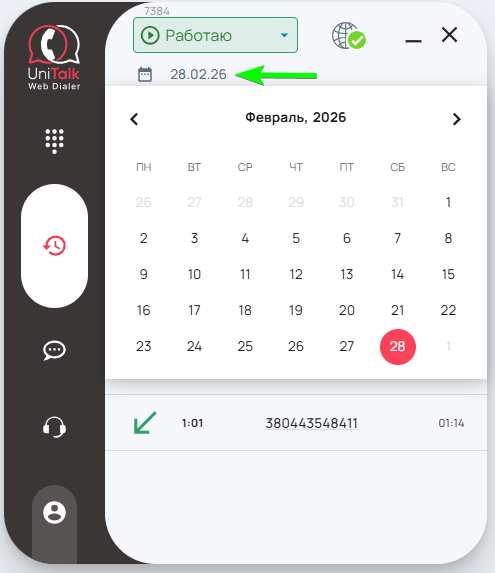
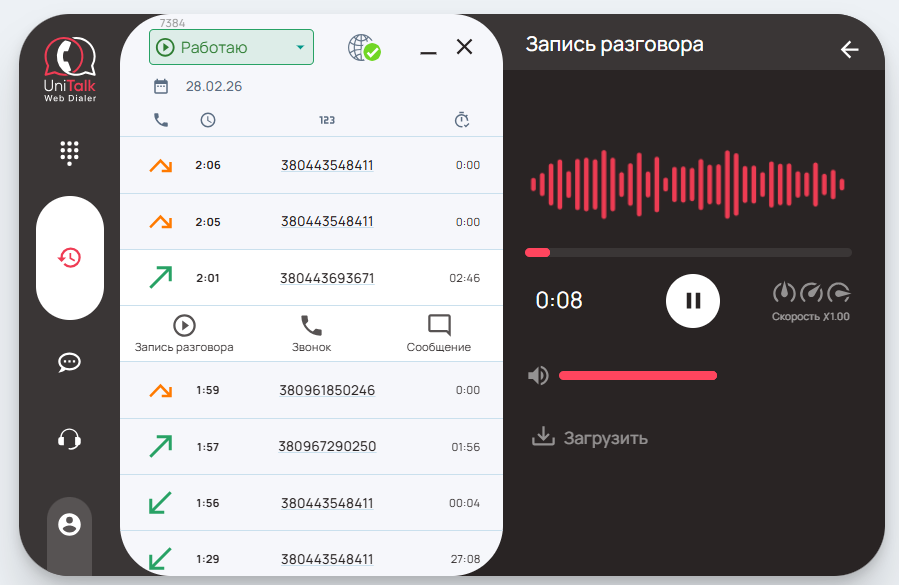
На отдельной вкладке истории звонков в расширении «UniTalk Web Dialer» доступен функционал просмотра, прослушивания звонков, повторного набора и отправки сообщений на номера абонентов, которым звонил оператор (доступно при авторизации с аккаунтом UniTalk).
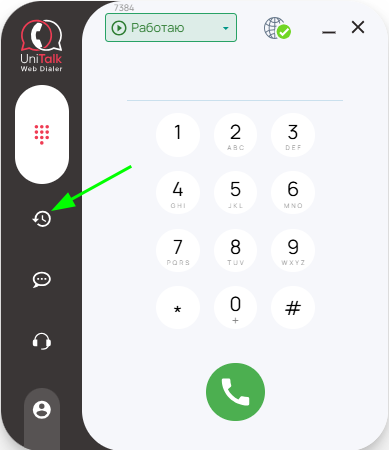
По умолчанию отображаются звонки за текущий день, но вы также можете просмотреть более ранние звонки, выбрав нужную дату в фильтре.
Если вам нужно прослушать запись — в расширении есть встроенный плеер с возможностью ускорения записи, регулировки громкости и даже скачивания записи звонка:
3.8. UniTalk Chat в UniTalk Web Dialer
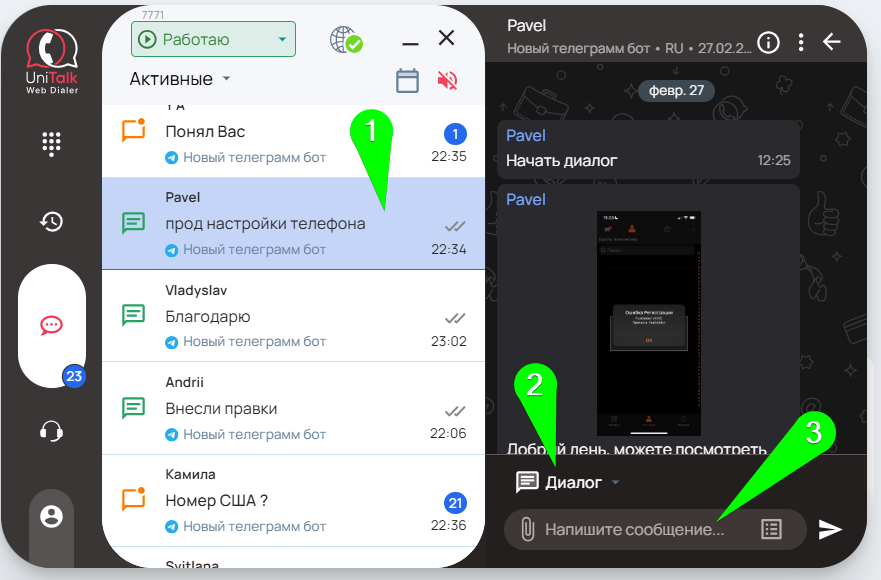
Вы также можете общаться в чатах через UniTalk Web Dialer.
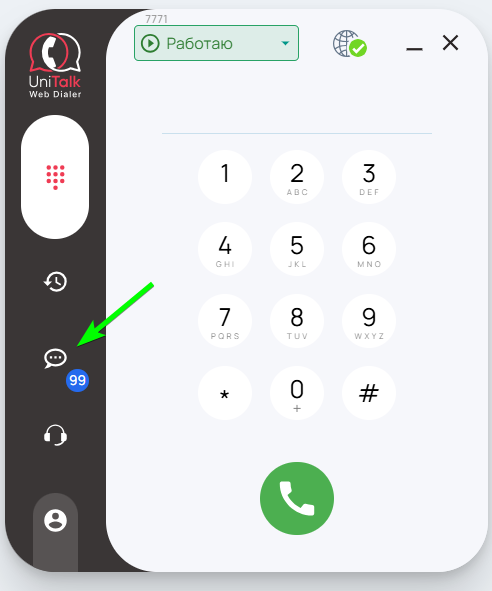
Сначала нажмите значок сообщений, чтобы перейти в раздел чата.
Здесь вы увидите список чатов, которые можно отфильтровать в верхней части по критериям «Все чаты», «Открытые» и «Архив».
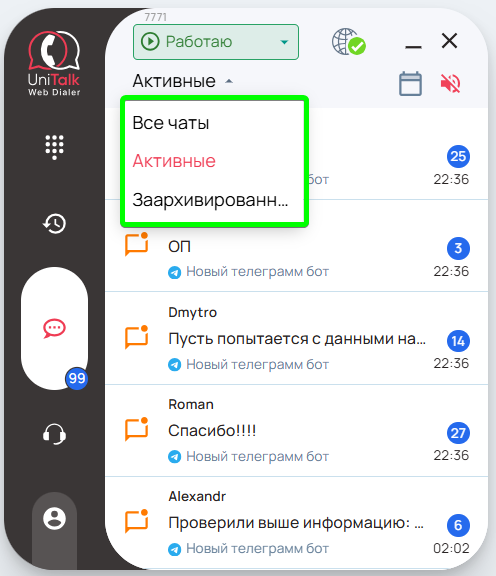
Выбрав нужную группу, просто нажмите на чат, в котором хотите общаться. Сбоку дайлера появится панель, где вы сможете писать и отправлять сообщения.
3.9. Пользователи в UniTalk Web Dialer
В расширении «UniTalk Web Dialer» при авторизации с учетной записью UniTalk вы можете получить информацию о том, кто из коллег находится онлайн, совершать внутренние звонки или подключаться в режиме суфлера.
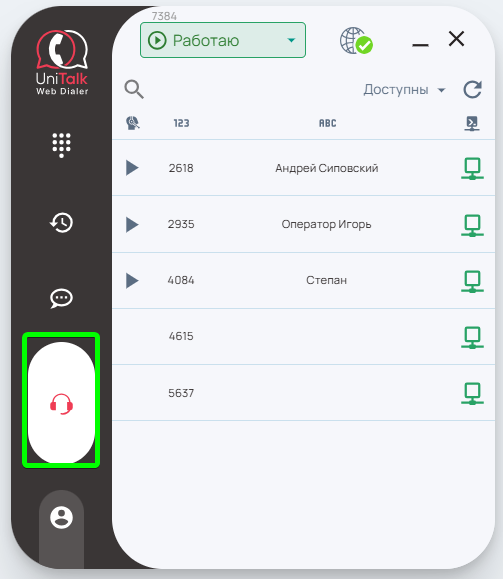
Слева отображается статус пользователя (работает, на перерыве или закончил работу), затем его внутренний номер, имя и статус рабочего места в АТС (онлайн или офлайн).
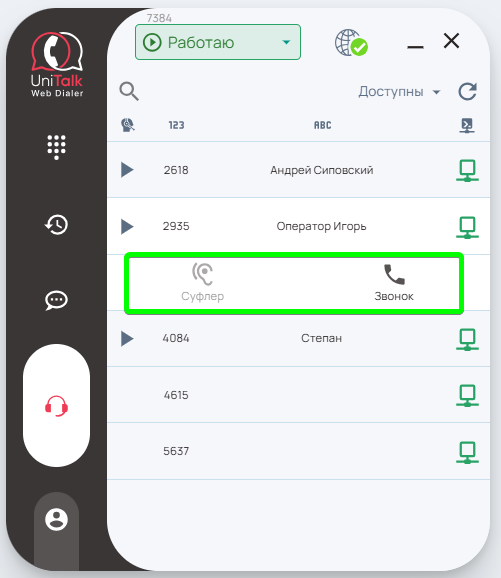
При клике по ячейке с пользователем откроется меню, через которое вы сможете позвонить на внутреннюю линию пользователя, если он не занят, или подключиться в режиме суфлера, если пользователь разговаривает по телефону:
3.10. Вызов суфлера в UniTalk Web Dialer
Во время звонка оператор может вызвать суфлера прямо из интерфейса UniTalk Web Dialer. Суфлер — это третий участник разговора, который слышит обе стороны диалога и может давать подсказки оператору, так как клиент не будет слышать суфлера. Чтобы вызвать суфлера из интерфейса UniTalk Web Dialer, сначала нажмите кнопку «Суфлер» (1), затем выберите оператора из списка справа (2) и нажмите кнопку «Вызвать суфлера» (3).
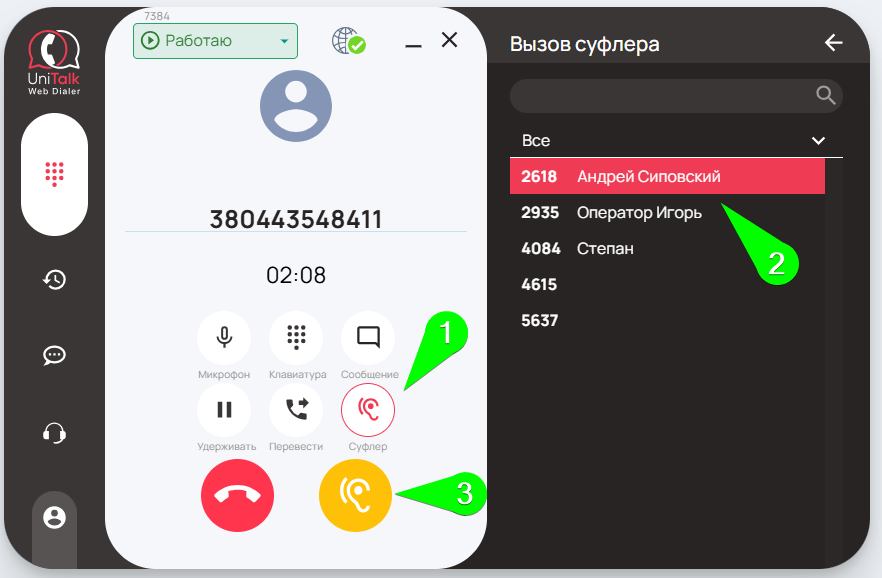
После этого суфлер получит звонок, и если он его примет, то присоединится к разговору, как описано выше



