УСТАНОВКА И ИСПОЛЬЗОВАНИЕ «UNITALK WEB DIALER» ДЛЯ GOOGLE CHROME
UniTalk Web Dialer — это расширение для браузера Google Chrome, которое превращает любую веб-страницу в полноценное рабочее место оператора или менеджера. Расширение позволяет совершать и принимать звонки, переводить вызовы, общаться в чатах и отправлять SMS/Viber-сообщения прямо из браузера — без необходимости устанавливать отдельную программу. В этой инструкции мы подробно рассмотрим системные требования, установку, авторизацию и основные возможности расширения.
Минимальные системные требования для работы с UniTalk Web Dialer
Мы рекомендуем для работы с расширением “UniTalk Web Dialer” использовать современное компьютерное оборудование с программным обеспечением последних версий, но понимая, что не у всех есть такая возможность, провели ряд тестов и подготовили для Вас информацию о минимально допустимой конфигурации оборудования для работы с нашим расширением.
Характеристики системы (минимальные):
— ОЗП 4 Гб, при использовании ПК с оперативной памятью объёмом менее 4 Гб работать в браузере Google Chrome неэффективно
— Процессор
— 1 ядро, 2.3 ГГц
Операционная система (минимальные):
— Windows 10 x64
— macOS 10.11
Используемое программное обеспечение:
— Браузер Google Chrome. Несмотря на то, что есть возможность установить расширение “UniTalk Web Dialer” в другие браузеры на базе Chromium мы рекомендуем устанавливать расширение именно в Google Chrome, при этом обновив его до последней актуальной версии для Вашей операционной системы
— Для Google Chrome версий 100-108 нет возможности установить расширение “UniTalk Web Dialer” из магазина Chrome, но можно установить расширение вручную, для этого нужно обратиться в тех поддержку UniTalk. Более ранние версии Google Chrome не поддерживаются нашим расширением
— Для Google Chrome версии 109 и выше доступна установка расширения из магазина Chrome по ссылке в этой статье или по поиску в магазине “UniTalk Web Dialer”
Такие рекомендации дают представление о совместимости “UniTalk Web Dialer” с разными версиями Google Chrome на разных операционных системах и конфигурациях оборудования.
Также, хотим обратить Ваше внимание, что на столь слабых конфигурациях ПК рекомендуется запускать минимально необходимое для работы количество вкладок в браузере для предотвращения трудностей в работе расширения “UniTalk Web Dialer”
1. Установка UniTalk Web Dialer
https://chrome.google.com/webstore/detail/unitalk/hokefmefppdgmlgeigcmjdlcdnkclbgo
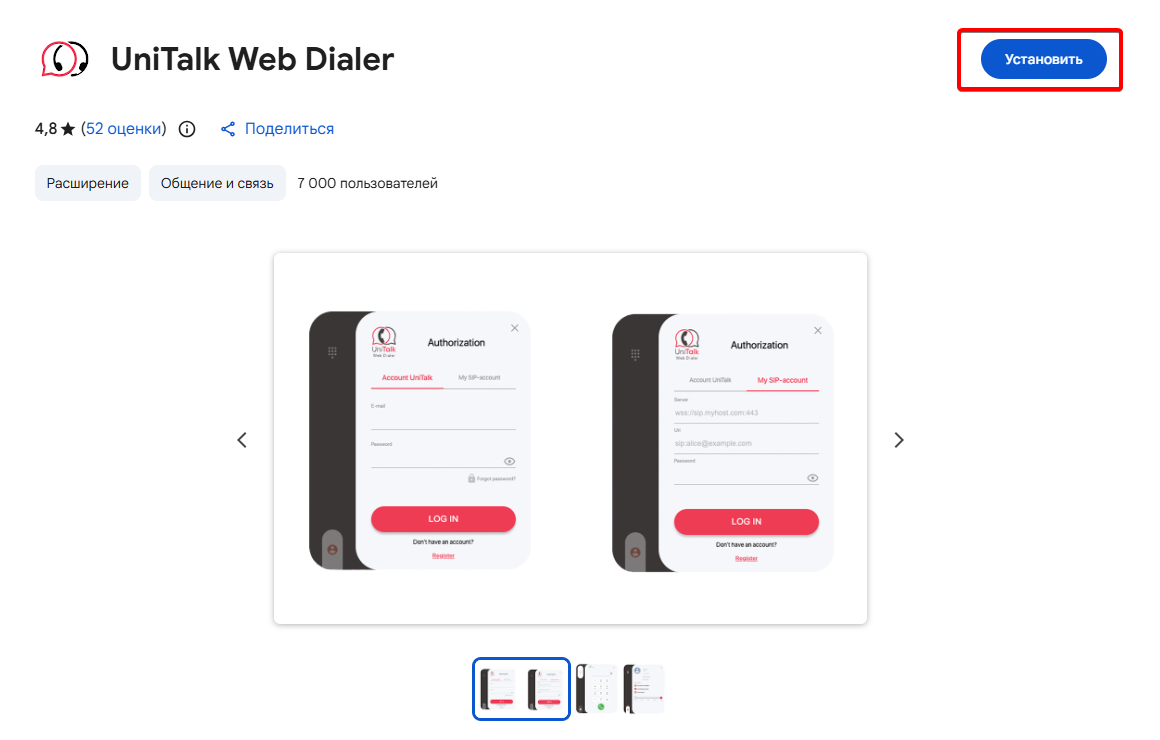
Сначала нужно перейти по ссылке выше👆👆👆
Затем нужно нажать на кнопку «Установить»
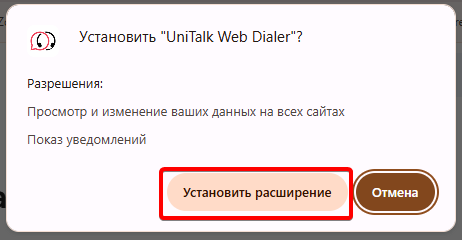
Следующий шаг — нажать «Установить расширение»
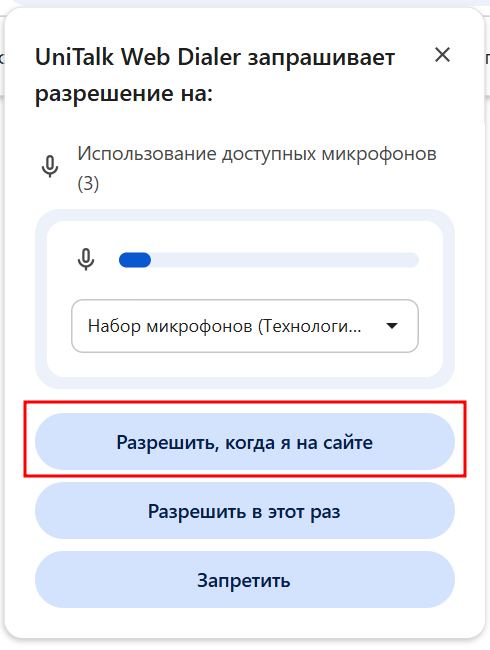
После этого расширение будет автоматически добавлено в браузер, необходимо только в выпадающем меню выбрать микрофон, который Вы будете использовать, и предоставить расширению разрешение на использование микрофона.
2. Авторизация в UniTalk Web Dialer
Для того, чтобы использовать расширение необходимо зарегистрировать линию или авторизоваться с доступами от личного кабинета UniTalk вашего проекта.
Обращаем ваше внимание на то, что расширение будет доступно на всех открытых вкладках, где есть контент. Другими словами на новых вкладках браузера расширение не открывается.
2.1. Авторизация с помощью данных личного кабинета UniTalk
Для того чтобы использовать расширение “UniTalk Web Dialer”, можно воспользоваться авторизацией от личного кабинета UniTalk — в таком случае будут доступны все линии, закрепленные .
Необходимо нажать на расширение — откроется его интерфейс:
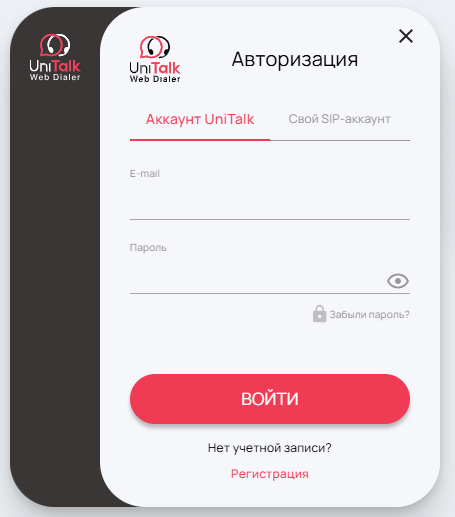
По умолчанию будет открыто “Аккаунт UniTalk”.
Внести данные (логин и пароль) от личного кабинета UniTalk вашего проекта:
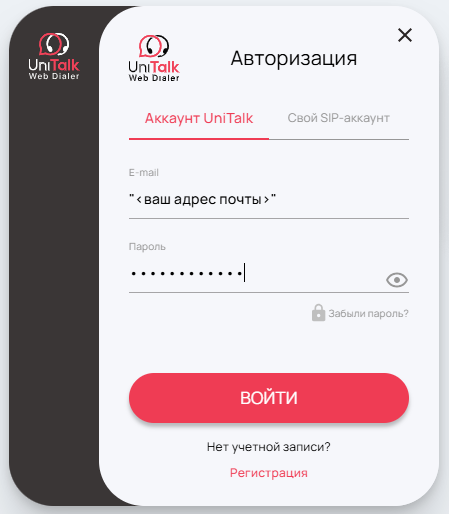
где “<your e-mail>” — ваша электронная почта, которая была указана при регистрации в личном кабинете UniTalk и нажать “Войти”.
Выбрать необходимые настройки и нажать “Продолжить”:
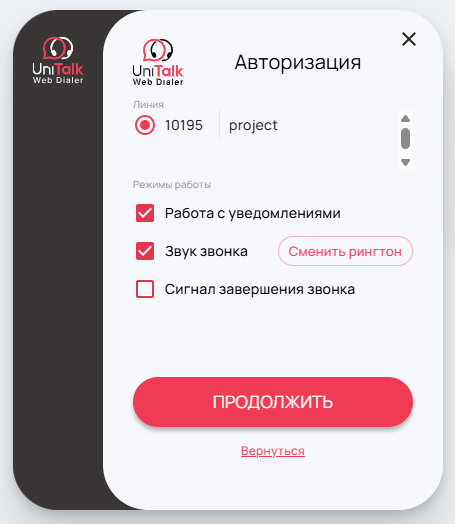
Готово! Авторизация пройдена. Можно пользоваться расширением для совершения/приема звонков
2.2. Авторизация с помощью данных SIP линии
Также расширение можно использовать, если зарегистрировать линию из проекта. В таком случае нет необходимости, чтобы линия была присвоена пользователю личного кабинета UniTalk.
Для этого необходимо:
— выбрать вкладку “My SIP-account”
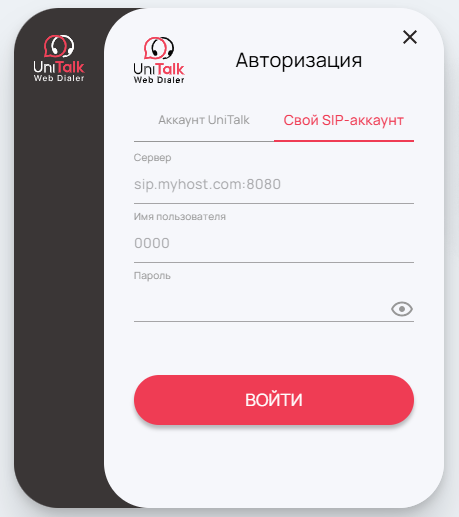
— ввести данные для регистрации линии.
Найти эти данные можно в личном кабинете UniTalk вашего проекта, в разделе “Пользователи”,

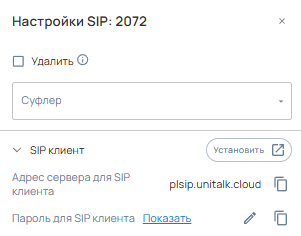
После этого необходимо нажать на шестерню напротив необходимой вам линии: Развернется информация для регистрации линии:
Логином для линии является сам номер SIP-линии (четыре или пять цифр), которую вам необходимо зарегистрировать.
— ввести данные из ЛК UniTalk о SIP-линии в расширение:
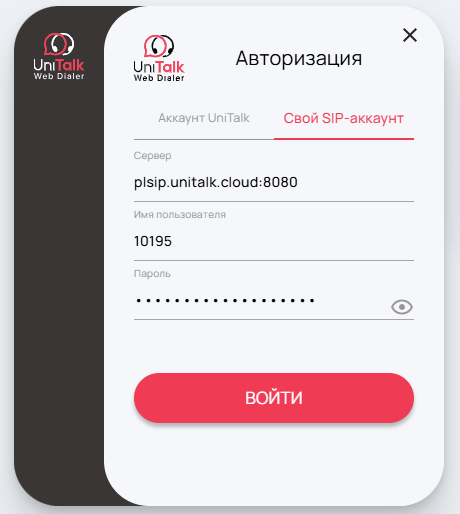
— plsip.unitalk.cloud:8080
Также доступен поиск по номеру линии или имени пользователя, можно отфильтровать данные по доступности и отделам.
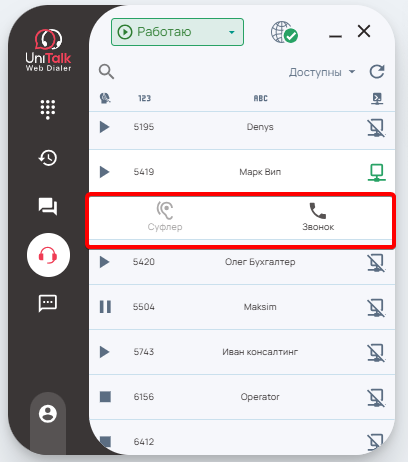
Если линия находится в разговоре, к ней можно подключиться суфлером. Если она находится в режиме ожидания, — сделать набор на указанную линию.
3. Использование UniTalk Web Dialer
3.1. Совершение звонков
Для того чтобы совершить звонок необходимо ввести необходимый вам номер абонента (ввод осуществляется как с клавиатуры, так и с кнопок в расширении):
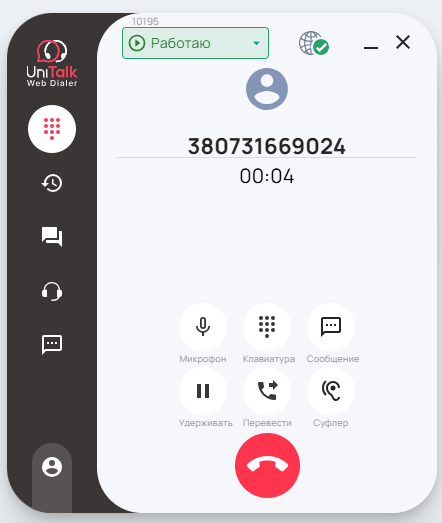
где “A” — код страны, “YYY” — код оператора,”XXX-XX-XX” — номер телефона абонента.Нажать на “Позвонить” (телефонная трубка в центре зеленого круга) или нажать “Ввод” (Enter) на клавиатуре.
3.2. Перевод звонка
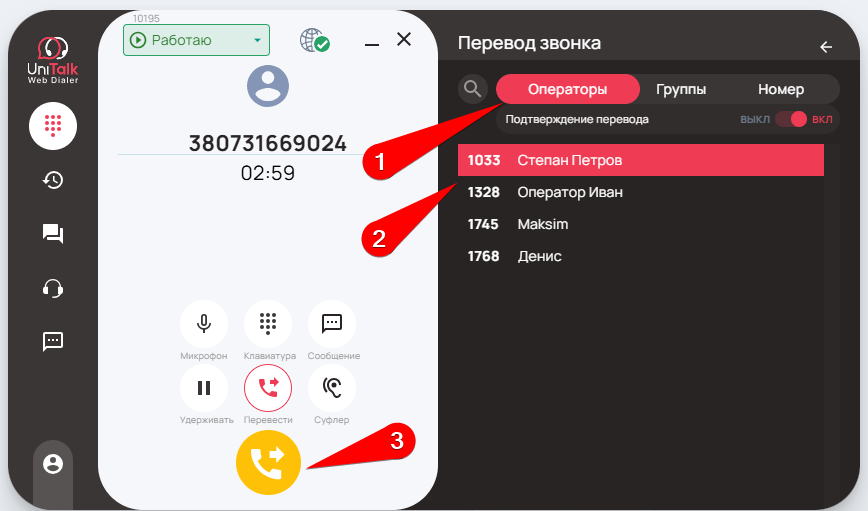
В расширении «UniTalk Web Dialer» есть возможность перевода звонков. Вы можете перевести звонок на другого сотрудника из списка, отдел или ввести номер телефона.
Для этого в интерфейсе расширения следует нажать на кнопку «Перевести».
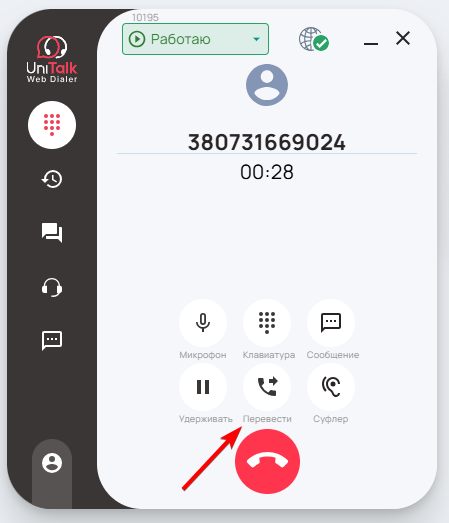
Если вам нужно перевести звонок на другого сотрудника, в открывшемся меню в разделе «Операторы» следует выбрать соответствующее имя.
Если вам нужно перевести звонок на другой отдел, в открывшемся меню в разделе «Группы» следует выбрать соответствующий отдел.
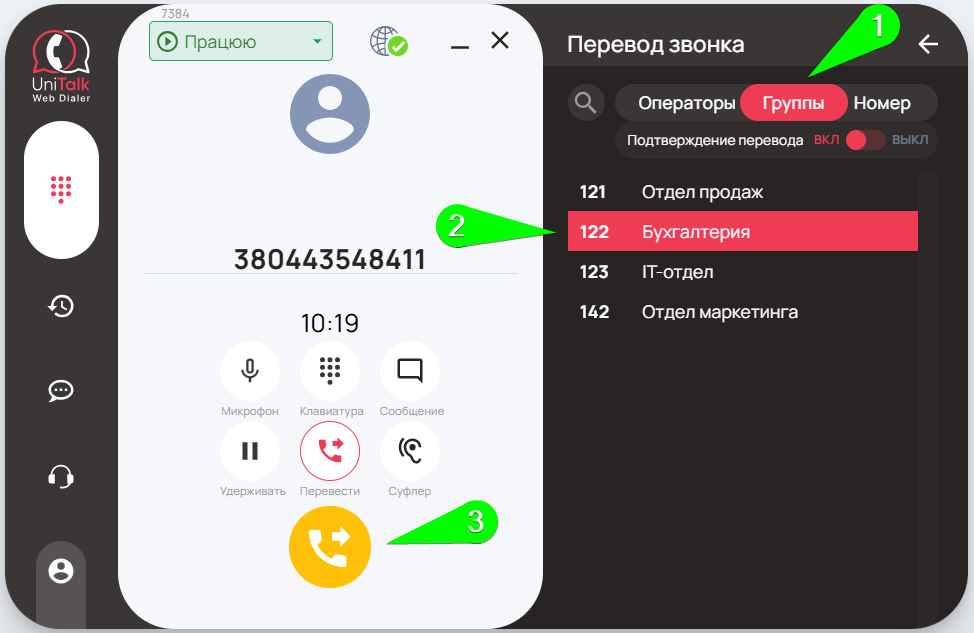
Списки сотрудников и отделов автоматически загружаются из вашего проекта в сервисе UniTalk.
Кроме того, можно настроить подтверждение перевода звонка в меню, которое открывается после нажатия кнопки «Перевести».
3.3. Настройки UniTalk Web Dialer
Переход из расширения в проект (только для авторизации через ЛК)
Расширение позволяет быстро перейти в ЛК UniTalk вашего проекта.
Для этого необходимо:
— в левом нижнем углу интерфейса расширения нажать на иконку пользователя
— нажать на открывшемся интерфейсе на шестерёнку
После нажатия в браузере откроется новая вкладка со страницей “Истории звонков” вашего проекта.
Настройки расширения
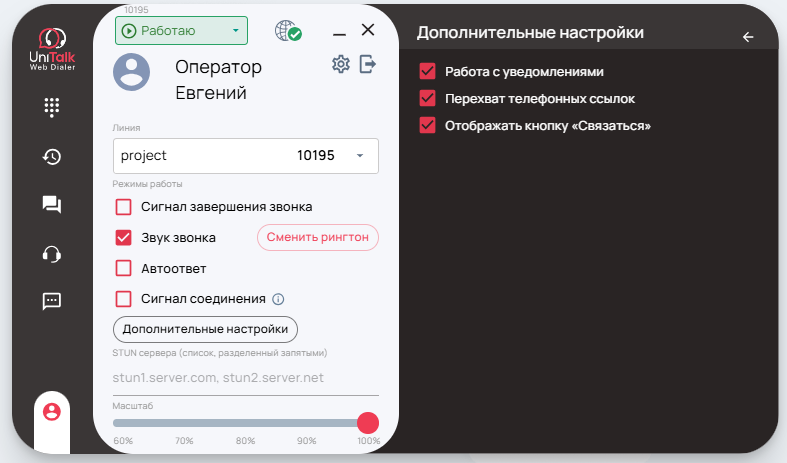
- Сигнал завершения звонка
В случае активации этой функции, по завершении звонка будет воспроизводиться звуковой сигнал - Звук звонка
При установке этой отметки в соответствующем поле, при входящем звонке на расширение будет воспроизводится рингтон IPhone. Если снять отметку — входящий звонок мелодией сопровождаться не будет. При необходимости мелодию входящего звонка возможно сменить кнопкой Сменить рингтон. - Автоответ
Если активировать эту функцию в соответствующем поле, то все входящие звонки будут приниматься автоматически. - Сигнал соединения
Проигрывает звуковой сигнал после соединения с абонентом. Для корректной работы данной опции необходимо в настройках SIP линии необходимо установить галку «» - Масштаб
По умолчанию установлено “100%”, есть возможность изменять размер интерфейса расширения на ваше усмотрение.
Дополнительные настройки
- Работа с уведомлениями
Находится во вкладке «Дополнительные настройки». Позволяет при совершении звонков получать дополнительную информацию в WebDialer, к примеру информацию о сделке или контакте из CRM системы, если подключена соответствующая интеграция. - Перехват телефонных ссылок
После активации, ссылки типа tel / sip / callto будут приоритетно перехватываться WebDialer, использование приложений по умолчанию для подобных ссылок будет игнорироваться - Отображать кнопку «Связаться»
Отвечает за отображение кнопки «Связаться» в CRM системе подключенной по Оmni интеграции.
3.4. Смена статусов работы в Web Dialer
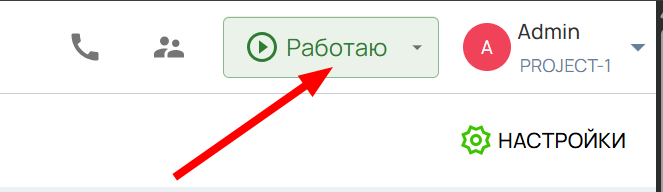
В версии 0.0.7 приложения добавили возможность изменения статуса работы прямо из приложения.
Статус работы закреплен за каждым пользователем в личном кабинете Unitalk и отображает логику работы сотрудника:
— если сотрудник работает, то на его SIP линию поступают входящие звонки;
— если сотрудник не работает или находится на паузе, на данную SIP линию звонок не выполняется.
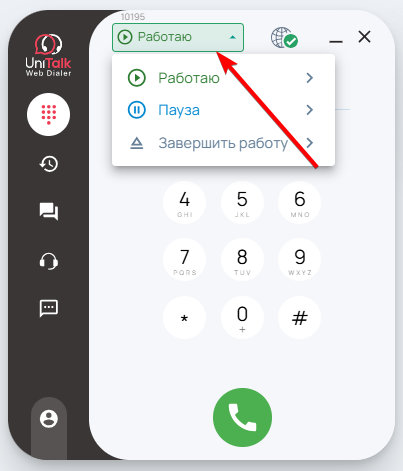
Данное меню статусов полностью дублирует данный функционал в личном кабинете Unitalk, т.е. Вам больше не нужно будет заходить в кабинет для смены статуса работы.
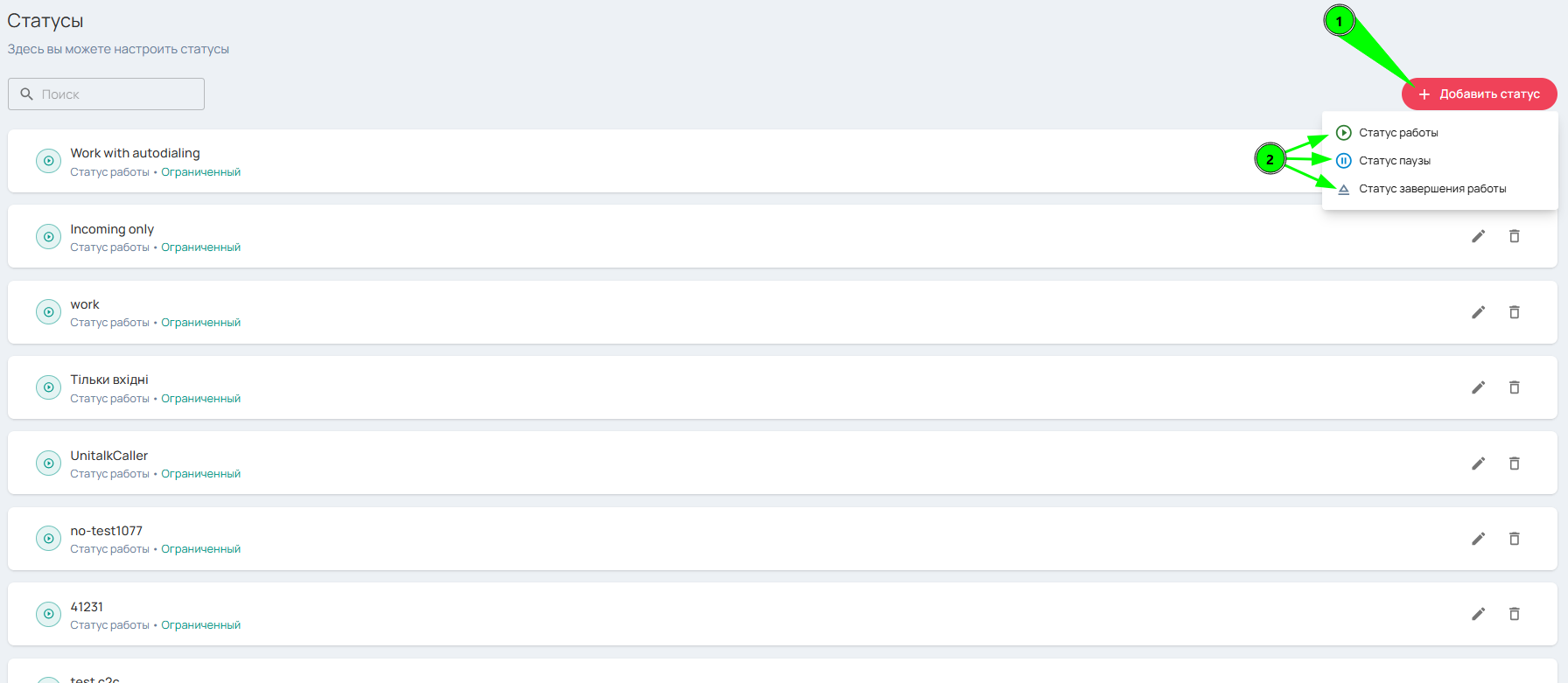
Дополнительные статусы пауз необходимо указывать на данной странице https://my.unitalk.cloud/custom-statuses
Смена статусов автоматически синхронизируется в личном кабинете с Unitalk Web Dialer
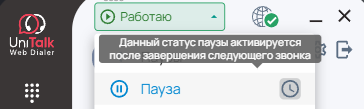
Во время вызова можно запланировать изменение статуса на нужный нажав кнопку планирования рядом с нужным статусом, что позволит автоматически изменить статус по завершении вызова.
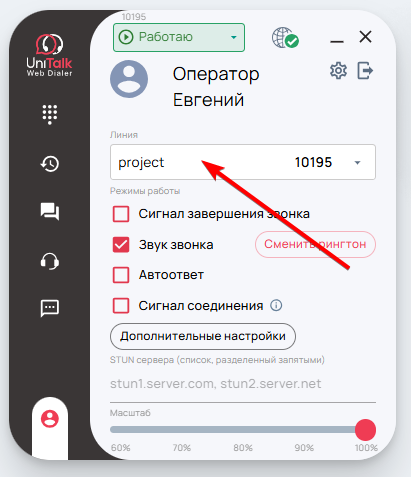
Чтобы изменить линию на другую, сначала нужно нажать на иконку пользователя слева внизу.
Затем необходимо нажать на линию, которая активна у Вас сейчас
После этих действий перед Вами появится список линий в других проектах, при нажатии на необходимую она в этот момент активируется, и будет готова к использованию
3.5. Переключение между линиями разных проектов
Для удобства есть возможность переключаться между линиями разных проектов
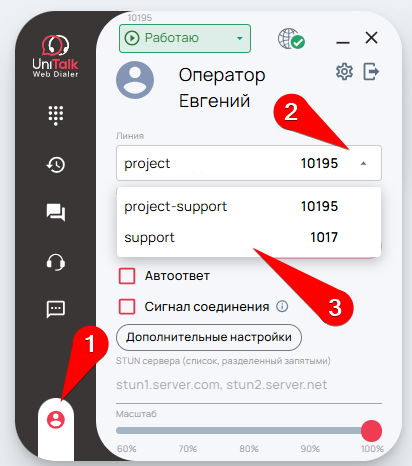
Чтобы изменить линию на другую, сначала нужно нажать на иконку пользователя слева внизу
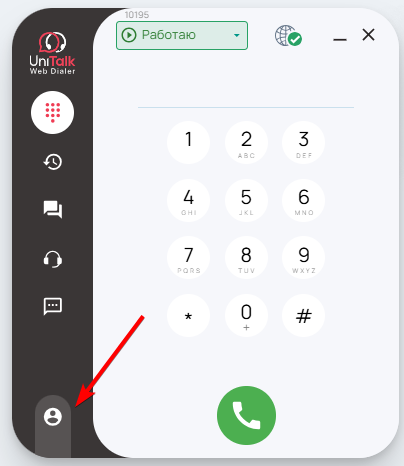
Затем необходимо нажать на линию, которая активна у Вас сейчас
После этих действий перед Вами появится список линий в других проектах, и при нажатии на нужную она в этот же момент активируется и будет готова к использованию
3.6. Отправка SMS и Viber сообщений через UniTalk Web Dialer
В последних версиях нашего плагина для Google Chrome появилась функция отправки сообщения прямо во время звонка. Данный функционал был разработан для более быстрого и удобноговзаимодействия с клиентом, т.к. Вы можете отправить ему сообщения еще во время разговора.
Текст сообщения может быть как набран во время разговора, так и вставлен из заранее заготовленных шаблонов сообщений.
Отправка сообщений выполняется через основной сервис отправки сообщений UniTalk, так и через другие сервисы, с которыми настроена интеграция в кабинете Unitalk (на данный момент это turbosms.ua, smsclub.mobi, bsg,world и Laaffic).
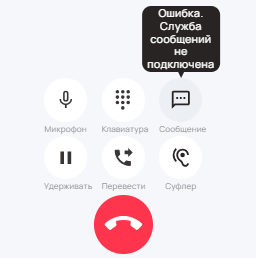
Если в проекте не подключена интеграция с вышеперечисленными сервисами, кнопка отправки сообщения в Web Dialer будет неактивна и при наведении на нее, будет показываться сообщение-предупреждение, что интеграция не настроена.
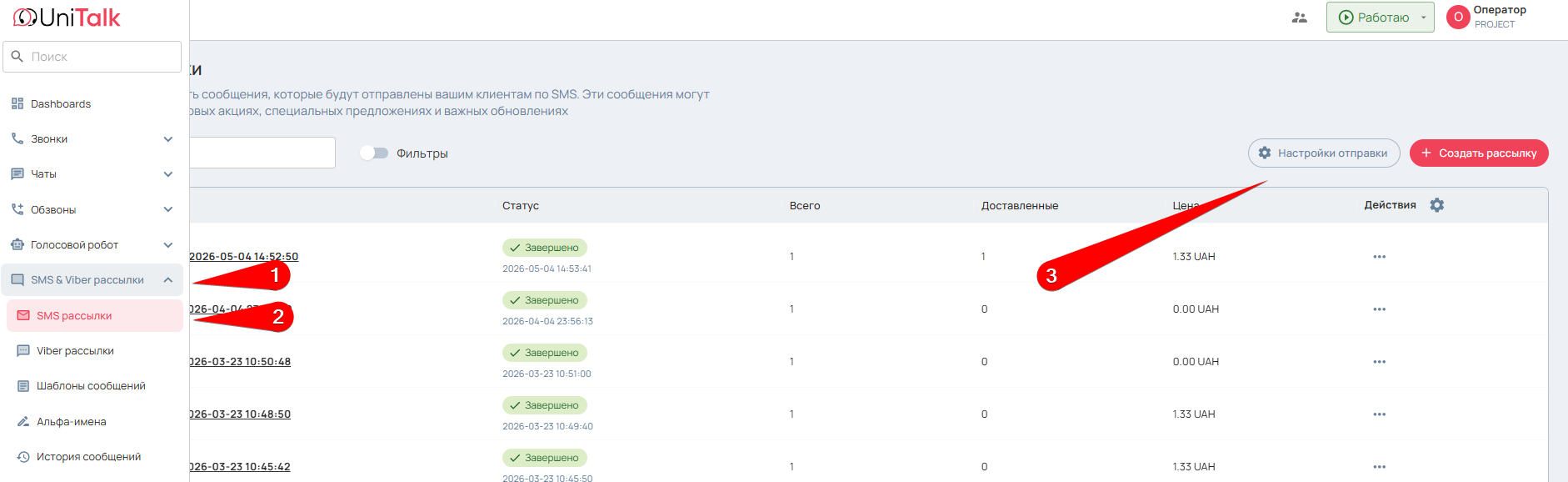
Для подключения интеграции, необходимо быть зарегистрированным на перечисленных сервисах и получить оттуда API ключ (который служит для авторизации на данном сервиса) и разрешенные имена отправителя (другое название — Альфа-имя — служит для отображения именно данного имени отправителя для клиентов).
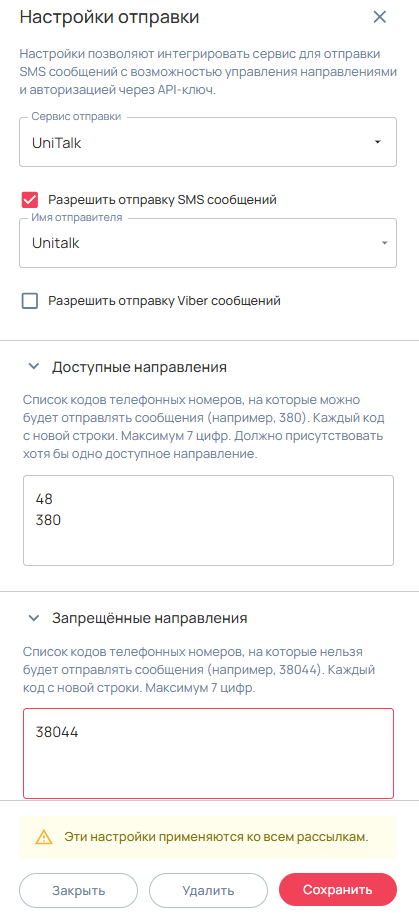
Настроенная интеграция в личном кабинете выглядит следующим образом:
- выбран сервис, через который выполняет отправка сообщений;
- введен API ключ для авторизации на данном сервисе (по необходимости);
- введены имена отправителей;
- настроены список доступных и запрещенных направлений сообщений.
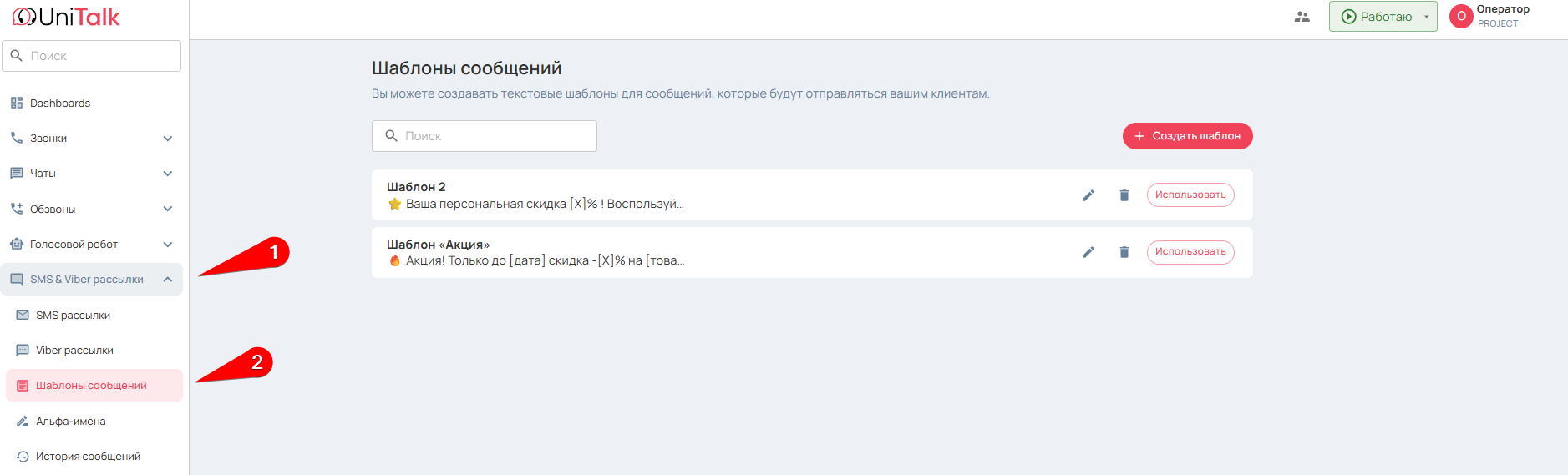
В разделе «Шаблоны сообщений» также можно задать шаблоны сообщений для ускоренной отправки стандартных сообщений (приглашения, адрес, контакты и т.п.)
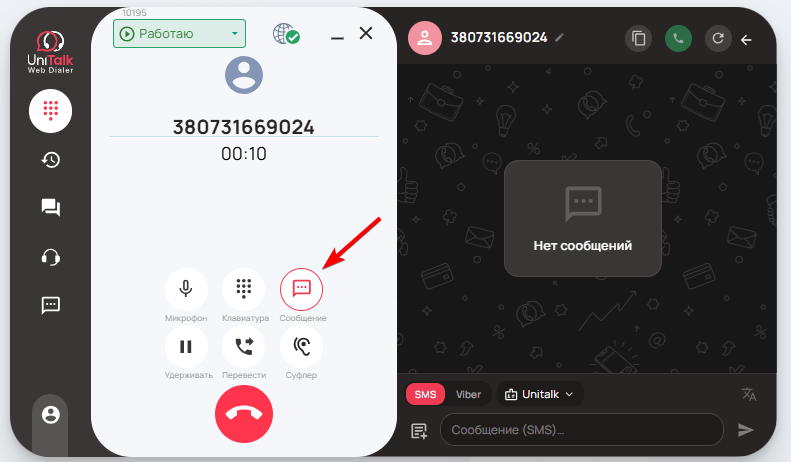
При включенной интеграции с сервисом отправки сообщений кнопка отправки сообщений становится активной, — при нажатии открывается боковая панель с областью для ввода сообщений и показом истории отправлений на данный номер.
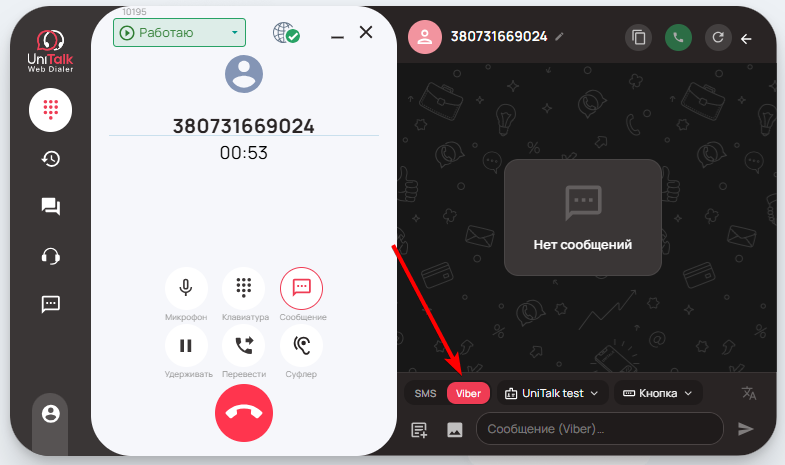
Для более удобного переключения между SMS и Viber сделан переключатель режимов. Для визуального различия режим SMS выделен красным цветом, Viber — фиолетовым.
Если в настройках интеграции включен только 1 режим работы (SMS или Viber) — данный переключатель неактивный и отображает только текущий вариант отправки сообщения.
Кнопка выбора шаблона позволяет сразу заполнить поле для отправки сообщения заданным ранее шаблоном текста. Перед отправкой сообщения его можно будет отредактировать, например, указать имя клиента.
Для удобного поиска шаблона, при значительном их количестве, есть поле поиска по названию шаблона.
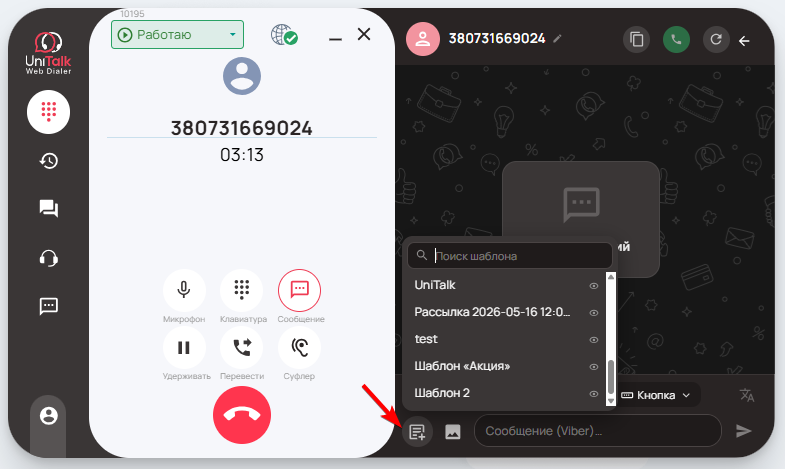
Примечание: в сообщениях можно использовать и добавлять смайлы. Однако поддержка смайлов зависит от каждого сервиса отправки сообщений, и выбранные смайлы могут не поддерживаться. Тогда данное сообщение не будет отправлено и будет выведена ошибка при отправке.
При успешной отправки сообщения дополнение сигнализирует о следующей информации:
- над сообщением показывается метод отправки сообщения (SMS,Viber);
- галочка в правом углу сообщения показывает успешную передачу сообщения в сервис отправки сообщения;
- время отправки сообщения.
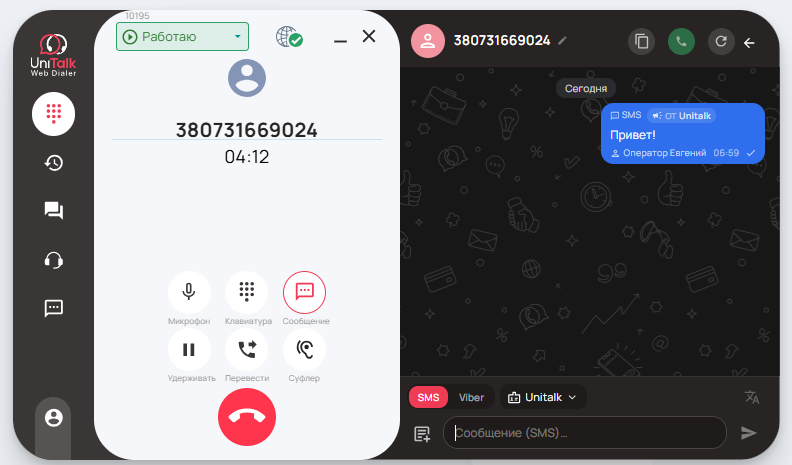
Если отправка сообщения завершилась ошибкой, то возле сообщения будет обозначение восклицательного знака и ниже будет сообщения, по какой причине не удалась отправка сообщения.
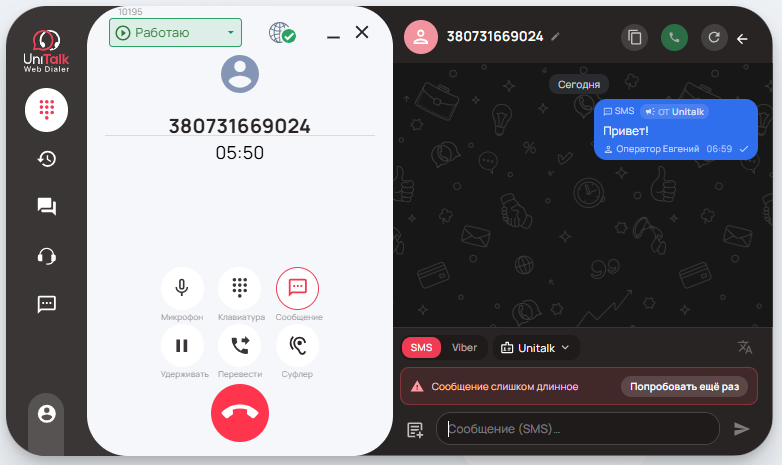
Примечание:
- ошибки, связанные с личным кабинетом Unitalk, описаны подробно на языке проекта;
- ошибки, которые получаем со стороны сервиса отправки сообщений, показываются в оригинальном виде — если ошибка не дает понимания, то необходимо обратиться в техподдержку за более подробной информацией.
3.7. UniTalk Chat в UniTalk Web Dialer
Также есть возможность общаться в чатах через UniTalk Web Dialer
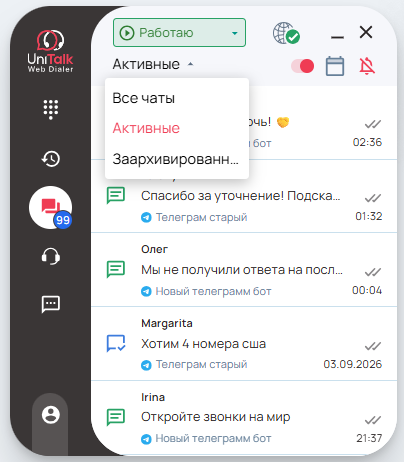
Сначала нужно нажать на иконку сообщений, чтобы перейти в соответствующий раздел.
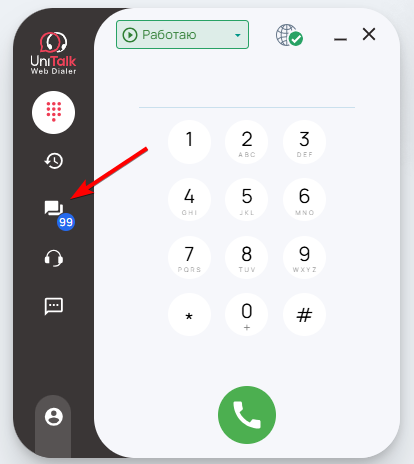
Здесь Вы увидите список чатов, которые можно отфильтровать вверху по следующим группам: «Все чаты», «Активные» и «Заархивированные».
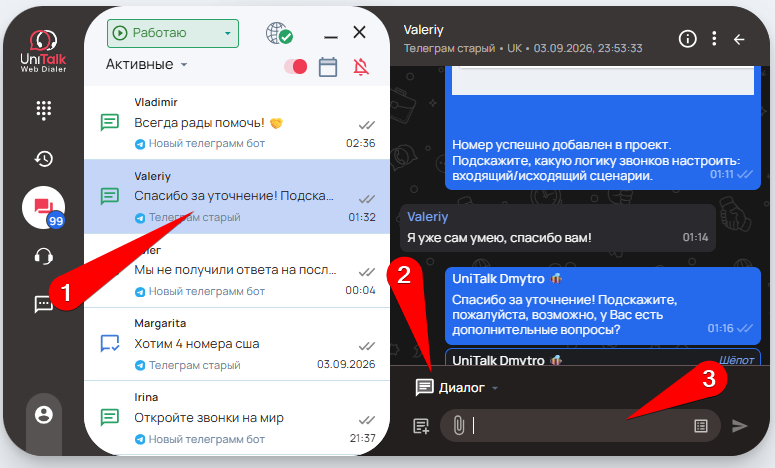
После выбора соответствующей группы, чтобы начать общение, достаточно просто нажать на чат, который Вас интересует, сбоку дайлера появится дополнительное окно, в котором будет возможность написать и отправить сообщение.
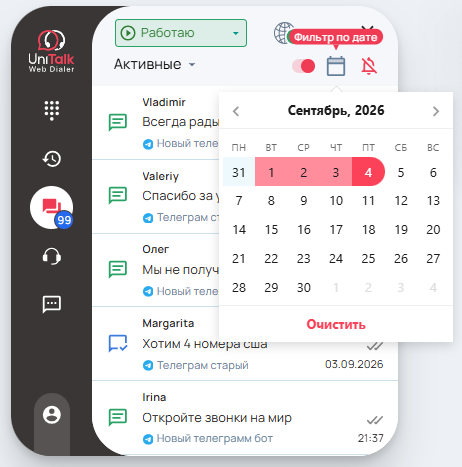
Также есть возможность фильтровать по дате и отключить звук уведомлений о сообщениях
3.8. История звонков в UniTalk Web Dialer
На отдельной вкладке истории звонков в расширении “UniTalk Web Dialer” доступен функционал просмотра, прослушивания звонков, повторного вызова и отправки сообщения на номера абонентов, которым звонил оператор (доступно при варианте авторизации в расширении с данными авторизации в личном кабинете UniTalk)
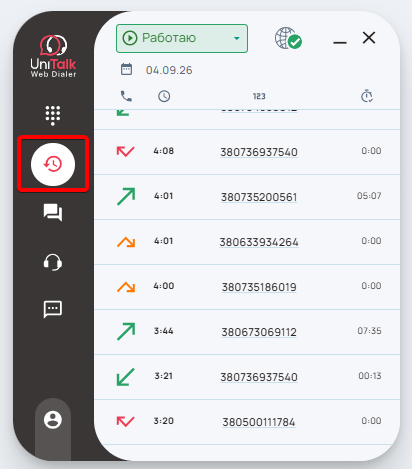
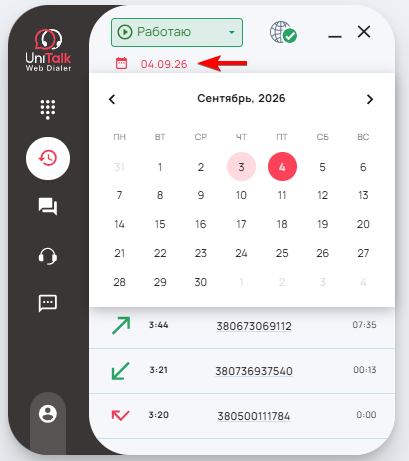
По умолчанию, отображаются звонки за текущие сутки, но можно просмотреть и более ранние звонки выбрав нужную дату в фильтре:
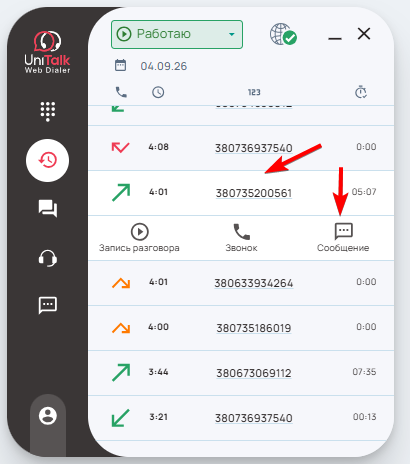
Для повторного звонка абоненту достаточно кликнуть по номеру из списка, либо можно по клику рядом с номером открыть меню с дополнительными функциями записи о звонке, в котором можно прослушать разговор или отправить сообщение (для отправки сообщений абонентам в проекте должна быть подключена интеграция с сервисом рассылки SMS или Viber сообщений)
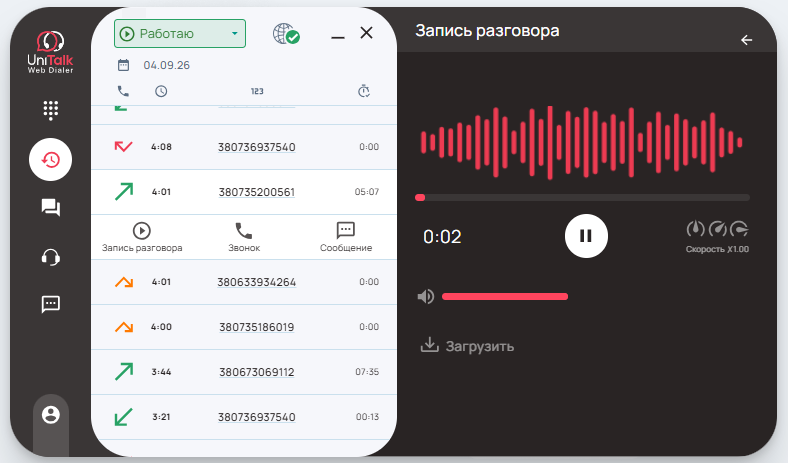
Если нужно прослушать запись — в расширении есть встроенный проигрыватель с возможностью ускорять запись, регулировать громкость и даже загрузить запись звонка:
3.9. Пользователи в UniTalk Web Dialer
В расширении “UniTalk Web Dialer”, при варианте авторизации с учетной записью UniTalk, можно получить информацию кто из коллег в сети, совершить внутренний звонок или подключиться суфлером.
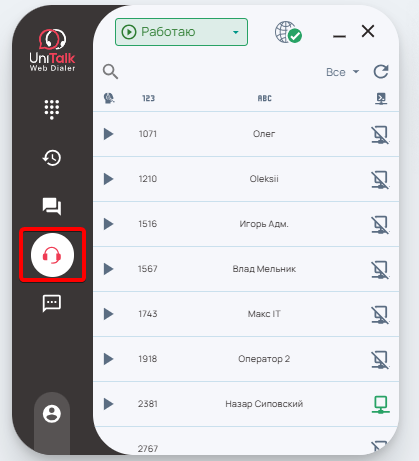
Слева отображается статус пользователя (работает, на паузе, или завершил работу), далее его внутренний номер, имя и статус рабочего места в АТС (в сети или не в сети):
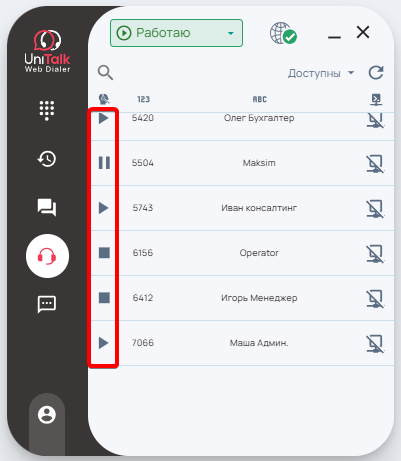
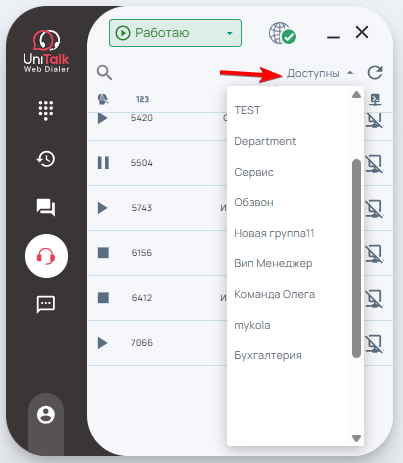
Есть отдельный фильтр, в котором можно выбрать всех пользователей, нужный отдел или всех, кто готов принять звонок (Доступны):
При клике по ячейке с пользователем откроется меню, через которое можно позвонить на внутреннюю линию пользователю, если он не занят, или подключиться к нему суфлером, если пользователь в разговоре:
3.10. Вызов суфлера в UniTalk Web Dialer
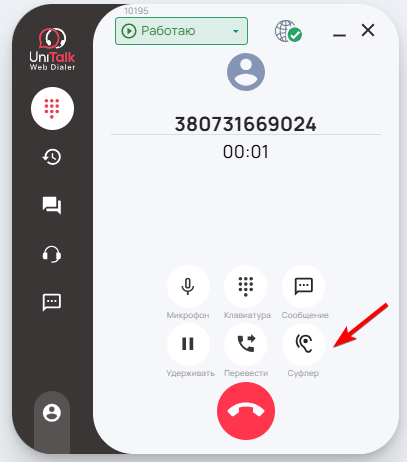
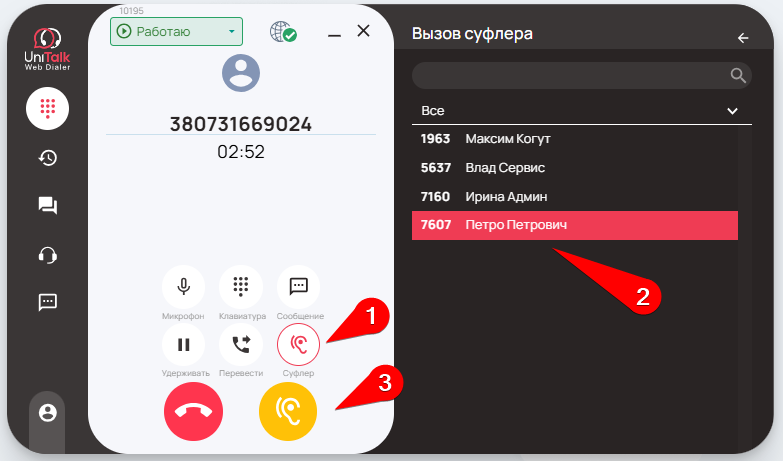
В расширении “UniTalk Web Dialer”, для удобства оператора добавлена возможность вызова суфлера во время диалога прямо из расширения. Для этого нужно просто нажать кнопку «Суфлер» во время диалога, при этом оператор увидит список коллег, которых он может пригласить суфлером:
После выбора суфлера из списка появится желтая кнопка подтверждения вызова суфлера:
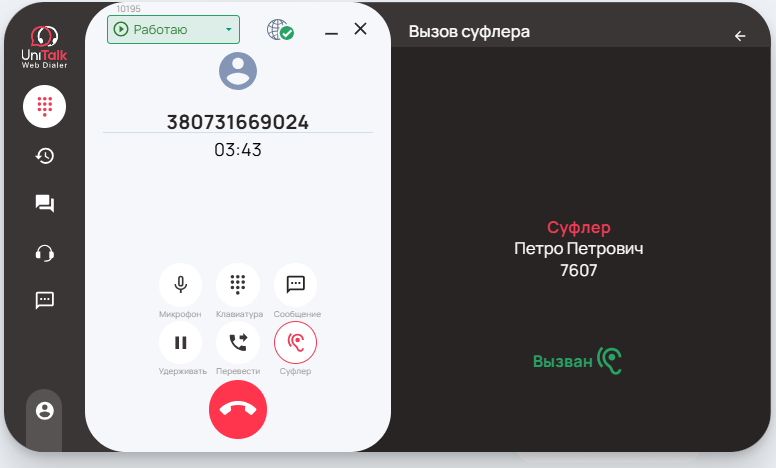
После того, как подтвержден вызов суфлера оператор увидит, что выбранный суфлер получил запрос на подключение к диалогу:
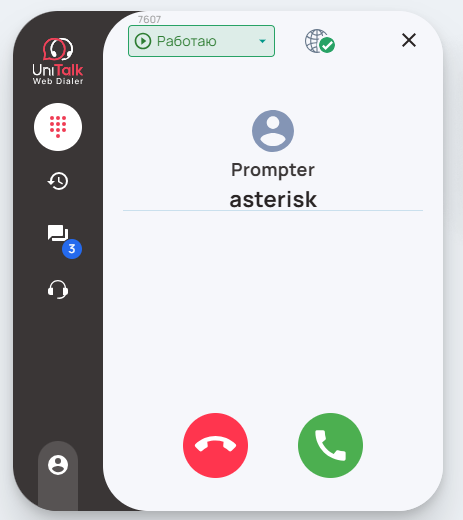
В это время вызываемый суфлер получает вызов с пометкой «Prompter» от внутреннего номера оператора запросившего подключение:
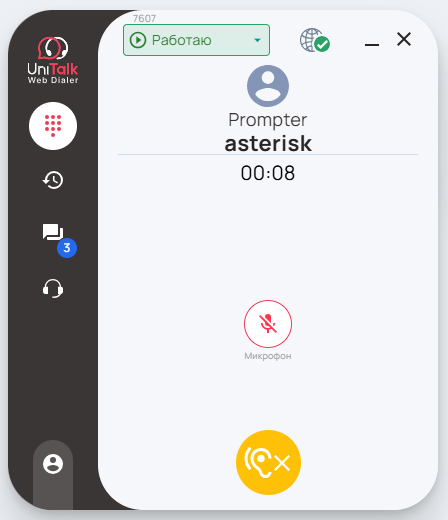
После ответа суфлер подключится с выключенным микрофоном, чтобы давать подсказки оператору — ему нужно включить свой микрофон:
Настройка UniTalk Web Dialer завершена. Теперь вы можете совершать и принимать звонки, переводить вызовы между коллегами и отделами, общаться в чатах и отправлять SMS и Viber-сообщения — всё это не покидая браузер. Если у вас возникли вопросы по настройке или работе Web Dialer — служба поддержки UniTalk всегда готова помочь.