ВСТАНОВЛЕННЯ ТА ВИКОРИСТАННЯ “UNITALK WEB DIALER” ДЛЯ GOOGLE CHROME
UniTalk Web Dialer — це розширення для браузера Google Chrome, яке перетворює будь-яку веб-сторінку на повноцінне робоче місце оператора чи менеджера. Розширення дозволяє здійснювати та приймати дзвінки, переводити виклики, спілкуватися в чатах і надсилати SMS/Viber-повідомлення прямо з браузера — без потреби встановлювати окрему програму. У цій інструкції ми детально розглянемо встановлення, авторизацію та основні можливості розширення.
Мінімальні системні вимоги для роботи з UniTalk Web Dialer
Ми рекомендуємо для роботи з розширенням “UniTalk Web Dialer” використовувати сучасне комп’ютерне обладнання з програмним забезпеченням останніх версій, але розуміючи, що не всі мають таку можливість, провели ряд тестів і підготували для Вас інформацію про мінімально допустиму конфігурацію обладнання для роботи з нашим розширенням.
Характеристики системи (мінімальні):
- ОЗП 4 Гб, при використанні ПК з оперативною пам’яттю об’ємом менше 4 Гб працювати в браузері Google Chrome неефективно
- Процесор – 1 ядро, 2.3 ГГц
Операційна система (мінімальні):
- Windows 10 x64
Використовуване програмне забезпечення:
— Браузер Google Chrome. Незважаючи на те, що є можливість встановити розширення “UniTalk Web Dialer” в інші браузери на базі Chromium, ми рекомендуємо встановлювати розширення саме в Google Chrome, при цьому оновивши його до останньої актуальної версії для Вашої операційної системи
— Для Google Chrome версій 100-108 немає можливості встановити розширення “UniTalk Web Dialer” з магазину Chrome, але можна встановити розширення вручну, для цього потрібно звернутися до тих підтримки UniTalk. Більш ранні версії Google Chrome не підтримуються нашим розширенням
— Для Google Chrome версії 109 і вище доступна установка розширення з магазину Chrome за посиланням у цій статті або пошуку в магазині “UniTalk Web Dialer”
Такі рекомендації дають уявлення про сумісність “UniTalk Web Dialer” з різними версіями Google Chrome на різних операційних системах та конфігураціях обладнання.
Також, хочемо звернути Вашу увагу, що на таких слабких конфігураціях ПК рекомендується запускати мінімально необхідну кількість вкладок у браузері для запобігання труднощів у роботі розширення “UniTalk Web Dialer”
1. Встановлення UniTalk Web Dialer
https://chrome.google.com/webstore/detail/unitalk/hokefmefppdgmlgeigcmjdlcdnkclbgo
Спочатку потрібно перейти за посиланням вище👆👆👆
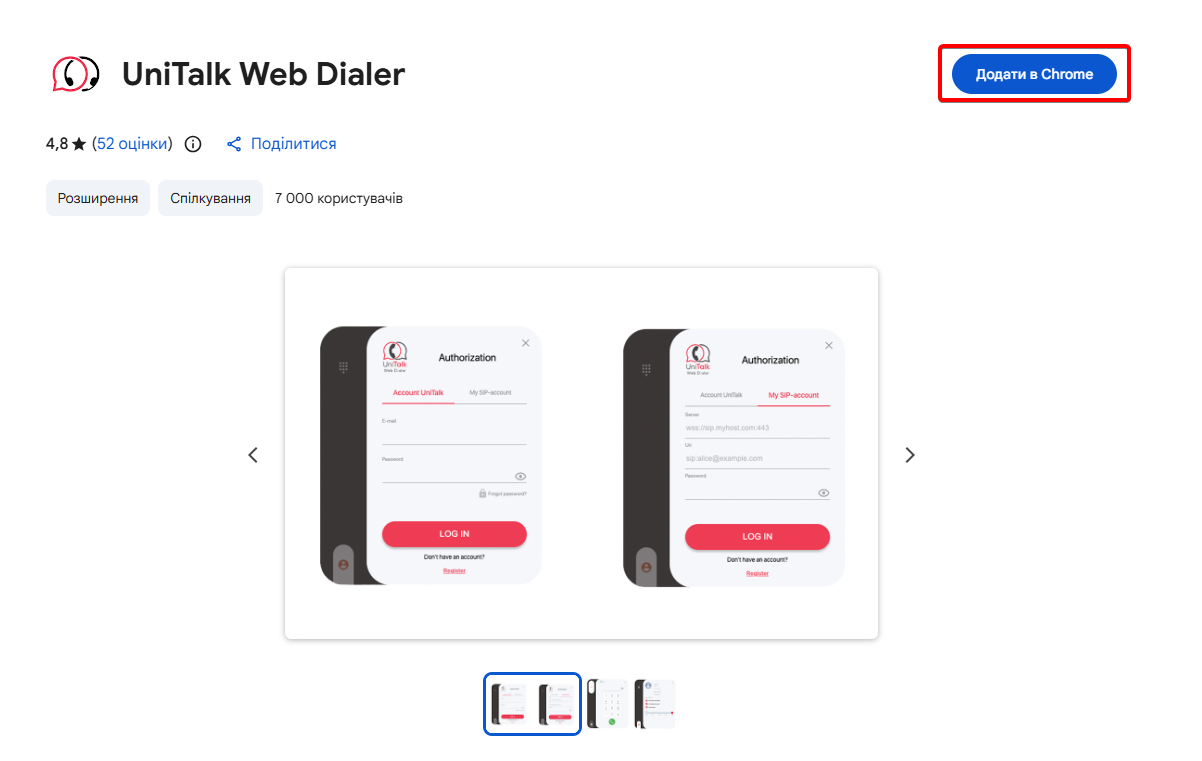
Потім потрібно натиснути на кнопку “Додати в Chrome”
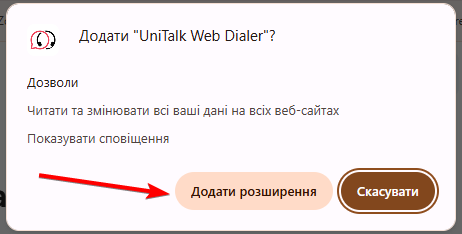
Наступний крок це натискання на “Додати розширення”
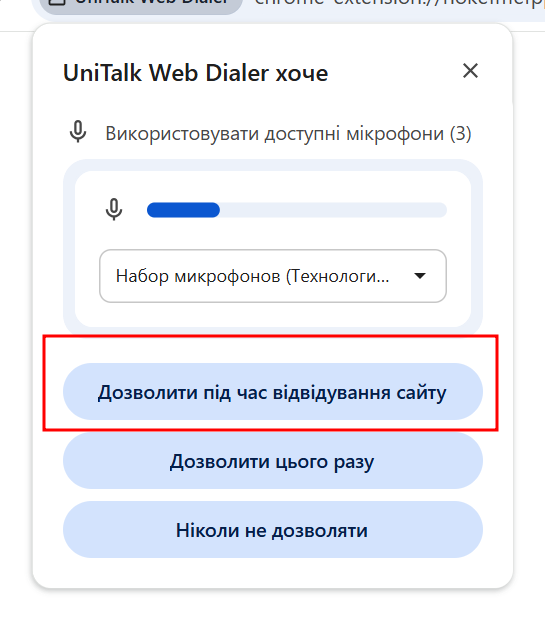
Після цього розширення буде автоматично додане до браузеру, необхідно лише у випадаючому меню обрати мікрофон, який Ви будете використовувати та надати дозвіл розширенню на використання мікрофону
2. Авторизація в UniTalk Web Dialer
Щоб використовувати розширення, необхідно зареєструвати лінію або авторизуватися з доступами від особистого кабінету UniTalk вашого проєкту.
Звертаємо вашу увагу на те, що розширення буде доступним на всіх відкритих вкладках, де є контент. Іншими словами, на нових вкладках браузера розширення не відкривається.
2.1. Авторизація за допомогою даних особистого кабінету UniTalk
Для того, щоб використовувати розширення “UniTalk Web Dialer”, можна скористатися авторизацією від особистого кабінету UniTalk вашого проєкту, але для цього у проєкті у Вас, як у користувача, має бути прив’язана SIP-лінія.
Необхідно натиснути на розширення – відкриється його інтерфейс:
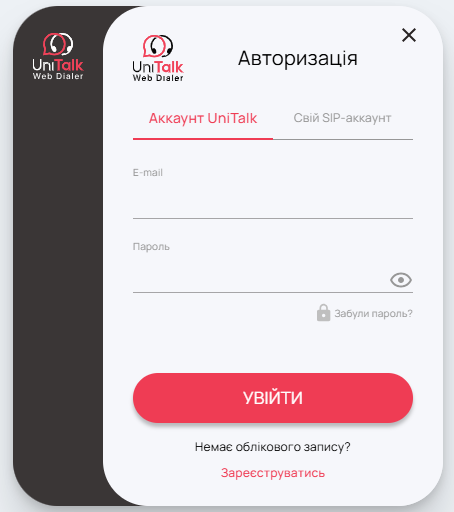
За замовчуванням буде відкрито “Account UniTalk”.
Внести дані (логін та пароль) від особистого кабінету UniTalk вашого проєкту
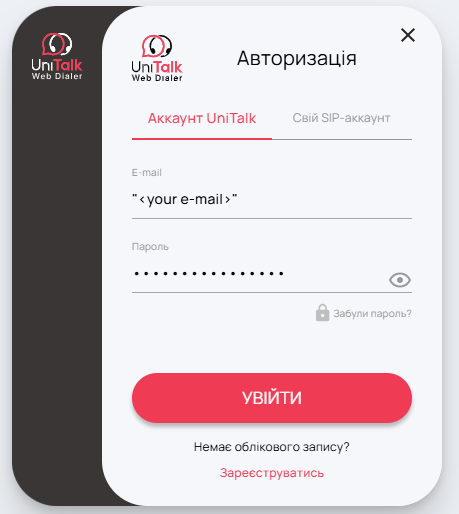
де “<your e-mail>” — ваша електронна пошта, яка була вказана під час реєстрації в особистому кабінеті UniTalk та натиснути “Увійти”.
Вибрати необхідні режими і натиснути «Продовжити» (за замовчуванням увімкнено всі):
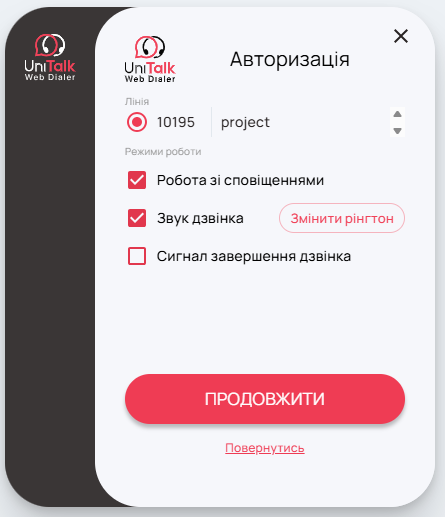
Готово! Авторизація пройдено. Можна користуватися розширенням для здійснення/приймання дзвінків.
2.2. Авторизація за допомогою даних SIP лінії
Також розширення можна використовувати, якщо зареєструвати лінію із проєкту. У такому разі нема потреби, щоб лінія була присвоєна користувачеві особистого кабінету UniTalk.
Для цього необхідно:
— вибрати вкладку “My SIP-account”
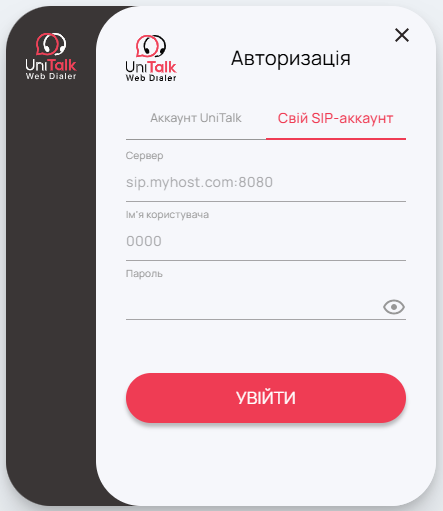
— ввести дані для реєстрації лінії.
Знайти ці дані можна в особистому кабінеті UniTalk вашого проєкту у розділі “Користувачі”.

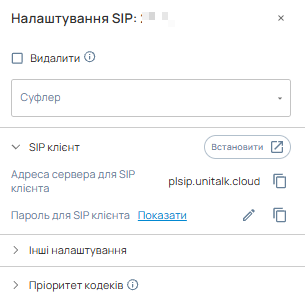
Після цього необхідно натиснути на шестірню навпроти необхідної вам лінії: Розгорнеться інформація для реєстрації лінії:
Логіном для лінії є сам номер SIP-лінії (чотири або п’ять цифр), яку необхідно зареєструвати.
Ввести дані SIP-лінії з особистого кабінету UniTalk у розширення:
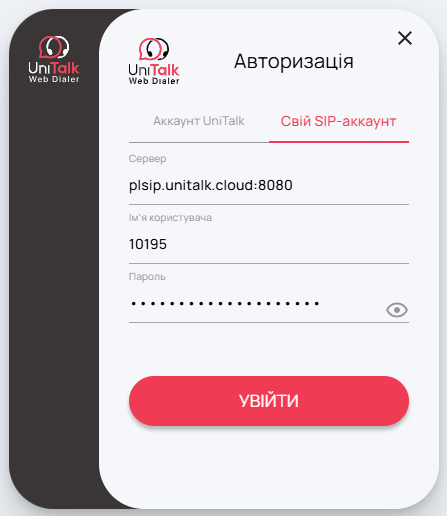
— plsip.unitalk.cloud:8080
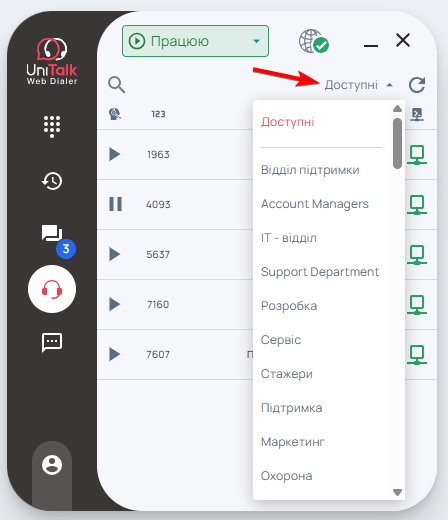
Також доступний пошук за номером лінії або ім’ям користувача, можна відфільтрувати дані за доступністю та відділами.
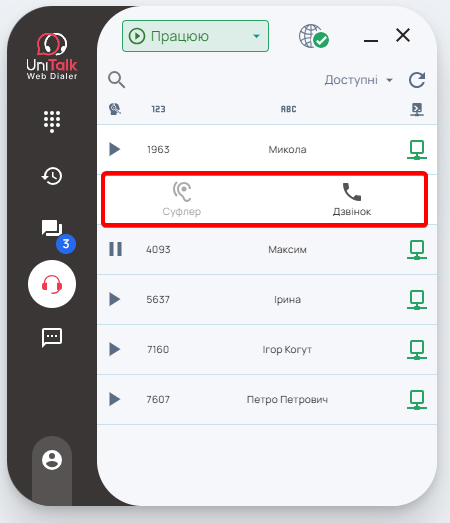
Якщо лінія перебуває в розмові, до неї можна підключитися суфлером. Якщо вона перебуває в режимі очікування, – зробити набір на зазначену лінію.
3. Використання UniTalk Web Dialer
3.1. Здійснення дзвінків
Для того, щоб здійснити дзвінок, необхідно ввести необхідний номер абонента (введення здійснюється як з клавіатури, так і з кнопок у розширенні):
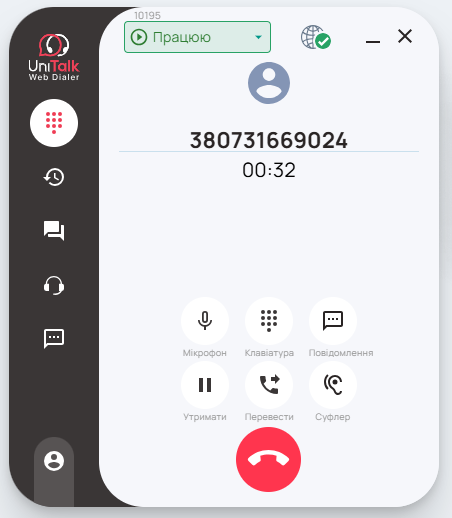
де “1” — код країни, “222” — код оператора,”333-44-55” — номер телефону абонента.
Натиснути на “Зателефонувати” (телефонна трубка у центрі зеленого кола) або натиснути “Ввод” (Enter) на клавіатурі.
3.2. Переведення дзвінків
У розширенні «UniTalk Web Dialer» є можливість переведення дзвінків. Ви можете перевести дзвінок на іншого співробітника зі списку, відділ або ввести номер телефону.
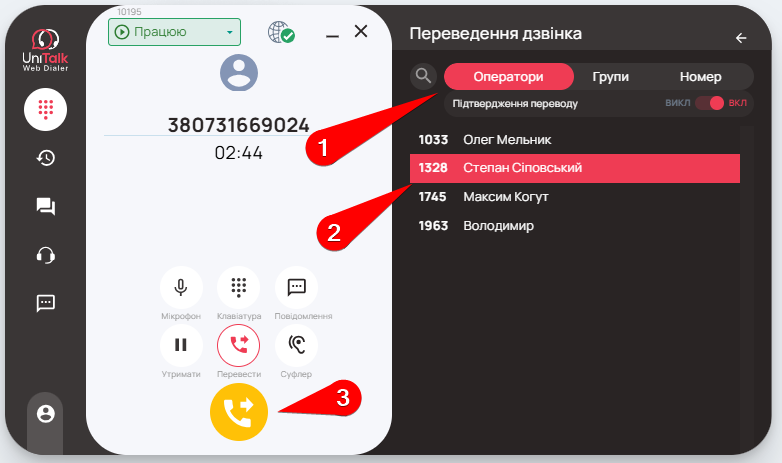
Для цього в інтерфейсі розширення слід натиснути на кнопку «Перевести».
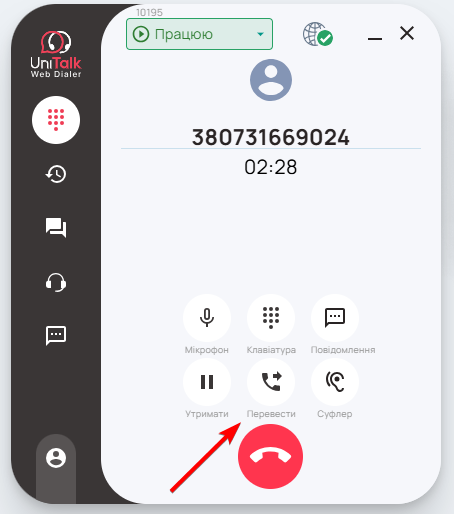
Якщо вам потрібно перевести дзвінок на іншого співробітника, у меню, що відкрилося, в розділі «Оператори» слід вибрати відповідне ім’я.
Якщо вам потрібно перевести дзвінок на інший відділ, у меню, що відкрилося, в розділі «Групи» слід вибрати відповідний відділ.
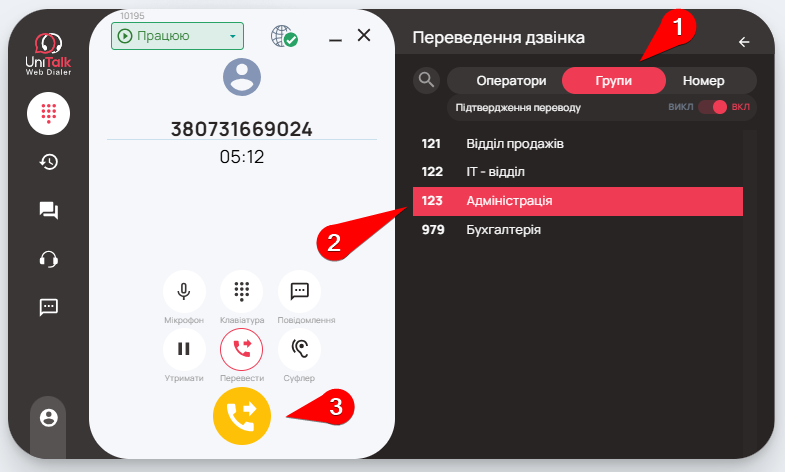
Списки співробітників і відділів автоматично завантажуються з вашого проєкту в сервісі UniTalk.
Крім того, можна налаштувати підтвердження переведення дзвінка в меню, яке відкривається після натискання кнопки «Перевести».
3.3. Налаштування UniTalk Web Dialer
Перехід із розширення в проєкт (тільки для авторизації через особистий кабінет)
Розширення дозволяє швидко перейти до кабінету UniTalk вашого проєкту.
Для цього необхідно:
- в нижньому лівому куті інтерфейсу розширення натиснути на іконку користувача
- натиснути на інтерфейсі на шестерню
Після натискання у браузері відкриється нова вкладка зі сторінкою “Історії дзвінків” вашого проекту.
Налаштування розширення
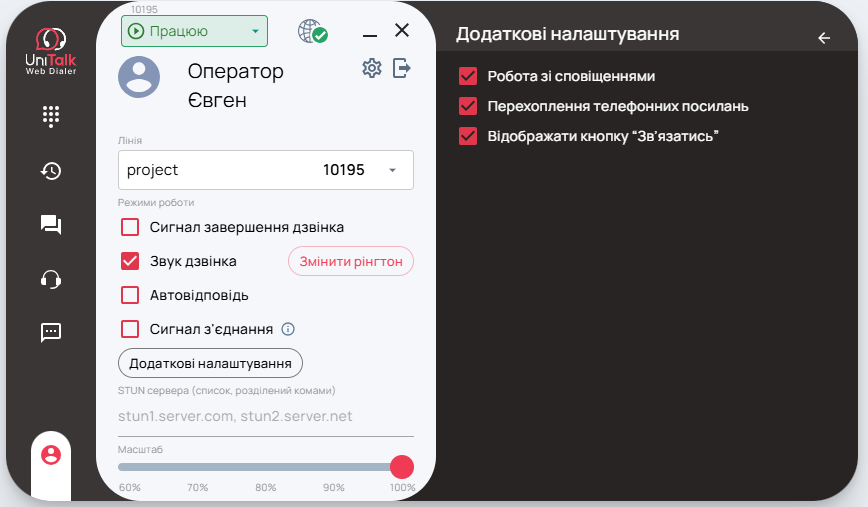
- Сигнал завершення дзвінка
У разі активації цієї функції, після завершення дзвінка відтворюватиметься звуковий сигнал
- Звук дзвінка
При встановленні цієї позначки у відповідному полі, при вхідному дзвінку на розширення відтворюватиметься рінгтон IPhone. Якщо зняти відмітку — вхідний дзвінок мелодією не супроводжуватиметься. При необхідності мелодію вхідного дзвінка можна змінити кнопкою Змінити рінгтон.
- Автовідповідь
Якщо активувати цю функцію у відповідному полі, всі вхідні дзвінки будуть прийматися автоматично.
- Сигнал з’єднання
Програє звуковий сигнал після з’єднання із абонентом. Для коректної роботи цієї опції необхідно в налаштуваннях SIP лінії необхідно встановити галку
- Масштаб
За замовчуванням встановлено “100%”, можна змінювати розмір інтерфейсу розширення на ваш розсуд.
Додаткові налаштування
- Робота з повідомленнями
Знаходиться у вкладці “Додаткові налаштування”. Дозволяє при здійсненні дзвінків отримувати додаткову інформацію в WebDialer, наприклад, інформацію про угоду або контакт із CRM системи, якщо підключена відповідна інтеграція. - Перехоплення телефонних посилань
Після активації, посилання типу tel / sip / callto будуть пріоритетно перехоплюватися WebDialer, використання програм за промовчанням для подібних посилань ігноруватиметься - Відображати кнопку “Зв’язатися”
Відповідає за відображення кнопки “Зв’язатися” в CRM системі підключеної по Оmni інтеграції.
3.4. Зміна статусів роботи в Web Dialer
У розширення додано можливість зміни статусу роботи прямо з програми.
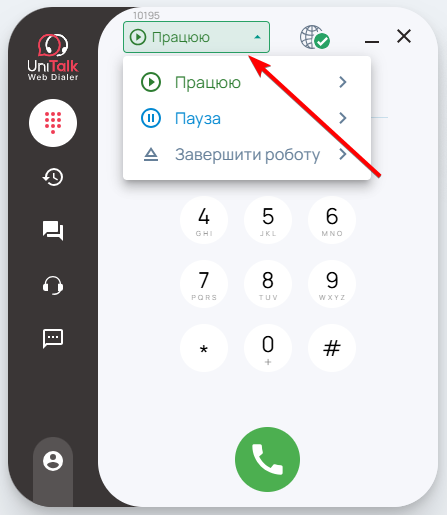
Статус роботи закріплений за кожним користувачем в особистому кабінеті Unitalk та відображає логіку роботи співробітника:
- якщо співробітник працює, то на його SIP лінію надходять вхідні дзвінки;
- якщо співробітник не працює або перебуває на паузі, на цю SIP лінію дзвінок не виконується.
Дане меню статусів повністю дублює цей функціонал у власному кабінеті Unitalk, тобто. Вам більше не потрібно буде заходити до кабінету для зміни статусу роботи.
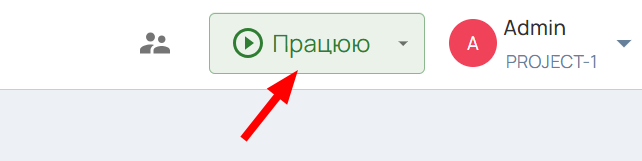
Додаткові статуси пауз необхідно вказувати на цій сторінці https://my.unitalk.cloud/custom-statuses
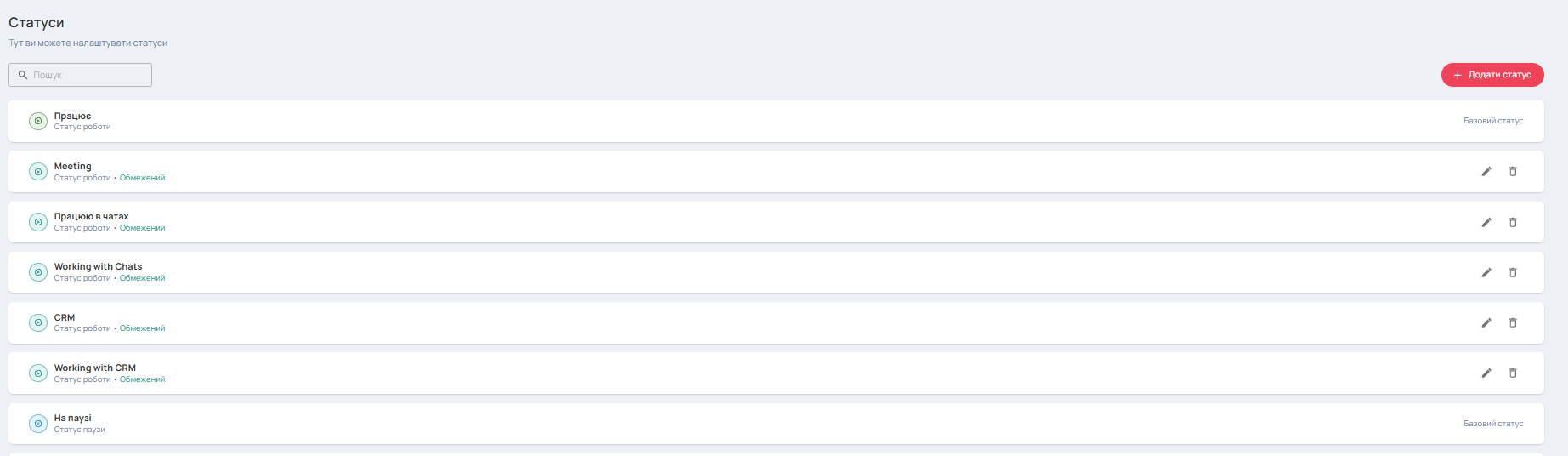
Зміна статусів автоматично синхронізується в особистому кабінеті з Unitalk Web Dialer
Під час дзвінку, можливо запланувати зміну статус на потрібний натиснувши кнопку планування поруч з потрібним статусом, що дозволить автоматично змінити статус по завершенню дзвінка.
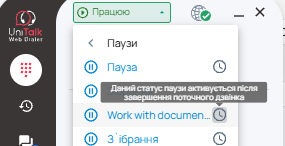
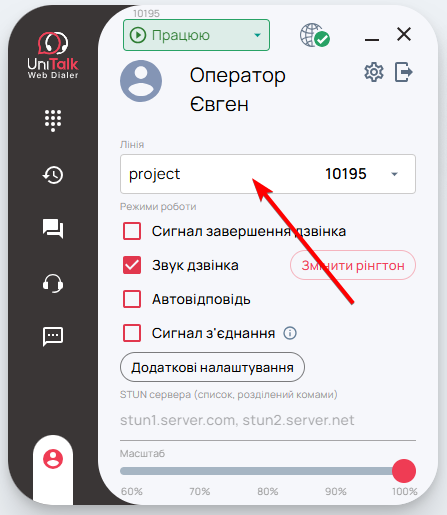
Для зручності є можливість перемикатися між лініями різних в проектів
Щоб змінити лінію на іншу спочатку потрібно натиснути на іконку користувача зліва внизу
Потім необхідно натиснути на лінію, яка активна у Вас зараз
Після цих дій перед Вами з’явиться список ліній в інших проектах, при натисканні на необхідну вона в цю ж мить активується, та буде готова до використання
3.5. Перемикання між лініями різних проектів
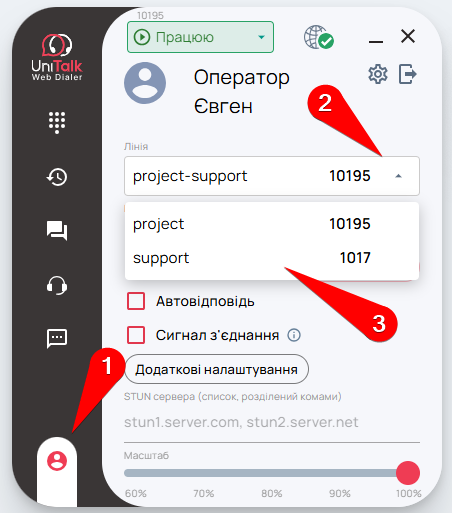
Для зручності є можливість перемикатися між лініями різних проектів
Щоб змінити лінію на іншу спочатку потрібно натиснути на іконку користувача зліва внизу
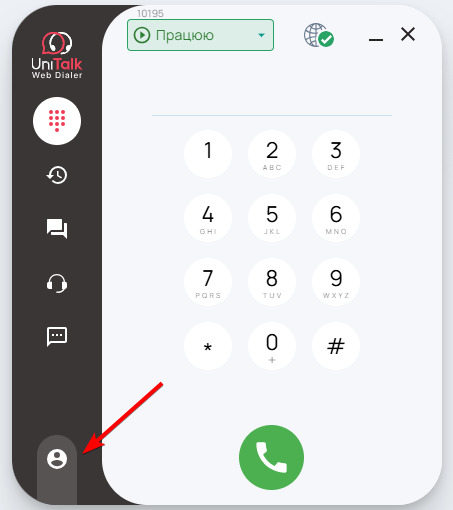
Потім необхідно натиснути на лінію, яка активна у Вас зараз
Після цих дій перед Вами з’явиться список ліній в інших проектах, та при натисканні на необхідну вона в цю ж мить активується, та буде готова до використання
3.6. Надсилання SMS та Viber повідомлень через UniTalk Web Dialer
В останніх версіях нашого плагіна для Google Chrome з’явилася функція надсилання повідомлення прямо під час дзвінка. Цей функціонал розробили для швидшої і зручної взаємодії з клієнтом, Ви можете надіслати йому повідомлення ще під час розмови.
Текст повідомлення може бути набраний як під час розмови, так і використовувати заздалегідь заготовлені шаблони повідомлень.
Надсилання повідомлень здійснюється через сервіси відправки повідомлень, з якими налаштована інтеграція в кабінеті Unitalk (наразі це turbosms.ua, smsclub.mobi, bsg.world).
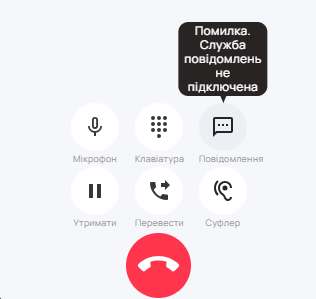
Якщо у проєкті не підключена інтеграція з переліченими вище сервісами, кнопка відправки повідомлення в Web Dialer буде неактивна і при наведенні на неї, буде відображатися повідомлення-попередження, що інтеграція не налаштована.
Для підключення інтеграції необхідно бути зареєстрованим на перерахованих сервісах і отримати звідти API ключ (який служить для авторизації на даному сервісі) та дозволені імена відправника (інша назва — Альфа-ім’я — служить для відображення саме цього імені відправника для клієнтів).
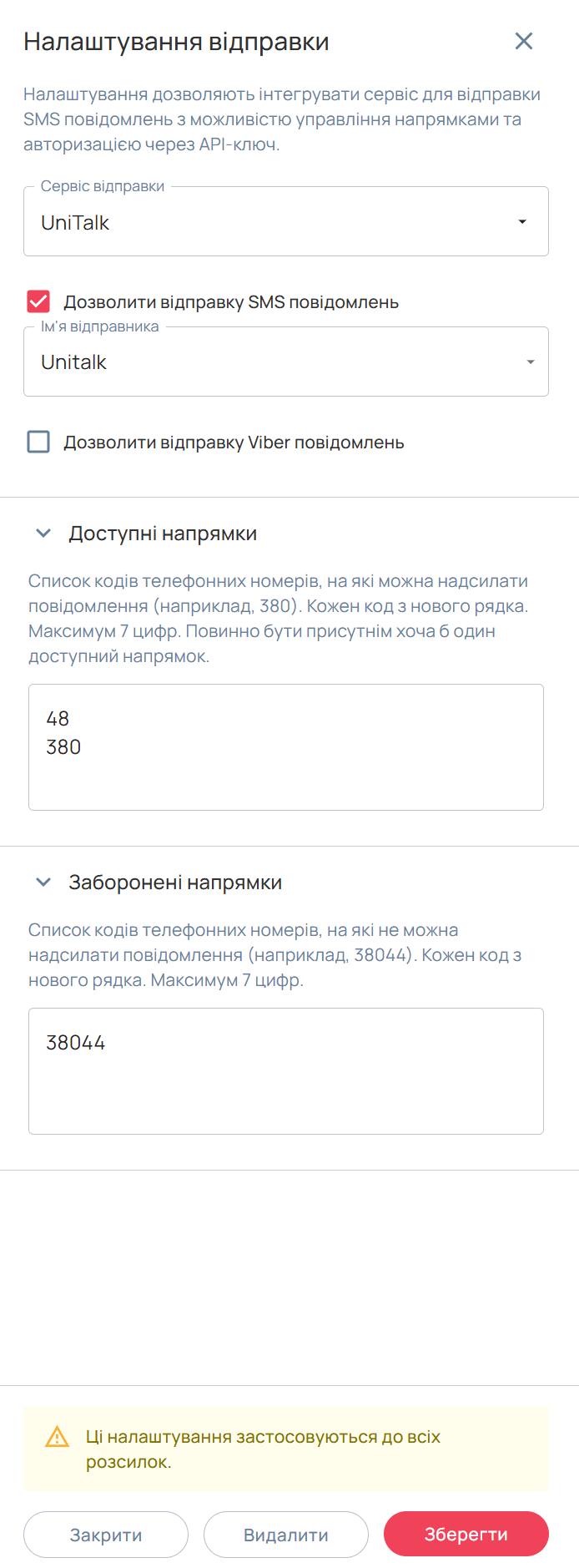
Підключена інтеграція в особистому кабінеті виглядає так:
1. обраний сервіс, через який виконується надсилання повідомлень;
2. введено API ключ для авторизації на даному сервісі(за необхідності);
3. введені імена відправників;
4. налаштовано список доступних та заборонених напрямків повідомлень.
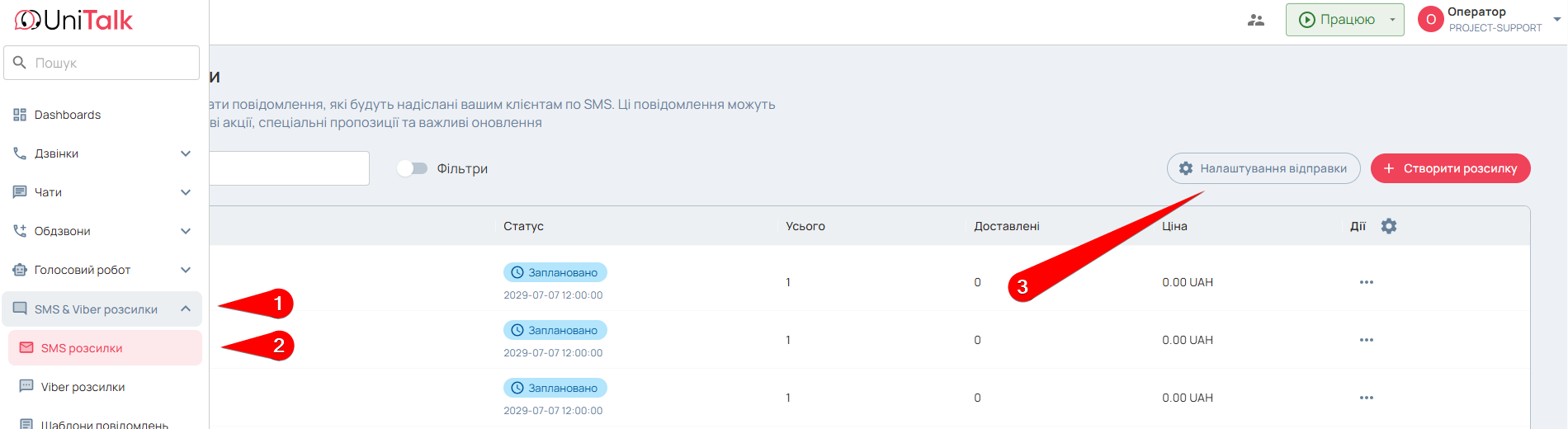
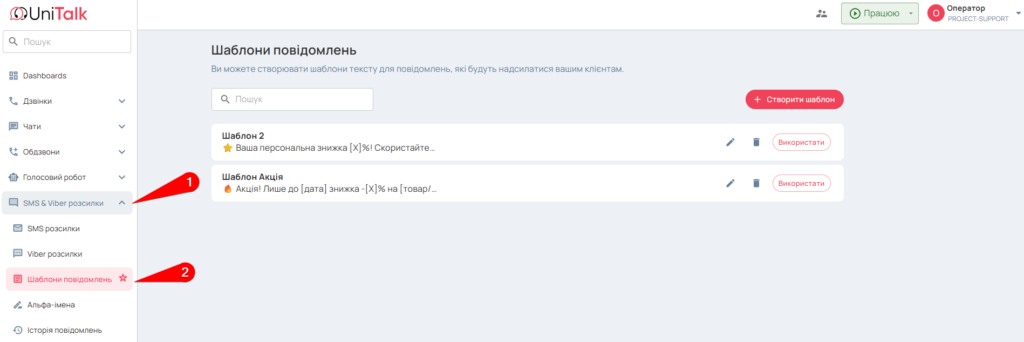
У розділі “Шаблони повідомлень” також можна зробити шаблони повідомлень, для більш швидкого надсилання повідомлень або надсилання якихось стандартних повідомлень (запрошення, адреса, контакти тощо).
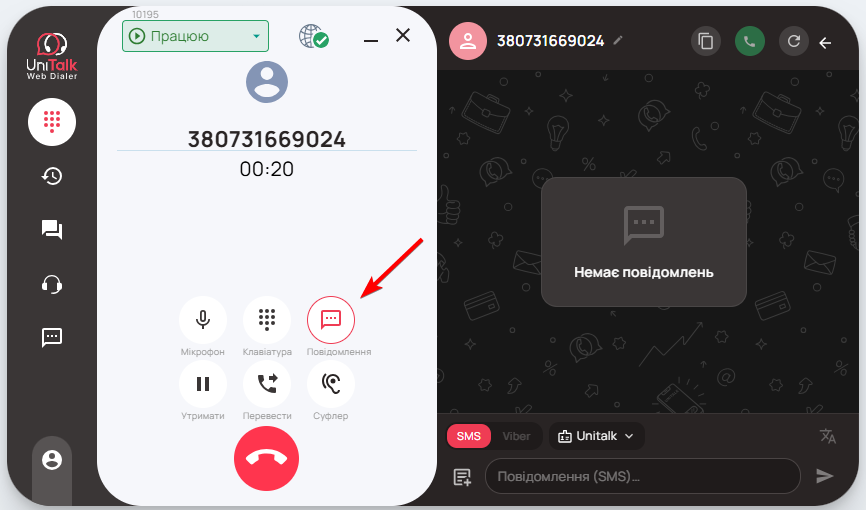
При увімкненій інтеграції з сервісом надсилання повідомлень кнопка надсилання повідомлень стає активною, — при натисканні відкривається бічна панель з областю для введення повідомлень та показом історії відправлень на цей номер.
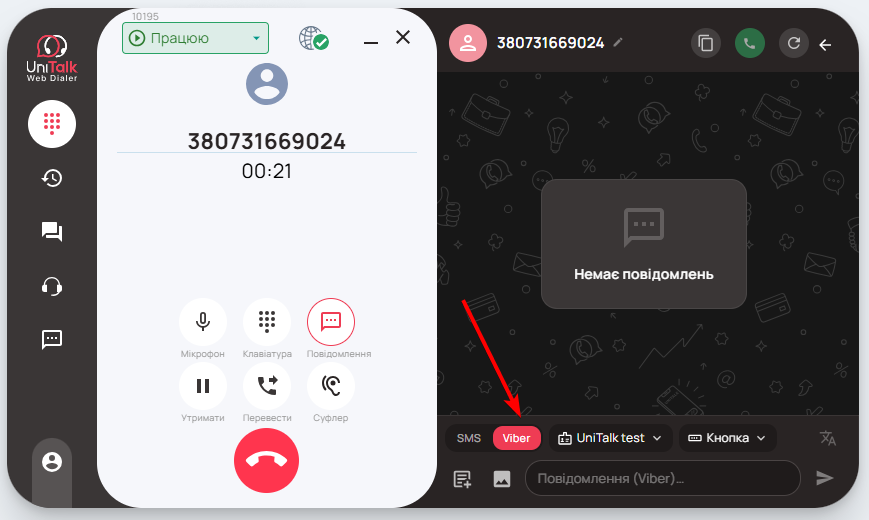
Для зручнішого перемикання між SMS та Viber зроблено перемикач режимів. Для візуальної відмінності режим SMS виділено червоним, Viber — фіолетовим.
Якщо у налаштуваннях інтеграції включено лише 1 режим роботи (SMS або Viber) — цей перемикач неактивний і відображає лише поточний варіант надсилання повідомлення.
Кнопка вибору шаблону дозволяє відразу заповнити поле для надсилання повідомлення заданим шаблоном тексту. Перед надсиланням повідомлення його можна буде редагувати, наприклад, вказати ім’я клієнта.
Для зручного пошуку шаблону, за значної кількості, є поле пошуку за назвою шаблону.
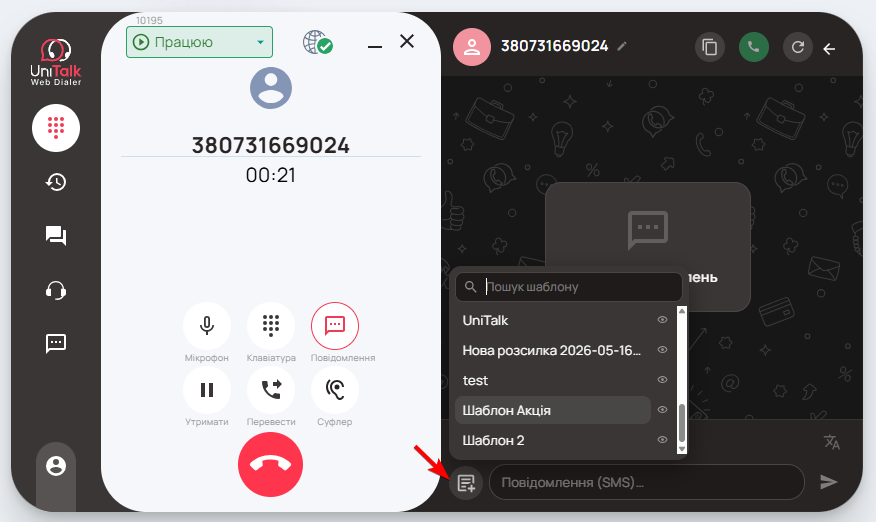
Примітка: у повідомленнях можна використовувати та додавати смайли. Однак підтримка смайлів залежить від кожного сервісу надсилання повідомлень, і вибрані смайли можуть не підтримуватись. Тоді це повідомлення не буде надіслано і буде виведено помилку під час відправлення.
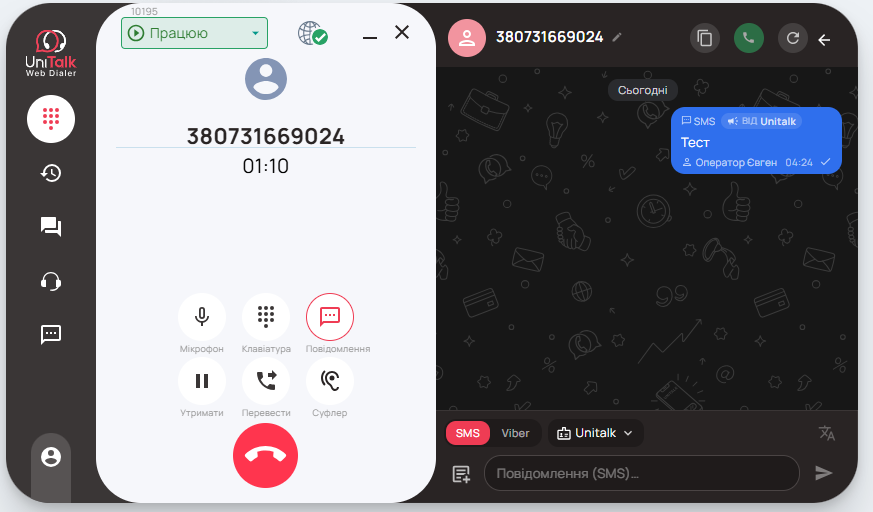
При успішному надсиланні повідомлення додаток сигналізує про наступну інформацію:
— над повідомленням показується метод надсилання повідомлення (SMS,Viber);
— галочка в правому куті повідомлення показує успішну передачу повідомлення до служби надсилання повідомлення;
— час надсилання повідомлення.
Якщо відправлення повідомлення завершилося помилкою, то біля повідомлення буде позначення знака оклику і нижче буде повідомлення, з якої причини не вдалася відправка повідомлення.
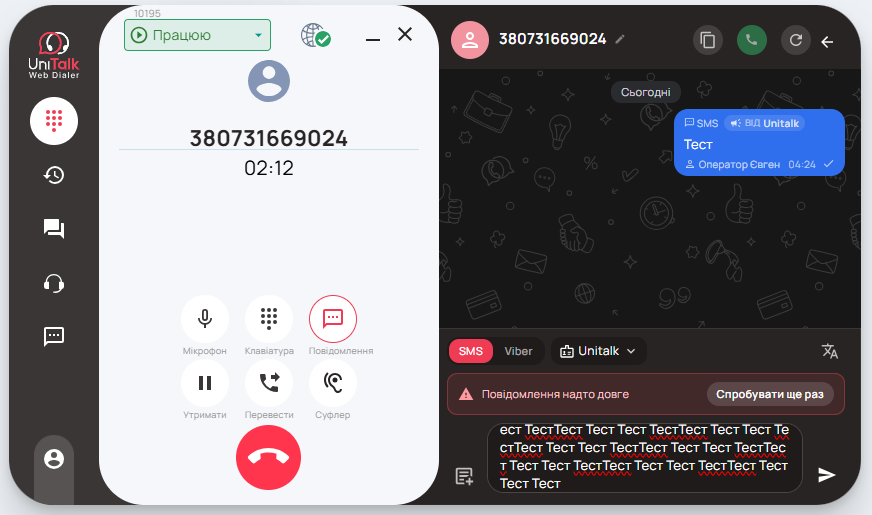
Примітка:
— помилки, пов’язані з особистим кабінетом Unitalk, докладно описані мовою проєкту;
— помилки, які отримуємо з боку сервісу відправки повідомлень, показуються в оригінальному вигляді — якщо помилка не дає розуміння, то необхідно звернутися в техпідтримку за більш детальною інформацією.
3.7. UniTalk Chat у UniTalk Web Dialer
Також є можливість спілкуватись в чатах через UniTalk Web Dialer
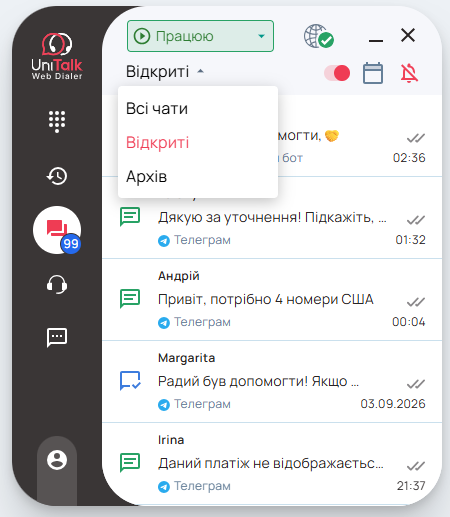
Спочатку потрібно натиснути на іконку повідомлень, щоб перейти у відповідний розділ
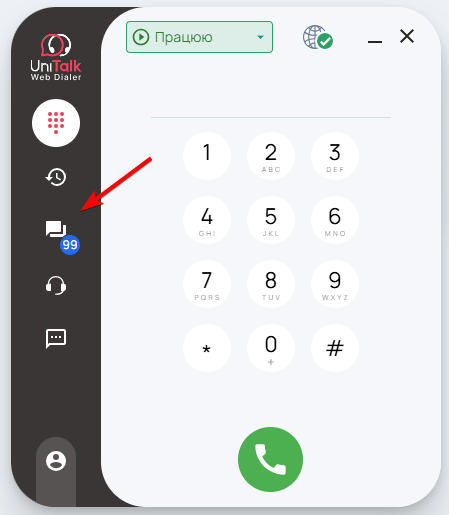
Тут Ви побачите перелік чатів, які можна відфультруваи вгорі за такими групами “Всі чати”, “Відкриті” та “Архів”
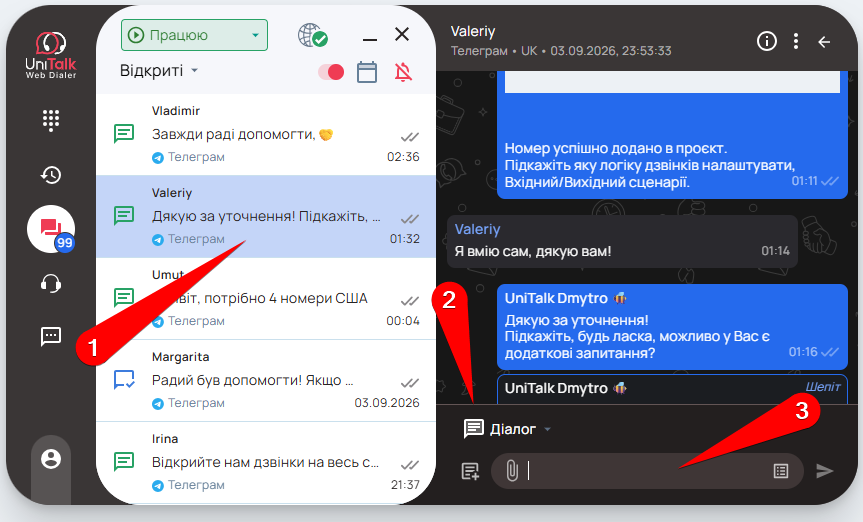
Після обирання відповідно , потрібної групи, щоб почати комунікацію варто просто натиснути на чат який Вас цікавить, збоку дайлера з’явиться додатково суміжне вікно в якому , буде можливість написати , та відправити повідомлення
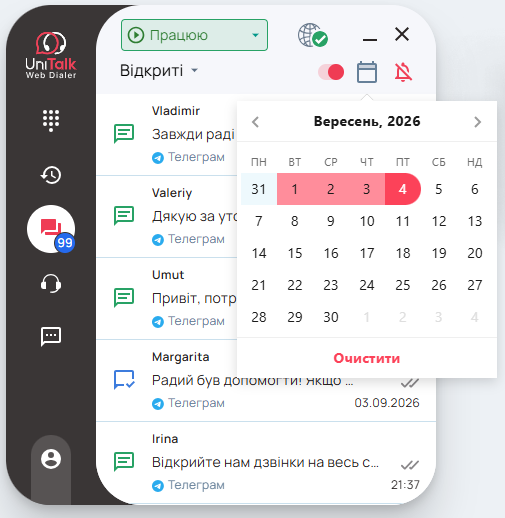
Також є можливість фільтрувати чати за датою та вимикати звук сповіщень про повідомлення
3.8. Історія дзвінків у UniTalk Web Dialer
На окремій вкладці історії дзвінків у розширенні “UniTalk Web Dialer” доступний функціонал перегляду, прослуховування дзвінків, повторного виклику та надсилання повідомлення на номери абонентів, яким телефонував оператор (доступно при варіанті авторизації у розширенні з даними авторизації в особистому кабінеті UniTalk)
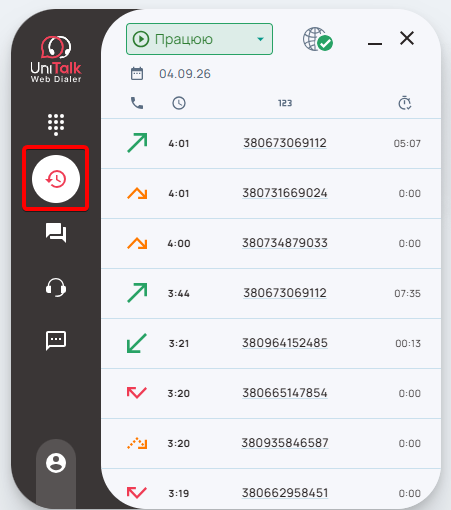
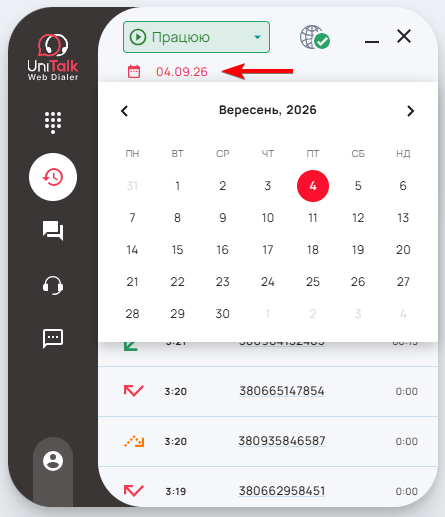
За замовчуванням відображаються дзвінки за поточну добу, але можна переглянути й більш ранні дзвінки, вибравши потрібну дату у фільтрі:
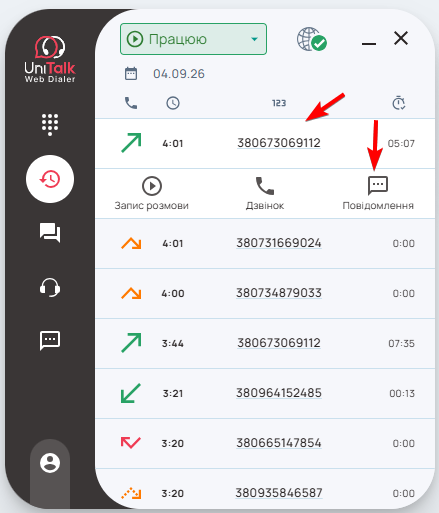
Для повторного дзвінка абоненту достатньо клікнути за номером зі списку, або можна натиснути поряд із номером відкрити меню з додатковими функціями запису про дзвінок, в якому можна прослухати розмову або надіслати повідомлення (для надсилання повідомлень абонентам у проекті має бути підключена інтеграція з сервісом розсилки SMS або Viber повідомлень)
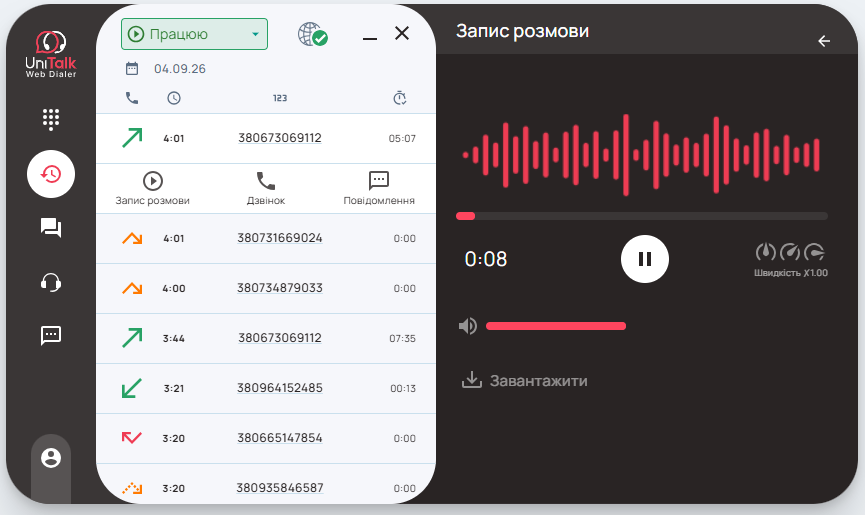
Якщо потрібно прослухати запис — розширення має вбудований програвач з можливістю прискорювати запис, регулювати гучність і навіть завантажити запис дзвінка:
3.9. Користувачі в UniTalk Web Dialer
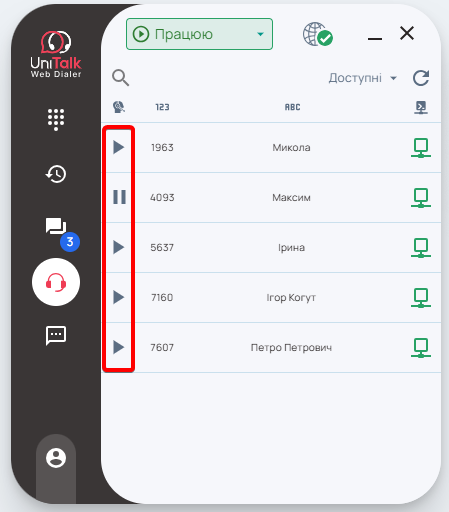
У розширенні “UniTalk Web Dialer”, при варіанті авторизації з обліковим записом UniTalk, можна отримати інформацію, хто з колег у мережі, здійснити внутрішній дзвінок або підключитися суфлером.
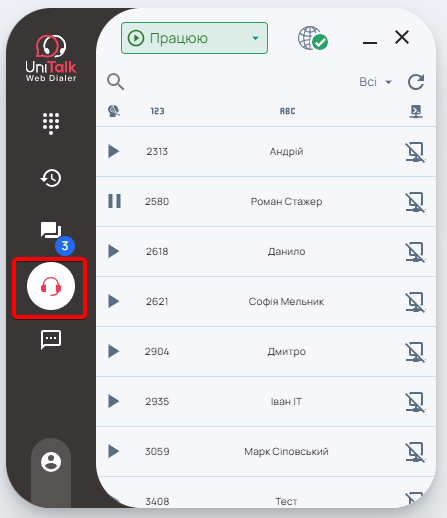
Зліва відображається статус користувача (працює, на паузі, або завершив роботу), далі його внутрішній номер, ім’я та статус робочого місця в АТС (у мережі чи не в мережі):
Є окремий фільтр, в якому можна вибрати всіх користувачів, потрібний відділ або всіх, хто готовий прийняти дзвінок (Доступні):
При натисканні на комірку з користувачем відкриється меню, через яке можна зателефонувати на внутрішню лінію користувачеві, якщо він не зайнятий, або підключитися до нього суфлером, якщо користувач у розмові:
3.10. Виклик суфлера UniTalk Web Dialer
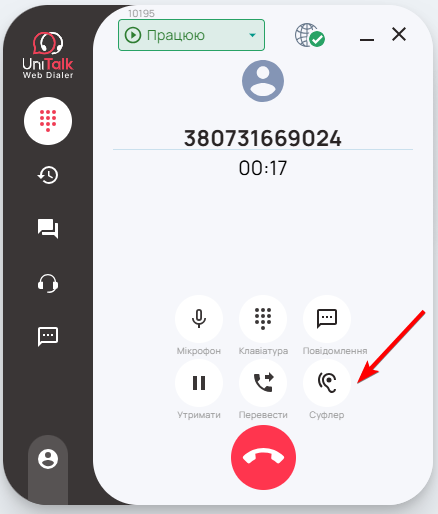
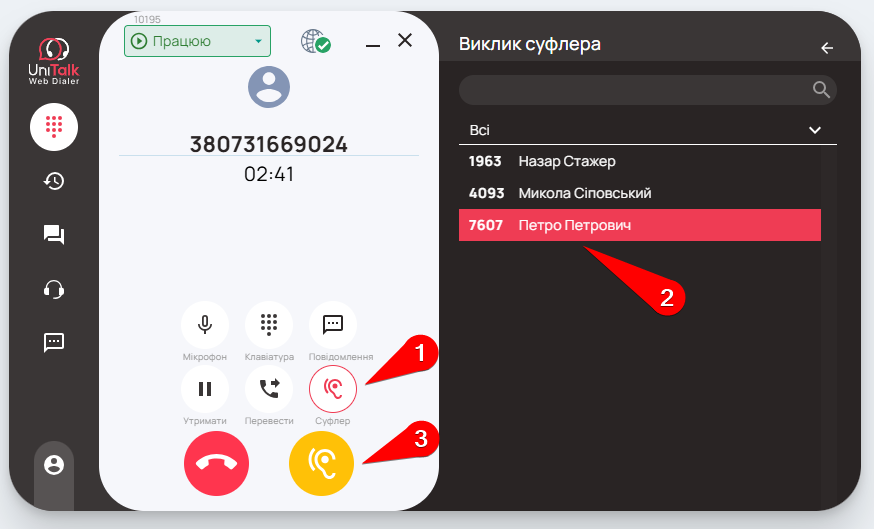
У розширенні “UniTalk Web Dialer”, для зручності оператора додано можливість виклику суфлера під час діалогу безпосередньо з розширення. Для цього потрібно просто натиснути кнопку «Суфлер» під час діалогу, при цьому оператор побачить список колег, яких може запросити суфлером:
Після вибору суфлера зі списку з’явиться жовта кнопка підтвердження виклику суфлера:
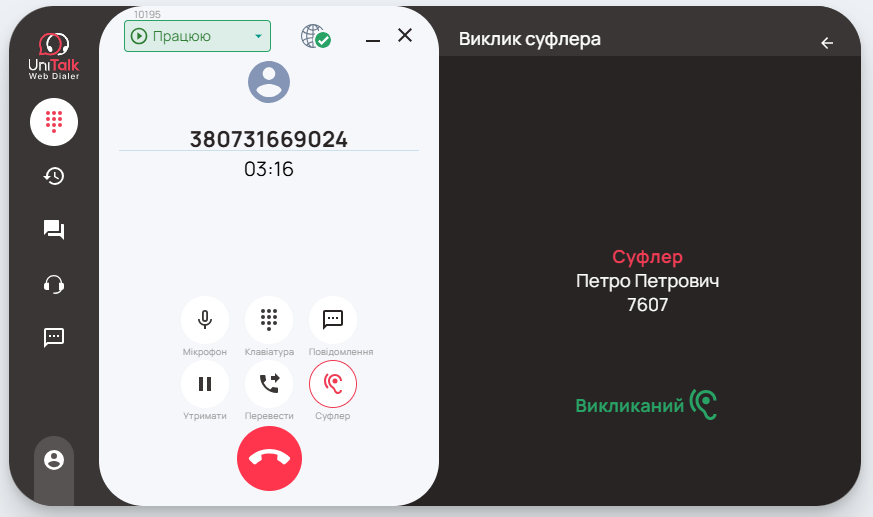
Після того, як підтверджено виклик суфлера оператор побачить, що вибраний суфлер отримав запит на підключення до діалогу:
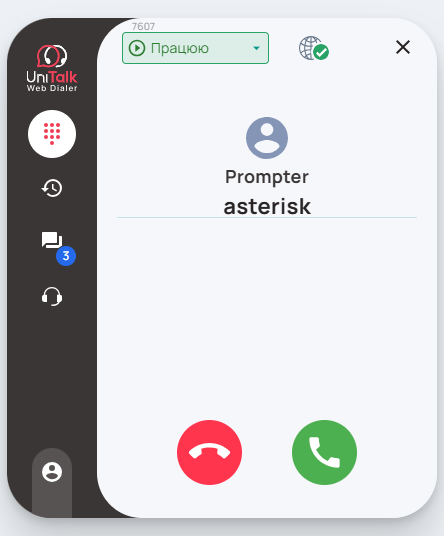
У цей час суфлер, що викликається, отримує виклик з позначкою «Prompter» від внутрішнього номера оператора, що запитав підключення:
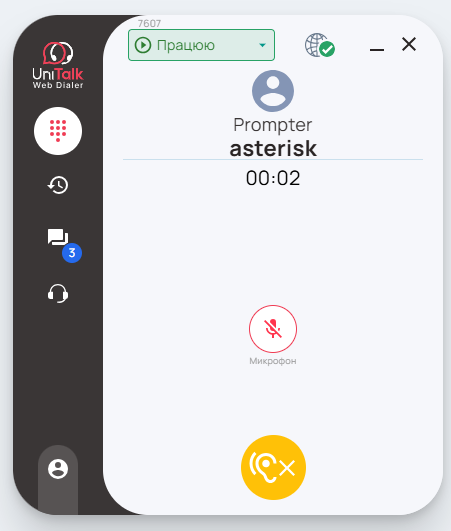
Після відповіді суфлер підключиться з вимкненим мікрофоном, щоб підказувати оператору — йому потрібно увімкнути свій мікрофон:
Висновок
Налаштування UniTalk Web Dialer завершено. Тепер ви можете здійснювати та приймати дзвінки, переводити виклики між колегами й відділами, спілкуватися в чатах і надсилати SMS та Viber-повідомлення — все це не покидаючи браузер. Для стабільної роботи розширення рекомендуємо дотримуватися вказаних мінімальних системних вимог. Якщо у вас виникли запитання щодо налаштування чи роботи Web Dialer — служба підтримки UniTalk завжди готова допомогти.