
Інструкція з підключення та налаштування інтеграції UniTalk із monday.com Work OS
Платформа monday.com — це гнучкий простір для управління бізнес-процесами, який завдяки UniTalk перетворюється на функціональну CRM із потужними можливостями телефонії та чатів. Інтеграція дозволяє автоматизувати створення карток клієнтів, відстежувати статуси замовлень безпосередньо під час розмови та зберігати всю історію комунікацій в одному місці, що значно підвищує ефективність командної роботи.
Підготовка проекту платформи monday.com
Примітка. Перед виконанням рекомендацій щодо підготовки проекту платформи monday.com Work OS Ви повинні бути авторизовані в обліковому записі з правами адміністратора облікового запису.
❓ Докладніше про те, що таке адміністратор облікового запису та як їм стати, можна почитати за посиланням.
Платформа monday.com Work OS не є готовою системою CRM. Для того, щоб використовувати monday.com Work OS як CRM-систему необхідно додати таблиці, які Вам необхідні. Можна скористатися готовими шаблонами, наприклад, до робочої області додати стандартний шаблон CRM.
Для цього необхідно:
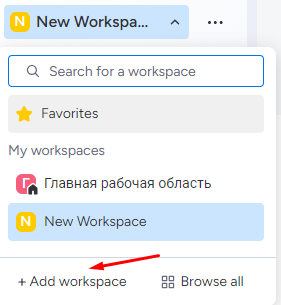
1. У розділі робочої області натиснути кнопку “Додати” (Мал. 1);
Мал. 1
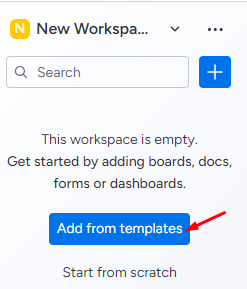
2. У відкритому сторінці вибрати опцію “Вибрати із шаблонів” (Мал. 2);
Мал. 2
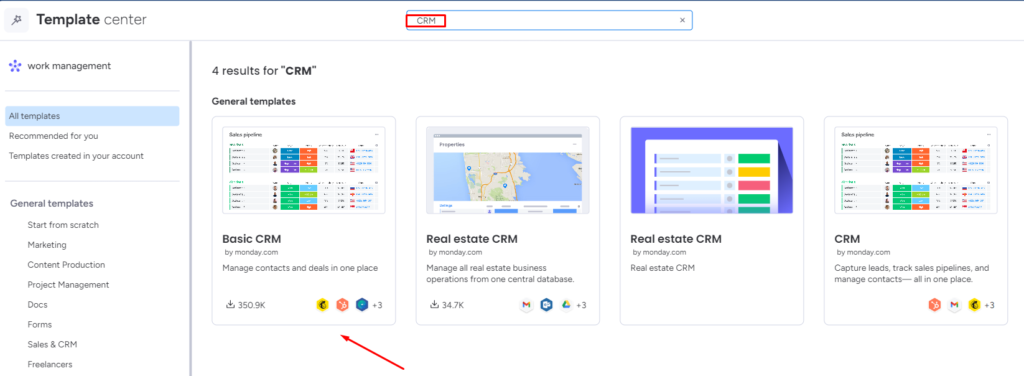
3. У бібліотеці шаблонів вибрати “CRM” зі списку, або скориставшись пошуком (Мал. 3);
Мал. 3
4. На сторінці шаблону, що відкрилася, натиснути кнопку “Використовувати шаблон” (Мал. 4).
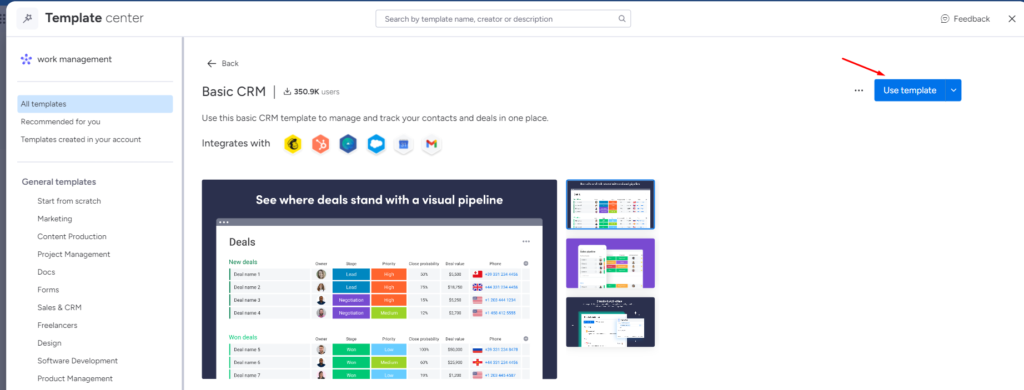
Мал. 4
Підключення інтеграції
Для підключення інтеграції з monday.com Work OS необхідно:
1. У нижній частині навігаційної панелі monday.com Work OS натиснути на іконку користувача (Мал. 5);
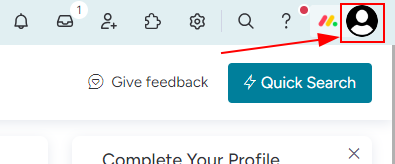
Мал. 5
2. У діалоговому вікні, що відкрилося, вибрати пункт “Адмін” (Мал. 6);
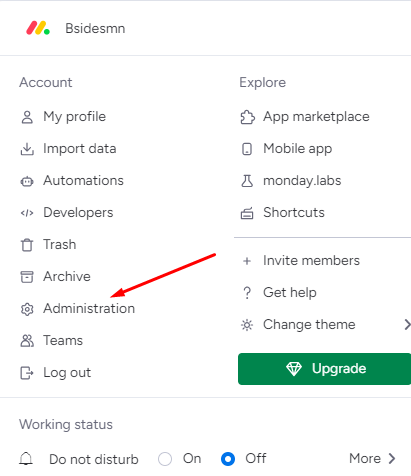
Мал. 6
3. На сторінці адміністрування, що відкрилася, у списку розділів вибрати “API” (Мал. 7);
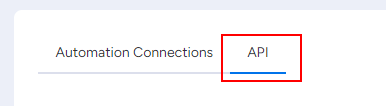
Мал. 7
Примітка. Якщо персональний токен не був попередньо створений, у відкритому розділі необхідно натиснути кнопку “Створити” (Мал. 8).
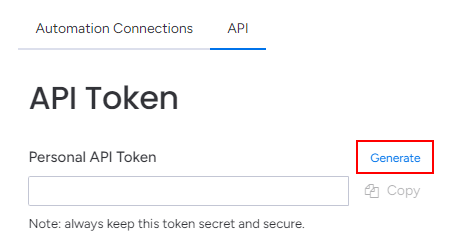
Мал. 8
4. Скопіювати персональний токен для API, натиснувши кнопку “Копіювати” (Мал. 9);
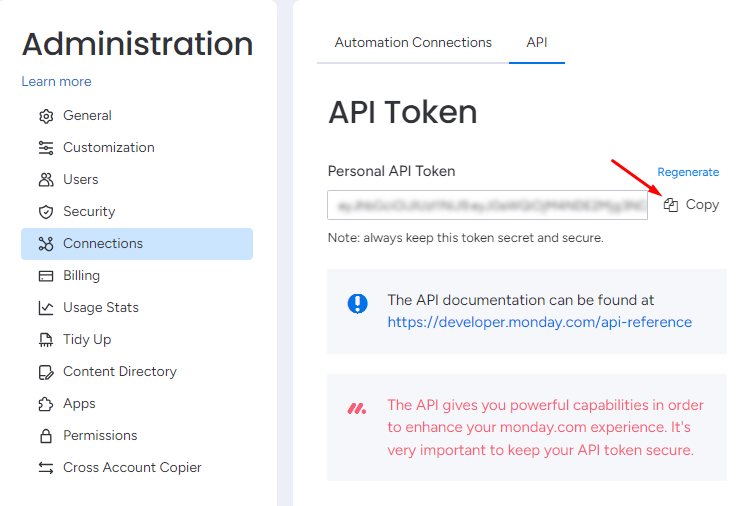
Мал. 9
5. В особистому кабінеті UniTalk перейти на сторінку “Monday” розділу інтеграція (Мал. 10);
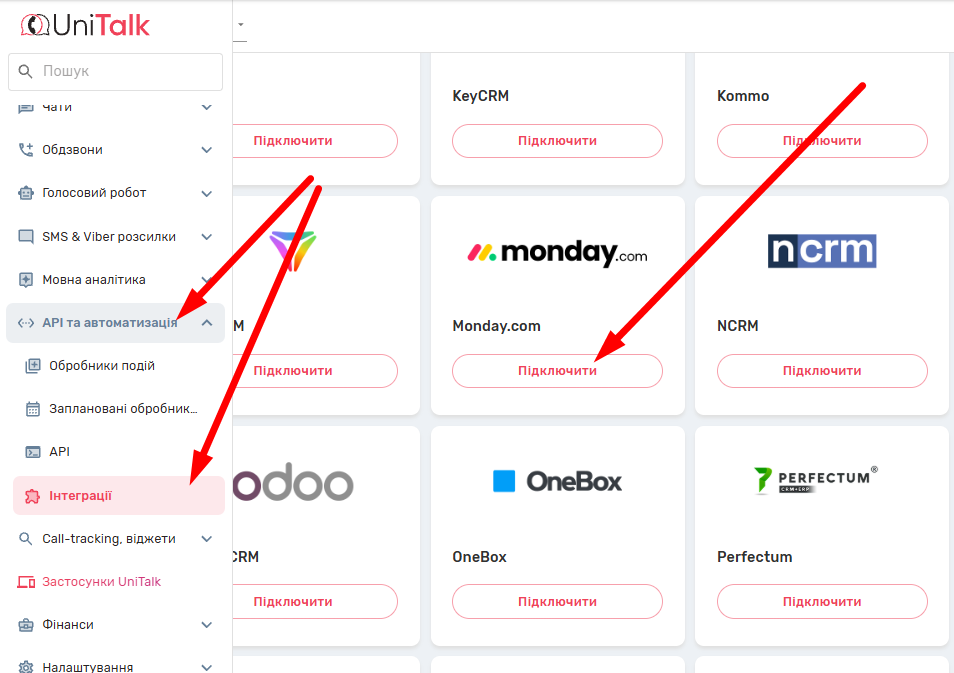
Мал. 10
6. На сторінці, що відкрилася, вставити скопійований персональний токен у поле “API ключ” і натиснути кнопку “Підключити” (Мал. 11).
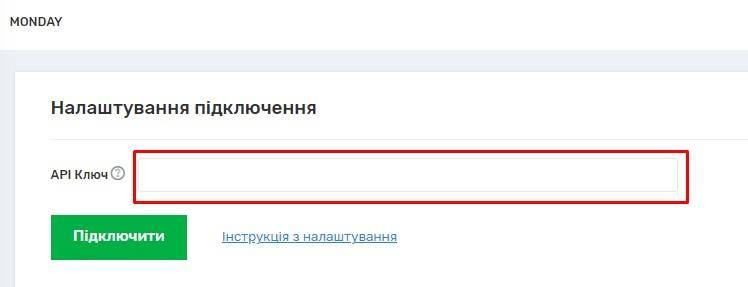
Мал. 11
Налаштування інтеграції
Після підключення інтеграції на сторінці буде відображено розділи її налаштувань:
- Налаштування;
- Налаштування основної сутності;
- Налаштування пов’язаної сутності;
- Розподіл відповідальних за пропущені дзвінки;
- Номери телефонів операторів.
Розділ “Налаштування”
Розділ “Налаштування” дозволяє визначити основну та пов’язану сутності (Мал. 12). Для коректного налаштування необхідно дотримуватися таких вимог:
- Основною сутністю має бути дошка, що містить колонку з телефонним номером;
❓ Докладніше про види стовпців у monday.com Work OS можна почитати за посиланням
- Для додавання пов’язаної сутності у дошці основної сутності повинна бути колонка, яка містить посилання на цю зв’язану сутність.
❓ Про зв’язки сутностей у monday.com Work OS можна почитати за посиланням
Крім того, розділ надає можливість увімкнути такі функції:
- Створювати сутності тільки для дзвінків на які відповіли;
- Відображати відповідального під час вхідних дзвінків у SIP клієнті.
При виборі пов’язаної сутності відображаються два додаткові поля:
- Поле зі зв’язаною сутністю – дозволяє конкретизувати колонку основної сутності, за якою буде обрано пов’язану сутність;
- Поле з основною сутністю – дозволяє конкретизувати колонку зв’язаної сутності, за якою буде обрано основну сутність.
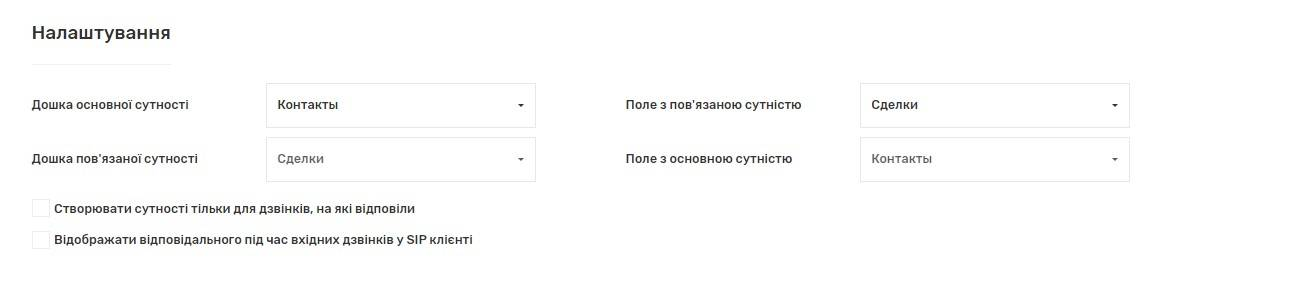
Мал. 12
Розділ “Налаштування основної сутності”
Розділ “Налаштування основної сутності” дозволяє налаштувати сценарії роботи з основною сутністю (Мал. 13). Для коректного налаштування необхідно дотримуватися таких вимог:
- Для відстеження відповідального співробітника в дошці основної сутності має бути колонка, яка містить посилання на співробітника (тип колонки “Люди”).
❓ Докладніше про види стовпців у monday.com Work OS можна почитати за посиланням
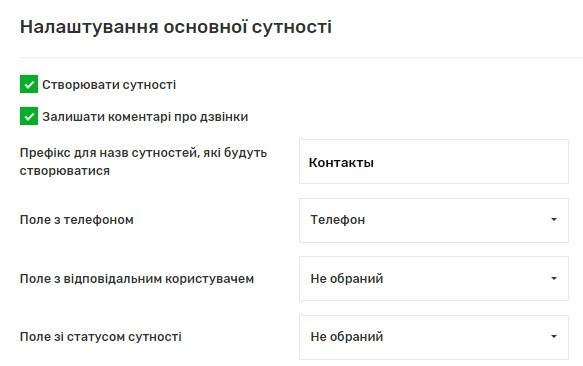
Мал. 13
Крім того, розділ надає можливість увімкнути такі функції:
- Створювати сутність;
- Залишати коментарі про дзвінки.
При включенні опції створення сутності відображаються додаткові поля налаштування створення:
- Префікс для назв сутностей, що створюються – за умовчанням збігається з назвою дошки основної сутності;
- Поле зі статусом сутності – для відстеження статусу сутності у дошці основної сутності має бути колонка, що містить відповідне значення (тип колонки “Статус”);
- Статуси, за яких сутність вважається закритою – перелік статусів відповідає повному переліку допустимих статусів та підтримує множинний вибір;
- Якщо немає відкритої сутності – дозволяє вибрати поведінку системи у випадках, коли відповідна основна сутність була знайдена, проте її статус міститься у переліку “закритих”.
Крім того, відображаються два додаткові підрозділи:
- Заповнення полів сутності;
- Розподіл сутностей із джерел за групами та статусами.
Підрозділ “Заповнення полів сутності”
Підрозділ “Заповнення полів сутності” дозволяє визначити значення, які автоматично підставлятимуться у відповідні поля при створенні нових або оновленні старих сутностей.
Для налаштування заповнення поля потрібно:
1. Натиснути на назву поля, що цікавить (Мал. 14);

Мал. 14
2. У відображеному списку вибрати джерело даних (Мал. 15);
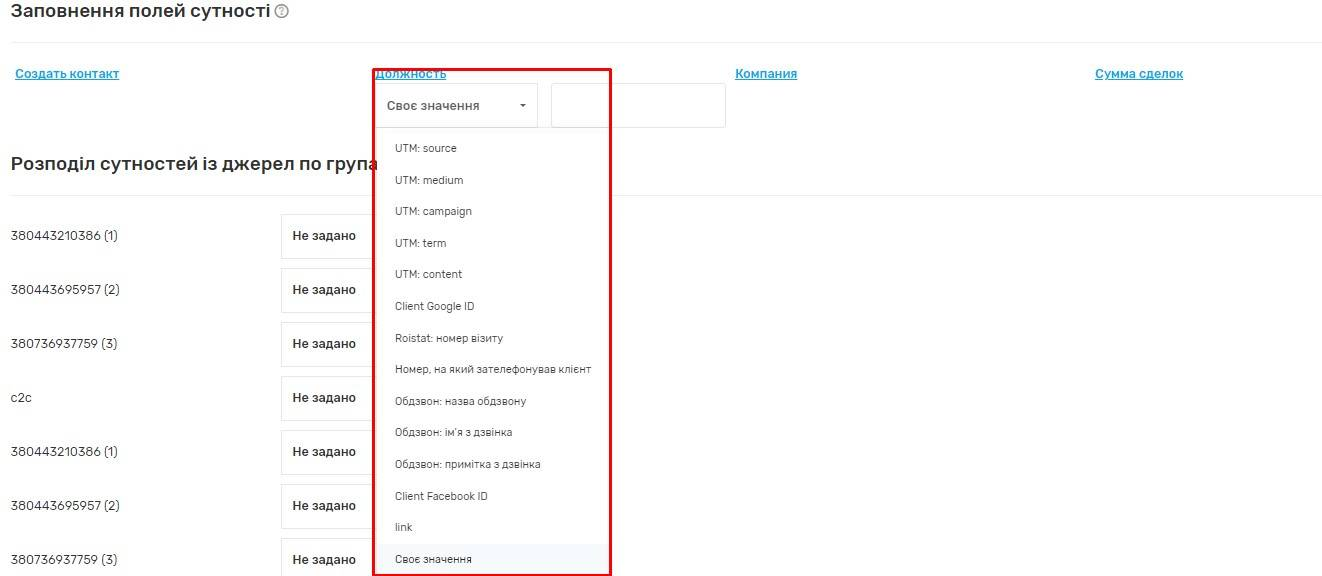
Мал. 15
3. Якщо вибрано “Своє значення”, заповніть поле значення (Мал. 16).
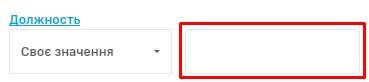
Мал. 16
Підрозділ “Розподіл сутностей із джерел за групами та статусами”
Щоб мати можливість налаштування розподілу, мають бути задоволені такі вимоги:
- У проекті має бути додане як мінімум одне джерело (сайт або зовнішня лінія);
- Для налаштування розподілу за статусами в налаштуваннях сутності має бути вибрано поле з її статусом.
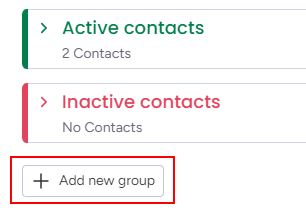
Список груп у розподілі відповідає групам на дошці сутності monday.com Work OS (Мал. 17).
Мал. 17
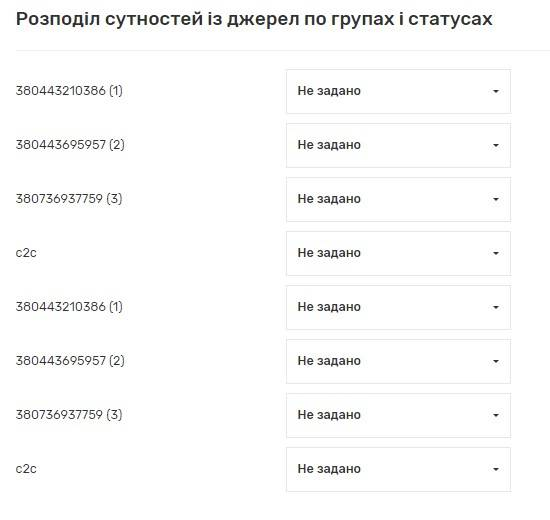
Для налаштування розподілу необхідно для кожного джерела вибрати бажану групу та статус зі списку (Мал. 18).
Мал. 18
Розділ “Налаштування пов’язаної сутності”
Розділ “Налаштування пов’язаної сутності” повторює за функціоналом та способом використання розділ “Налаштування основної сутності”.
Розділ “Розподіл відповідальних за пропущені дзвінки”
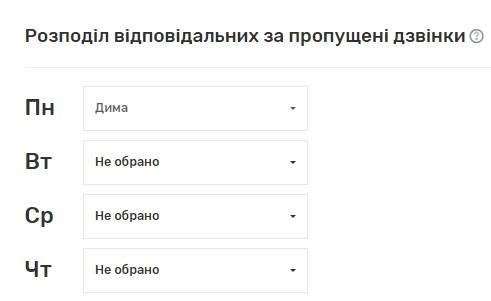
Розділ “Розподіл відповідальний за пропущені дзвінки” дозволяє на кожен день тижня вибрати відповідального за пропущені дзвінки зі списку користувачів monday.com Work OS (Мал. 19)
Мал. 19
Розділ “Номери телефонів операторів”
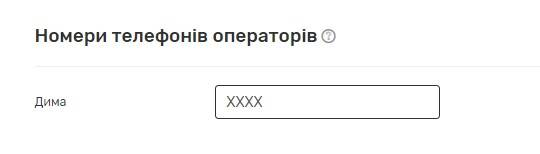
Для налаштування автоматичних дзвінків із monday.com Work OS у розділі “Номери телефонів операторів” для кожного користувача monday.com Work OS повинен бути вказаний номер телефону (Мал. 20). Це можуть бути внутрішні лінії чи GSM-оператор.
Мал. 20
Зверніть увагу! Користувачі, у яких номер телефону не вказано, здійснювати дзвінки з CRM Monday не зможуть.
❓ Про те, як додати користувачів до monday.com Work OS можна почитати за посиланням, а тут знаходиться повне керівництво адміністратора.
Інтеграція з UniTalk Chat
При початку чату, завершенні чату та оновленні полів чату – інтеграція може створювати/оновлювати сутності в CRM системі, додавати коментарі. Щоб інтеграція створювала сутності та додавала коментарі – клієнтом в чаті обов’язково має бути заповнене поле користувача з номером телефону у формі авторизації. Без номера телефону клієнта – створити сутність неможливо. Номер повинен бути вказаний у повному форматі (для українських номерів підійде локальний формат – без префікса 38).
Також не забудьте надати задайте налаштування основної та пов’язаної сутності аналогічно налаштуванням у пунктах 4 -7, 10
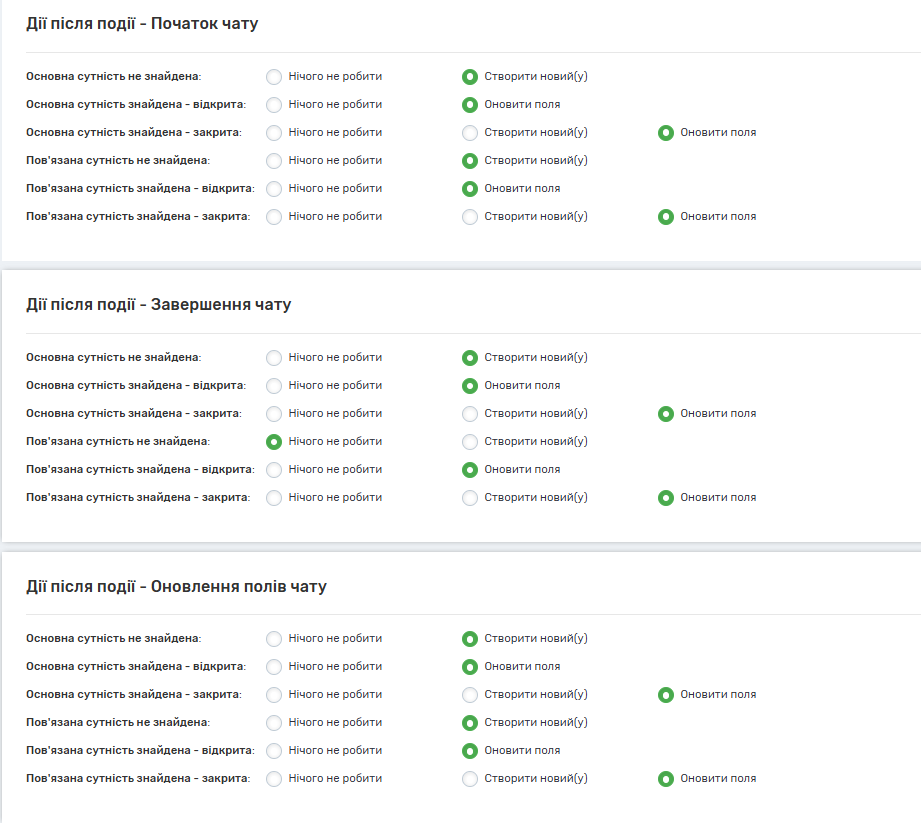
У блоці «Налаштування для чатів» для кожної з подій чату вкажіть, які дії в яких випадках виконувати з сутностями.
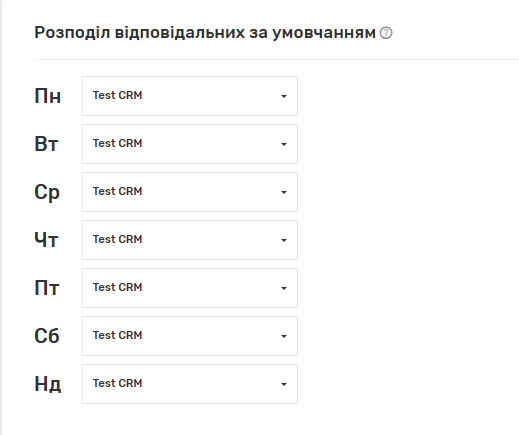
Виберіть відповідальних за створені сутності у випадку, коли не вдалося визначити відповідального (за замовчуванням відповідальним за створені сутності стає оператор, який писав у чат).
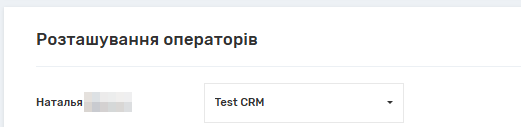
У блоці розташування операторів зіставте користувачів проекту в UniTalk (ім’я зліва) з користувачами CRM (випадаючий список праворуч).

Після внесення відповідних змін натисніть «Зберегти налаштування для чатів».
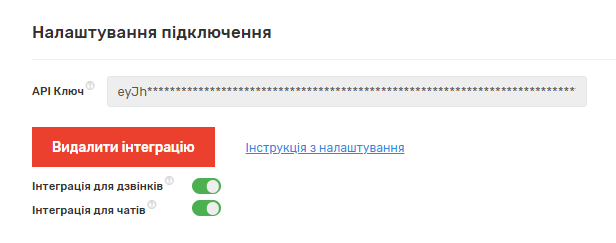
Після успішного збереження налаштувань, за необхідності, увімкніть роботу інтеграції для дзвінків та/або чатів.
Налаштування інтеграції завершено. Тепер ваші робочі дошки в monday.com автоматично наповнюються об’єктивними даними про кожен дзвінок та повідомлення. Це не лише економить час менеджерів на рутинне заповнення таблиць, а й забезпечує прозорий контроль за якістю обслуговування. Якщо вам знадобиться допомога з налаштуванням зв’язків між сутностями або розподілом відповідальних — наша підтримка на зв’язку 24/7.