Встановлення Мультикнопки на сайтах Horoshop
Уявіть ситуацію: клієнт зайшов у ваш інтернет-магазин на платформі Horoshop, вибрав товар, але має коротке запитання перед покупкою. Якщо йому незручно шукати контакти або довго чекати на відповідь, він може просто піти до конкурентів. Щоб не втрачати клієнтів, потрібен простий і зручний канал зв’язку.
Мультикнопка від UniTalk вирішує цю проблему, збираючи всі звернення від клієнтів в одному вікні. Клієнти пишуть із різних месенджерів чи онлайн-чату на сайті, а ваші менеджери миттєво відповідають з єдиного інтерфейсу. Це гарантує, що жодне повідомлення не загубиться.
У цій інструкції ми крок за кроком розберемо процес налаштування та встановлення мультикнопки на сайти на базі платформи Horoshop.
Перший етап
Етап перший — підготовка мультикнопки з боку особистого кабінету UniTalk:
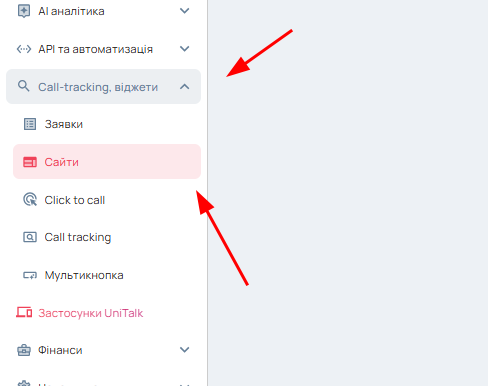
- У розділі «Call-tracking, віджети» розкрийте розділ «Сайти», як показано на знімку нижче:
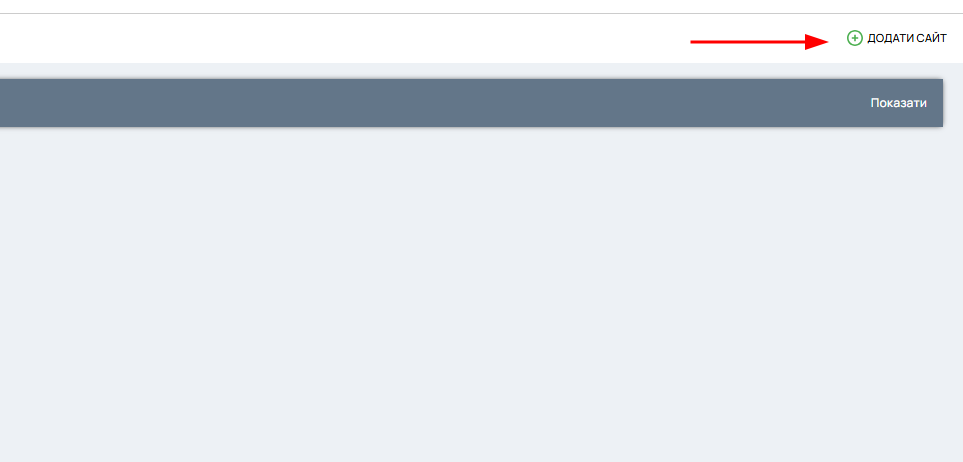
- Створіть новий екземпляр сайту, натиснувши на відповідне меню у правому верхньому куті:
*подальша конфігурація буде прив’язана саме до створеного сайту
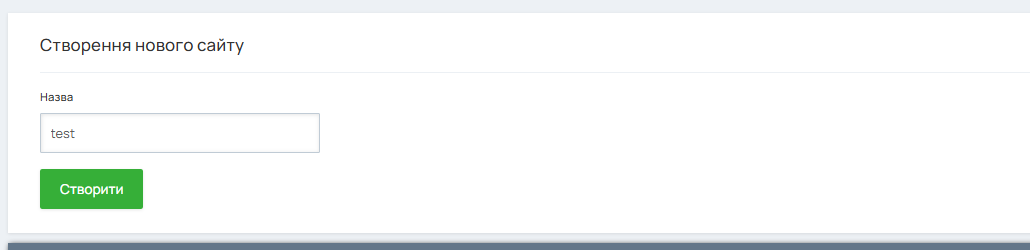
- Вкажіть назву сайту та збережіть. У полі рекомендується вказувати адресу планованого розміщення з метою стандартизації, але це не є обов’язковим:
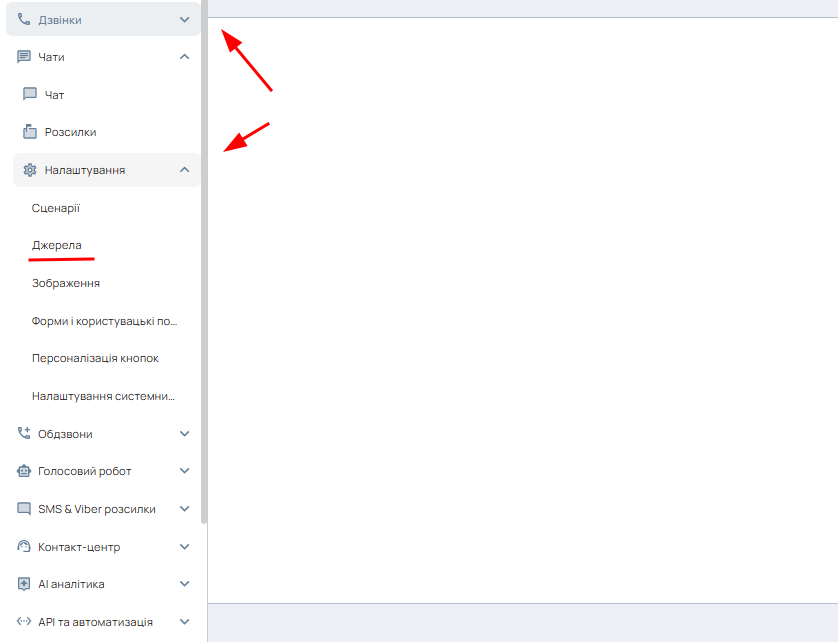
- Тимчасово покинемо розділ “Сайти”, створивши джерело для обробки звернень та прив’язки чату. Перейдіть до розділу “Чати”->”Налаштування”->”Джерела”, як показано на знімку:
- Після цього створіть нове джерело, натиснувши у правому верхньому куті кнопку створення джерела. Джерело дозволяє гнучко налаштувати правила обробки вхідних звернень. Завдяки йому можна вказувати форми авторизації, оцінки якості обслуговування, автоматичне закриття неактивних звернень та графіки роботи операторів. Детальніше функціонал буде розібрано у статтях далі.
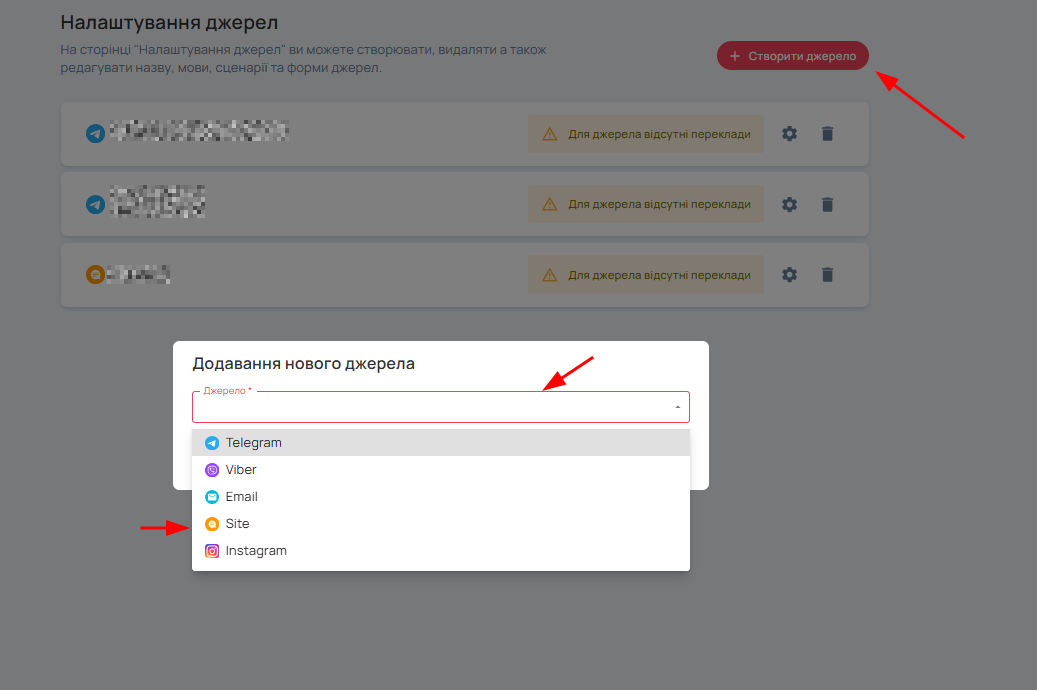
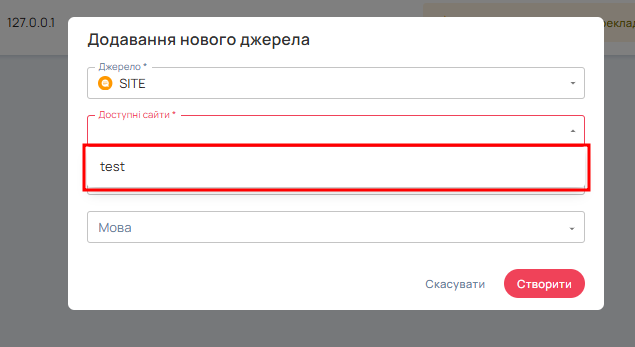
- Як тип джерела потрібно вказати “Site”. Далі підключаємо джерело до раніше створеного сайту, вибравши його у випадаючому списку, вказуємо налаштування мови та зберігаємо зміни:
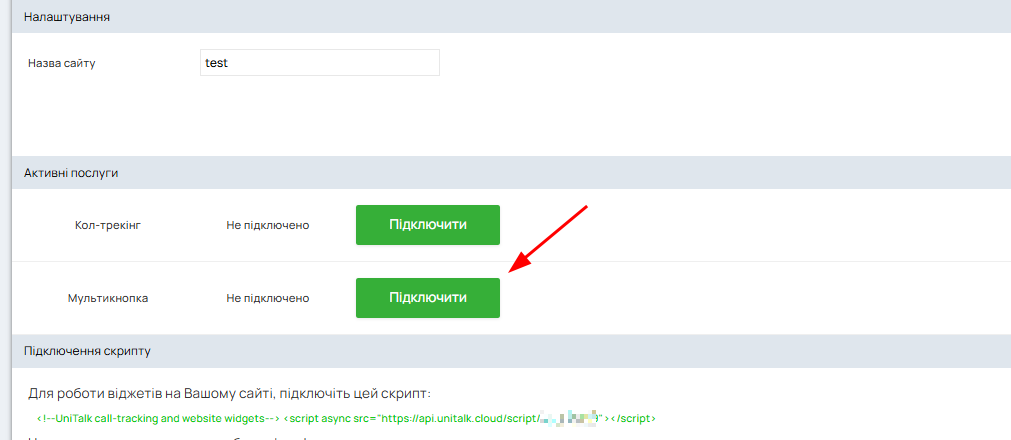
- Після успішного створення та прив’язки джерела необхідно повернутися до розділу “Сайти”, як було описано раніше. Виберіть створений раніше сайт, після чого у списку активних послуг перейдіть до налаштувань мультикнопки, як показано на знімку:
- Перейшовши за вказаним посиланням, знайдіть у списку свій сайт, прив’язавши до нього мультикнопку натисканням відповідної клавіші, як показано на знімку:
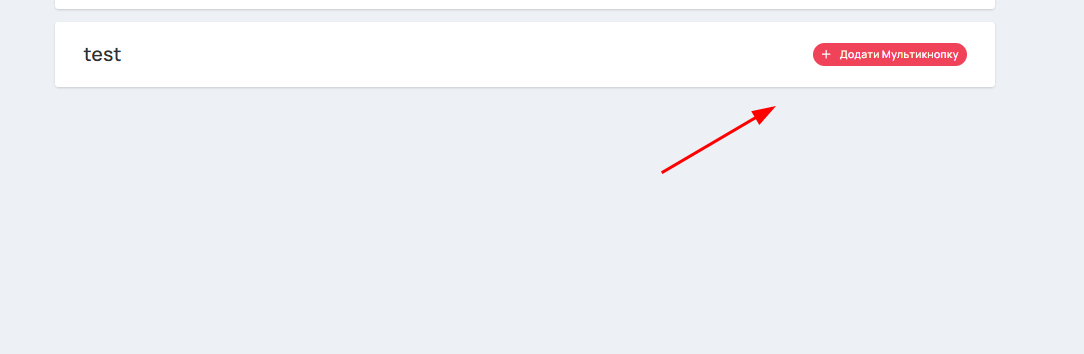
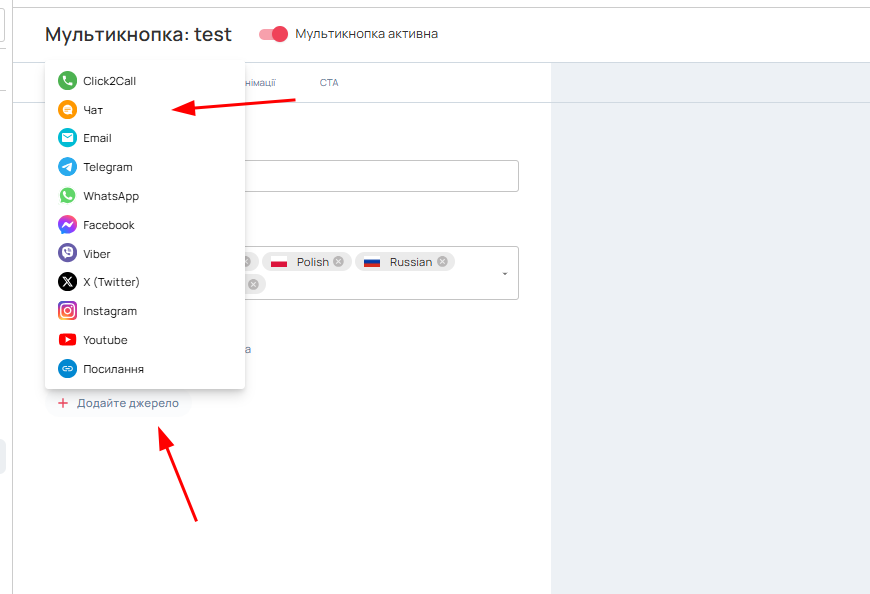
- У першому відкритому розділі після додавання мультикнопки сайту виберіть раніше додане джерело «Чат», натиснувши на клавішу «Додати джерело», як показано на знімку:
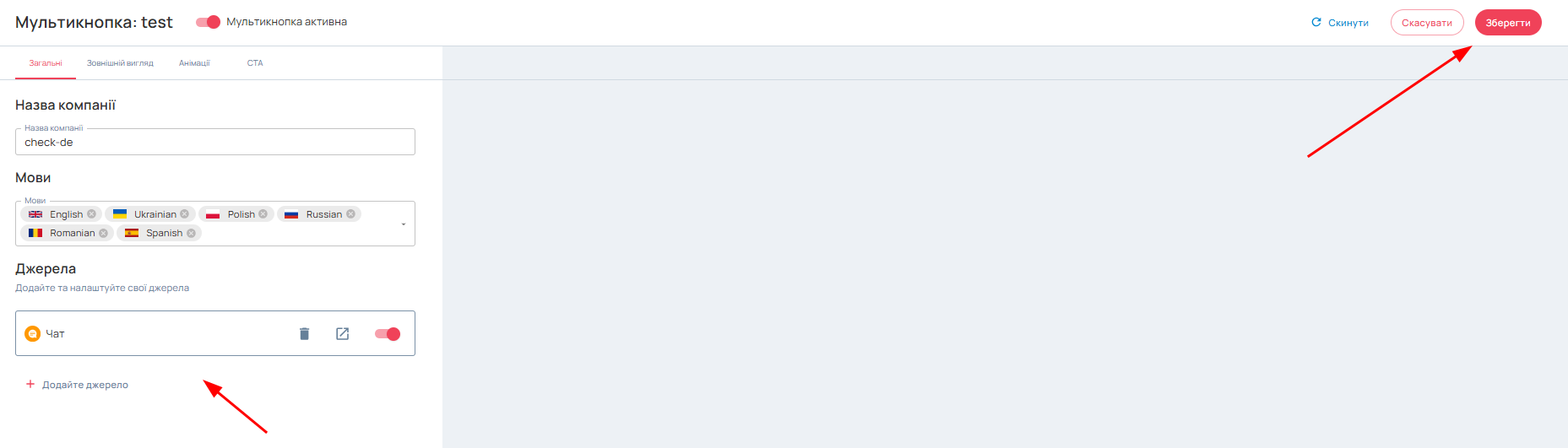
- Збережіть внесені зміни:
Другий етап
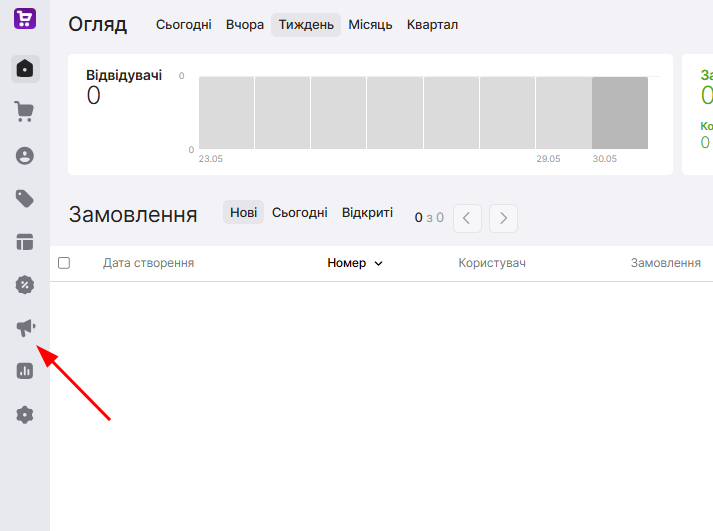
- Поверніться до вкладки адміністрування вашої Horoshop-сторінки та перейдіть до розділу «Маркетинг», як показано на знімку:
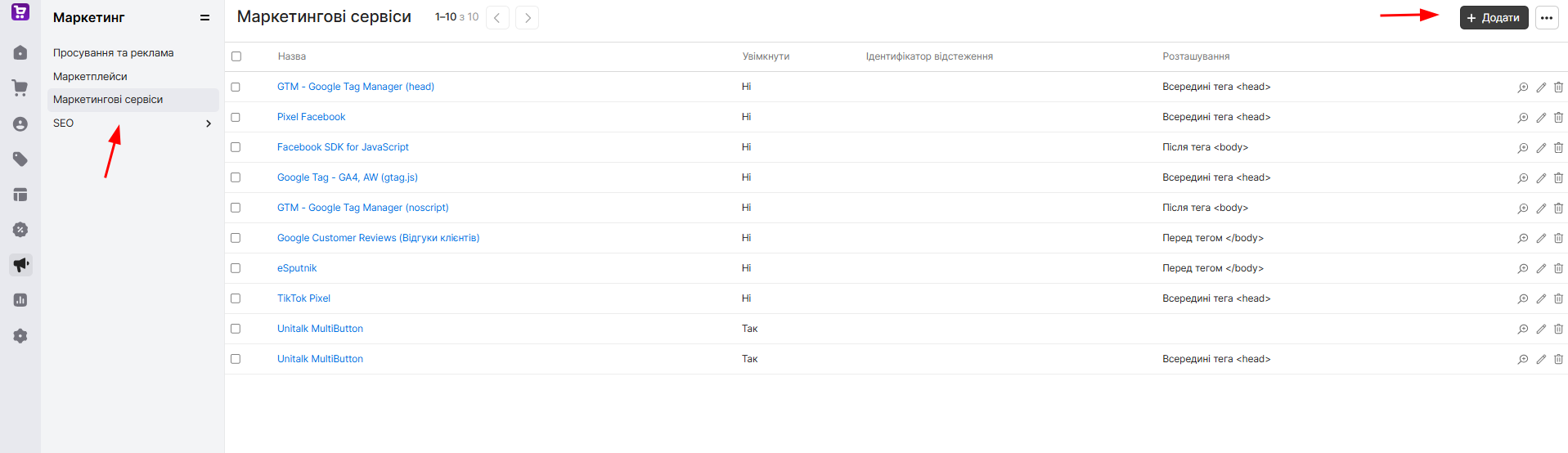
- У розділі, що відкрився, перейдіть до вкладки «Маркетингові сервіси» та натисніть «Додати»:
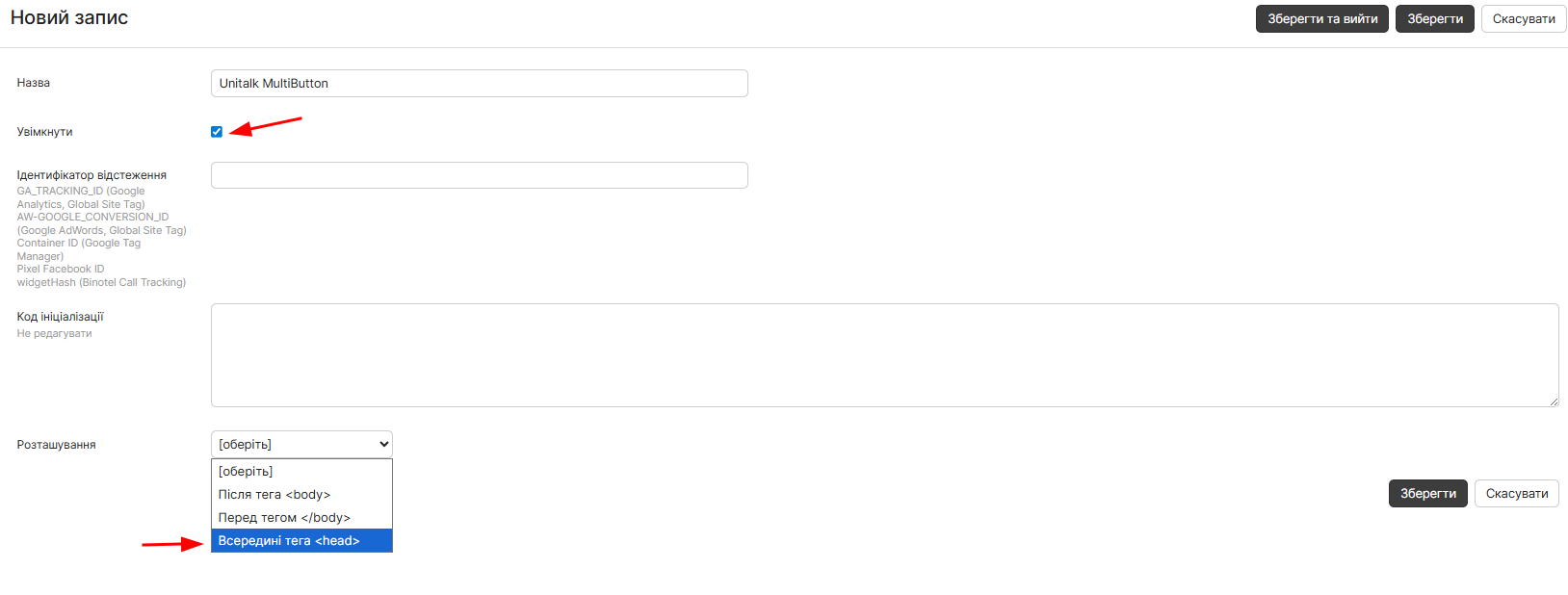
- Вкажіть ім’я нового запису (воно обов’язкове), увімкніть його (натисканням на перемикач, вказаний на знімку), після чого у розділі «Розташування» виберіть останній пункт «Всередині тега »:
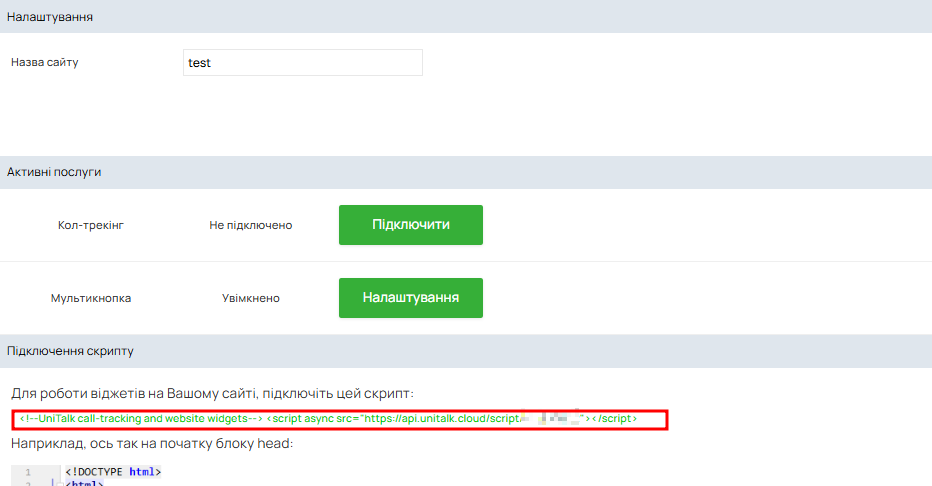
- Повторно поверніться в особистий кабінет, розділ «Сайти», та скопіюйте код, виділений червоним на знімку. Він повинен посилатися на скрипт запуску налаштувань мультикнопки:
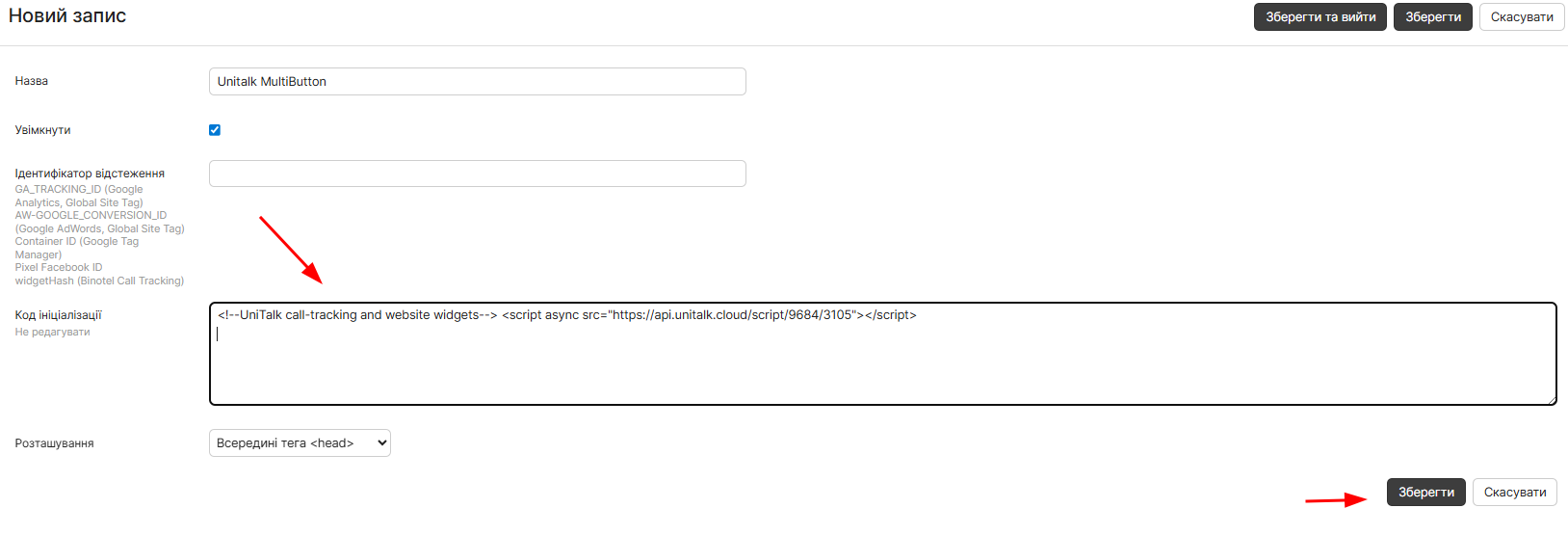
- Сформований запис формату:
<!–UniTalk call-tracking and website widgets–>
<script async src=”https://api.unitalk.cloud/script/XXXXX/XXXX”></script> Вкажіть у розділі «Код ініціалізації» в налаштуваннях маркетингового запису, після чого збережіть внесені зміни:
- Вітаємо, мультикнопку успішно підключено. Ви можете розпочати комунікацію в чаті:
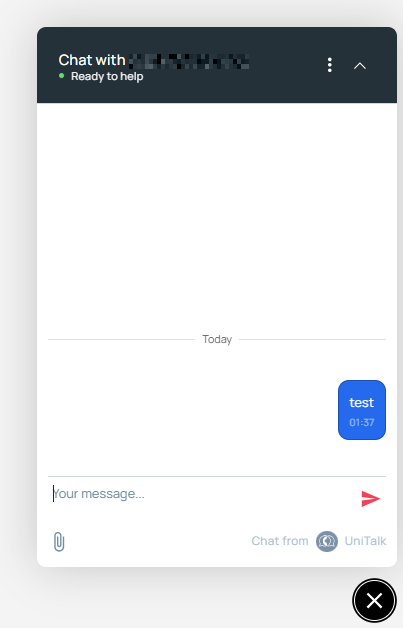
Чудово, тепер мультикнопка UniTalk працює на вашому сайті. Відтепер ваші менеджери зможуть швидше відповідати клієнтам, підвищуючи якість сервісу та збільшуючи кількість успішних угод. Рекомендуємо зайти на сайт і самостійно перевірити, як виглядає та працює віджет.
Ми завжди прагнемо робити складні процеси зручними та керованими. Якщо на якомусь з етапів налаштування у вас виникли питання або ви хочете дізнатися більше про додаткові можливості чату, наша команда підтримки допоможе. У разі необхідності додаткової консультації ви завжди можете звернутися до нас через телеграм-чат: https://t.me/unitalk_cloud_bot