Інструкція з підключення та налаштування інтеграції UniTalk та KeepinCRM
Примітка. Перед виконанням кроків інструкції необхідно бути авторизованим у особистих кабінетах UniTalk та KeepinCRM із правами адміністратора. Крім того, необхідно мати доступ до розширеного платного функціоналу KeepinCRM.
Підключення інтеграції
Для підключення інтеграції з KeepinCRM необхідно:
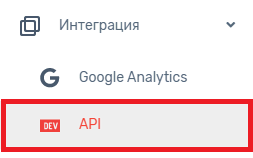
- Перейти до приватного кабінету Unitalk на сторінку “API” розділу “Інтеграції”;
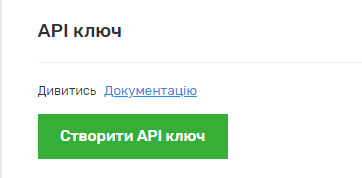
Примітка. Якщо ключ API не було попередньо створено, у відкритому розділі необхідно натиснути кнопку “Створити” (Мал. 2).
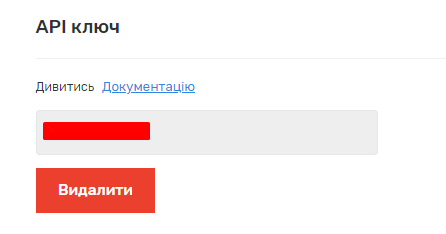
2. Скопіювати ключ API;
3. Перейти до особистого кабінету KeepinCRM на сторінку “Інтеграції” розділу “Налаштування” (Мал. 4);
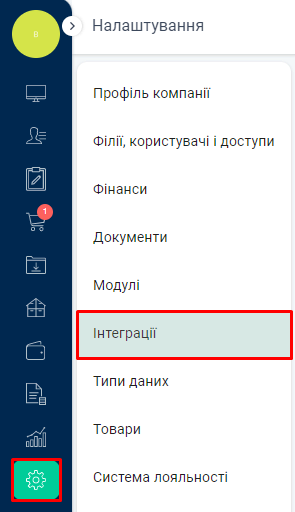
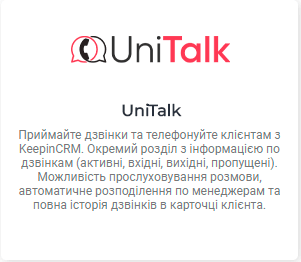
На відкритій сторінці натиснути на картку “UniTalk”;
На сторінці, що відкрилася, натиснути на кнопку “Додати” в правому нижньому кутку сторінки;

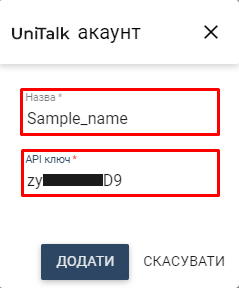
- У відкритому діалоговому вікні заповнити обов’язкові поля:
- вказати бажану назву каналу в полі “Назва”;
- вставити скопійований раніше ключ API у полі “UniTalk API Key”.
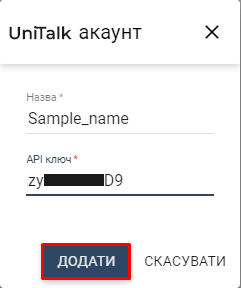
7. Натиснути кнопку “Додати” у відкритому діалоговому вікні;
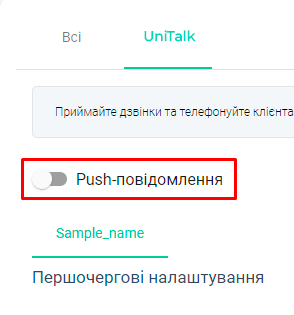
8. Включити push-повідомлення та надати відповідні дозволи у браузері;
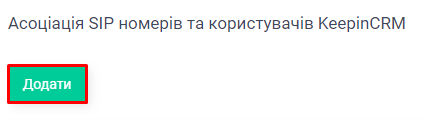
9. В блоці “Асоціація SIP номерів та користувачів KeepinCRM”:
— натиснути кнопку “Додати”;
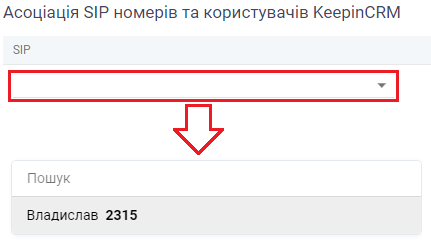
10. З випадаючого списку вибрати SIP лінію співробітника;
11. З випадаючого списку вибрати користувача KeepinCRM;
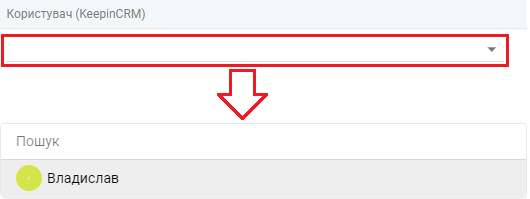
- Повторити пункти 9.1-9.3 для всіх співробітників.
- У нижній частині сторінки натиснути на полі Вебхук url;

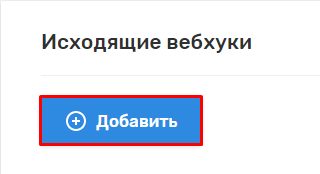
14. Для його створення необхідно перейти на сторінку “Обробник подій” та натиснути “Додати”.
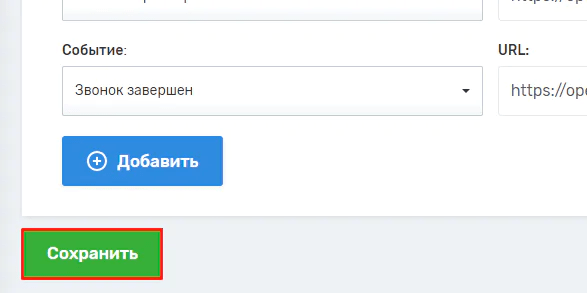
- Для створених обробників встановити зі списку “Події” такі опції :
- новий дзвінок;
- відповідь на дзвінок;
- дзвінок завершено.

16. Для створених обробників вставити в поле URL посилання на вебхук, скопійоване в пункті 10;

17. Натисніть кнопку “Зберегти”.
Підключення інтеграції дзвінків автообзвона
Для передачі інформації про дзвінки автообзвону необхідно:
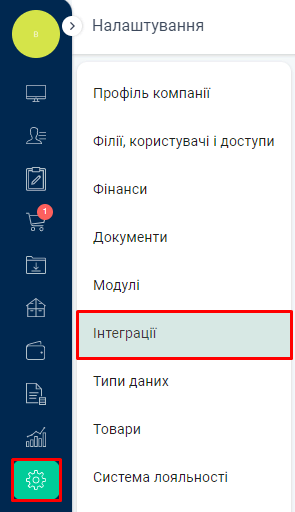
- Перейти в личный кабинет KeepinCRM на страницу “Інтеграції” раздела “Налаштування” ;
2. На відкритій сторінці натиснути на картку “UniTalk”;
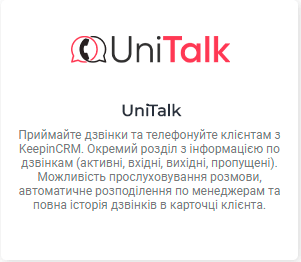
3. Якщо підключено більше одного проекту, виберіть вкладку відповідної інтеграції;
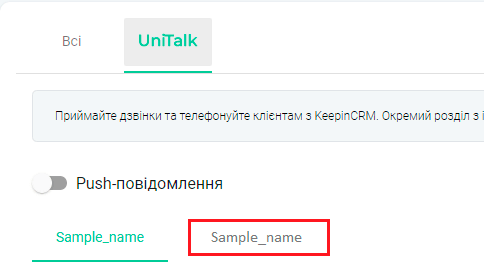
4. У нижній частині сторінки натисніть поле “Autodial Webhook url”;

5. Перейти до особистого кабінету Unitalk на сторінку “Обробка подій”, у верхній частині сторінки натиснути кнопку “Додати дію” (Мал. 22);

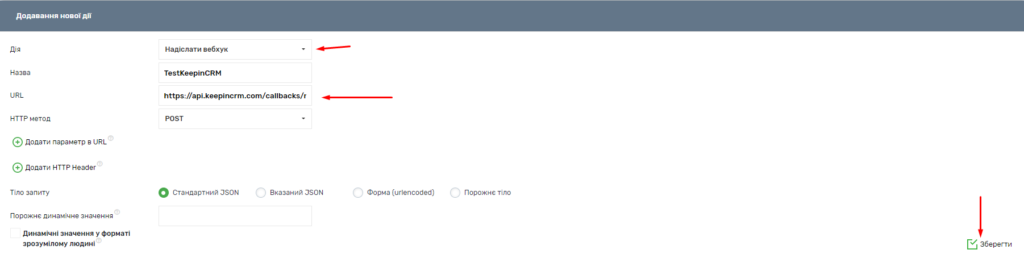
6. У блоці “Додавання нової дії” ввести бажану назву в поле “Назва” і вставити в поле “URL” посилання на вебхук, скопійоване в пункті 4 (Мал. 23);
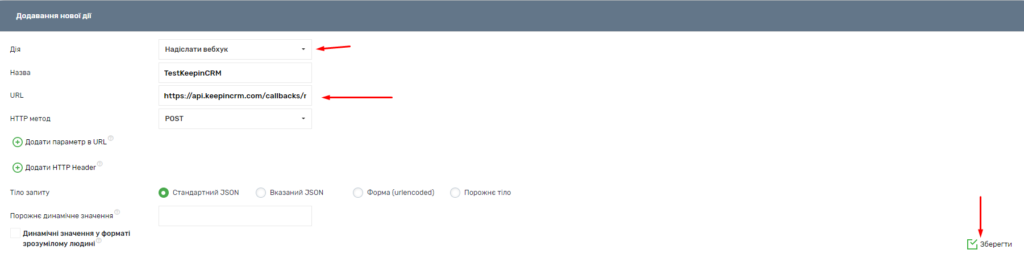
7. Натиснути кнопку “Зберегти” (Мал. 24);
8. Під час створення або редагування автообзвону/гарантованого дозвону перейти до блоку “Обробка подій” (Мал. 25);
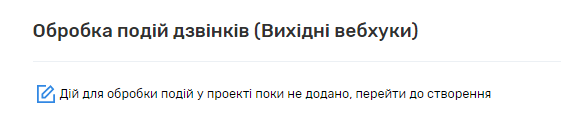
9. Для кожної події дзвінка необхідно:
Натиснути кнопку “Додати” (Мал. 26);
Натиснути кнопку “Додати”;
10. Зі списку вибрати створений раніше вебхук (Мал. 27).

11. Зберегти зміни в автообзвоні/гарантованому додзвоні.
Список подій дзвінка:
Абонент зателефонував сам або був вихідний дзвінок;
Дзвінок завершено – абонент розмовляє;
Дзвінок завершений – поза зоною або вимкнено;
Дзвінок завершено – зайнято або скидання;
Дзвінок завершено – не відповіли;
Дзвінок завершений – неправильний напрямок;
Дзвінок завершено – недостатньо ліній;
Дзвінок завершено – номер не існує;
Дзвінок завершено – абонент відповів і не було дзвінка операторам;
Дзвінок завершено – абонент відповів і не було вільних операторів;
Дзвінок завершено – абонент та оператор відповіли
Дзвінок завершено – абонент відповів і оператори не прийняли дзвінок;
Дзвінок завершено – помилка аудіо;
Дзвінок завершено – збій з’єднання;
Дзвінок завершено неуспішно і закінчилися спроби повторного продзвону.
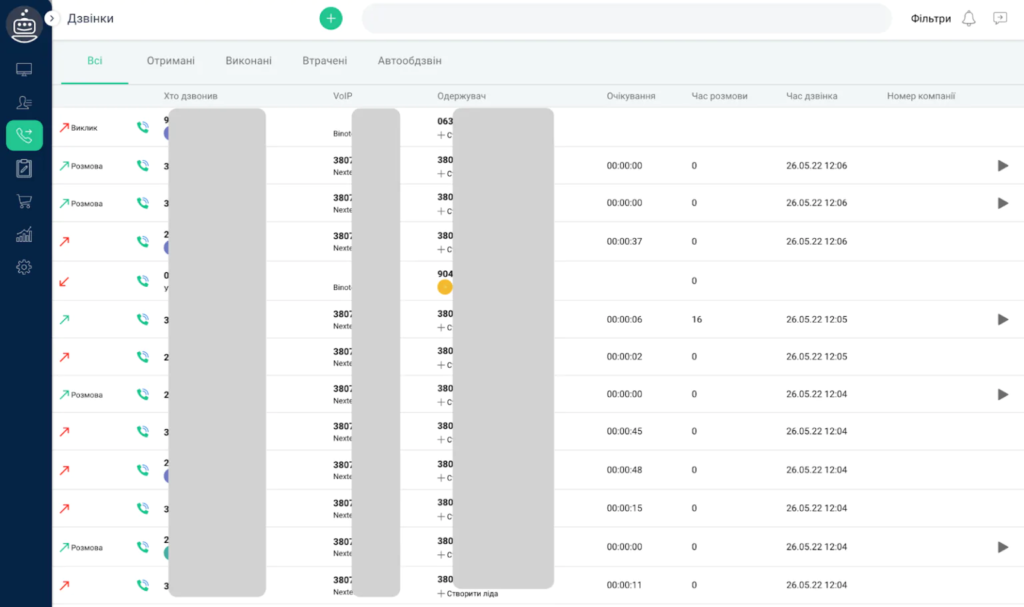
Підключення та налаштування інтеграції завершено. Інформація про дзвінки передаються в KeepinCRM і може бути переглянута на сторінці “Дзвінки” (Мал. 28).