Інструкція з встановлення та налаштування інтеграції UniTalk та RetailCRM
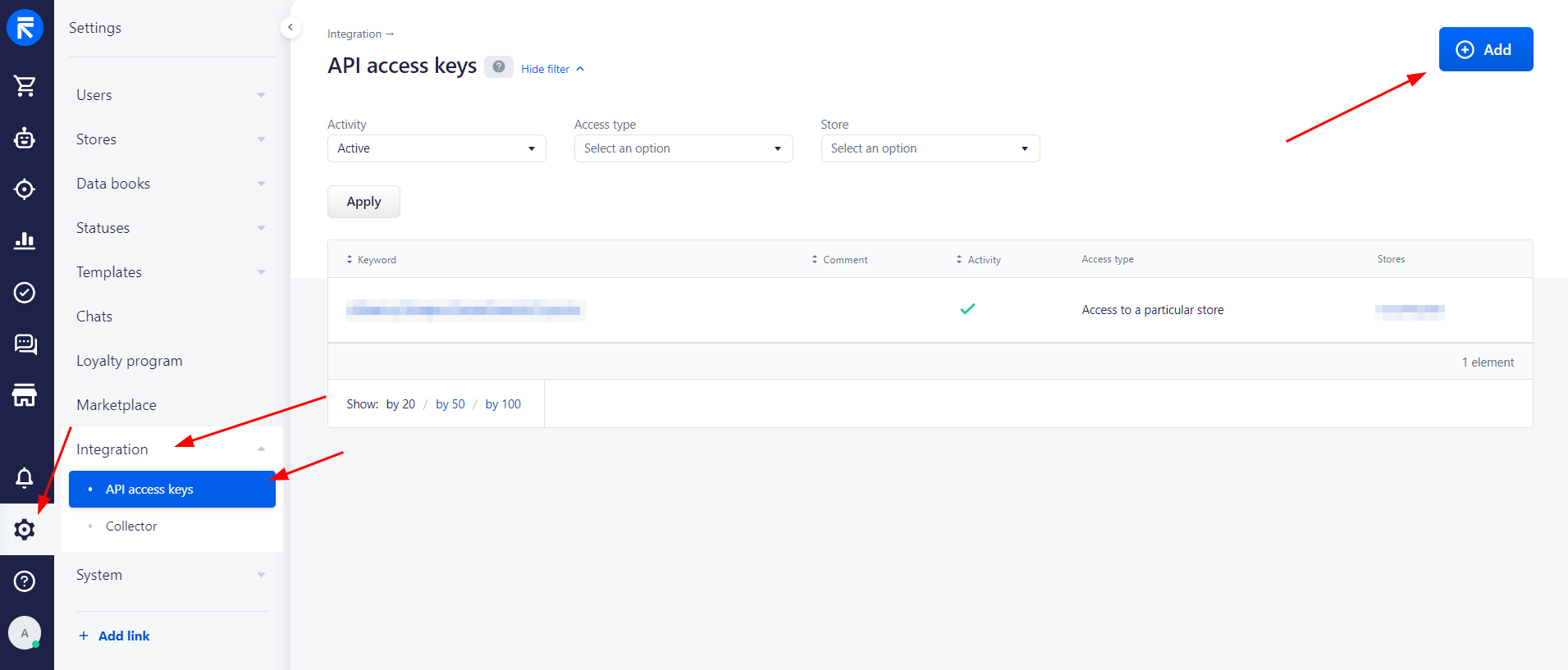
1. Якщо ви використовуєте версію 8 RetailCRM, перейдіть у кабінет RetailCRM до пункту меню “Налаштування – Інтеграція – Ключі доступу до API”. Натисніть кнопку “Додати”.
2. У налаштуваннях перевірте, щоб були увімкнені прапорці “Активність”, прапорці “Дозволені методи API” і значення “Тип доступу” було “Доступ до всіх магазинів”. Потім натисніть кнопку “Зберегти”.
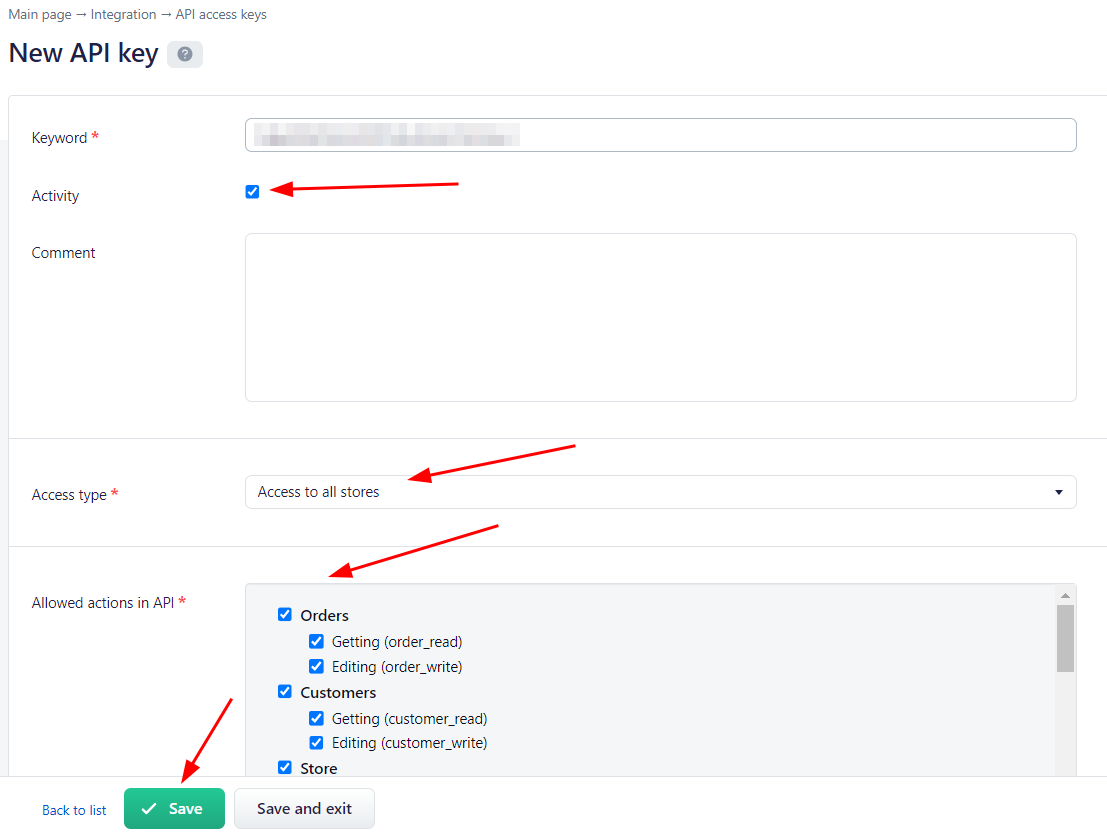
Проведіть перевірку, щоб у налаштуванні “Дозволені методи API” обов’язково були включені такі прапорці:
-
/api/orders
-
/api/orders/create
-
/api/customers
-
/api/customers/create
-
/api/customers/notes/create
-
/api/reference/statuses
-
/api/reference/sites
-
/api/telephony/call/event
-
/api/telephony/calls/upload
-
/api/users
-
/api/custom-fields
-
/api/custom-fields/dictionaries
-
/api/integration-modules/{code}/edit
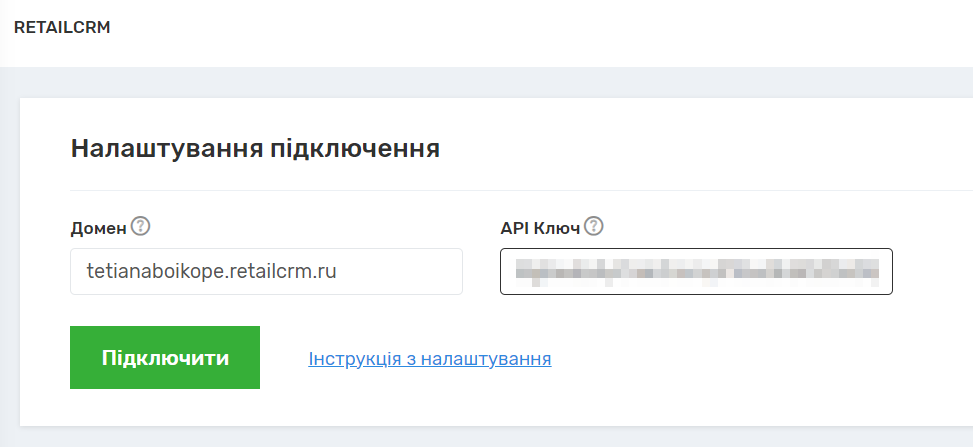
3. Потім перейдіть у особистий кабінет UniTalk в розділ меню “Інтеграції — RetailCRM”. Введіть домен Вашого облікового запису у RetailCRM та ключ API. Натисніть кнопку “Підключити”.
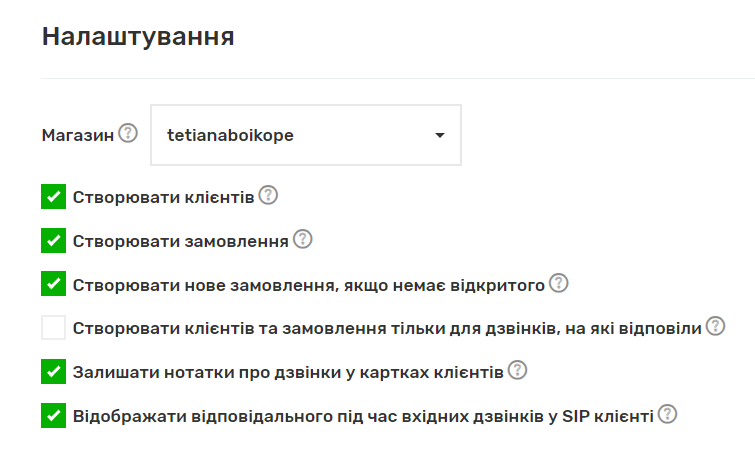
4. Далі виберіть магазин, в якому будуть створюватися клієнти, замовлення та записи. Налаштуйте, які сутності будуть створюватися в особистому кабінеті RetailCRM при вхідних дзвінках у системі UniTalk.
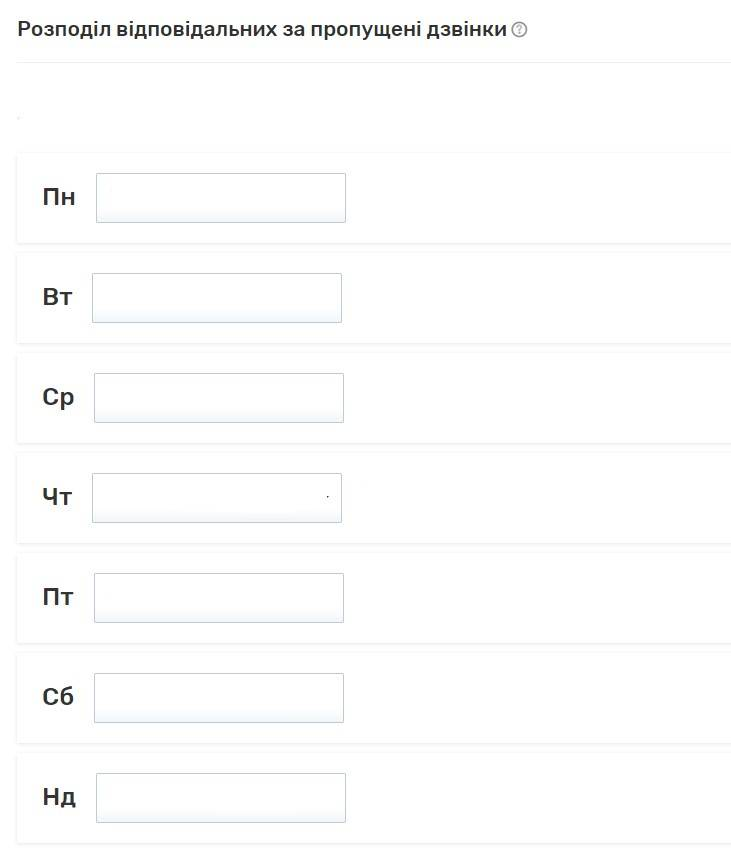
5. Виберіть відповідальних менеджерів за пропущені дзвінки відповідно до днів тижня. Відповідальний співробітник буде призначатися для карточки клієнта при створенні, за умови, що був пропущений дзвінок від нового клієнта. Якщо відповідальний не вказаний, в карточці клієнта при створенні буде відображено дефіс.
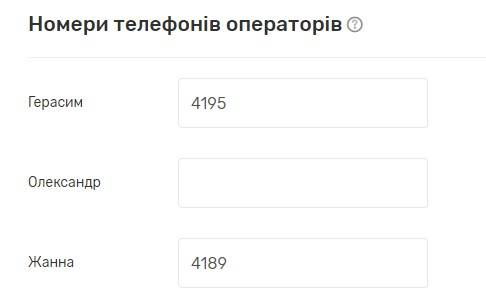
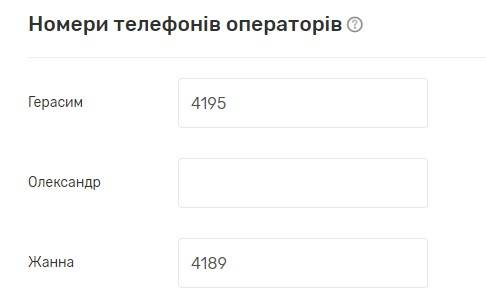
6. Вкажіть внутрішні лінії для операторів. До списку операторів входять всі активні користувачі кабінету RetailCRM.
Щоб в кабінеті RetailCRM успішно створювалися клієнти та замовлення, перевірте права користувача. Користувач повинен бути доданий до групи, яка має наступні права:
Замовлення:
+ Перегляд замовлень
+ Створення замовлення
Клієнти:
+ Перегляд клієнтів
+ Створення клієнта
Комунікації:
+ Перегляд лише власних дзвінків
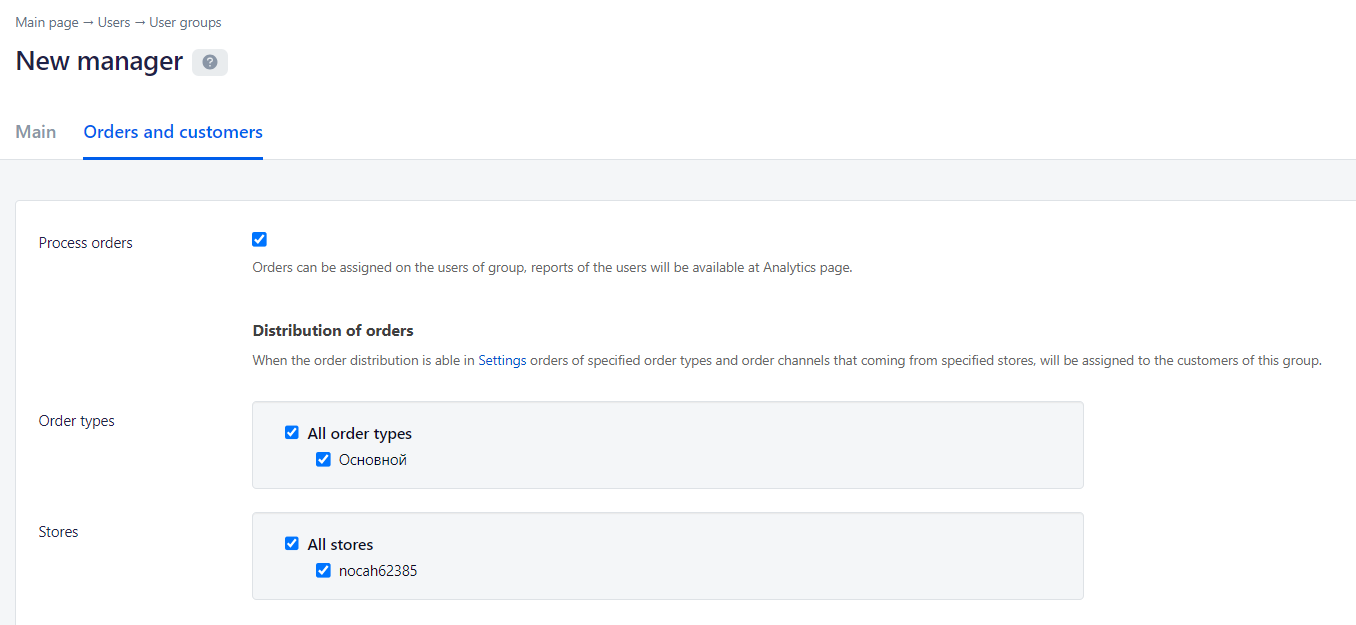
Також обов’язково увімкніть прапорець “Обробляють замовлення” у налаштуваннях групи користувачів. Вкажіть, до яких магазинів має доступ група користувачів.
7. Налаштуйте користувацькі поля для клієнтів і замовлень. Дані з UniTalk будуть надсилатися в систему RetailCRM.
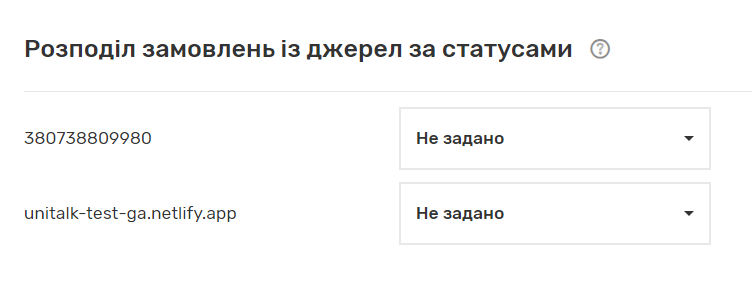
8. Налаштуйте статуси замовлень залежно від джерела дзвінків.
9. Та обов’язково натисніть кнопку “Зберегти”.
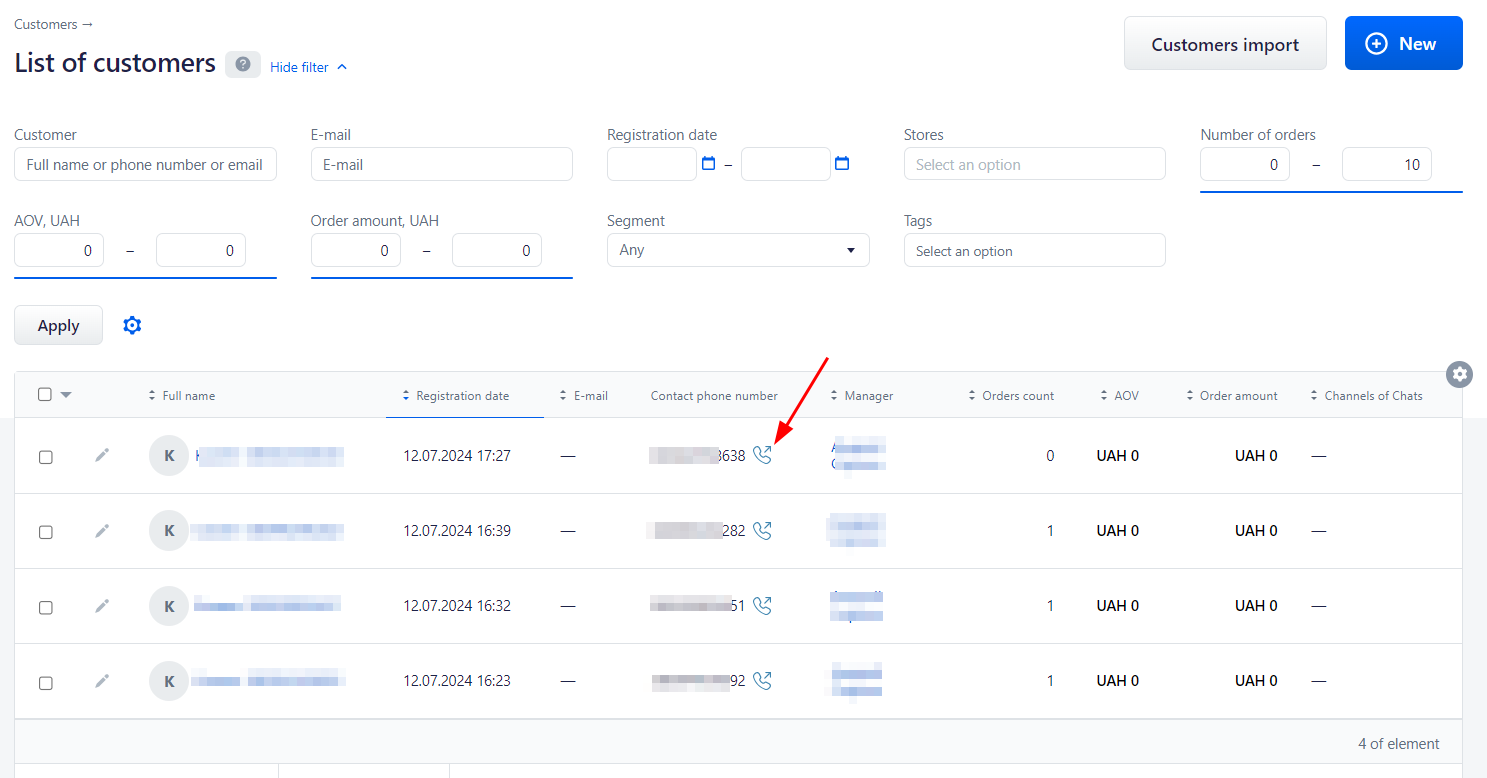
Дзвінок за кліком з RetailCRM.
Для здійснення дзвінків у один клік з кабінету RetailCRM, необхідно налаштувати інтеграцію з UniTalk, а також привласнити операторам (менеджерам) внутрішні лінії.
Тепер, щоб здійснити дзвінок, ви можете просто натиснути кнопку дзвінка у списку клієнтів або на картці клієнта. Внутрішня лінія повинна бути в режимі онлайн та вільна.