


Як користуватися розділом “Контакти” UniTalk
Порядок у контактах = швидкість у продажах
Ефективна робота оператора відділу продажів починається з порядку. Якщо менеджери витрачають час на пошук імені чи номера, ви втрачаєте цінні секунди розмови.
Розділ “Контакти” у UniTalk — це ваш інструмент для швидкої персоналізації обслуговування та автоматизації маршрутизації дзвінків. Замість того, щоб щоразу бачити лише номер, ви одразу бачите ім’я клієнта і, що важливіше, можете автоматично перевести його на відповідального менеджера.
Давайте розберемо, як налаштувати та підтримувати цю базу, щоб ваша робота стала швидшою та точнішою.
Користуючись послугами UniTalk, Ви можете для Вашої зручності скористатися одним із підрозділів “Дзвінки” — “Контакти”.
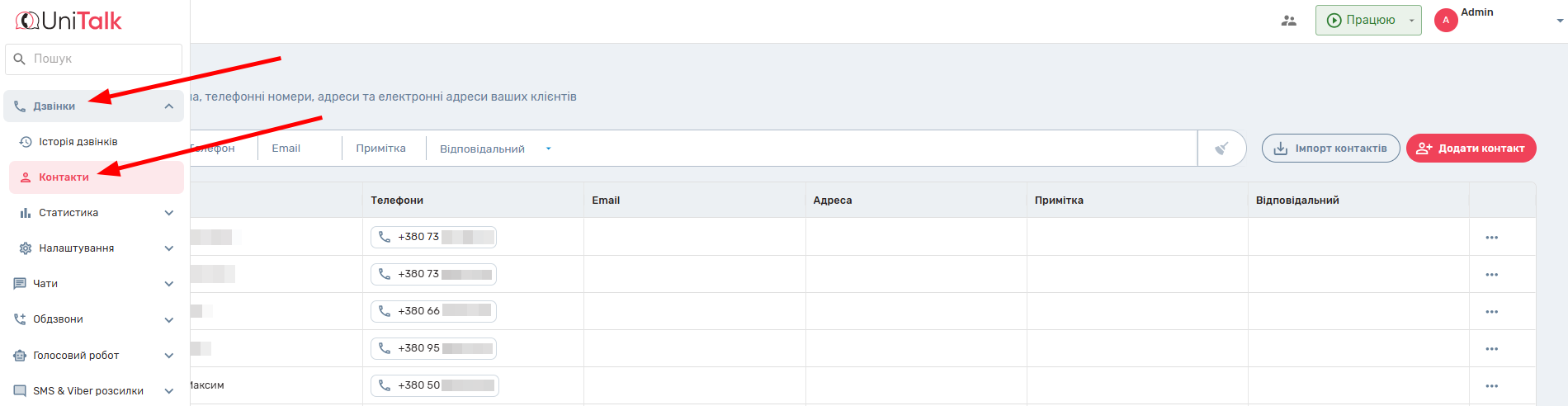
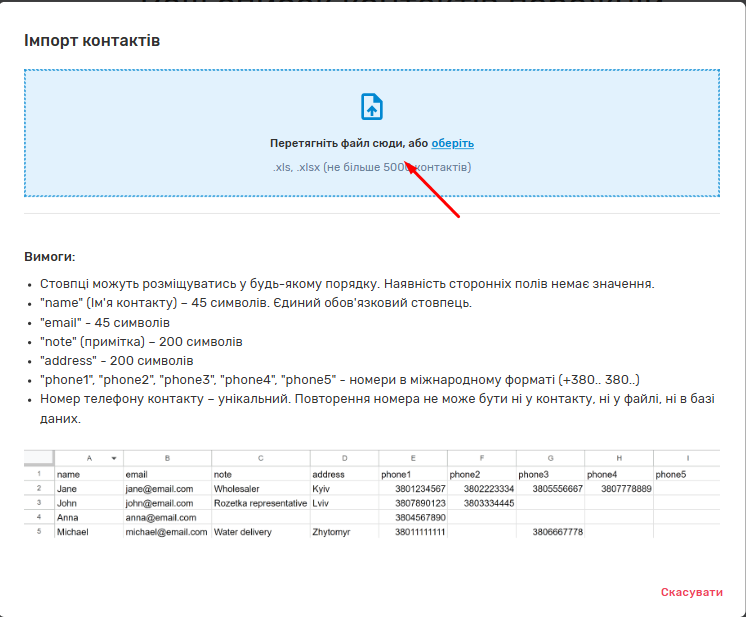
До цього підрозділу можна додати список контактів, які Ви плануєте використовувати, здійснюючи дзвінки. Для цього необхідно імпортувати номери, які можуть бути зведені в таблицю, як показано на прикладі нижче:

Якщо база номерів є достатньо великою, можна використовувати фільтри для швидкого пошуку необхідного контакту. Якщо потрібно знайти контакт за ім’ям – досить вказати, наприклад, перші 3-4 літери імені і вже підтягнеться інформація. Якщо ж Ви оберете пошук за номером телефону, то вводьте номер повністю у міжнародному форматі, також є варіант пошуку по email.

Або можна додати контакти вручну, заповнивши необхідні поля, у полі “телефони” Номер вкажіть у міжнародному форматі:

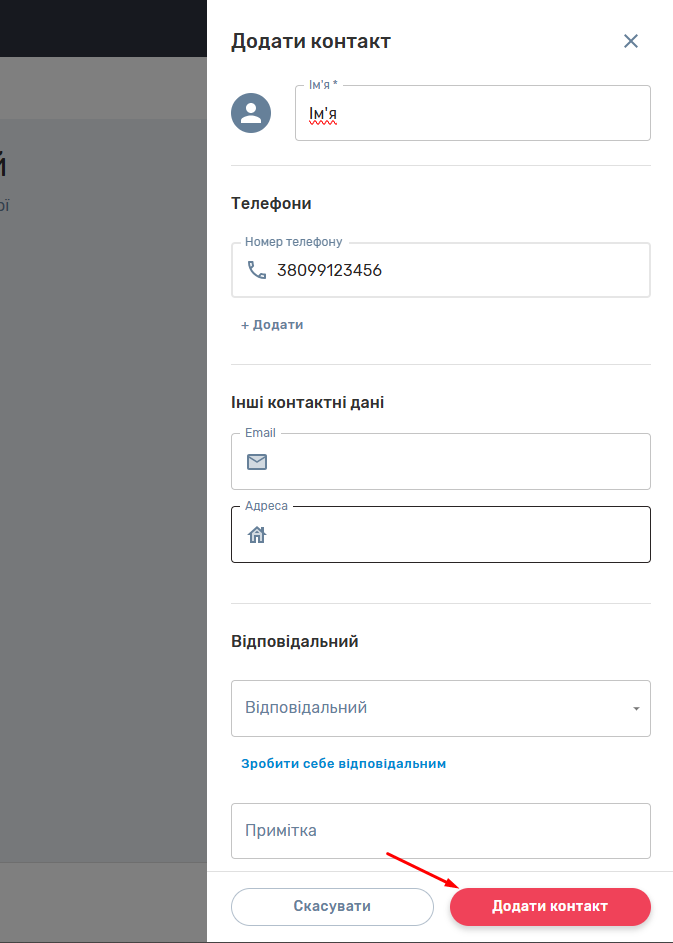
Заповнивши дані – натисніть “Додати контакт”.
Попередньо створений контакт можливо редагувати або видалити.

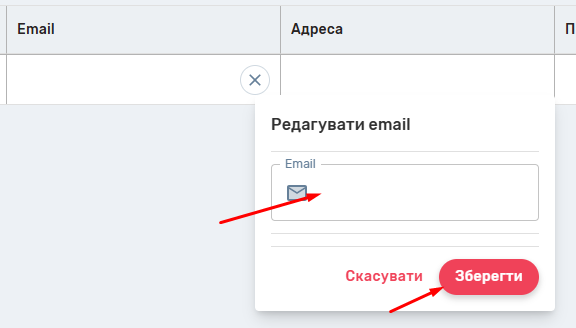
Для редагування необхідно натиснути на кнопку “Редагувати” в полі, яке необхідно відредагувати, наприклад Email, після чого з’явиться модульне вікно в якому необхідно вказати, або змінити інформацію після чого натиснути кнопку зберегти.
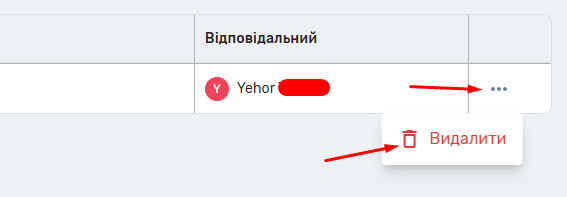
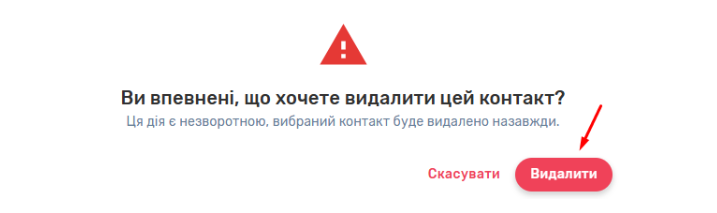
Для видалення, достатньо натиснути на три крапки та “Видалити” та після чого підтвердити видалення, тобто у вспливаючому вікні ще раз натиснути “Видалити”
Також є можливість за контактами проставляти відповідального оператора. Для цього необхідно вибрати відповідального з випадаючого списку операторів, які є в проекті.
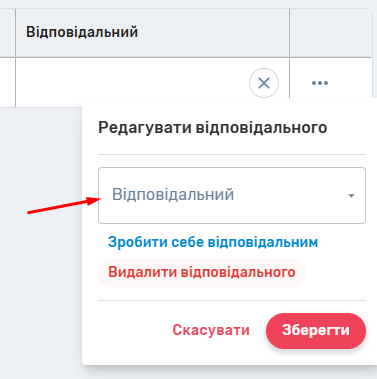
Також є можливість зробити себе відповідальним, щоб не шукати себе в списку та видалити відповідального.
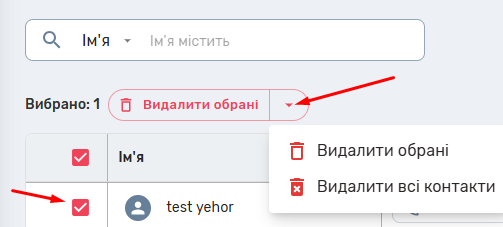
Для того, щоб не видаляти велику кількість контактів окремо, ви можете вибрати необхідні контакти, відмітивши їх, після чого з’явиться інформація про кількість обраних контактів та кнопки “Видалити обрані” та “Видалити всі контакти”.
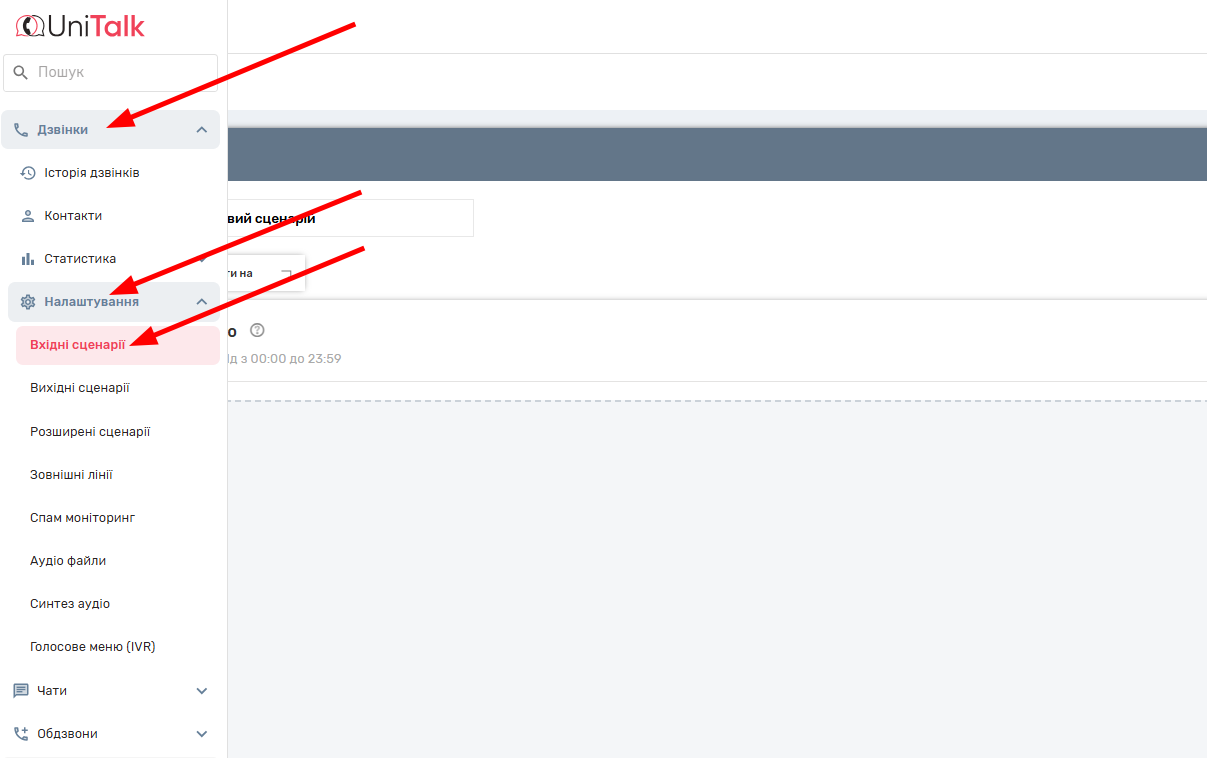
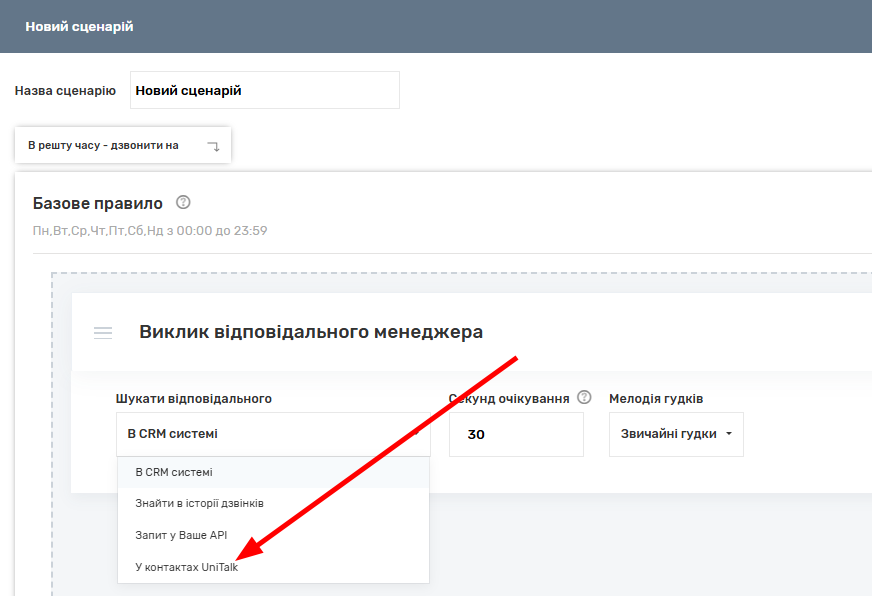
Цю інформацію також можна використовувати, під час створення сценарію вхідних дзвінків у розділі “Дзвінки” -> “Налаштування”. Припустимо, Ви хочете, щоб вхідний дзвінок йшов на відповідального менеджера, далі “шукати відповідального” вибирайте “в контактах UniTalk”, після чого збережіть налаштований сценарій.
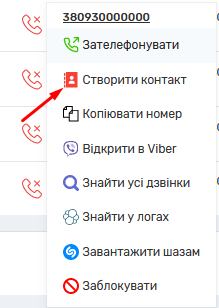
Також є можливість у розділі “Історія дзвінків” при надходженні дзвінка з нового номера натиснути на ньому – з’явиться список дій, серед яких буде “створити контакт”.
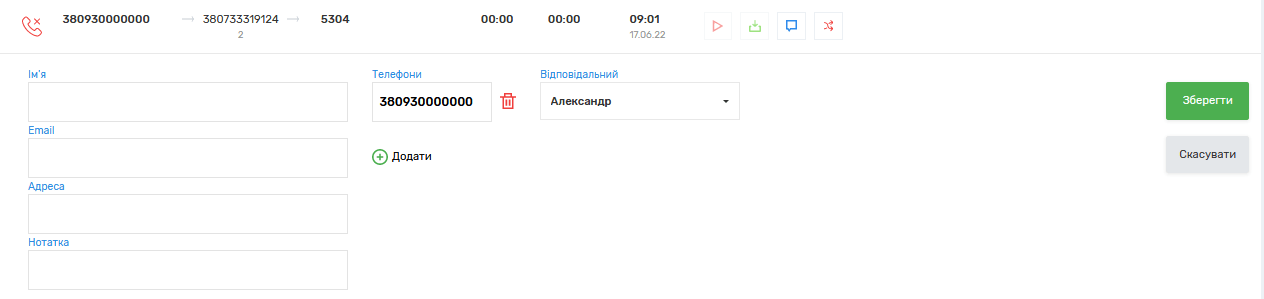
І вибравши цей пункт заповніть усі необхідні поля та натисніть зберегти:
Ваша вигода від організованої бази
Витративши трохи часу на організацію розділу “Контакти”, ви отримаєте відчутну перевагу в щоденній роботі.
І що з цього вам?
- Швидкість: Моментальний пошук клієнта за номером, іменем або email.
- Персоналізація: Оператор одразу бачить, хто телефонує, що підвищує якість обслуговування.
- Економія часу: Автоматична маршрутизація дзвінка на відповідального менеджера виключає ручне переведення та очікування клієнта.
Порядок у контактах – це запорука стабільної та ефективної роботи вашого відділу продажів.



