Як налаштувати події і конверсії в Google Analytics 4 та налаштувати інтеграцію з UniTalk
Для початку з’ясуємо, що таке подія та конверсія в новій GA4. Подія — це будь-яка дія на сайті (веб-ресурсі), яку можна відслідкувати за допомогою інструментів аналітики.
Конверсія — це подія, яка є важливою дією, яку зробив відвідувач. Під конверсією розуміється цільова дія, яку ми хочемо отримати від користувачів, що прийшли на сайт, наприклад, з платного трафіку.
Щоб налаштувати конверсії, потрібно створити або отримати автоматично події, з яких вибрати ті, які ви будете вважати конверсіями.
Крок 1: Встановіть код відстеження Google Analytics 4 на своєму сайті
Переконайтеся, що ви вже встановили код відстеження Google Analytics 4 на всіх сторінках свого веб-сайту. Якщо ви ще цього не зробили, дивіться наш гайд тут – “Як підключити Google Analytics 4 на свій сайт”
Крок 2: Увійдіть до свого облікового запису Google Analytics та виберіть свій обліковий запис GA4. У лівому бічному меню натисніть “Адміністратор” а далі знайдіть пункт “Події”.
Перед вами буде список всіх дій, які Google автоматично відзначив як корисні події на вашому веб-сайті. Звідки аналітика бере цю інформацію? Якщо коротко, то будь-яка дія на веб-сайті супроводжується cookie-файлами. Ці файли зберігають найрізноманітнішу інформацію, яка і передається до Google Analytics.
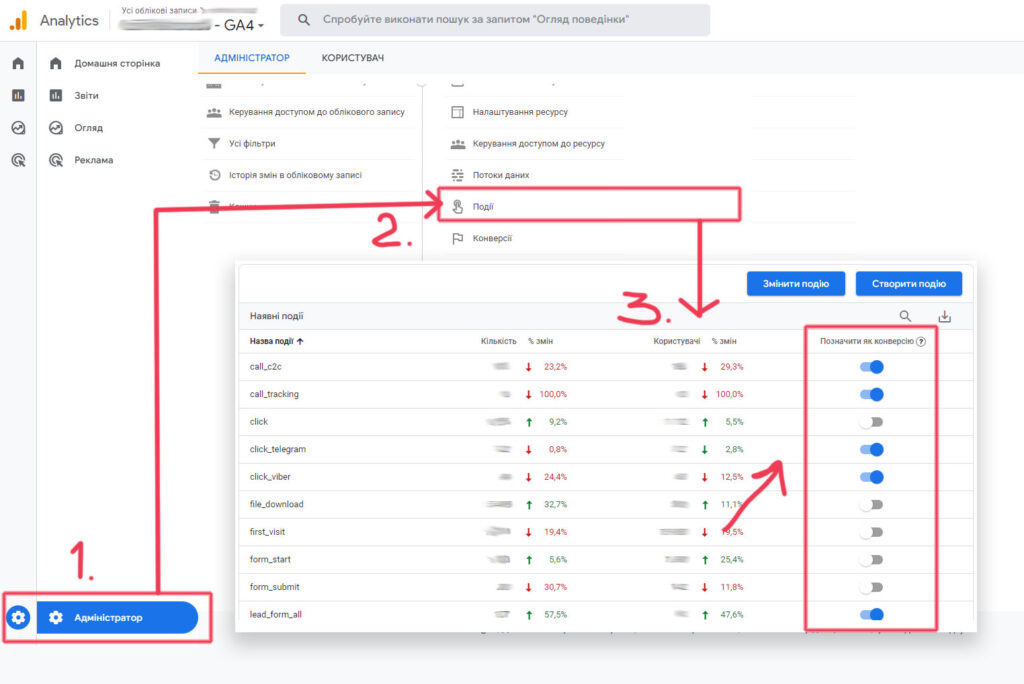
Наприклад, натискання кнопки, початок заповнення форми та її відправка, прокручування сторінки, старт сесії — ці події Google автоматично бачить на основі cookie-файлів та заносить до цієї таблиці через певний проміжок часу.
Cookie-файли можна створити і для відслідковування конверсій IP-Телефонії UniTalk.
В списку подій, який перед нами, особливу увагу слід звернути на останню колонку “Позначити як конверсію”. Саме цей розділ відповідає за те, яка з подій буде конверсією. Для цього виберіть будь-яку подію та натисніть повзунок праворуч. Якщо ви все зроблено правильно, то кнопка стане синього кольору.
Є ще один спосіб створити конверсію. Він підходить для тих випадків, коли Google Analytics не виявив подію на сайті автоматично та/або вам потрібно створити конверсію, не чекаючи, коли штучний інтелект зчитає cookie-файл з вашого ресурсу та створить подію.
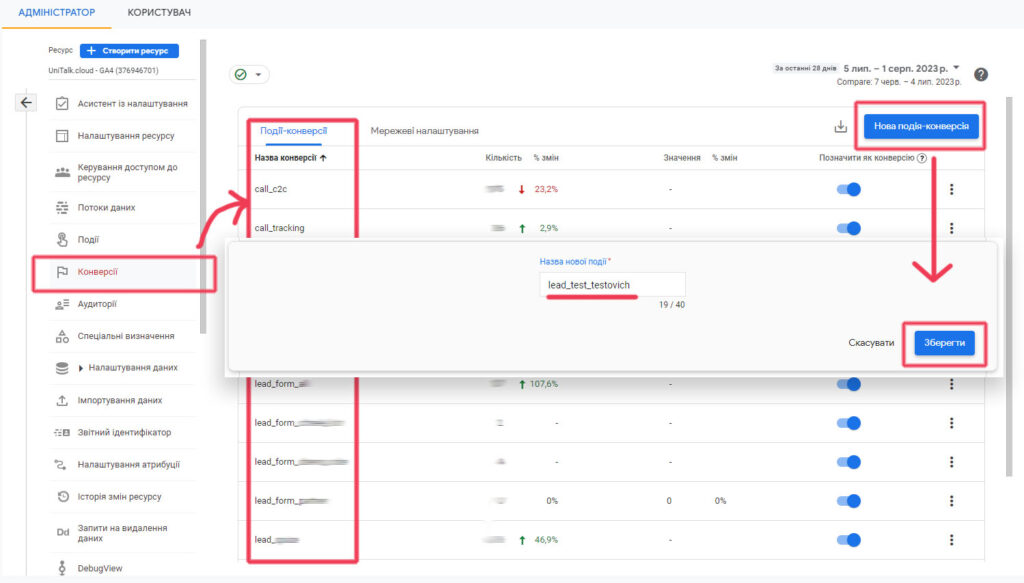
Для цього слід перейти з лівого бокового меню в розділ “конверсії”. В цьому списку будуть всі події, які ми відзначили як конверсії у попередній секції. Щоб налаштувати вручну конверсію, натисніть на синю кнопку “Нова подія-конверсія”, в полі “Назва Нової події” введіть необхідну вам назву та натисніть “Зберегти”, щоб завершити створення конверсії.
Інтеграція Google Analytic 4 та IP-телефонії UniTalk
Давайте детальніше розглянемо, як створюються вручну конверсії в новій Google Analytics 4 на прикладі інтеграції IP-телефонії UniTalk. Для цього нам знадобиться два коди.
- Ідентифікатор потоку даних
- Секретний ключ Google API Key
Де брати перший код, ми вже знаємо. Тепер перейдіть в режим адміністратора, натиснувши в лівому нижньому кутку кнопку у вигляді шестерні. Знайдіть посередині стовпчик “Ресурс”, натисніть на “Потоки даних”.
Далі виберіть потрібний ресурс, у вкладенні, що з’явилось, скопіюйте значення “Ідентифікатор потоку”, збережіть собі в блокнот або будь-де.
Тепер створимо секретний ключ Google Analytics API Key:
Крок 1: Виберіть необхідний ресурс в розділі “Потоки даних”.
Крок 2: Нижче знайдіть “Секретні токени API для Measurement Protocol”. Натисніть та перейдіть у відповідний розділ.
Крок 3: Знайдіть синю кнопку “Створити”. Але, якщо ви робите цю процедуру вперше, ця кнопка буде неактивною, сірого кольору. Щоб активувати кнопку, треба прийняти умови користувача. Знайдіть кнопку “Перейти до умов” та натисніть на неї.
Крок 4: Підтвердіть “Згоду з умовами збору даних користувача”, натиснувши “Я підтверджую”.
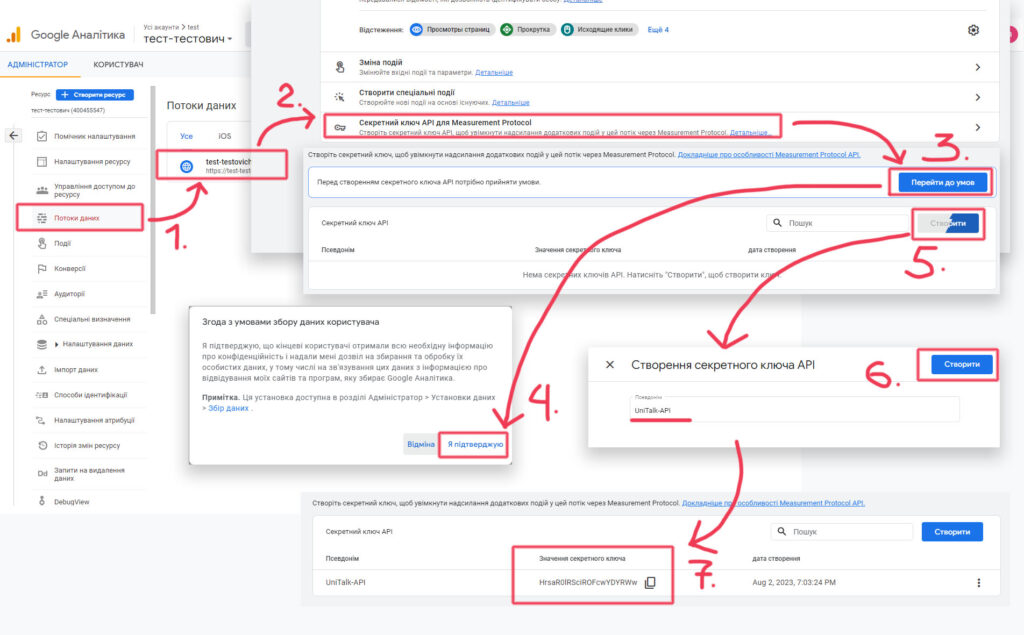
Крок 5: Тепер кнопка “Створити” стала активною, синього кольору. Сміливо тиснемо на неї.
Крок 6: В полі “Псевдонім” введіть будь-яке значення, яке б стосувалось цієї інтеграції. Наприклад, “UniTalk-API”. Натисніть “Створити”.
Крок 7: Ви створили секретний ключ Google API Key. Він міститься в графі “Значення секретного ключа”, Щоб скопіювати, натисніть на значок праворуч від нього та збережіть це значення собі в блокнот. Таким чином ви можете щоразу створювати секретні ключі під будь-яку іншу інтеграцію.
Далі зайдіть в особистий кабінет IP-Телефонії UniTalk і знайдіть у лівому боковому меню пункт “Інтеграція”. У випадаючому списку виберіть Google Analytics. Всі налаштування для інтеграції телефонії, які вам потрібні, тут.

Для налаштування виберіть динамічний або статичний колтрекінг. Далі виберіть або за необхідності створіть ресурс, який вам необхідний, та налаштуйте наступним чином.
Назва сайту: зазначайте будь-яку, зазвичай, це доменне ім’я сайту.
Ідентифікатор відстеження Google Analytics: вставте значення ідентифікатора потоку даних.
Google Analytics API Key: вставте секретний ключ API, який ви спеціально створили для інтеграції з IP-Телефонією UniTalk.
Як ми уже зазначали, Google Analytics 4 додає нові події автоматично, але за умови, що вони супроводжуються створенням cookie-файлів. Тож тепер їх необхідно створити та задати вигляд.
Назва події: для кожного веб-ресурсу, який можна створити в особистому кабінеті UniTalk, є 2 розділи, де створюються події у Google Analytics 4:
- Call Tracking дзвінки
- Click To Call дзвінки
В кожному з цих розділів є поле “Назва події”, в яке треба ввести значення для відстеження колтрекінгу та зворотнього дзвінку відповідно. Це основний параметр, завдяки якому Google Analytics 4 відслідковує події.
Ви можете ввести будь-які значення, головне, — скопіюйте собі в блокнот, щоб не помилитися в подальших налаштуваннях. Загалом, Google рекомендує використовувати латинські літери, а замість пробілів — знак “_”.
Наприклад:
call_tracking_unitalk (для колтрекінгу)
call_c2c_unitalk (для зворотнього дзвінку)
Зауважимо, що динамічний та статичний колтрекінг налаштовується окремо, і, якщо ви використовуєте обидва варіанти, то маєте створити для кожного свій параметр “Назва події”.
Після всіх дій не забудьте зберегти дані, натиснувши відповідну кнопку “Зберегти” внизу для вибраного ресурсу.
Перевірка підключення IP-Телефонією UniTalk з Google Analytics 4
Після виконання цих кроків Google Analytics 4 почне відстежувати створені вами події, але для цього знадобиться певний час. Технічна підтримка Google говорить про 24 години з часу першої дії на веб-ресурсі. З нашого досвіду — треба почекати 48 годин.
Після очікування цього часу ви заходите в адмін-панель ресурсу Google Analytics 4 (Кнопка “Адміністратор”, лівий нижній кут екрану), переходите в події і шукаєте в списку call_tracking_unitalk та call_c2c_unitalk, якщо ви ввели саме такі значення. Відмічаєте їх як конверсії, натиснувши сині кнопки праворуч.
Але є нюанс. Щоб ці дії підтягнулися до аналітики, хтось повинен їх зробити. Тож, якщо на вашому веб-ресурсі мало трафіку, час очікування може бути збільшено. Щоб не очікувати, можна додати конверсії в ручному режимі.
Ручне створення конверсії в Google Analytics 4
В режимі адміністратора знайдіть розділ “Конверсії”, натисніть синю кнопку “Нова подія-конверсія”. В полі “Назва нової події” введіть одне із значень параметру, яке ми створили в особистому кабінеті. Наприклад, call_tracking_unitalk (для колтрекінгу).
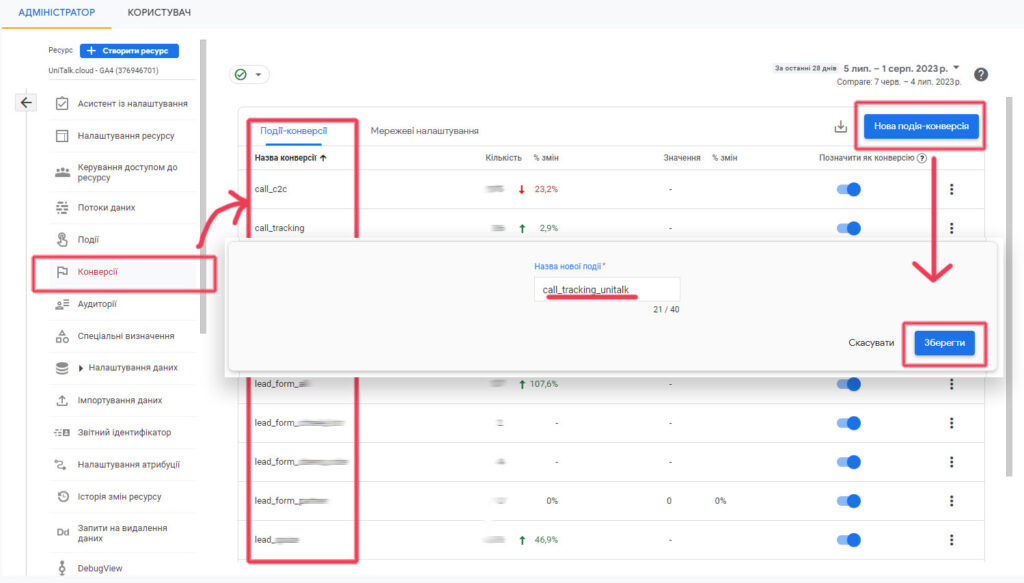
Натисніть “Зберегти”. Те саме зробіть і для call_c2c_unitalk (для зворотнього дзвінку).
Вітаємо! Ви створили конверсії в Google Analytics 4 ручним способом. Через деякий час, коли аналітика відслідкує перші дії, пов’язані з цим параметром, дані почнуть накопичуватись.