ИНСТРУКЦИЯ ПО ПОДКЛЮЧЕНИЮ И НАСТРОЙКЕ ИНТЕГРАЦИИ Microsoft Dynamics 365 CRM
Подключение Microsoft Dynamics 365 CRM
Автоматизация бизнес-процессов – это не о сложных кодах, а о вашем времени. Интеграция UniTalk с Microsoft Dynamics 365 позволяет отделу продаж забыть о ручном вводе данных и сосредоточиться на главном – общении с клиентами.
В этой статье мы разберем, как подключить систему и настроить ее так, чтобы ни один лид не остался без внимания.
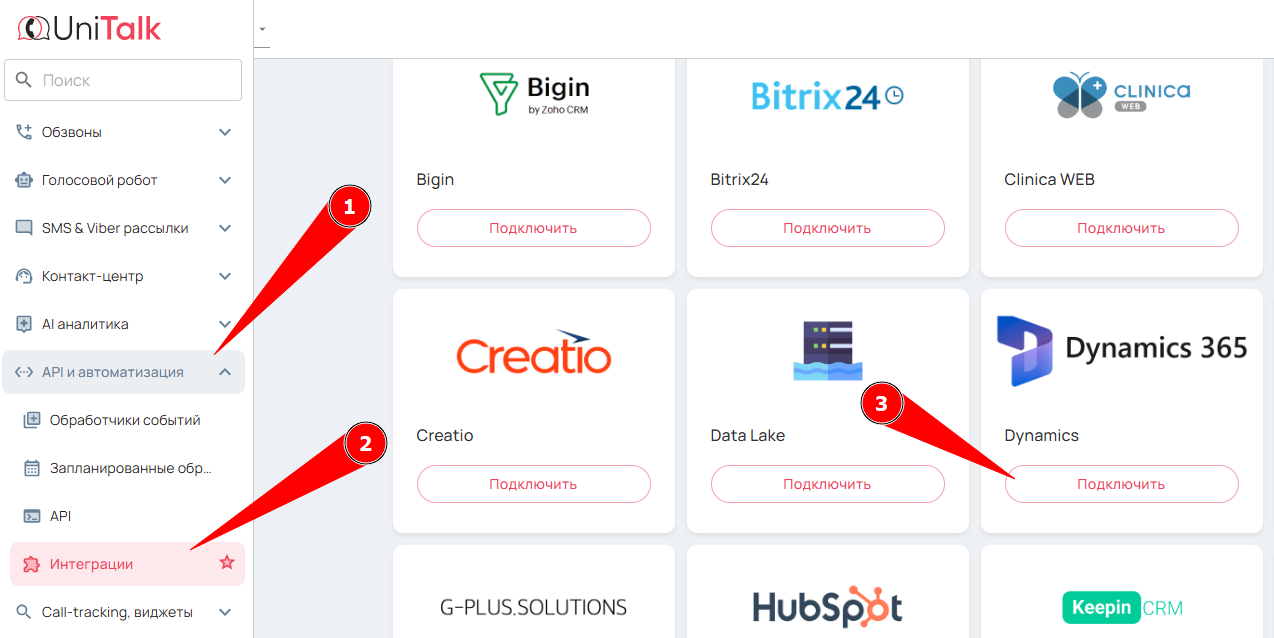
Чтобы подключить интеграцию в личном кабинете UniTalk перейдите в пункт меню «API и автоматизация» — «Интеграция», затем в пункт меню «Dynamics». Нажмите на кнопку «Подключить»
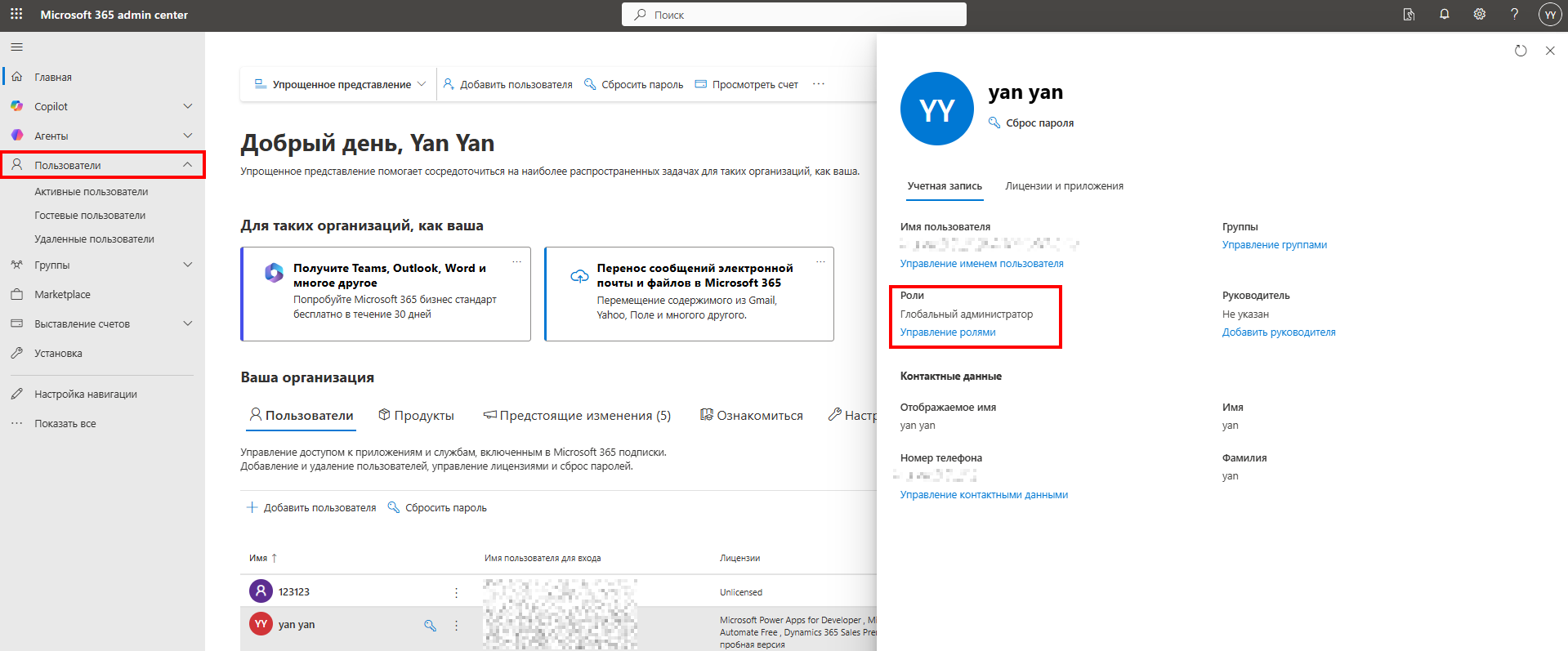
Войдите в Центр администрирования Microsoft Entra, используя свой аккаунт Microsoft
В разделе «Пользователи → Все пользователи» выберите своего пользователя и откройте его. Во вкладке Account в поле Roles укажите одну из следующих ролей, необходимых для дальнейшей корректной работы интеграции: Глобальный администратор, Администратор облачных приложений, Администратор приложения.
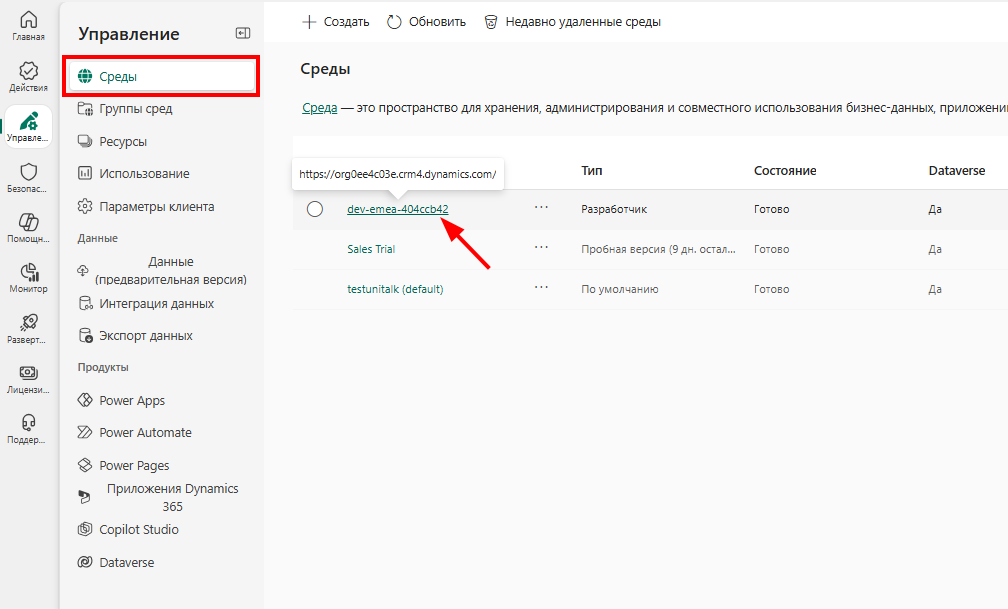
Далее войдите в Power Platform admin center Перейдите в раздел Manage → Environments и выберите среду, к которой подключено веб-приложение Dynamics 365.
Нажмите «…» справа от имени среды и перейдите в раздел «Membership»
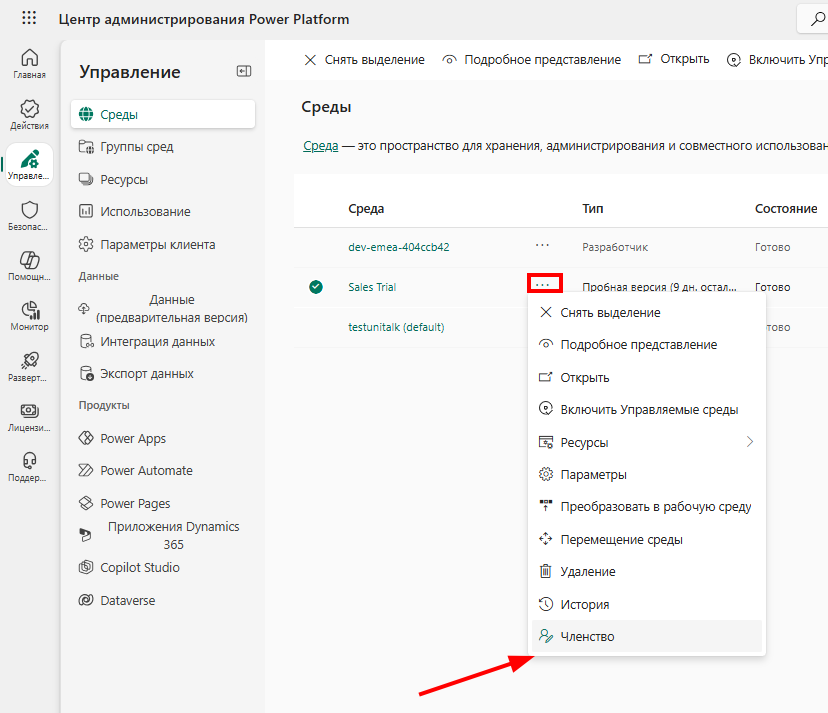
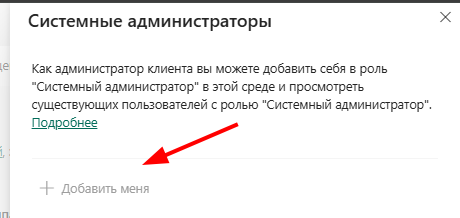
Присвойте пользователю роль System Administrator в среде.
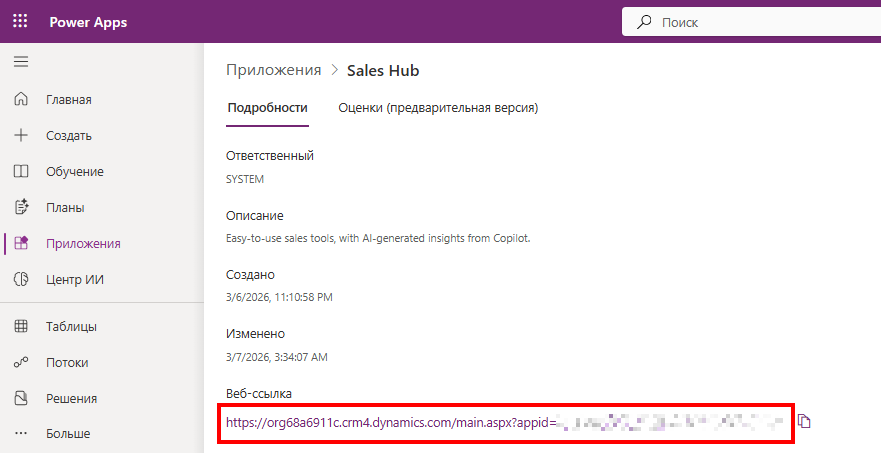
Инициализируйте веб-приложение Dynamics 365: в меню выбранной среды перейдите в раздел “Products” → “Power Apps” и откройте приложение “Sales Hub”.
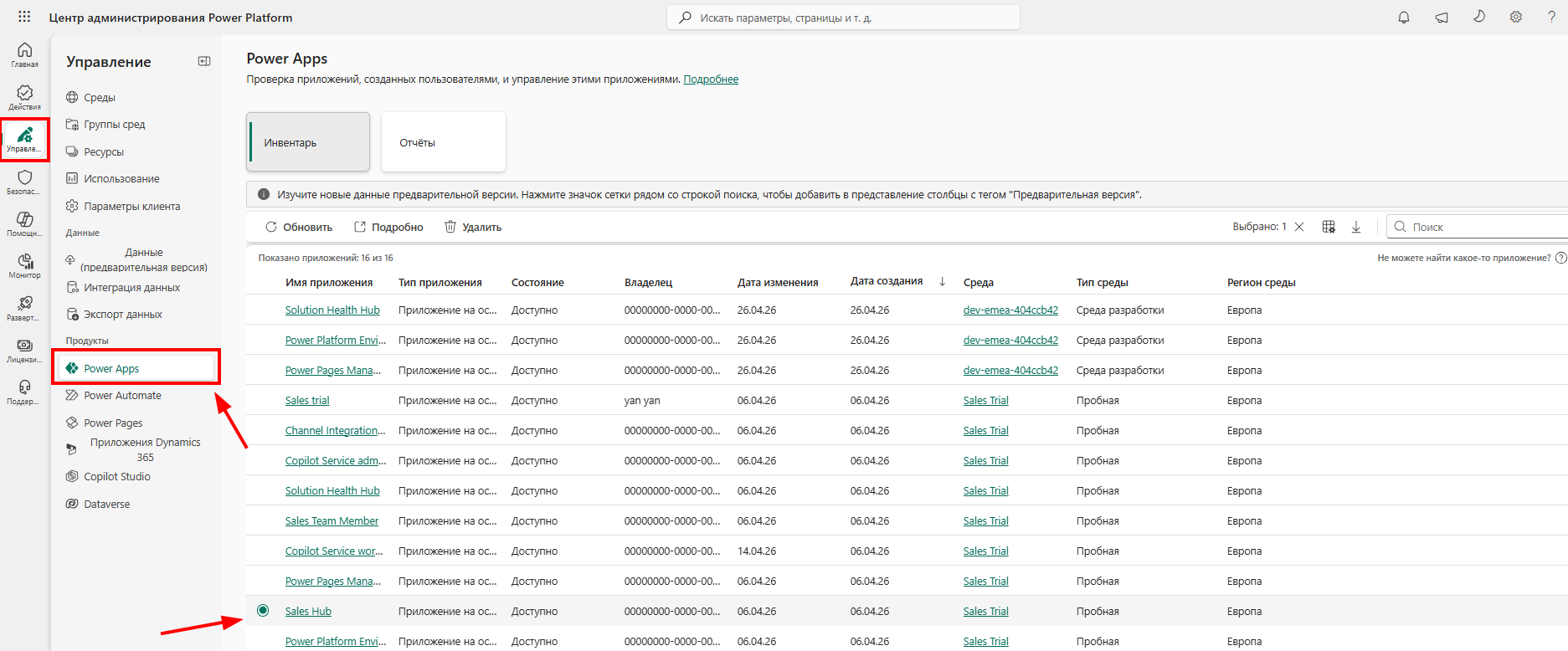
Щелкните на ссылку и перейдите на страницу приложения “Sales Hub”.
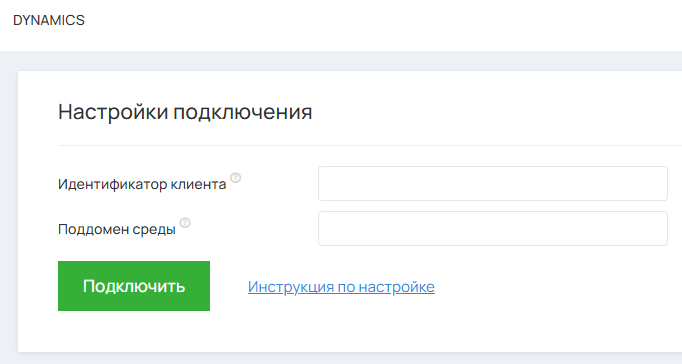
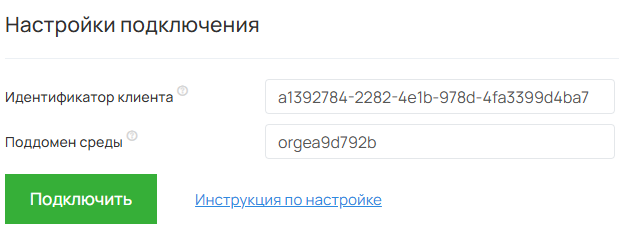
Перейдите в личный кабинет Dynamics 365 и нажмите подключить.
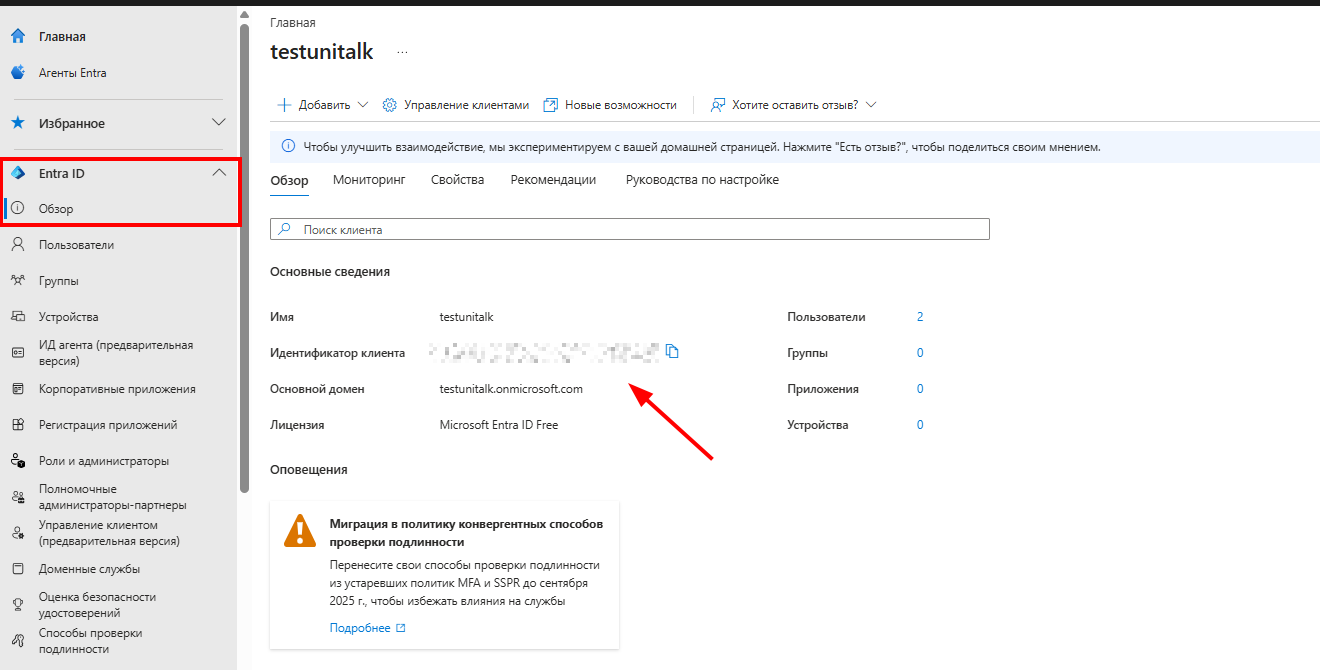
Идентификатор клиента указан в центре администрирования Microsoft Entra (Azure AD) – Entra ID → Обзор → поле «Идентификатор клиента».
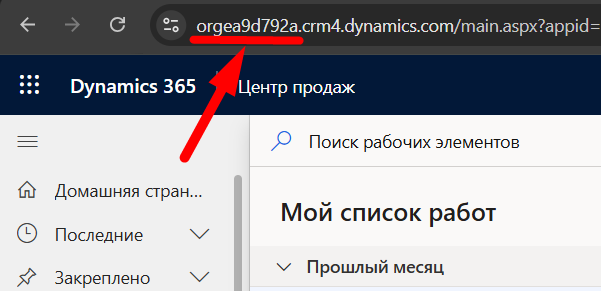
Поддомен среды указан в веб-приложении Microsoft Dynamics 365 — часть URL-адреса в адресной строке между https:// и .crm4.dynamics.com: https://SUBDOMAIN.crm4.dynamics.com
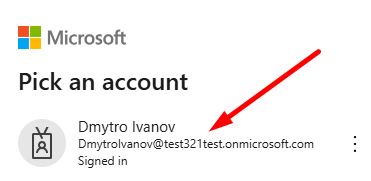
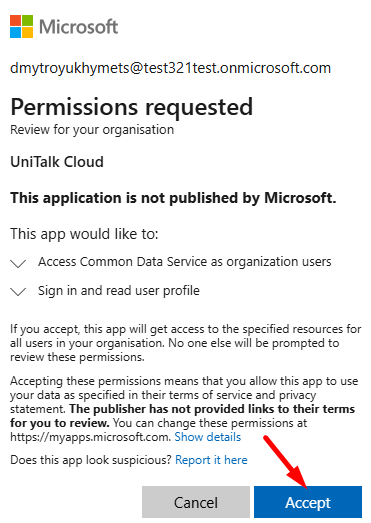
Выберите учетную запись Microsoft и предоставите необходимые разрешения для работы программы.
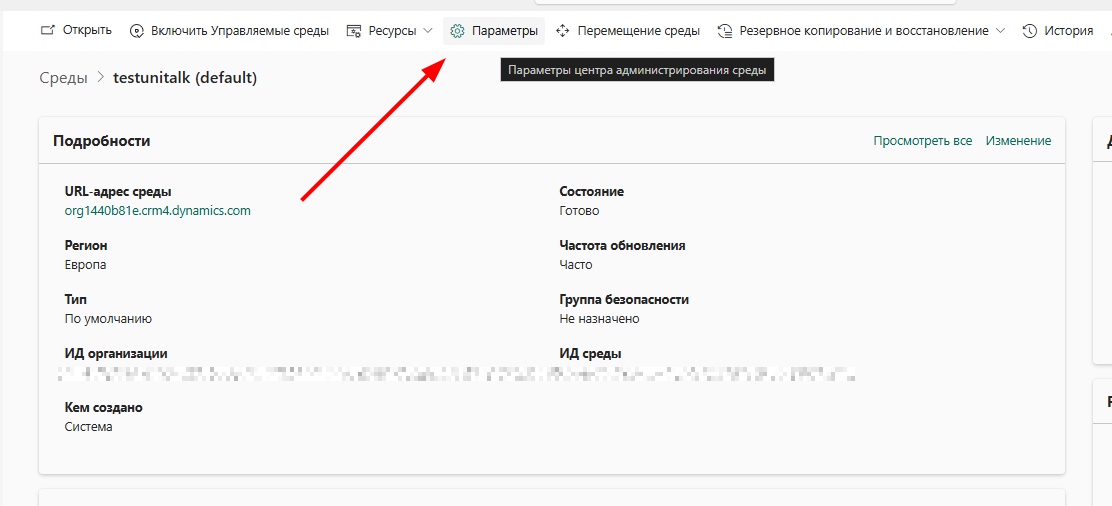
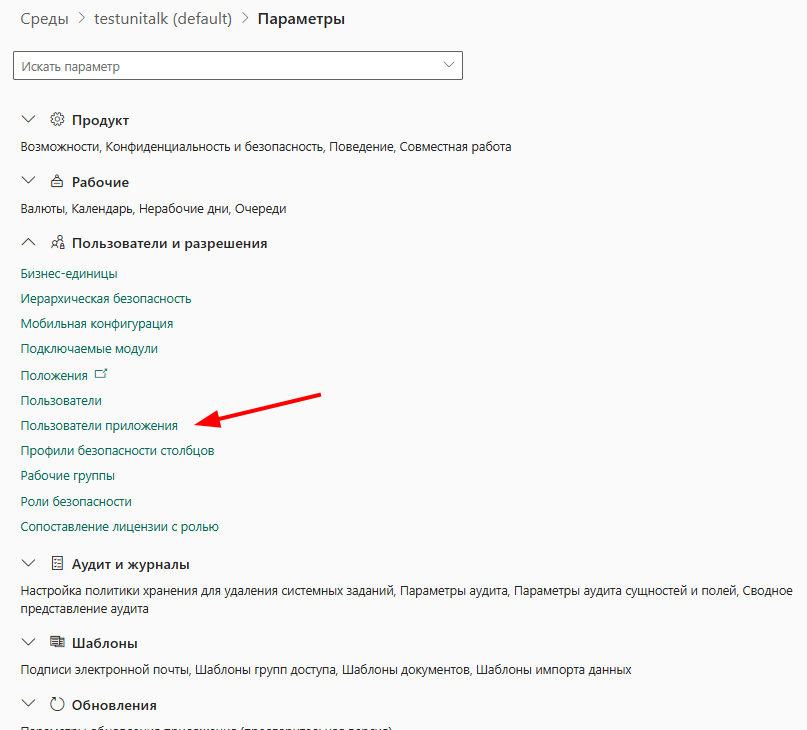
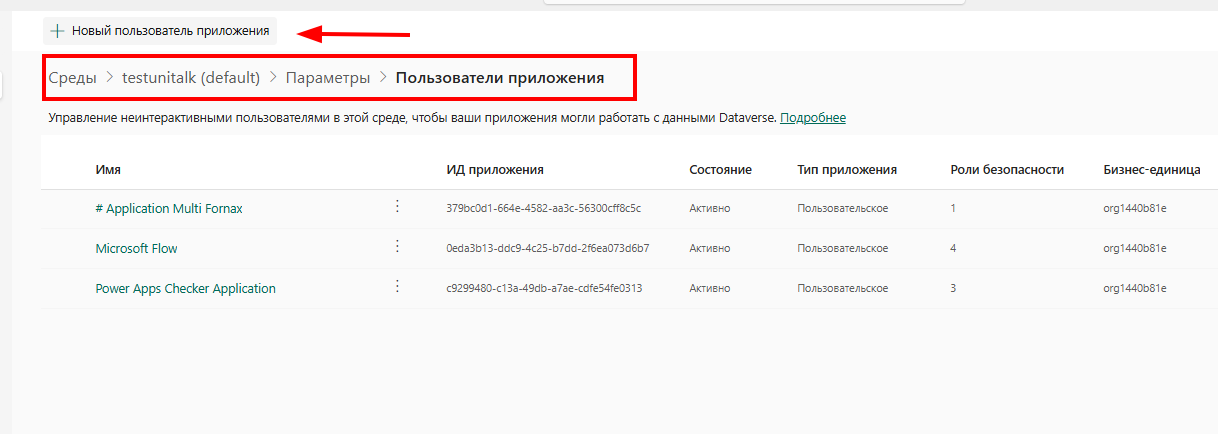
Перейдите в Power Platform admin center в разделе «Manage → Environments → среда → Settings → Application users» и нажмите кнопку «Новый пользователь приложения».
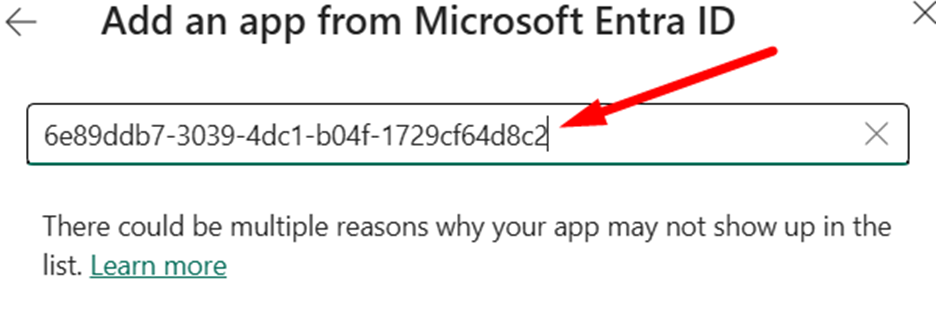
В строке поиска введите ID приложения: 6e89ddb7-3039-4dc1-b04f-1729cf64d8c2
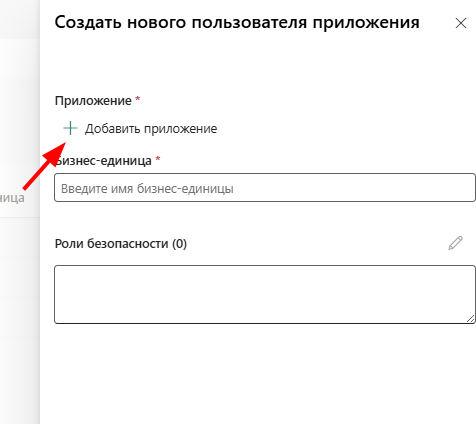
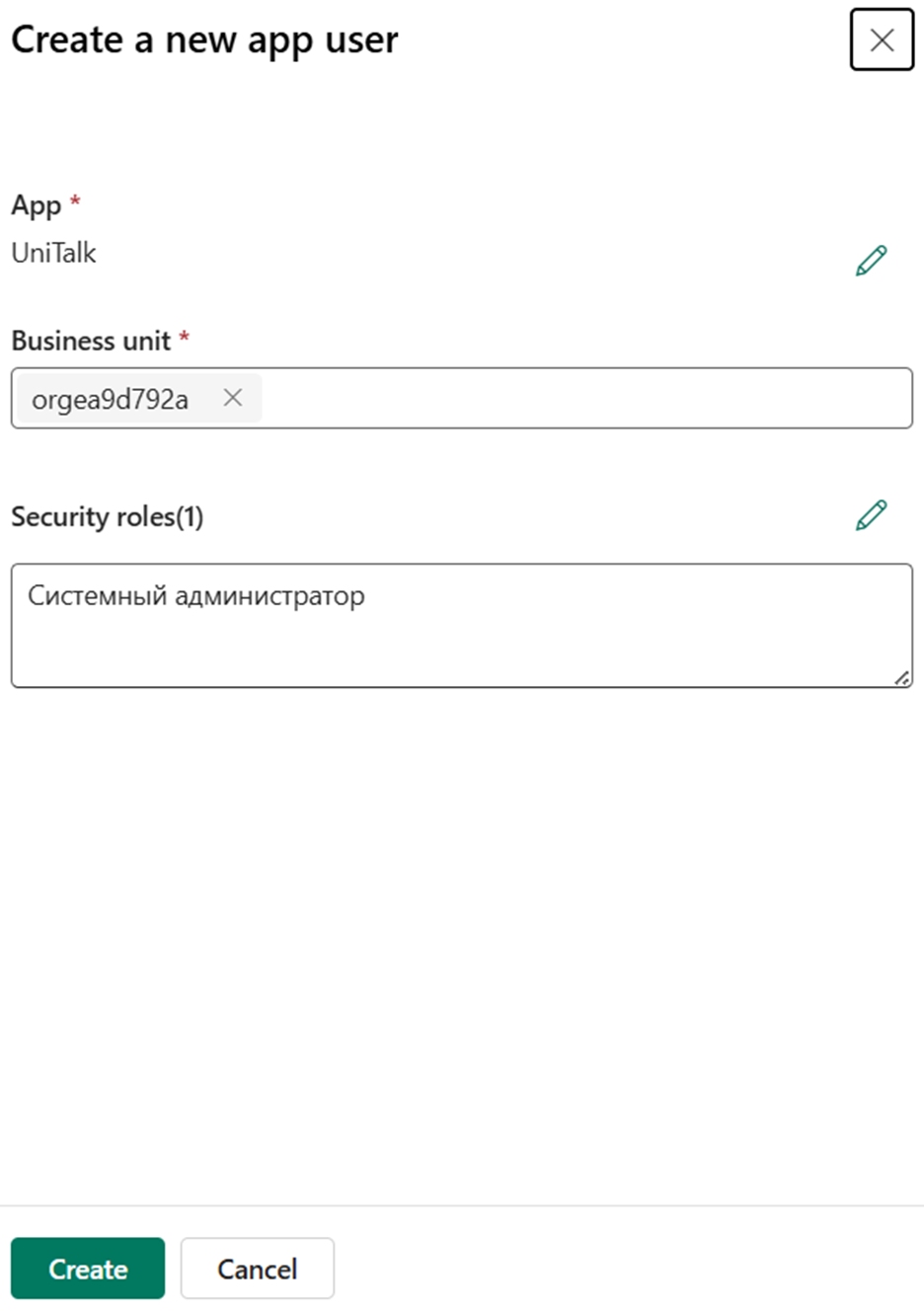
Установите приложение UniTalk пользователем среды с предназначенной ролью в безопасности «Системный администратор».
Настройка вызовов
В личном кабинете UniTalk в разделе интеграции с Dynamics в блоке «Настройка звонков/Основные настройки» установите галочки для выполнения соответствующих действий.
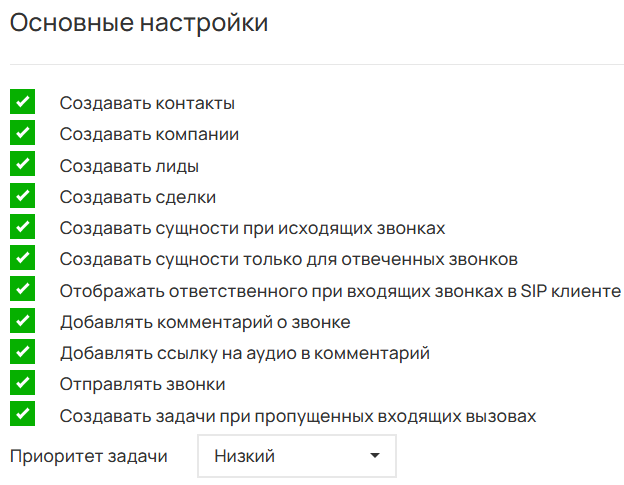
- Если установить флажок «Создавать сущности во время исходящих вызовов», в CRM-системе будут создаваться контакты и соглашения при совершении исходящих вызовов на мобильные номера контактов.
- Если установить флажок «Создавать записи только для ответных вызовов», в CRM-системе будут созданы контакты и соглашения только по телефонным вызовам, на которые ответили.
- Если установить флажок «Отображать ответственный во время входящих вызовов в SIP-клиенте», необходимо дополнительно в личном кабинете UniTalk в разделе «Пользователи» для каждого пользователя в блоке «Настройки SIP» установить флажок «Отображать имя абонента».
- Чтобы добавить ссылку на аудиозапись в комментарий к карточкам сущностей, установите флажок «Добавлять ссылку на аудиозапись в комментарий».
- Чтобы создать задание на повторный вызов при пропущенных входящих вызовах, установите флажок «Создавать задачи при пропущенных входящих вызовах» и укажите приоритет задачи.
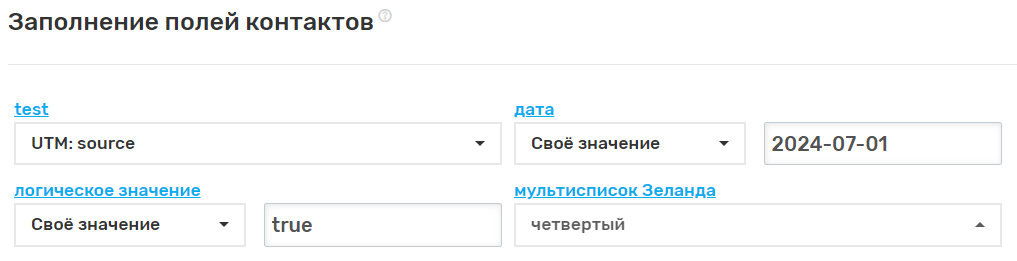
- Заполните поля сущностей, которые при создании будут заполняться данными UniTalk.
- Значение поля типа «Логическое значение» должно быть false — отключено, true — включено.
- Значение поля типа «Дата и время» необходимо вводить в формате 2026-03-23T16:30:00+02:00
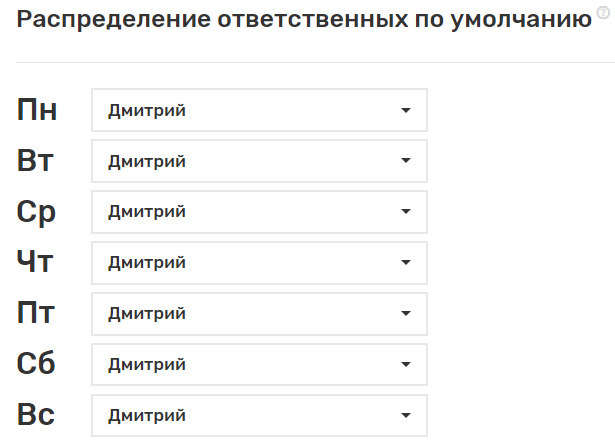
Выберите ответственных за пропущенные вызовы.
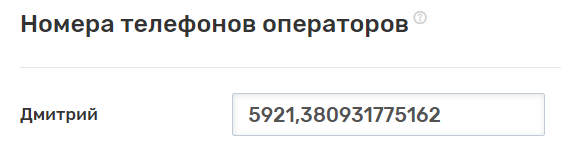
Укажите через запятую номера телефонов пользователей Dynamics. Это могут быть внутренние линии или номера GSM.
В зависимости от внешней линии, с которой поступил вызов, выберите, с какими параметрами создавать сущности.
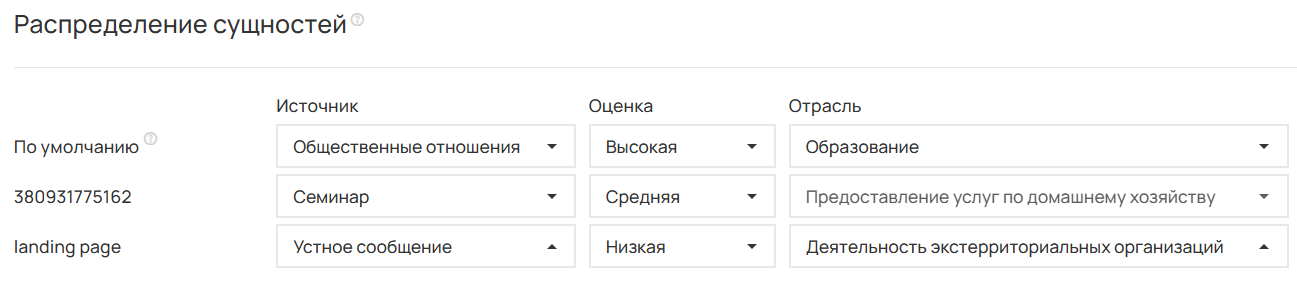
После внесения изменений нажмите «Сохранить настройки вызовов».

Настройка чатов
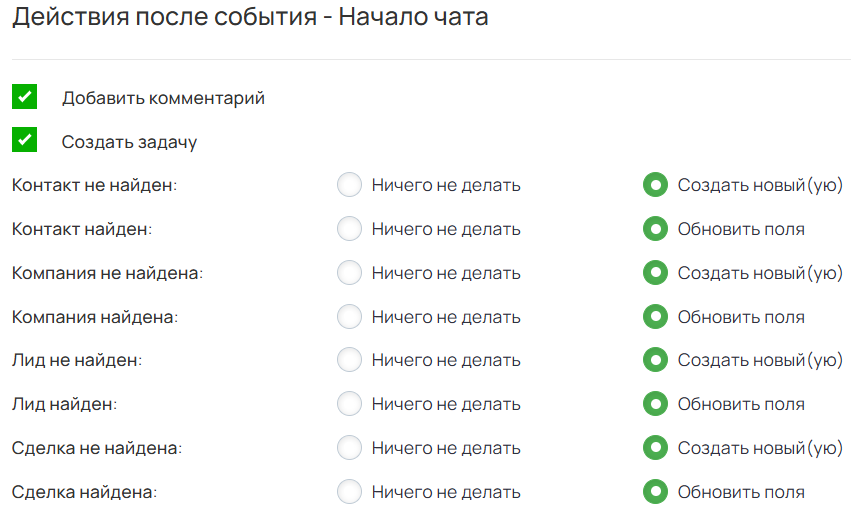
Во время начала чата, завершения чата и обновления полей чата интеграция может создавать/обновлять сущности в CRM-системе, добавлять комментарий или задания.
Чтобы интеграция создавала сущности и добавляла комментарии/задания, клиент в чате должен заполнить поле пользователя с номером телефона в форме авторизации. Без номера телефона клиента создать сущность невозможно. Номер должен быть указан в полном формате (для украинских номеров подойдет локальный формат без префикса 38).
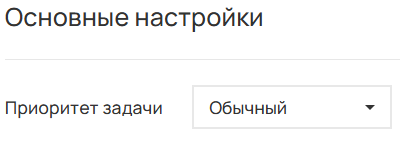
В блоке «Основные настройки» укажите приоритет задачи.
В блоке «Настройки чата» для каждого события в чате укажите, нужно ли добавлять комментарий/создавать задания и какие действия в каких случаях выполнять с объектами.
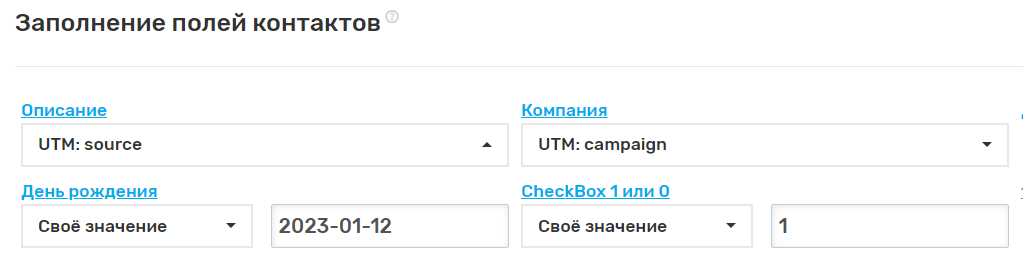
Заполните поля сущностей, которые при создании будут заполняться данными UniTalk.
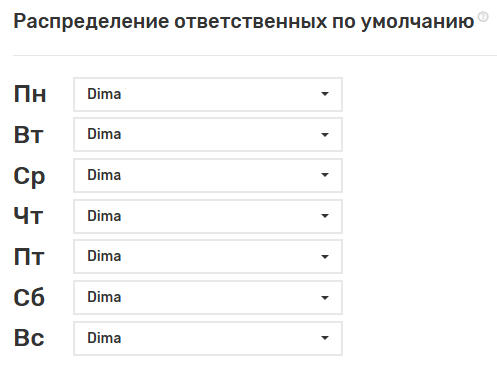
Выберите ответственных за созданные сущности в случае, если не удалось определить ответственного (по умолчанию ответственным за созданные сущности становится пользователь, писавший в чате).
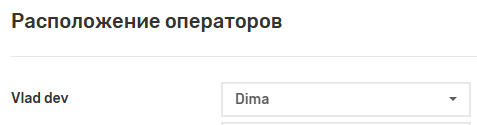
В блоке «Расположение операторов» сопоставьте пользователей проекта в UniTalk (имя слева) с пользователями CRM (выпадающий список справа).
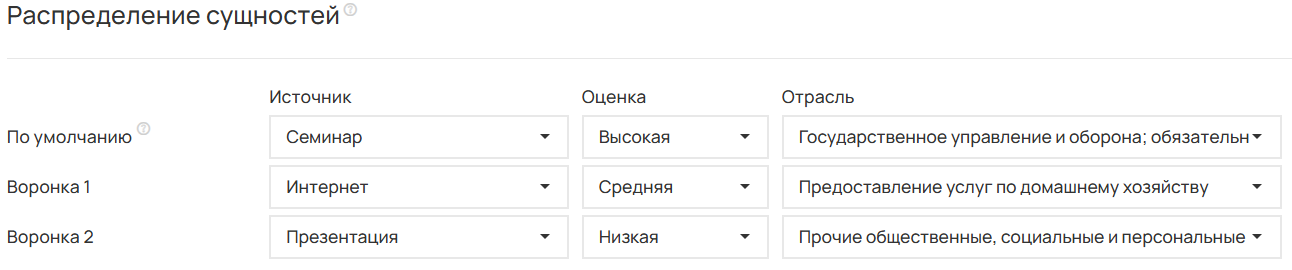
Выберите параметры распределения объектов при создании
После внесения соответствующих изменений нажмите кнопку «Сохранить настройки для чата».

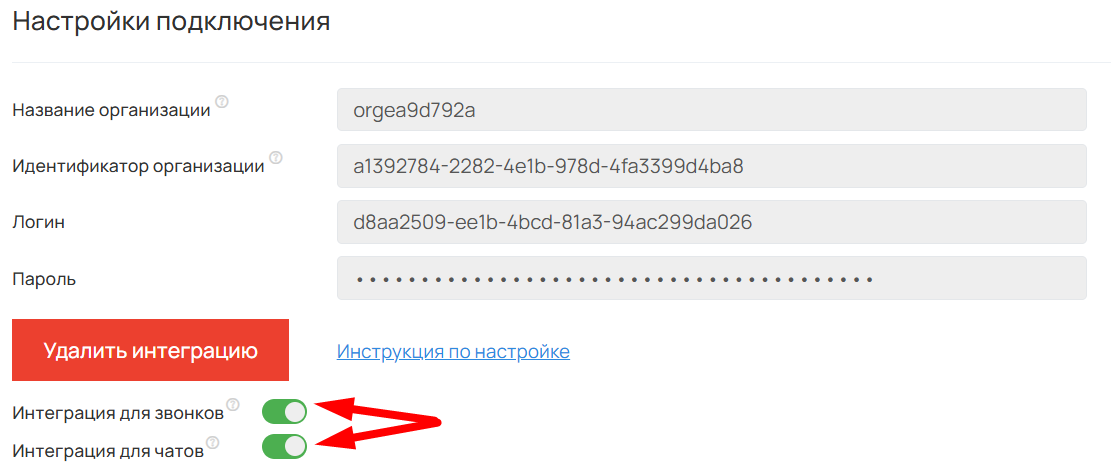
После сохранения настроек в случае необходимости включите интеграцию для вызовов и/или чатов.
Почему это выгодно вашему бизнесу?
- Ни одного потерянного лида: Автоматическое создание задач по пропущенным звонкам.
- Экономия времени: Менеджерам не нужно вручную вносить данные о звонках и чатах.
- Единая история: Все записи разговоров и переписки хранятся в карточке клиента.
Если у вас возникли вопросы по настройке — наша техническая поддержка на связи 24/7!