Установка Мультикнопки на сайтах horoshop
Представьте ситуацию: клиент зашел в ваш интернет-магазин на платформе Horoshop, выбрал товар, но у него есть короткий вопрос перед покупкой. Если ему неудобно искать контакты или долго ждать ответа, он может просто уйти к конкурентам. Чтобы не терять клиентов, нужен простой и удобный канал связи.
Мультикнопка от UniTalk решает эту проблему, собирая все обращения от клиентов в одном окне. Клиенты пишут из разных мессенджеров или онлайн-чата на сайте, а ваши менеджеры мгновенно отвечают из единого интерфейса. Это гарантирует, что ни одно сообщение не потеряется.
В этой инструкции мы шаг за шагом разберем процесс настройки и установки мультикнопки на сайты на базе платформы Horoshop.
Первый этап
Этап первый — подготовка мультикнопки со стороны личного кабинета UniTalk:
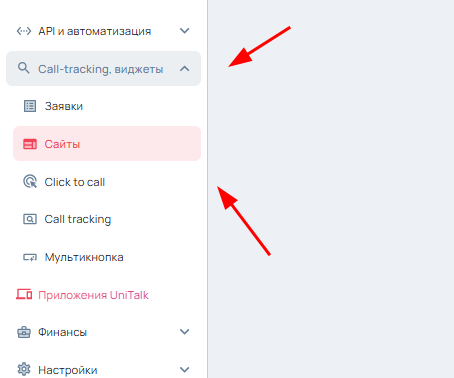
- В разделе «Call-tracking, виджеты» раскройте раздел «Сайты», как показано на снимке ниже:
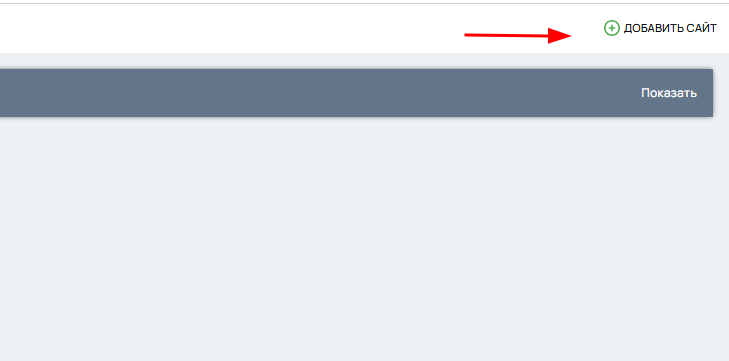
- Создайте новый экземпляр сайта, нажав на соответствующее меню в правом верхнем углу:
*дальнейшая конфигурация будет привязана именно к созданному сайту
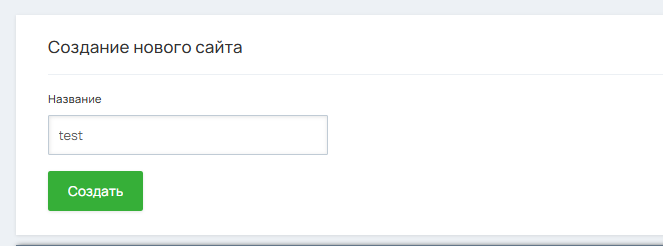
- Укажите название сайта и сохраните. В поле рекомендуется указывать адрес планируемого размещения с целью стандартизации, но это не является обязательным:
- Временно покинем раздел «Сайты» создав источник для обработки обращений и привязки чата. Перейдите в раздел «Чаты»->»Настройки»->»Источники», как показано на снимке:
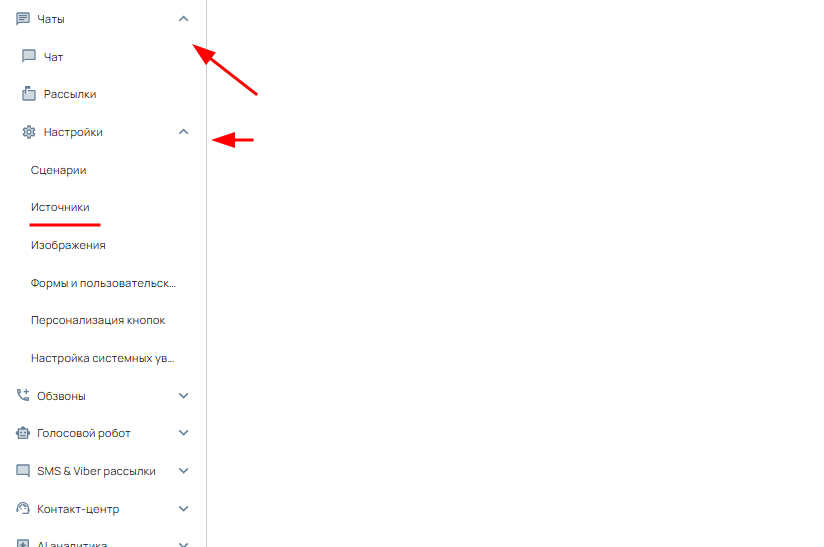
- После чего создайте новый источник, нажав в правом верхнем углу кнопку создания источника. Источник позволяет гибко настроить правила обработки входящих обращений. Благодаря ему можно указывать формы авторизации, оценки качества обслуживания, автоматическое закрытие неактивных обращений и графики работы операторов. Подробнее функционал будет разобран в статьях далее.
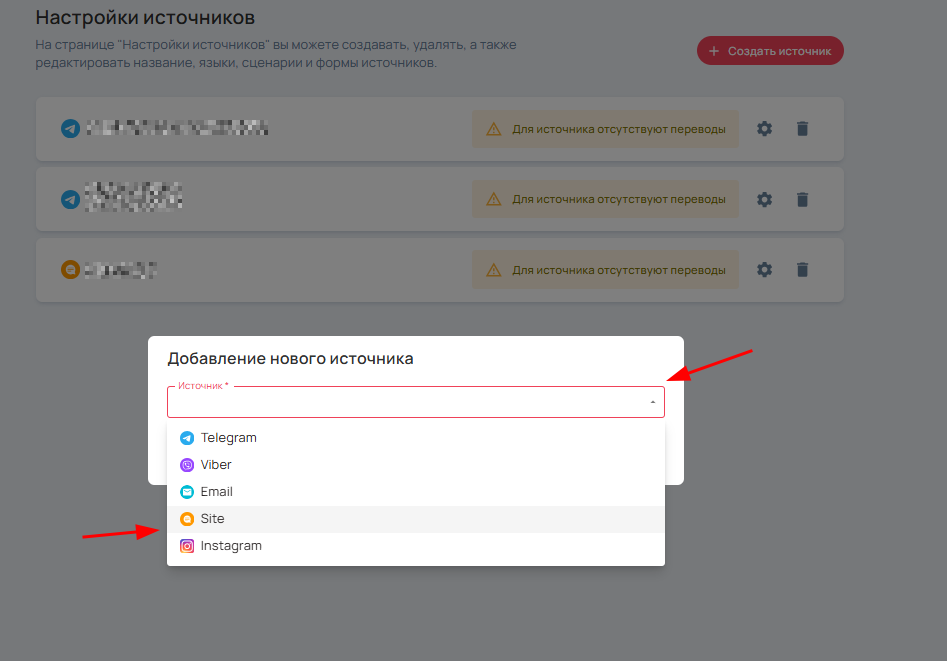
В качестве типа источника требуется указать «Site».
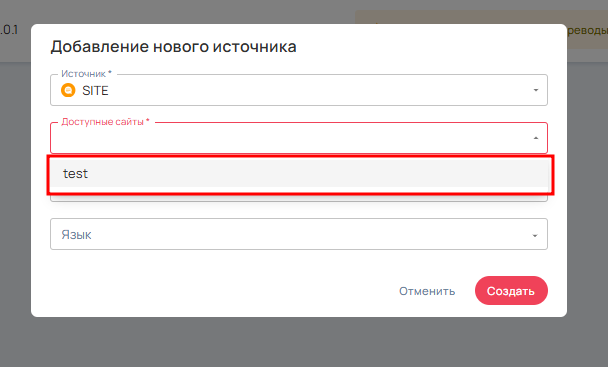
- Далее подключаем источник к ранее созданному сайту, выбрав его в выпадающем списке, указываем настройки языка и сохраняем изменения:
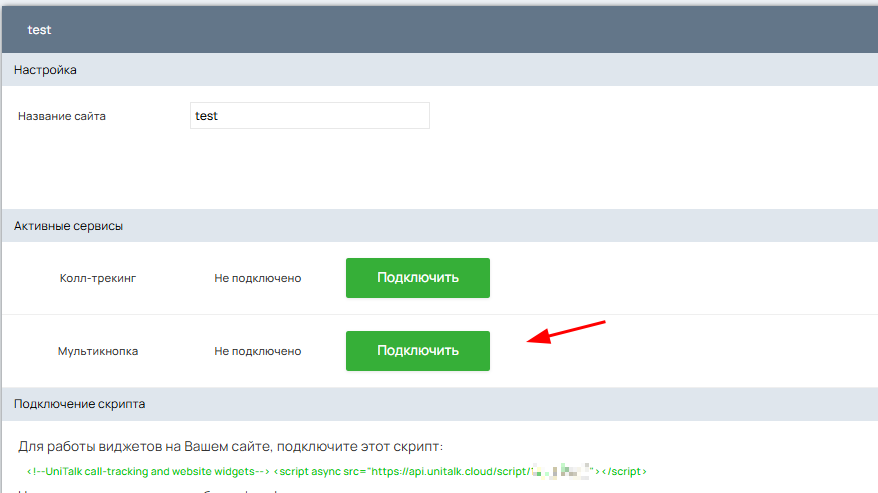
- После успешного создания и привязки источника необходимо вернуться в раздел «Сайты«, как было описано ранее. Выберите созданный ранее сайт, после чего в списке активных сервисов перейдите к настройкам мультикнопки, как показано на снимке:
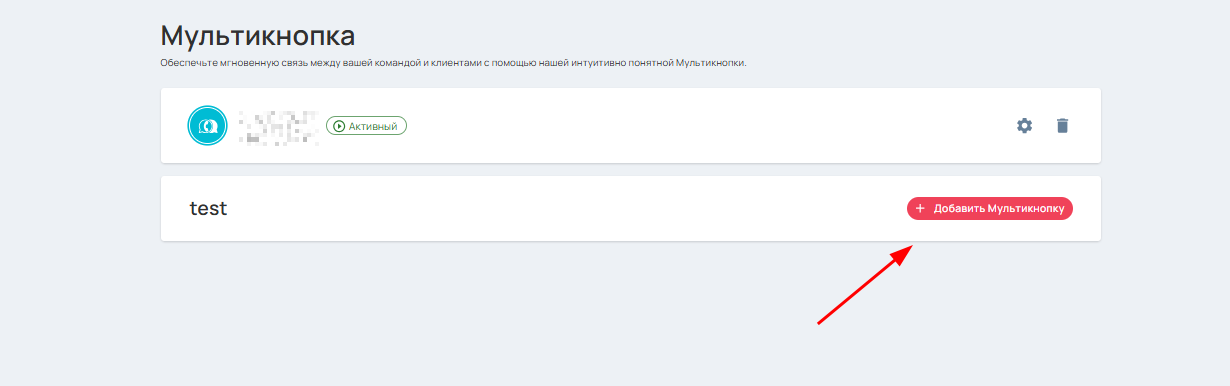
- Перейдя по вышеуказанной ссылке, найдите в списке свой сайт, привязав к нему мультикнопку нажатием соответствующей клавиши, как показано на снимке:
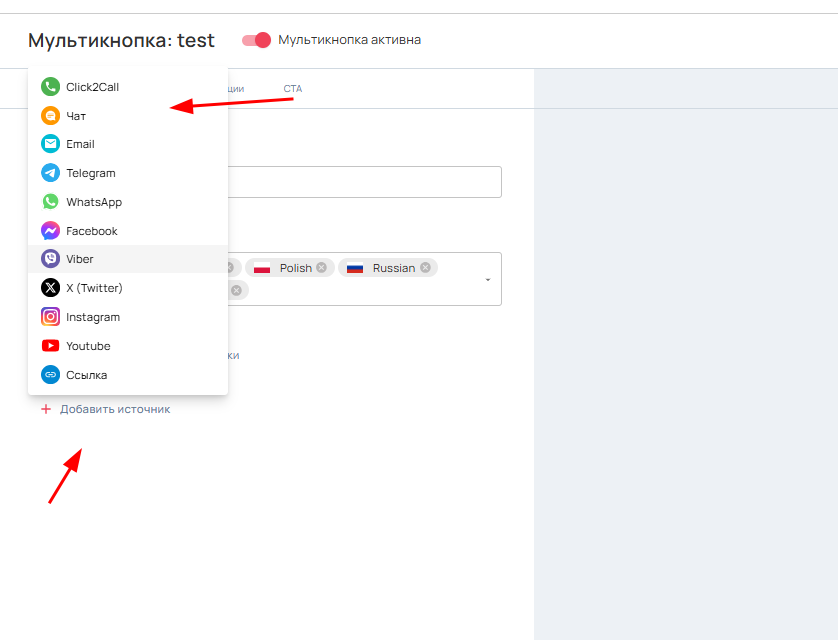
- В первом открывшемся разделе после добавления мультикнопки сайта выберите ранее добавленный источник «Чат», нажав на клавишу «Добавить источник», как показано на снимке:
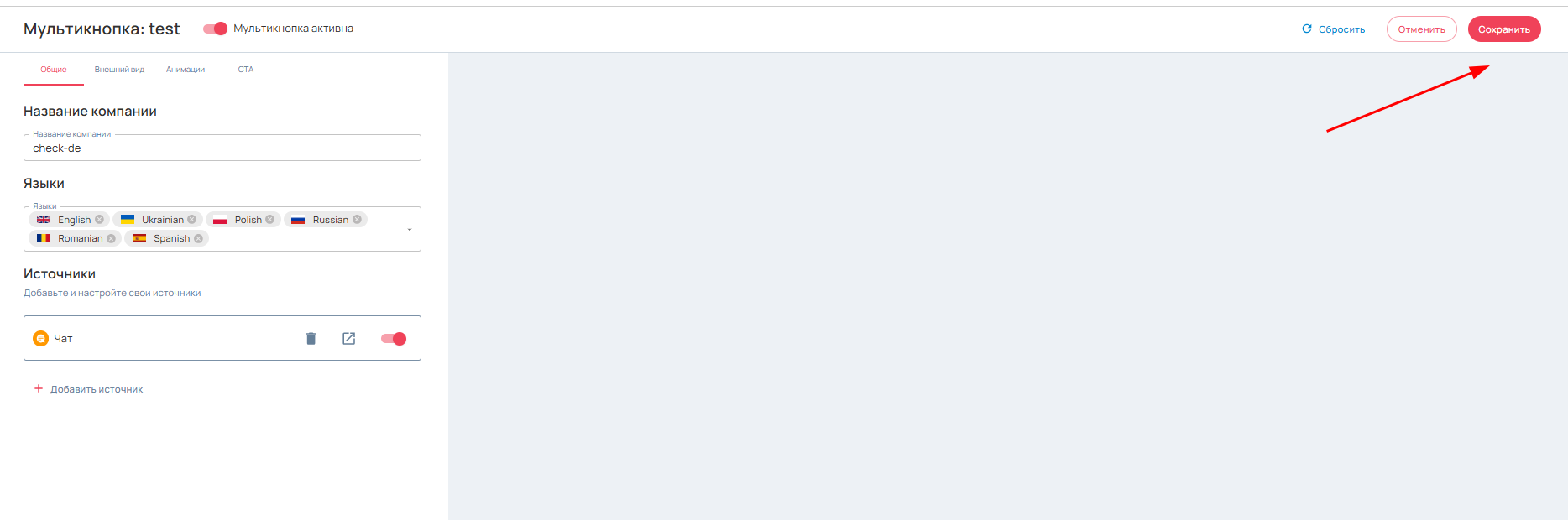
- Сохраните внесенные изменения:
Второй этап
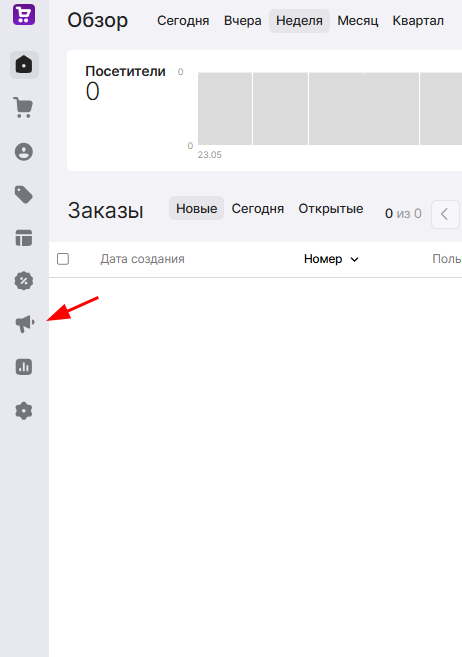
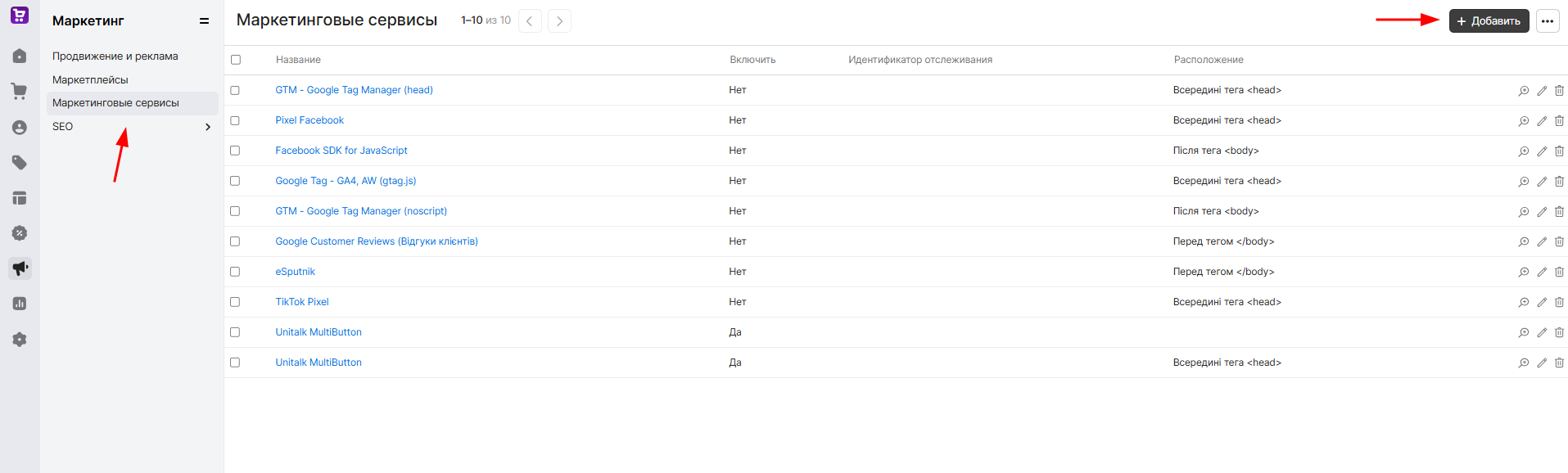
- Вернитесь к вкладке администрирования вашей Horoshop-страницы и перейдите в раздел «Маркетинг», как показано на снимке:
- В открывшемся разделе перейдите к вкладке «Маркетинговые сервисы» и нажмите «Добавить»:
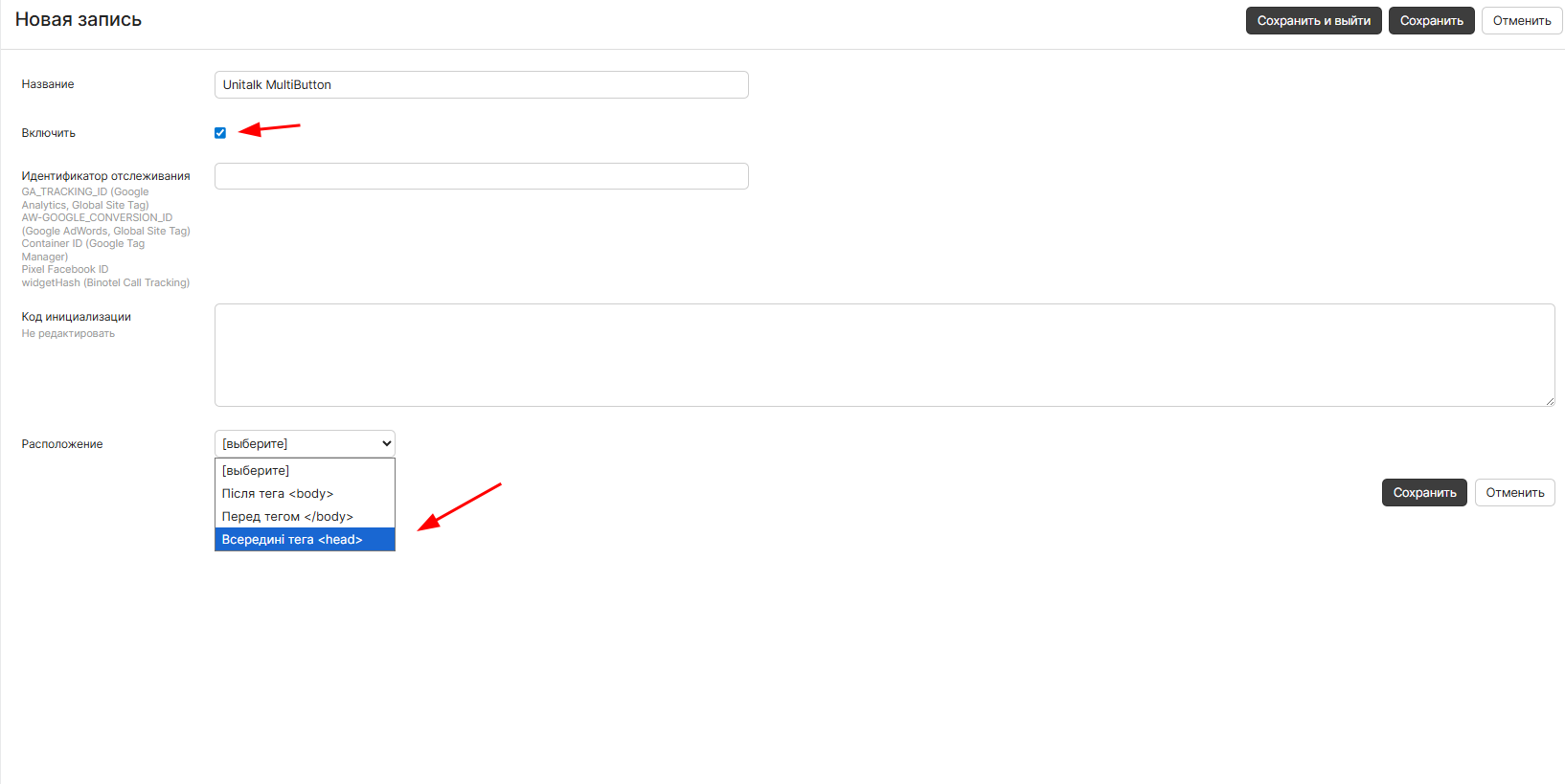
- Укажите имя новой записи (оно обязательно), включите её (нажатием на переключатель, указанный на снимке), после чего в разделе «Расположение» выберите последний пункт «В середине тега »:
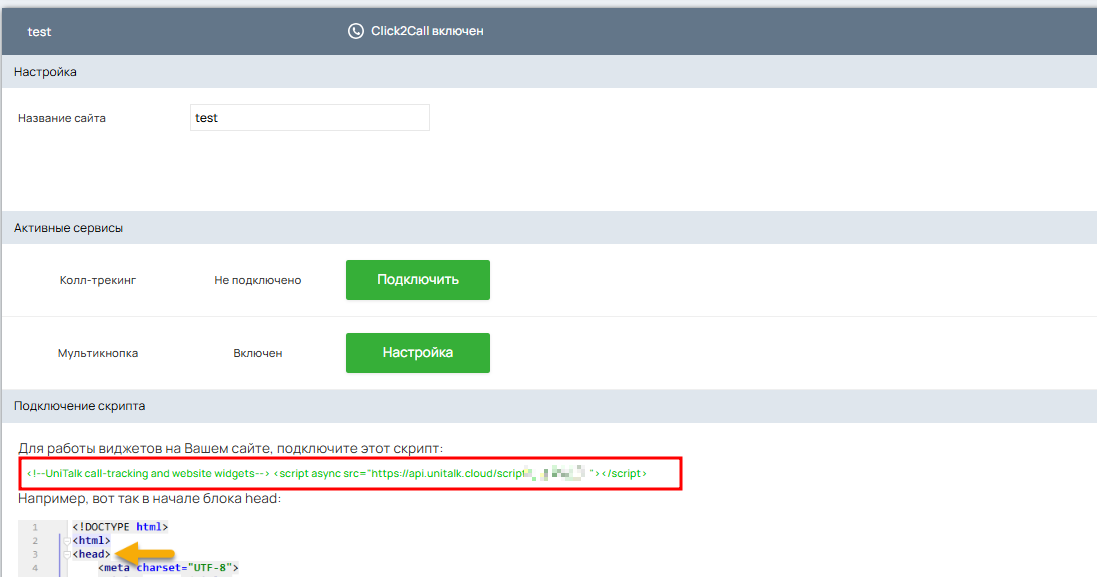
- Повторно вернитесь в личный кабинет, раздел «Сайты», и скопируйте код, выделенный красным на снимке. Он должен ссылаться на скрипт запуска настроек мультикнопки:
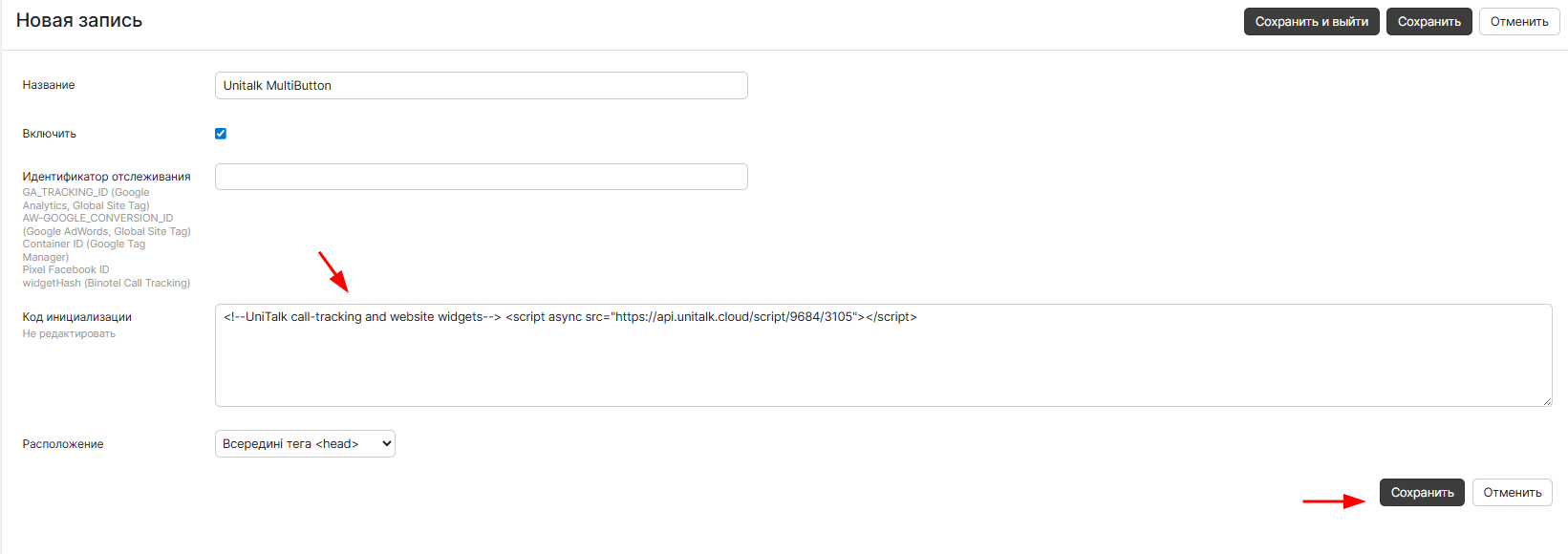
- Сформированную запись формата:
<!—UniTalk call-tracking and website widgets—>
<script async src=»https://api.unitalk.cloud/script/XXXXX/XXXX»></script> Укажите в разделе «Код инициализации» в настройках маркетинговой записи, после чего сохраните внесенные изменения:
Поздравляем, мультикнопка успешно подключена. Вы можете начать коммуникацию в чате:
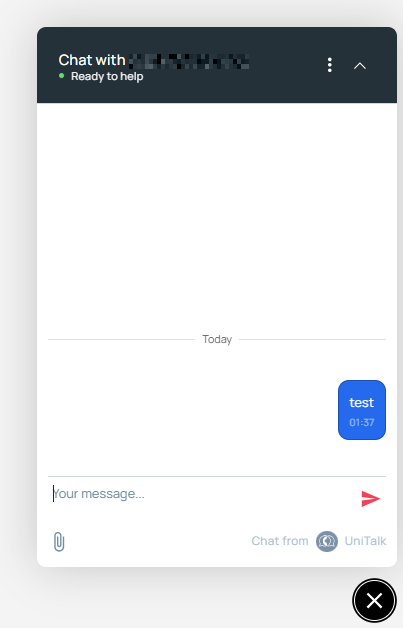
Отлично, теперь мультикнопка UniTalk работает на вашем сайте. Отныне ваши менеджеры смогут быстрее отвечать клиентам, повышая качество сервиса и увеличивая количество успешных сделок. Рекомендуем зайти на сайт и самостоятельно проверить, как выглядит и работает виджет.
Мы всегда стремимся делать сложные процессы удобными и управляемыми. Если на каком-то из этапов настройки у вас возникли вопросы или вы хотите узнать больше о дополнительных возможностях чата, наша команда поддержки поможет. В случае необходимости дополнительной консультации вы всегда можете обратиться к нам через телеграм-чат: https://t.me/unitalk_cloud_bot