


Встановлення та використання “UniTalk Web Dialer” в Google Chrome
UniTalk Web Dialer — це браузерне розширення, що об’єднує всю щоденну бізнес-комунікацію в єдиному інтерфейсі. Замість того, щоб постійно перемикатися між вкладками та програмами, ви можете телефонувати, надсилати SMS чи Viber-повідомлення, а також спілкуватися з клієнтами в Telegram або Instagram через UniTalk Chat прямо з UniTalk Web Dialer. Усе необхідне зібрано в одному зручному інструменті.
1. Встановлення UniTalk Web Dialer
UniTalk Web Dialer можна встановити з магазину розширень Chrome за посиланням: https://chrome.google.com/webstore/detail/unitalk/hokefmefppdgmlgeigcmjdlcdnkclbgo/
2. Авторизація в UniTalk Web Dialer
Для користування розширенням необхідно авторизуватися, використовуючи або дані Вашого облікового запису UniTalk, або дані реєстрації SIP-лінії.
Уточнення: вікно Unitalk Web dialer може буте відображене тільки на вкладках з так званим “динамічним контентом”, таких як особистий кабінет UniTalk, вкладки CRM систем, Gmail, тощо. Відповідно, вікно розширення не буде відображено на вкладках браузера, як нові вкладки та вкладки налаштувань браузера, та на технічній вкладці розширення.
2.1. Авторизація через обліковий запис UniTalk
Для входу в UniTalk Web Dialer через обліковий запис UniTalk, спочатку, відкрийте розширення через панель розширень — відкриється його інтерфейс:
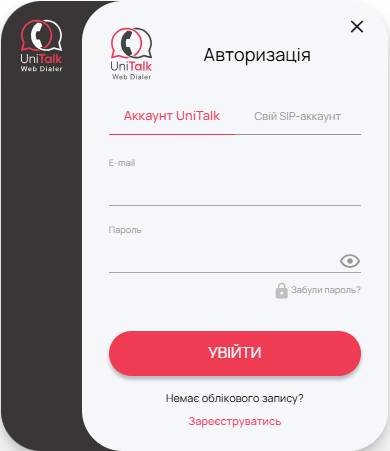
За замовчуванням буде відкрито “Аккаунт UniTalk”.
Введіть дані авторизації (логін та пароль) до Вашого облікового запису UniTalk:
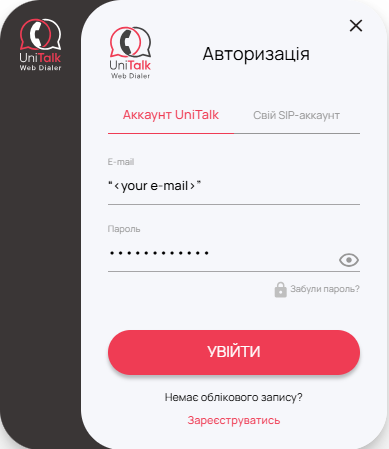
де “<your e-mail>” — ваша електронна пошта, яка була вказана під час реєстрації в особистому кабінеті UniTalk та натиснути “Увійти”.
Виберіть необхідні налаштування та натисніть “Продовжити”
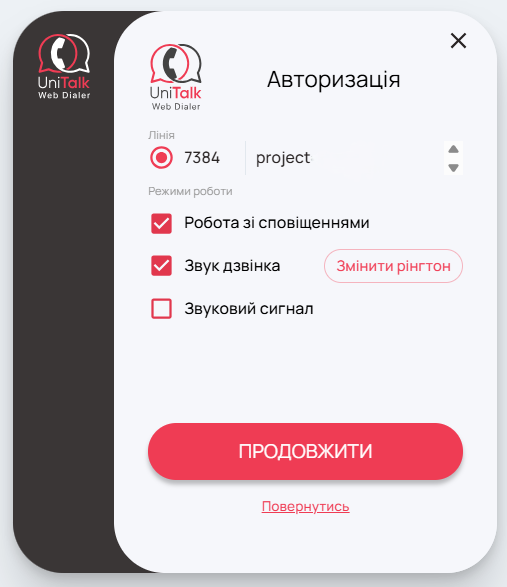
Готово! Авторизація виконана. Тепер Ви можете використовувати розширення для прийняття та виконання дзвінків.
2.2. Авторизація через реєстраційні дані SIP-лінії
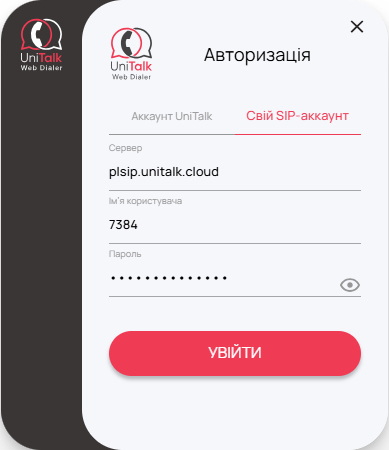
Для авторизації SIP-лінії в UniTalk Web Dialer спочатку виберіть вкладку “Свій SIP акаунт”, після чого введіть реєстраційні дані SIP-лінії
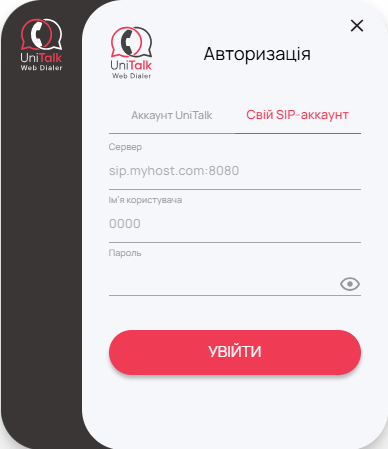
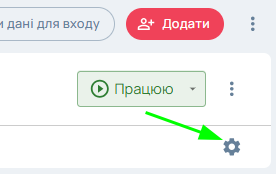
Ви можете знайти ці дані в особистому кабінеті UniTalk, у вкладці “Користувачі”, де необхідно натиснути на кнопку з шестірнею навпроти потрібної лінії щоб відобразити панель з реєстраційними даними цієї лінії.
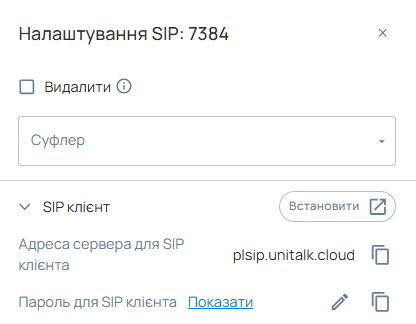
Логіном для лінії є сам номер SIP-лінії (чотири цифри), яку необхідно зареєструвати.
Введіть отрмані дані SIP-лінії на вікні розширення:
3. Використання UniTalk Web Dialer
3.1. Здійснення дзвінків
Для того, щоб здійснити дзвінок, необхідно ввести необхідний номер абонента (введення здійснюється як з клавіатури, так і з кнопок у розширенні):
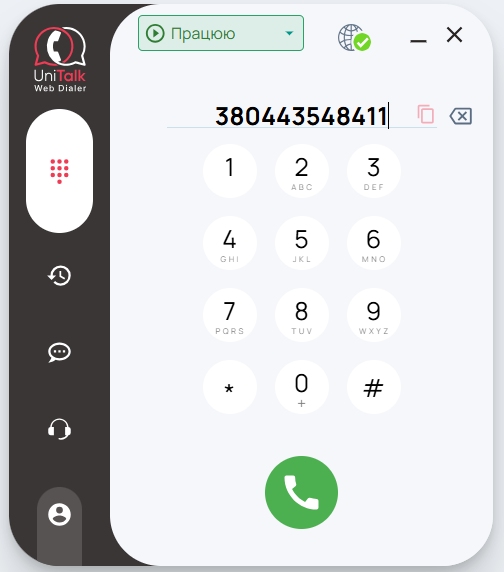
де “38” — код країни, “044” — код оператора,”354-84-11” — номер телефону абонента.
Натисніть на “Зателефонувати” (телефонна трубка у центрі зеленого кола) або натиснути “Ввод” (Enter) на клавіатурі.
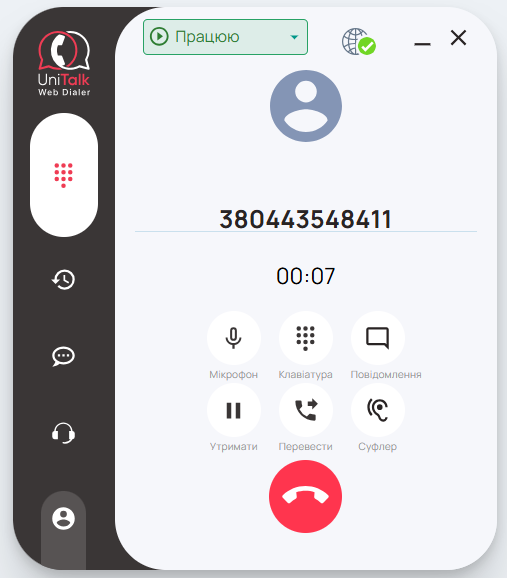
3.2. Переведення дзвінків
У розширенні «UniTalk Web Dialer» є можливість переведення дзвінків. Ви можете перевести дзвінок на іншого співробітника зі списку, відділ або ввести номер телефону.
Для цього в інтерфейсі розширення слід натиснути на кнопку «Перевести».
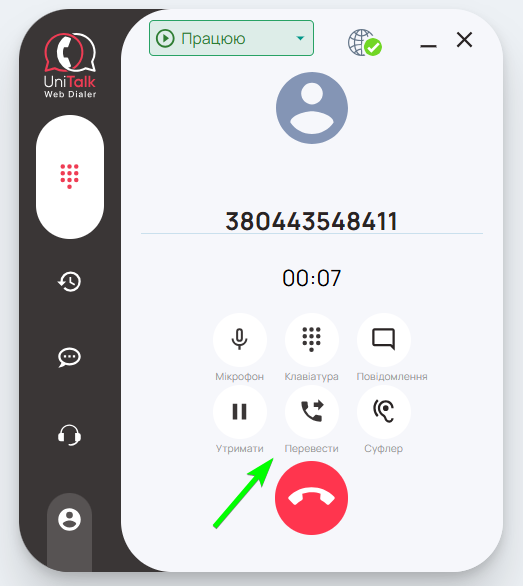
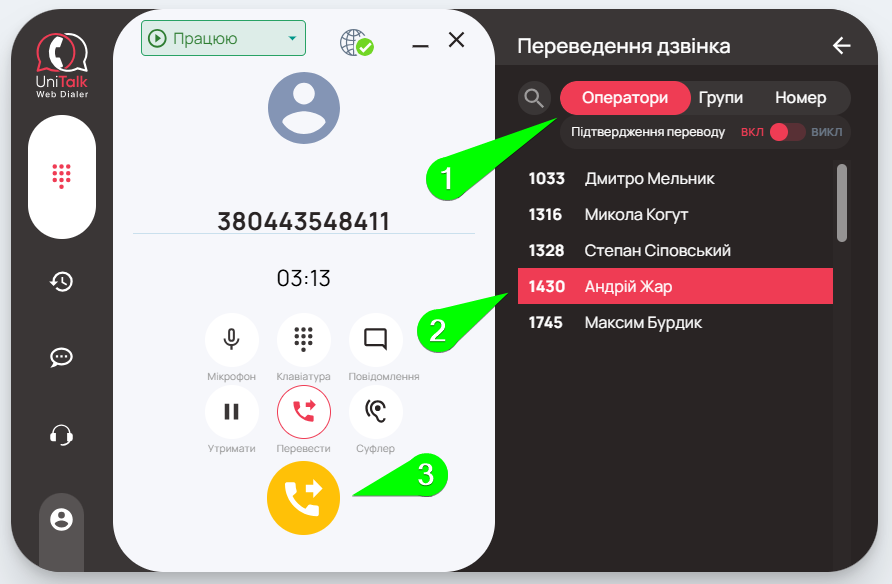
Якщо вам потрібно перевести дзвінок на іншого співробітника, у меню, що відкрилося, в розділі «Оператори» слід вибрати відповідне ім’я.
Якщо вам потрібно перевести дзвінок на інший відділ, у меню, що відкрилося, в розділі «Групи» слід вибрати відповідний відділ.
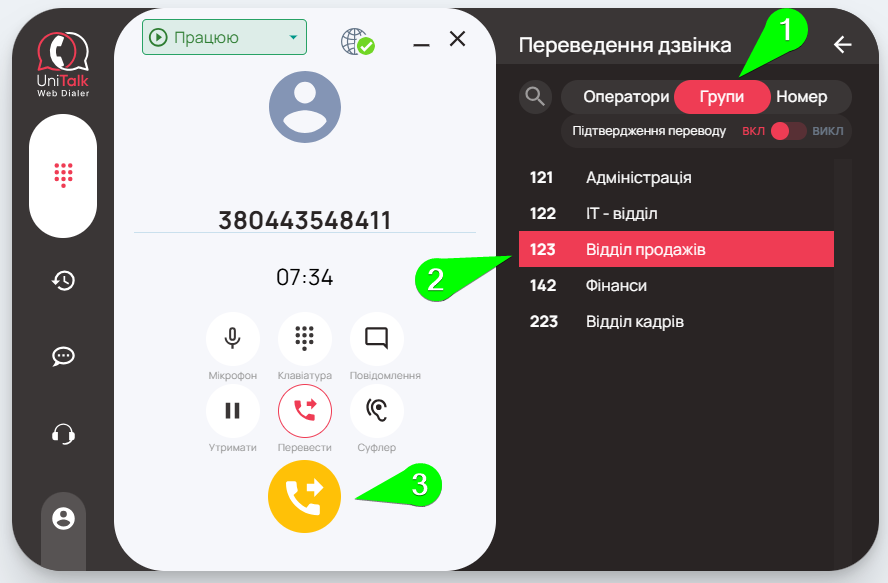
Списки співробітників і відділів автоматично завантажуються з вашого проєкту в сервісі UniTalk.
Крім того, можна налаштувати підтвердження переведення дзвінка в меню, яке відкривається після натискання кнопки «Перевести».
3.3. Налаштування UniTalk Web Dialer
Якщо Ви зайшли в UniTalk Web Dialer викорстовуючи обліковий запис UniTalk, Ви можете швидко перейти на сторінку особистого кабінету UniTalk з розширення. Для цього, спочатку перейдіть на сторінку облікового запису та налаштувань (1), потім натисніть на кнопку-шестірню (2).
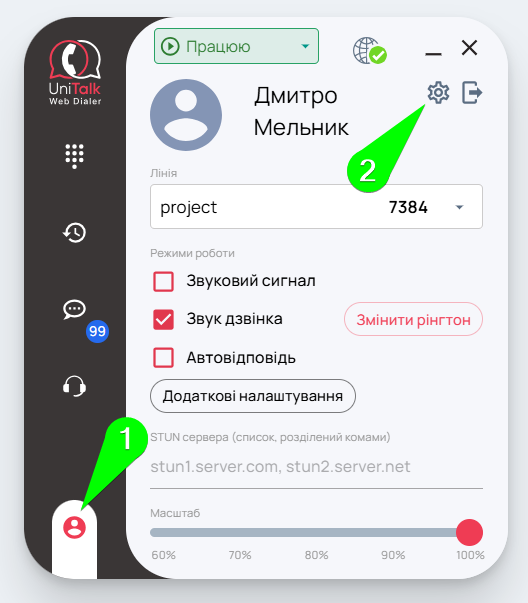
Після цього, у Вашому браузері відкриється нова вкладка зі сторінкою “Історія дзвінків” особистого кабінету UniTalk.
Розширення має власні налаштування інтерфейсу На вкладці що зображена вище, також знаходяться налаштування що можуть змінити вигляд та поведінку UniTalk Web Dialer. Ці налаштування включають:
- Робота з сповіщеннями
Знаходиться в меню “Додаткові налаштування”. Використовується у разі інтеграції з окремими CRM-системами, у яких функціоналом не передбачено надання інформації за номером та його угодою. Ця інформація відображається у розширенні UniTalk. - Звук вхідного дзвінка
При встановленні цієї позначки у відповідному полі, при вхідному дзвінку на розширення відтворюватиметься рінгтон IPhone. Якщо зняти позначку, вхідний дзвінок мелодією не супроводжуватиметься. - Автовідповідь
Якщо активувати цю функцію у відповідному полі, всі вхідні дзвінки будуть прийматися автоматично. - Звуковий сигнал
У разі актвації цієї функції, при завершенні дзвінка буде програватися звуковий сигнал - Масштаб
За замовчуванням встановлено “100%”, можна змінювати розмір інтерфейсу розширення на ваш розсуд.
Вихід з UniTalk Web Dialer
Для виходу з розширення необхідно спочатку перейти на вкладку облікового запису та налаштувань (1), та натиснути на кнопку “Вийти” (2).
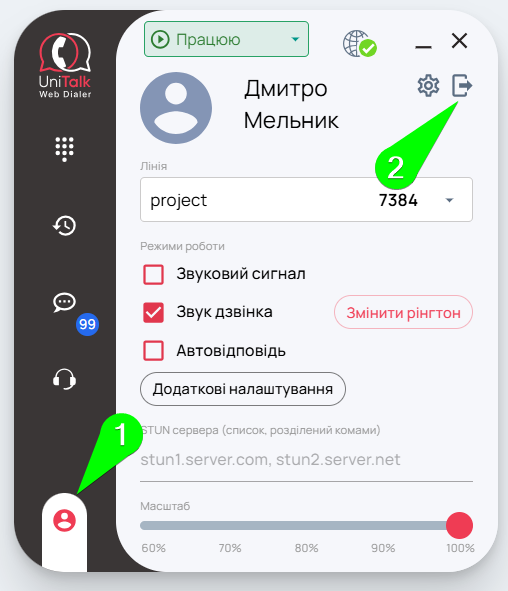
Після цього, розширення повернеться на інтерфейс авторизації.
3.4. Перемикання між лініями різних проектів
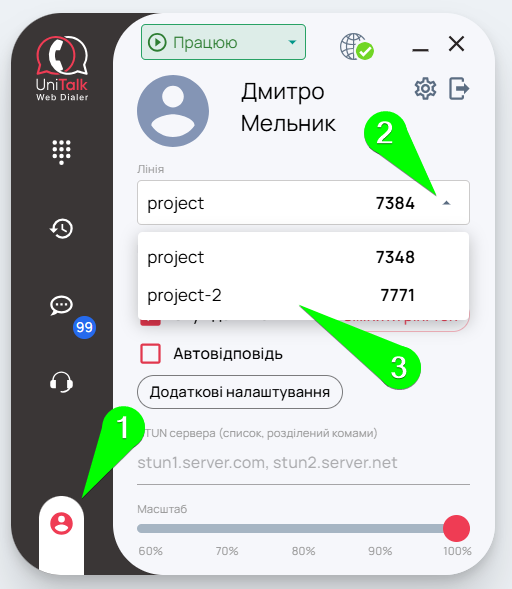
Якщо Ви зайшли в UniTalk Web Dialer викорстовуючи обліковий запис UniTalk, Ви можете перемикатися між SIP-лініями призначеними Вам в різних проєктах. Для цього, спочатку відкрийте вкладку облікового запису та налаштувань (1), потім відкрийте випадаючий список, в якому показано наразі вибранку лінію (2), та виберіть лінію, на яку Ви бажаєте переключитися (3).
3.5. Зміна статусів роботи в Web Dialer
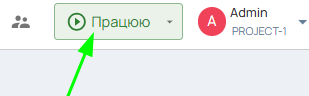
Якщо Ви зайшли в UniTalk Web Dialer викорстовуючи обліковий запис UniTalk, Ви можете змінювати статус роботи напряму з UniTalk Web Dialer.
Статус роботи закріплений за кожним користувачем в особистому кабінеті Unitalk та відображає логіку роботи співробітника:
— якщо співробітник працює, то на його SIP лінію надходять вхідні дзвінки;
— якщо співробітник не працює або перебуває на паузі, на цю SIP лінію дзвінок не виконується.
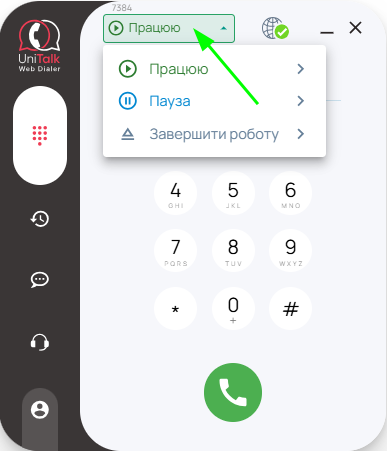
Дане меню статусів повністю дублює цей функціонал у власному кабінеті Unitalk, тобто, Вам більше не потрібно буде заходити до кабінету для зміни статусу роботи.
3.6. Відправка СМС та Viber повідомлень через Unitalk Web Dialer
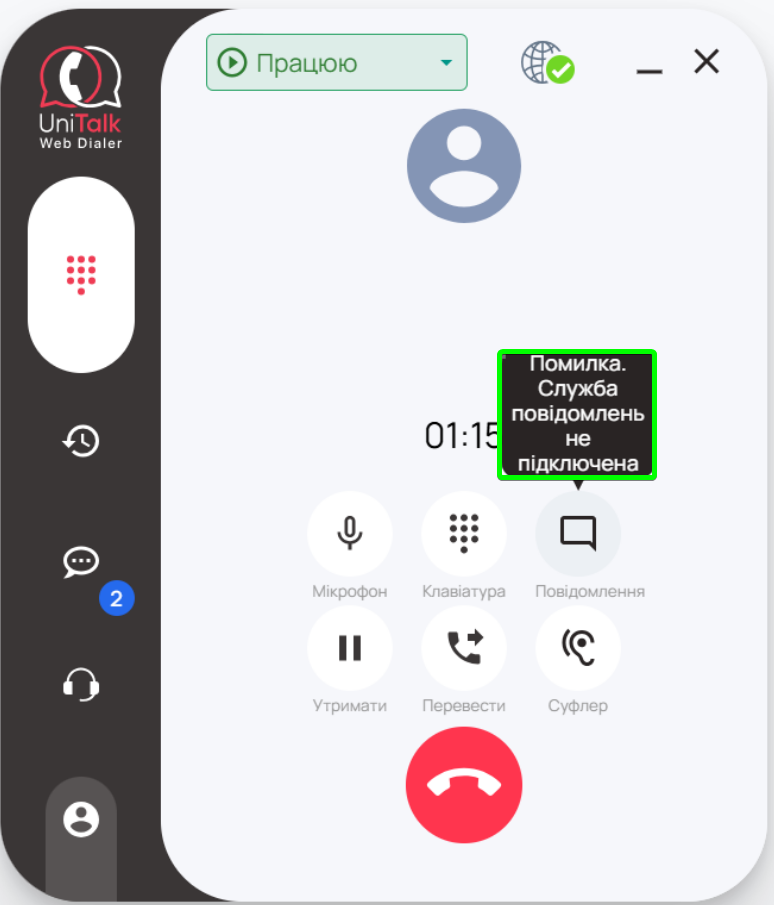
Під час дзвінку, ви можете надіслати СМС або Viber повідомлення клієнту натиснувши кнопку “Повідомлення”. Для використання даного функціоналу необхідно, щоб в особистому кабінеті UniTalk (на вкладці “Альфа-імена”: https://my.unitalk.cloud/messaging/alpha-names) було попередньо налаштовано сервіс відправки повідомлень. Якщо даний сервіс не налаштовано в проєкті, кнопка “Повідомлення” буде неактивна, і при наведенні на неї буде відображено попередження:
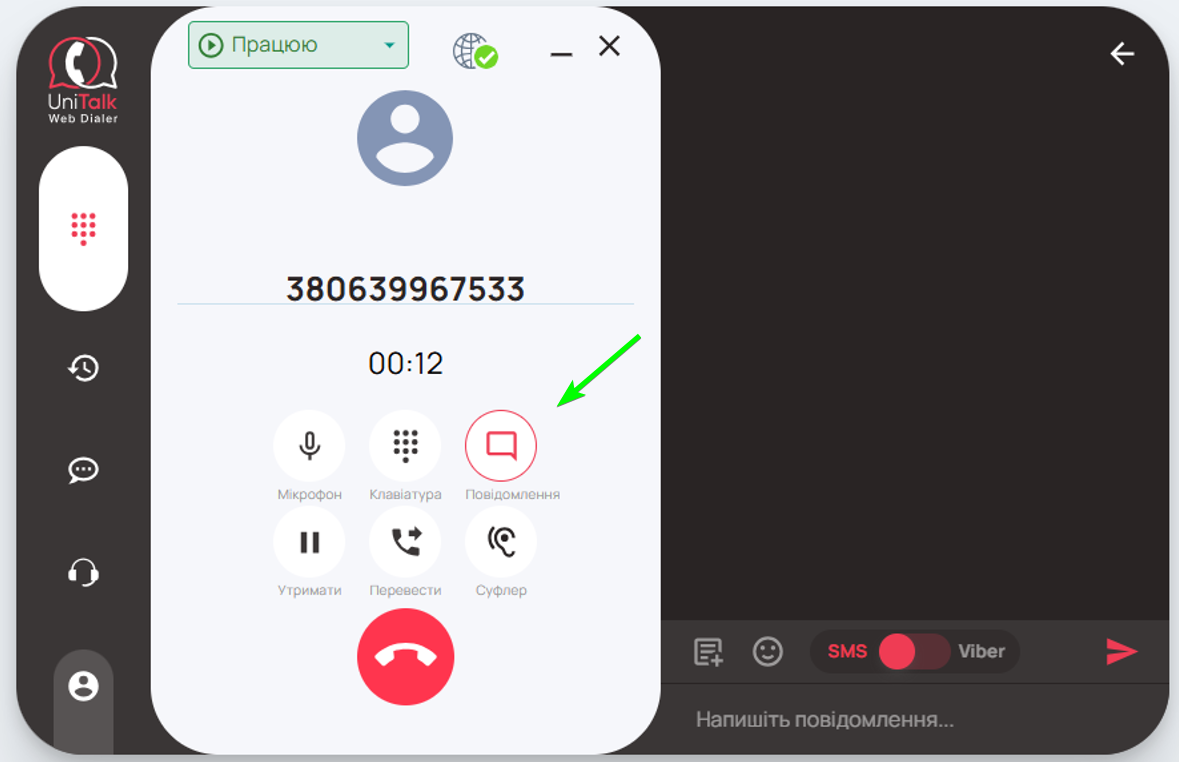
Коли сервіс надсилання повідомлень налаштовано, кнопка надсилання повідомлень стає активною, — при натисканні відкривається бічна панель з областю для введення повідомлень та показом історії відправлень на цей номер.
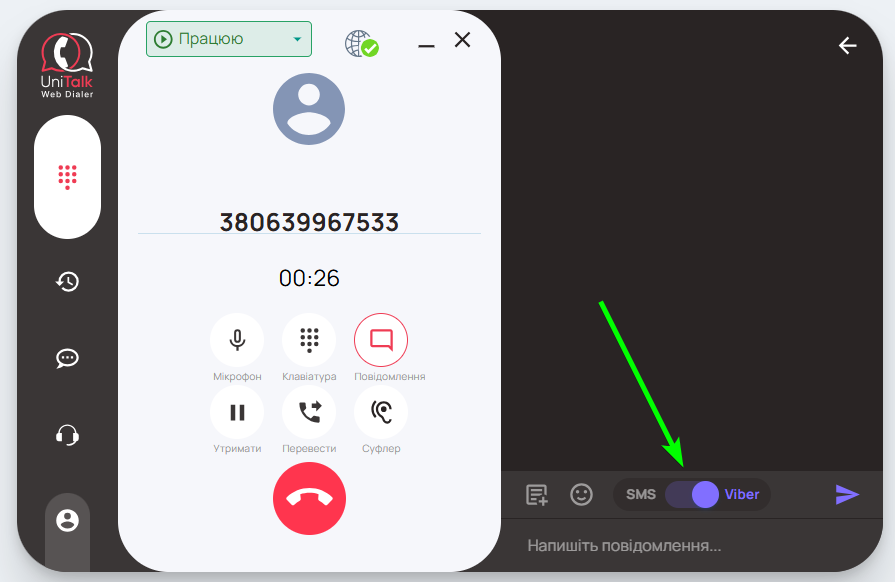
Для зручнішого перемикання між SMS та Viber зроблено перемикач режимів. Для візуальної відмінності режим SMS виділено червоним, Viber — фіолетовим.
Якщо у налаштуваннях інтеграції включено лише 1 режим роботи (SMS або Viber) — цей перемикач неактивний і відображає лише поточний варіант надсилання повідомлення.
Кнопка вибору шаблону дозволяє відразу заповнити поле для надсилання повідомлення заданим шаблоном тексту. Перед надсиланням повідомлення його можна буде редагувати, наприклад, вказати ім’я клієнта.
На випадок якщо наявних шаблонів повідомлень забагато щоб шукати потрібні вручну, у верхній частині списку шаблонів є поле пошуку, що дозволяє шукати шаблони по назві. Ви можете внести зміни до списку шаблонів повідомлень на вкладці “Шаблони повідомлень” особистого кабінету UniTalk (https://my.unitalk.cloud/messaging/templates)
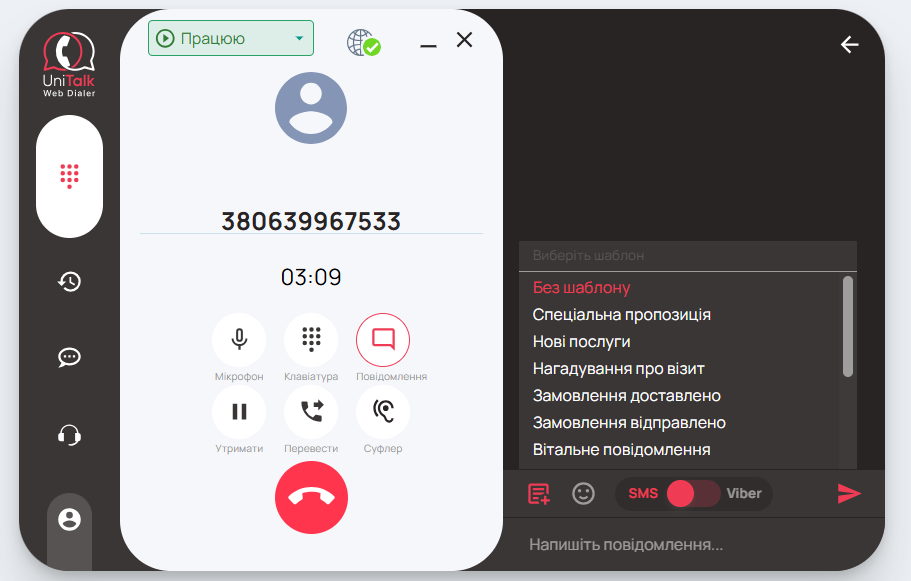
Примітка: у повідомленнях можна використовувати та додавати смайли. Однак підтримка смайлів залежить від кожного сервісу надсилання повідомлень, і вибрані смайли можуть не підтримуватись. Тоді це повідомлення не буде надіслано і буде виведено помилку під час відправлення.
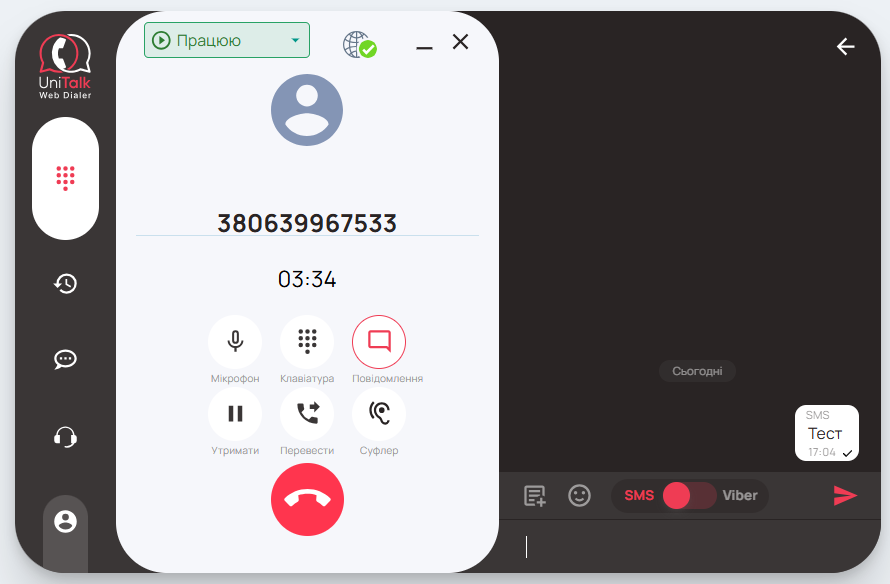
При успішному надсиланні повідомлення додаток сигналізує про наступну інформацію:
— над повідомленням показується метод надсилання повідомлення (SMS,Viber);
— галочка в правому куті повідомлення показує успішну передачу повідомлення до служби надсилання повідомлення;
— час надсилання повідомлення.
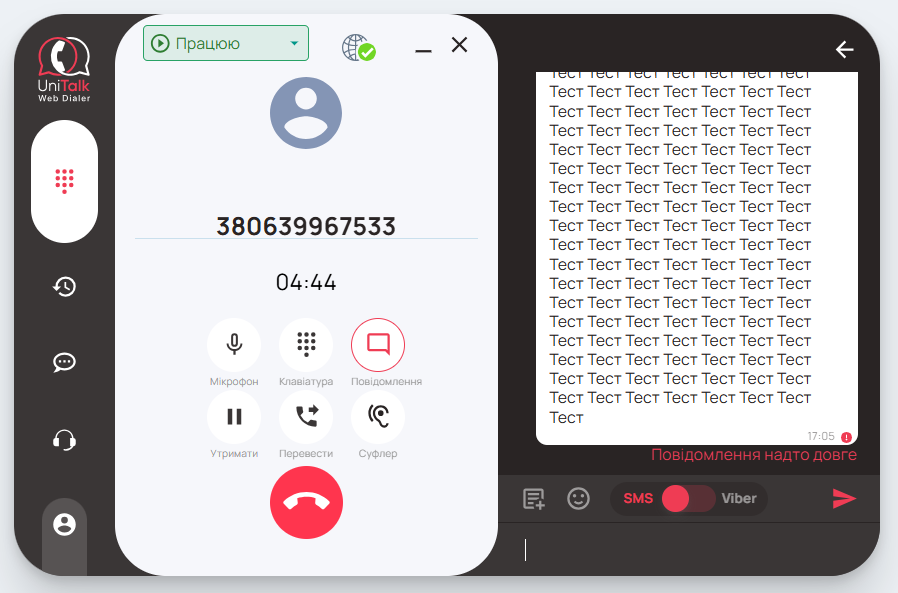
Якщо відправлення повідомлення завершилося помилкою, то біля повідомлення буде позначення знака оклику і нижче буде повідомлення, з якої причини не вдалася відправка повідомлення.
Примітка:
— помилки, пов’язані з особистим кабінетом Unitalk, докладно описані мовою проєкту;
— помилки, які отримуємо з боку сервісу відправки повідомлень, показуються в оригінальному вигляді
— якщо помилка не дає розуміння, то необхідно звернутися в техпідтримку за більш детальною інформацією.
3.7. Історія дзвінків у UniTalk Web Dialer
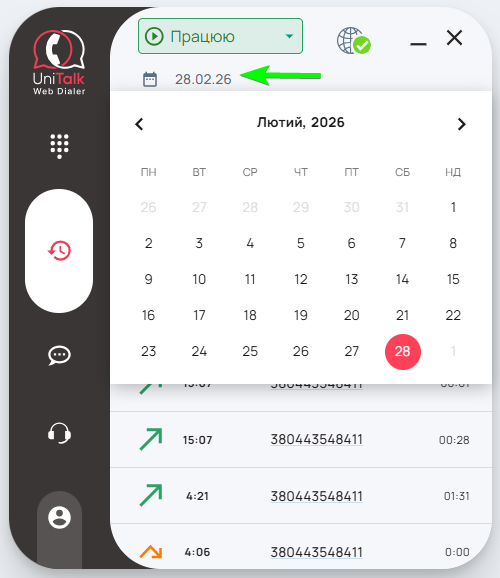
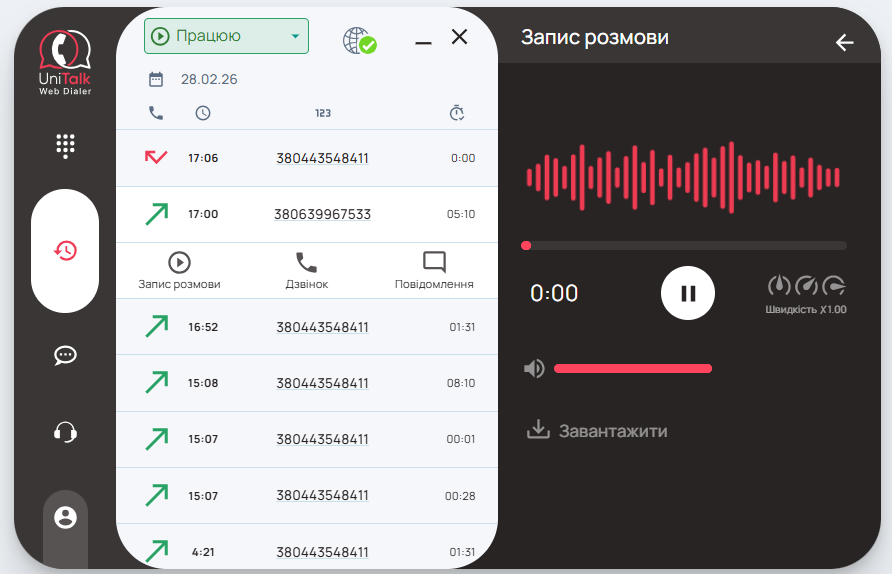
На окремій вкладці історії дзвінків у розширенні “UniTalk Web Dialer” доступний функціонал перегляду, прослуховування дзвінків, повторного виклику та надсилання повідомлення на номери абонентів, яким телефонував оператор (доступно при варіанті авторизації у розширенні з даними авторизації в особистому кабінеті UniTalk)
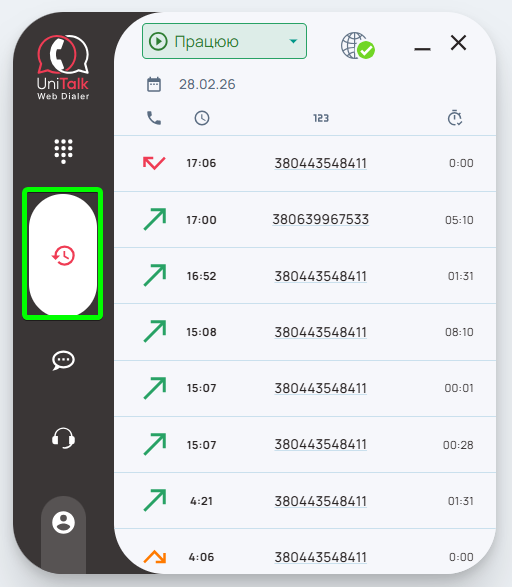
За замовчуванням відображаються дзвінки за поточну добу, але можна переглянути й більш ранні дзвінки, вибравши потрібну дату у фільтрі:
Якщо потрібно прослухати запис — розширення має вбудований програвач з можливістю прискорювати запис, регулювати гучність і навіть завантажити запис дзвінка:
3.8. UniTalk Chat в UniTalk Web Dialer
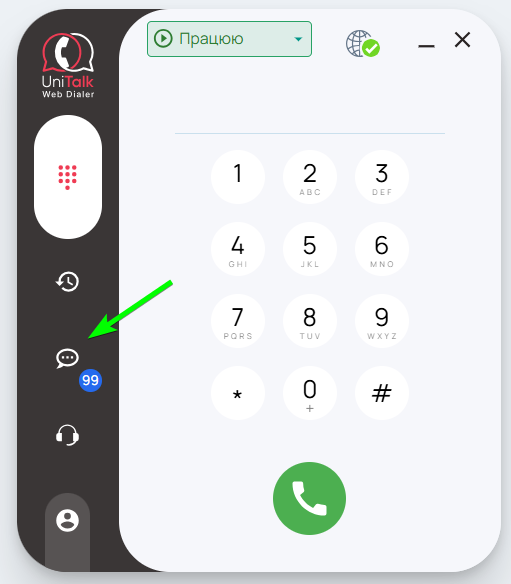
Також є можливість спілкуватись в чатах через UniTalk Web Dialer
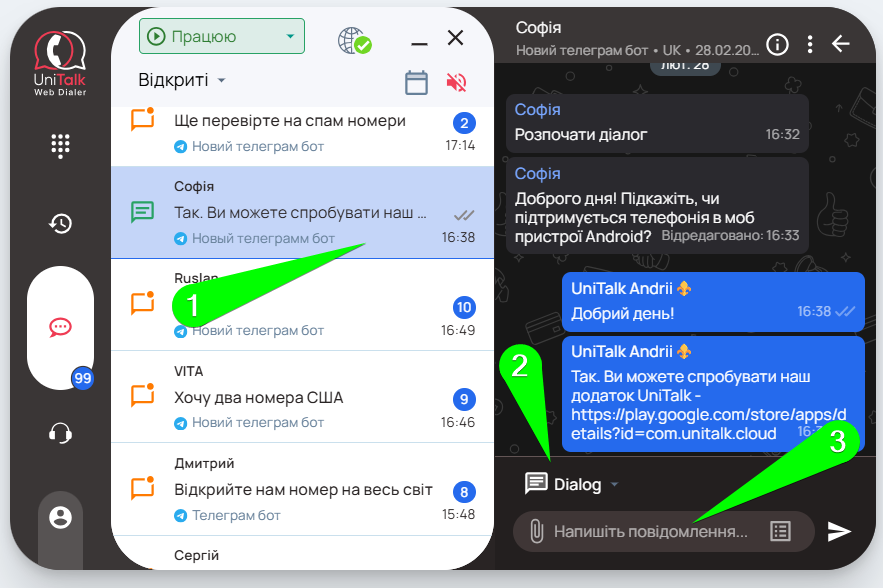
Спочатку потрібно натиснути на іконку повідомлень, щоб перейти у відповідний розділ
Тут Ви побачите перелік чатів, які можна відфультруваи вгорі за такими групами “Всі чати”, “Відкриті” та “Архів”
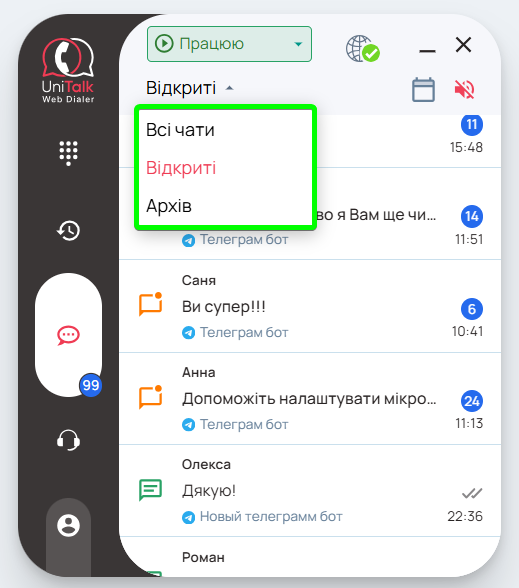
Після обирання потрібної групи, щоб почати комунікацію варто просто натиснути на чат який Вас цікавить, збоку дайлера з’явиться додатково суміжне вікно в якому , буде можливість написати , та відправити повідомлення
3.9. Користувачі в UniTalk Web Dialer
У розширенні “UniTalk Web Dialer”, при варіанті авторизації з обліковим записом UniTalk, можна отримати інформацію, хто з колег у мережі, здійснити внутрішній дзвінок або підключитися суфлером.
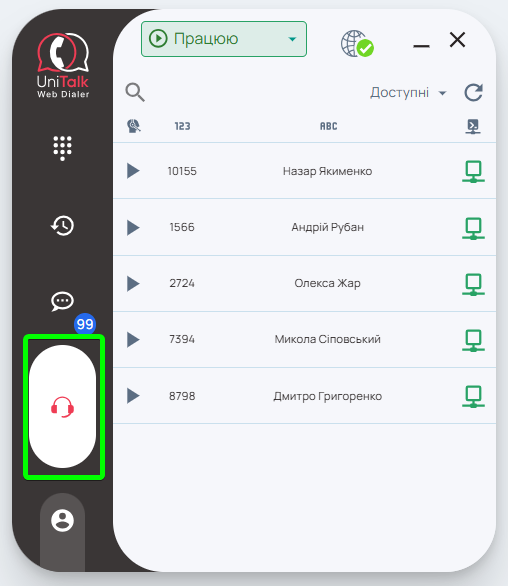
Зліва відображається статус користувача (працює, на паузі, або завершив роботу), далі його внутрішній номер, ім’я та статус робочого місця в АТС (у мережі чи не в мережі).
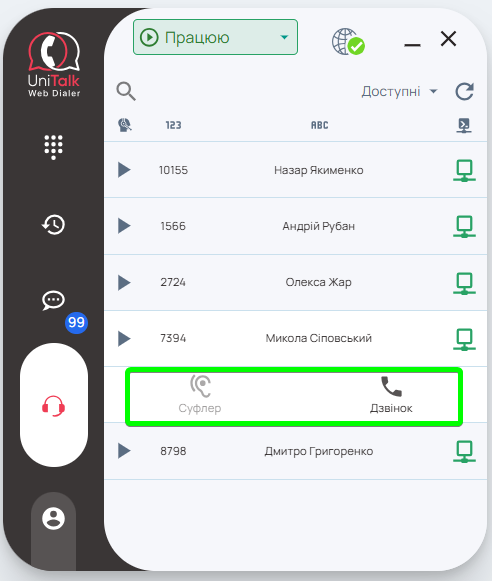
При натисканні на комірку з користувачем відкриється меню, через яке можна зателефонувати на внутрішню лінію користувачеві, якщо він не зайнятий, або підключитися до нього суфлером, якщо користувач у розмові:
3.10. Call a prompter in UniTalk Web Dialer
Під час розмови оператор може зателефонувати суфлеру безпосередньо через інтерфейс UniTalk Web Dialer. Суфлер — це третій учасник дзвінка, який чує обох співрозмовників і може давати підказки оператору. При цьому клієнт суфлера не чутиме.
Щоб викликати суфлера в UniTalk Web Dialer, виконайте три прості кроки:
- Натисніть кнопку «Суфлер».
- Оберіть потрібного оператора зі списку праворуч.
- Натисніть кнопку «Викликати суфлера».
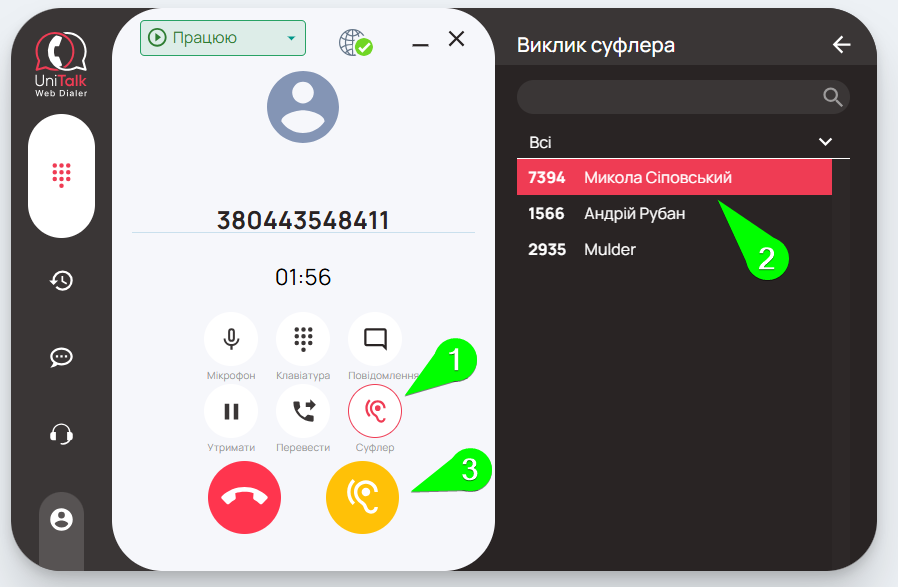
Після цього, суфлер отримає дзвінок, і якщо він його прийме, його буде підключено до дзвінку як описано вище.



