HOW TO CONNECT GOOGLE ANALYTICS 4 TO YOUR WEBSITE
Це можна зробити двома способами: за допомогою інструмента Google Tag Manager та встановлення коду аналітики безпосередньо на сайт. Розглянемо обидва.
Підключення Google Analytics 4 за допомогою коду на веб-сайт
Крок 1: Після створення ресурсу аналітики в лівому нижньому кутку натисніть “Адміністратор”.
Крок 2: В колонці “Ресурс” натисніть “Потоки даних”. Перед цим під кнопкою “Створити ресурс”, переконайтеся, чи той ресурс ви обрали для налаштування потоку даних.
Крок 3: Як правило, одна аналітика налаштовується на один сайт. На сторінці “Потоки даних” виберіть потрібний сайт, просто натиснувши на нього.
Крок 4: На сторінці “Інформація про потік” знизу оберіть “Переглянути вказівки щодо тега”.
Крок 5: Якщо на сайті буде виявлено, що тег був створений за допомогою платформи WordPress, Google запропонує завантажити автоматично декілька плагінів для встановлення коду на сайт. Просто дотримуйтесь вказівок.
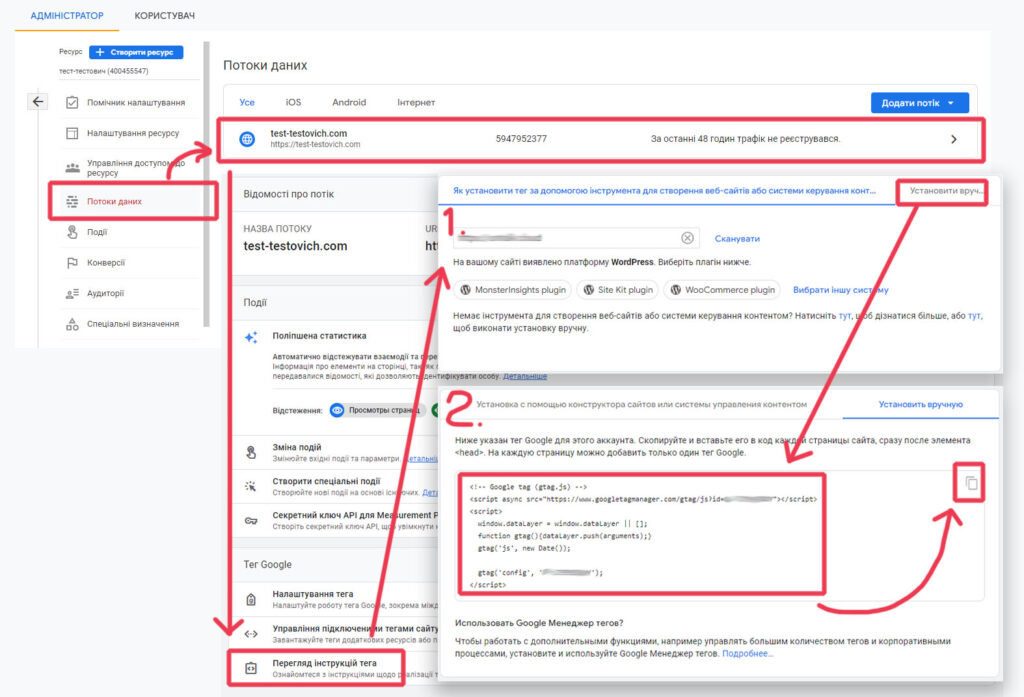
Ще є варіант для більш просунутих користувачів. Натисніть на вкладку “Встановити вручну”, перейдіть на сторінку з тегом. Скопіюйте його, просто натиснувши на відповідний значок, збережіть в блокнот та надішліть програмісту, який грамотно встановить цей код на сайт. Або ж зробіть це самостійно:
1. Увійдіть у панель управління свого веб-сайту чи знайдіть файл “header.php” (або аналогічний файл), який з’являється на всіх сторінках вашого сайту.
2. Знайдіть рядок з тегом, що закривається `</head>`. Це місце, де ви хочете вставити код відстеження Google Analytics.
3. Скопіюйте та вставте код відстеження Google Analytics 4 перед тегом, що закривається `</head>`.
Підключення Google Analytics 4 за допомогою Google Tag Manager
Підключення Google Analytics 4 до сайту за допомогою Google Tag Manager є дещо простішим, оскільки ви можете керувати тегами і відстеженням безпосередньо зі зручного інтерфейсу Google Tag Manager.
Якщо у вас ще немає контейнера Google Tag Manager для сайту, створіть його на офіційному сайті Google Tag Manager: https://tagmanager.google.com/ або виконайте наступні кроки.
Крок 1: Клікніть на лівий верхній куток, де назва ресурсу Google Analytics 4. Далі знайдіть синій логотип, перейдіть по ньому. Це найлегший спосіб створити або просто потрапити до Google Tag Manager, який підключений до аналітики.
Крок 2: Якщо ви створюєте Tag Manager з нуля, вам буде запропоновано “Почати” роботу з “Менеджером Тегів”. Натискайте на відповідну кнопку.
Крок 3: На сторінці “Умови використання Google менеджера тегів” погодьтесь з умовами, натиснувши “Так”. При цьому не забудьте поставити всі необхідні галочки знизу.
Крок 4: Далі система запропонує створити обліковий запис. Один менеджер тегів може містити в собі декілька контейнерів, куди можна вносити будь-які коди відстеження на конкретний веб-сайт. Створіть акаунт, натиснувши “Створити акаунт”.
Крок 5: Контейнер створюється досить просто. Заповніть розділи “Назва облікового запису”, “Країна” та “Контейнер”. З нашого досвіду радимо вводити просто доменне ім’я вашого сайту в назви контейнера та облікового запису. Так ви ніколи не заплутаєтесь і будете знати, який контейнер в Менеджері Тегів відноситься до потрібного веб-ресурсу.
Далі в розділі “Цільова платформа” обираєте “Веб сайт” та тиснете “Створити”. Система автоматично перемикне вас на наступний крок.
Крок 6: Вам запропонують встановити Google Менеджер тегів. Для цього скопіюйте обидва коди та передайте їх своєму спеціалісту з ведення сайтів. Або ж зробіть це самостійно, дізнавшись як вставити код в розділ <head> та <body>.
З нашого досвіду радимо все ж скористатися допомогою спеціаліста. Цю процедуру треба виконати один раз і далі, за допомогою створеного контейнера, ви зможете самостійно додавати будь-які коди відстеження на сайт.

Крок 7: Скопіюйте ідентифікатор потоку даних (Measurement ID). Для цього перейдіть до розділу “Адміністратор-Колонка “Ресурс”/“Потік даних”, виберіть ресурс, який за назвою схожий на ваш сайт. На сторінці “Деталі про веб-потік” в розділі “Інформація про потік” скопіюйте ідентифікатор показника, натиснувши відповідний значок. Або скопіюйте тег відстеження з персонального блокнота, де ви зберігаєте важливу інформацію.
Крок 8: Далі створіть тег ідентифікатора. Для цього перейдіть у Google Tag Manager, виберіть ваш контейнер і додайте новий тег. Клікніть на “Теги” у лівому меню.
Крок 9: Виберіть “Створити” для додавання нового тегу. Перед вами з’явиться нове вікно.
Крок 10: Введіть назву Тегу. З нашого досвіду радимо написати доменне ім’я сайту та додати до нього GA4, вийде щось на кшталт “my-site.com-GA4”.
Крок 11: Натисніть на поле “Конфігурація тегу”. Зі списку, що випаде праворуч, оберіть варіант “Google Analytics: конфігурація GA4”.
Крок 12: Коли з’явиться поле “Ідентифікатор потоку даних, вставте в це поле скопійований тег ідентифікатора з Кроку 7.

Крок 13: У полі “Тригери” оберіть All Pages (Перегляд сторінки), а далі натисніть синю кнопку “Додати” в правому верхньому кутку.
Крок 14: Відповідне поле “Тригери активації” заповниться подією, що буде запускати роботу контейнеру. В цьому випадку налаштування зроблено таким чином, що будь-який перегляд сторінок сайту буде запускати в дію контейнер з усіма кодами відстеження, що будуть надалі розміщені.
Крок 16: Натисніть синю кнопку “Зберегти” в правому верхньому кутку. Після заповнення даних про “Конфігурацію тега“ та “Тригер активації“, ця кнопка стане синього кольору. Таким чином, ми створюємо тег.

Крок 17: Зміни в код сайту ще не внесені. Для цього клікніть знову в правому верхньому кутку “Відправити”.

Крок 18: В наступному вікні ви можете дати назву версії контейнера та додати короткий опис, що було зроблено, після чого натисніть “Опублікувати”.
Але це ще не все.
Крок 19: Якщо ви так само, як і ми, не вводили жодної додаткової інформації, то Google попросить ще раз її надати. Тут також можна натиснути “Далі”, не вводячи жодної інформації. За замовчуванням Google введе все автоматично в вигульковому вікні. Лише тепер зміни будуть внесені в код сайту.
Крок 20: З’явиться вікно, яке сповіщає про внесені зміни до контейнеру. Закрийте його.
Тепер Google Analytics 4 підключений до веб-сайту за допомогою Google Tag Manager, ви почнете отримувати дані про активність користувачів для подальшого аналізу та вдосконалення вашої стратегії маркетингу. Крім того, ви можете додавати і керувати іншими тегами для відстеження різних подій на вашому сайті безпосередньо з Google Tag Manager.
Перевірка коду відстеження
Після додавання коду відстеження до свого сайту перевірте, чи він працює на всіх сторінках. Відкрийте свій сайт в браузері та перейдіть на кілька сторінок, щоб переконатися, що дані надходять до Google Analytics 4.
Для цього перейдіть на “Звіти” в лівому боковому меню, далі у розділ “У реальному часі” і зачекайте кілька хвилин, щоб отримати інформацію про відвідувачів. Зауважимо, що інформацію про всі події на ресурсі слід очікувати не раніше, ніж через 48 годин.