Інструкція з налаштування Omni-інтеграції для Bitrix24
Що таке Omni-інтеграція
У класичних інтеграцій сценарій роботи з CRM визначений наперед: поки ваш процес у нього вкладається, усе працює. Omni-інтеграція потрібна там, де у вас щось своє: власне поле, власна умова, власний ланцюжок дій.
Це гнучкий спосіб підключення CRM до UniTalk, де логіку обміну даними ви налаштовуєте самі: які сутності задіяні — включно з користувацькими, за якими правилами шукати клієнта, які поля заповнювати, до яких подій прив’язувати дії. Якщо CRM вміє надсилати вебхуки, працює і зворотний напрямок: подія в CRM запускає дію в UniTalk.
На практиці це виглядає просто: у картці клієнта з’являється кнопка «Зв’язатись», а телефони, email і чати підтягуються у Web Dialer без ручного копіювання.
Гнучкість означає, що інтеграція робитиме рівно те, що ви задасте, — тому налаштовувати її варто послідовно, крок за кроком. Саме так побудована ця інструкція.
Як підключити Omni-інтеграцію?
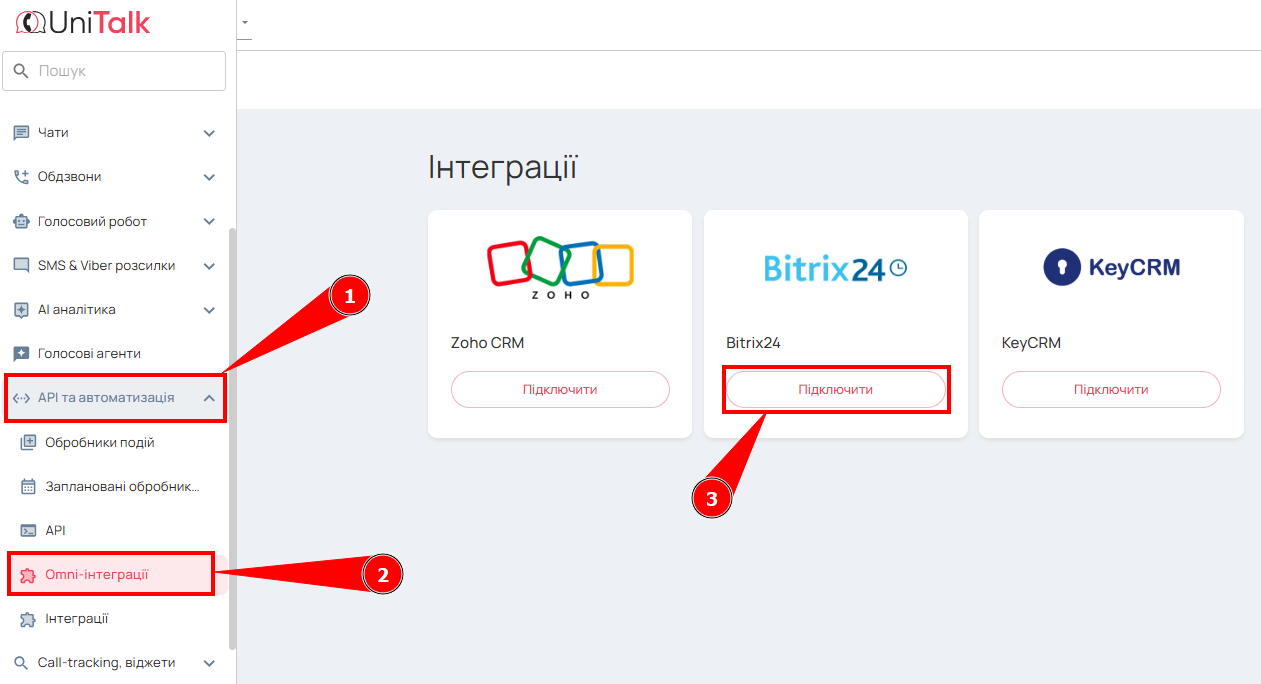
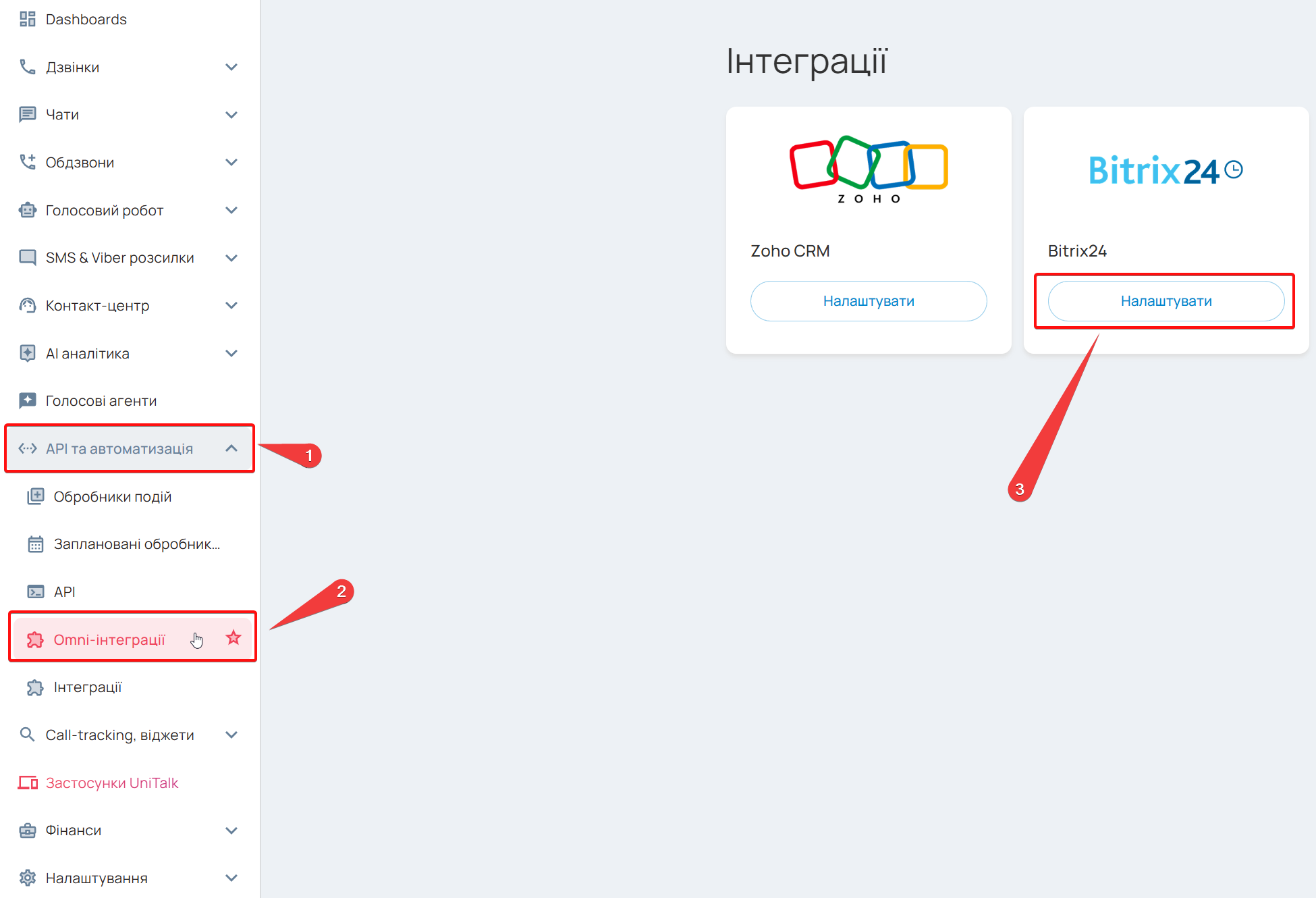
Для підключення Omni-інтеграції перейдіть до особистого кабінету в розділ API та автоматизація → Omni-інтеграції.
Також ви можете відкрити цю сторінку за gосиланням: https://my.unitalk.cloud/api-automation/omni-integrations
Після цього натисніть «Підключити» біля потрібної вам інтеграції.
Налаштування інтеграції
У цій інструкції детально розглянемо процес підключення Omni-інтеграції з CRM-системою Bitrix24.
1. Підключення
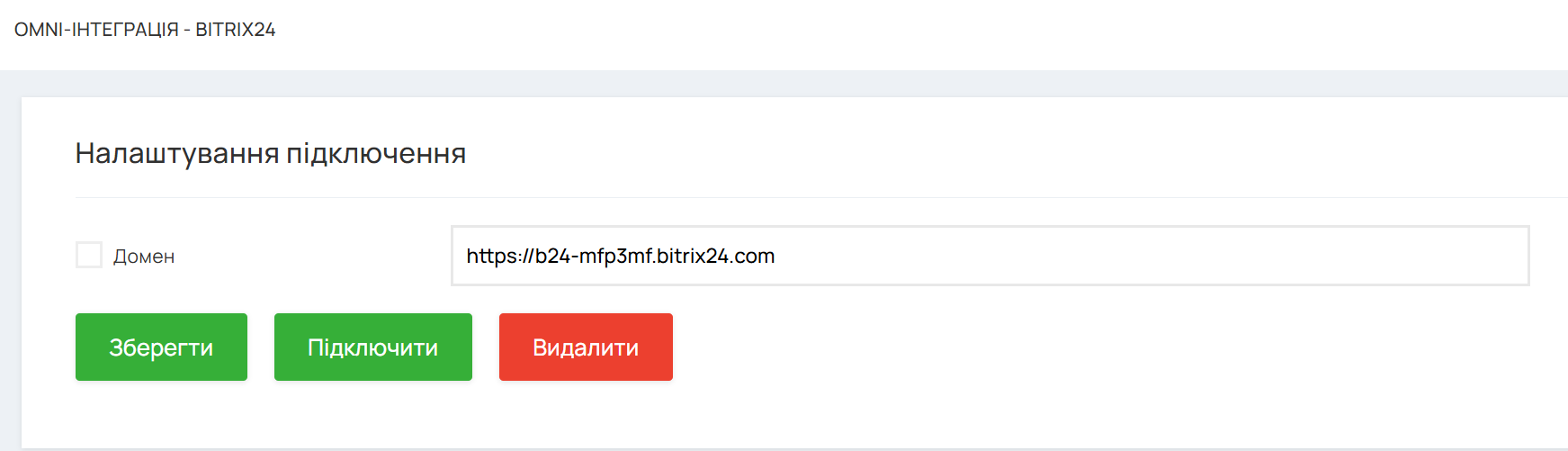
1. Натисніть «Підключити інтеграцію з Bitrix24» та в налаштуваннях підключення вкажіть адресу вашого порталу у форматі:
https://your-domain.bitrix24.comhttp://your-domain.bitrix24.com
Якщо ви використовуєте коробкову версію Bitrix24 і маєте труднощі із SSL-сертифікатом, допускається використання HTTP-адреси.
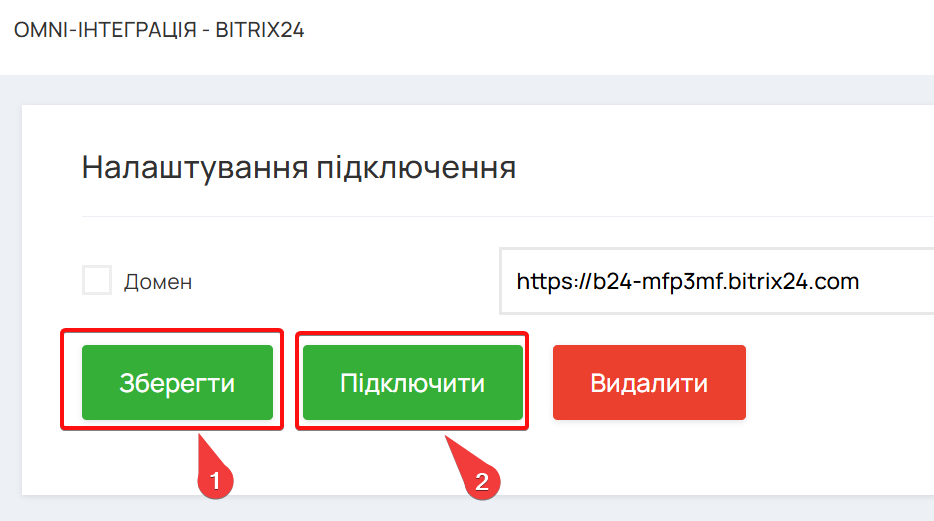
2. Натисніть «Зберегти», а потім — «Підключити» інтеграцію з Bitrix24.
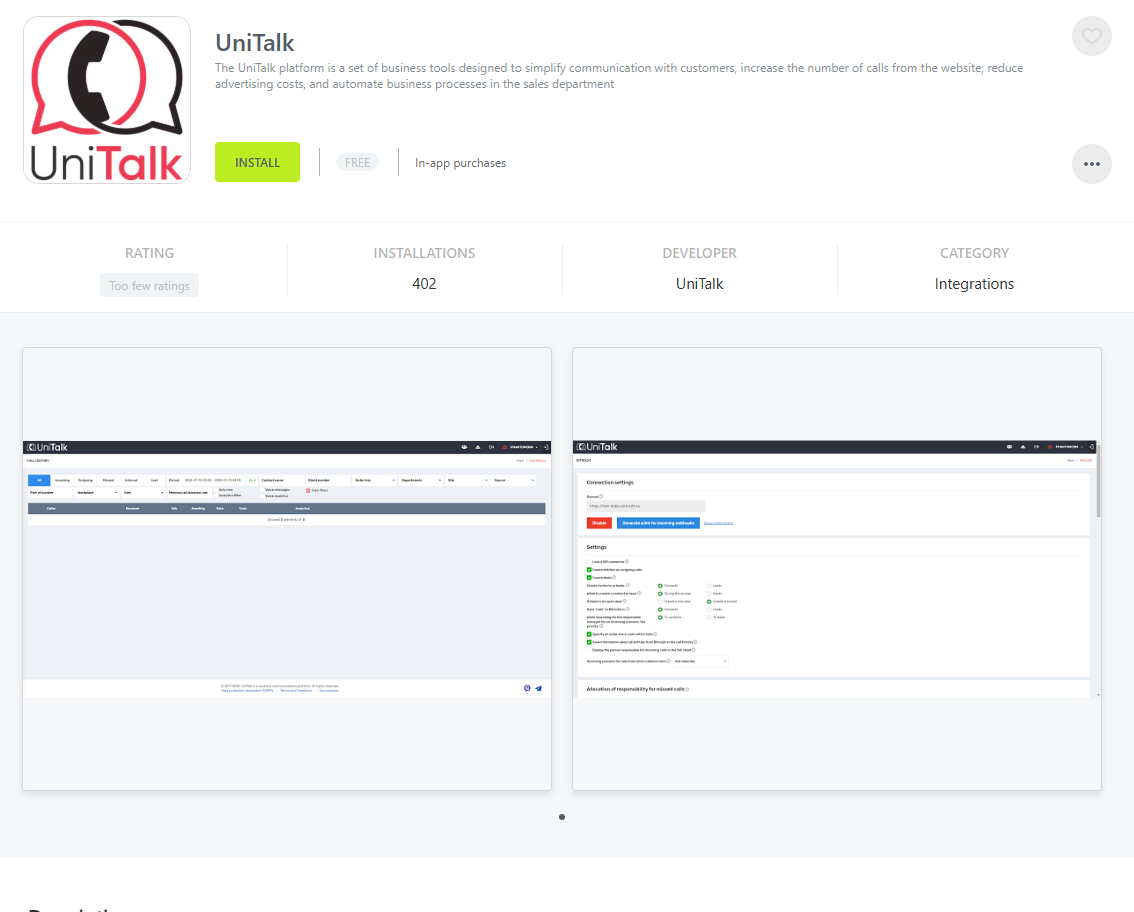
3. Після натискання «Підключити» ви будете перенаправлені на сторінку відповідної CRM-системи для завершення підключення (встановлення застосунку UniTalk та надання необхідних дозволів для його роботи).
Натисніть кнопку «Install».
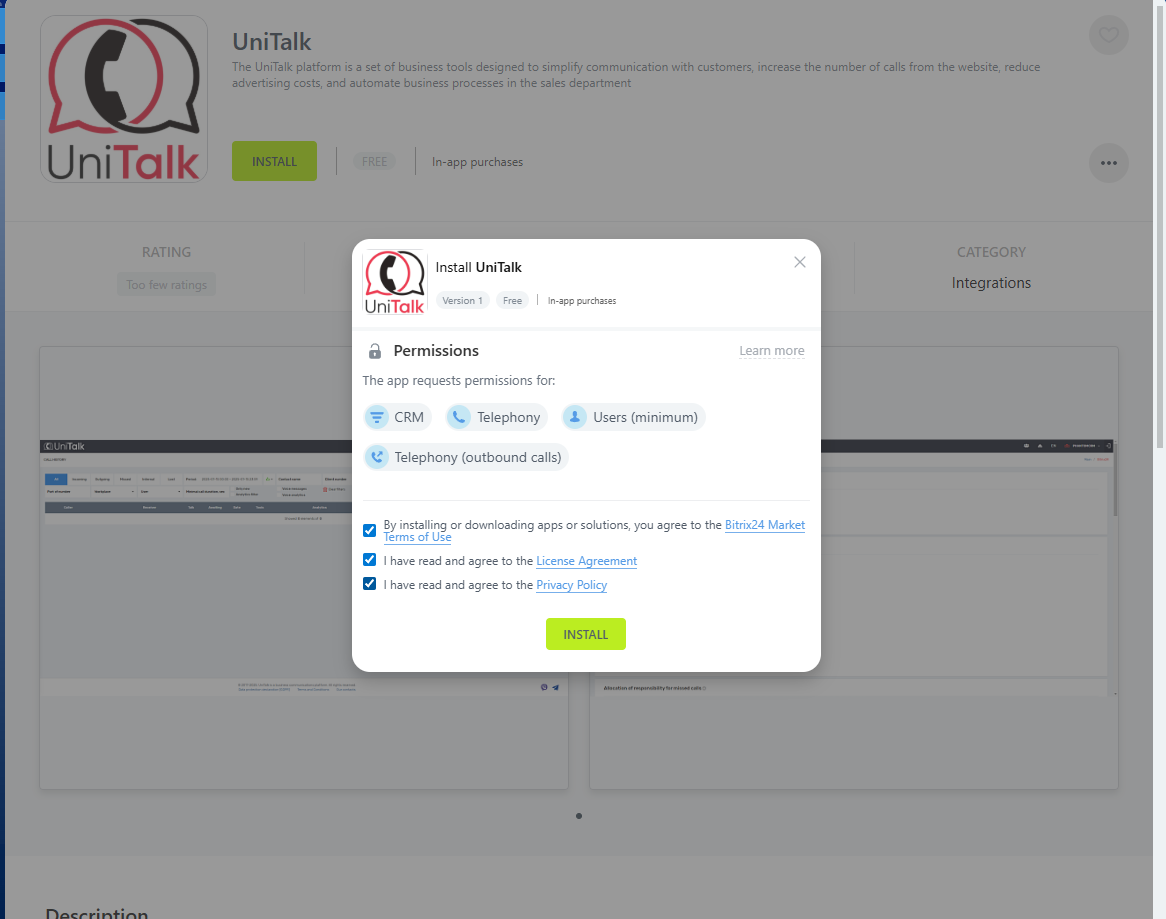
Ознайомтеся з переліком дозволів, після чого встановіть три прапорці нижче, підтвердивши згоду з Політикою конфіденційності, Правилами користування та іншими умовами використання сервісу.
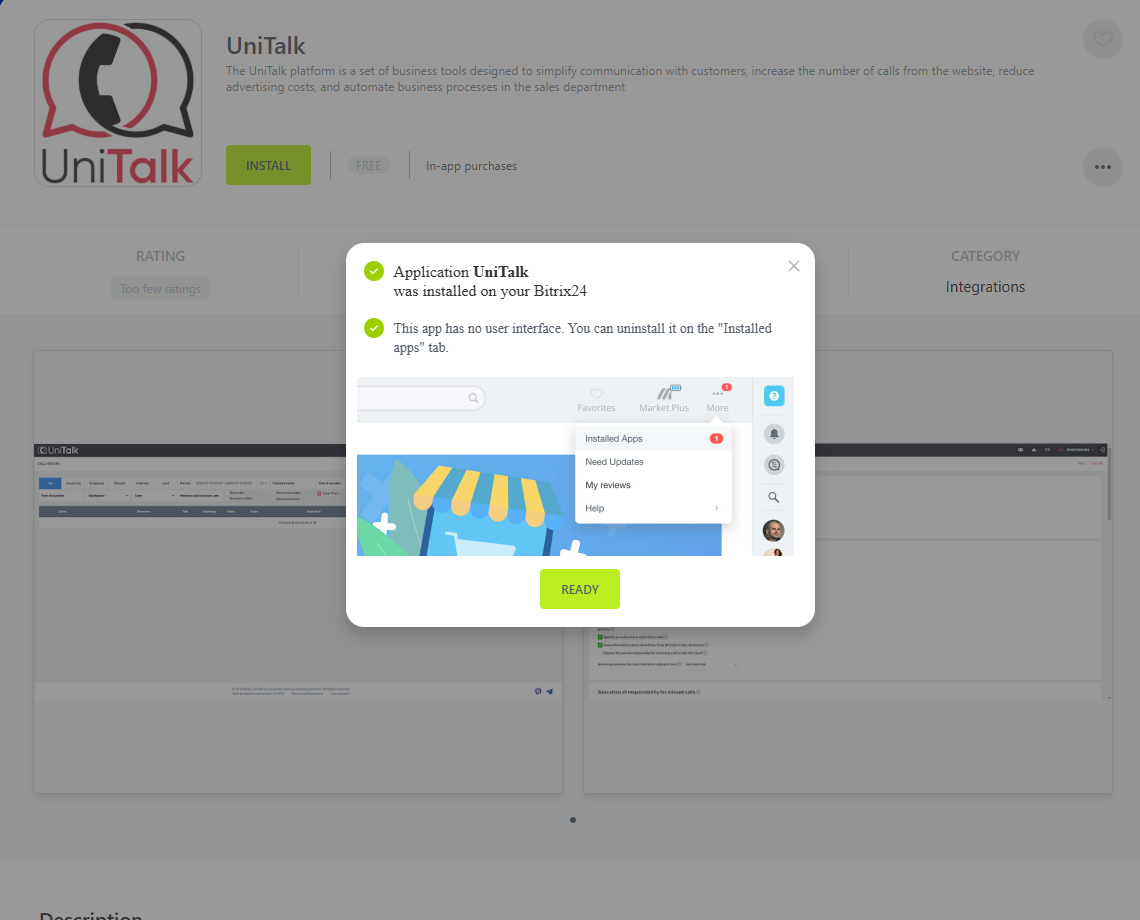
Завершіть встановлення застосунку, натиснувши кнопку «Ready».
Після успішного підключення перейдіть до особистого кабінету в налаштування Omni-інтеграції Bitrix24, або за посиланням ТУТ
2. Налаштування сутностей інтеграції
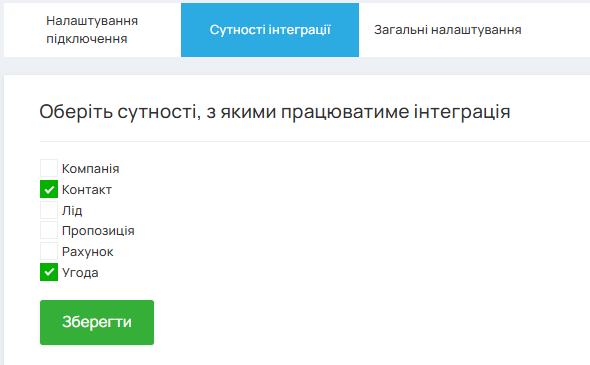
Перша вкладка після розділу «Налаштування підключення» — «Сутності інтеграції».
На цій вкладці потрібно вибрати сутності CRM-системи, з якими працюватиме Omni-інтеграція. Для вибраних сутностей інтеграція зможе здійснювати пошук, створення та оновлення записів у процесі роботи.
Доступні сутності для Bitrix24
Omni-інтеграція підтримує роботу як зі стандартними сутностями Bitrix24:
- Ліди
- Угоди
- Контакти
- Компанії
- Комерційні пропозиції
- Рахунки
так само і з користувацькими сутностями.
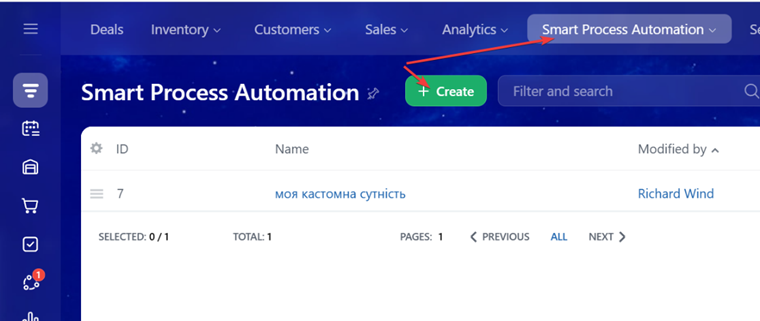
У Bitrix24 користувацькі сутності реалізовані у вигляді смарт-процесів. Якщо у вашій CRM створено власні смарт-процеси, їх також можна підключити до інтеграції та використовувати нарівні зі стандартними сутностями для пошуку, створення та оновлення даних.
Важливе правило інтерфейсу: на всіх наступних вкладках особистого кабінету (у налаштуваннях логіки, профілях дій та динамічних значеннях) відображатимуться лише ті сутності, які ви активували на цьому етапі.
⚠️ Надзвичайно важливе попередження: якщо в майбутньому ви вирішите змінити список активних сутностей (додати нову або вимкнути існуючу), система з міркувань безпеки автоматично переведе у статус OFF усі ваші налаштовані профілі дій, вхідні веб-хуки та імпорти. Це зроблено для захисту ваших даних, оскільки старі сценарії можуть перестати працювати коректно. Після зміни списку сутностей вам потрібно буде зайти в налаштування та знову увімкнути потрібні профілі.
Особливості сутностей у Bitrix24
Під час налаштування Omni-інтеграції для Bitrix24 важливо розрізняти типи доступних сутностей
- Основні сутності: лід, угода, контакт, компанія, пропозиція, рахунок.
- Кастомні (користувацькі) сутності: у системі Бітрікс вони називаються смарт-процесами. Ви можете легко створити власну унікальну сутність безпосередньо в CRM у вкладці «Smart process automation» (Автоматизація смарт-процесів), і наша інтеграція зможе повноцінно з нею працювати.
3. Розділ «Основні налаштування»
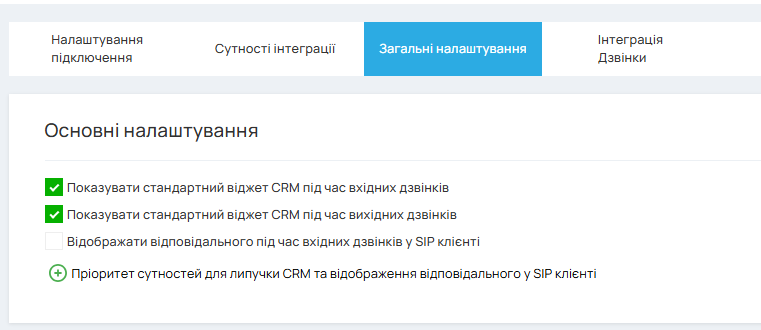
На цій вкладці ви знайдете основні параметри керування системою. Вона містить:
- Загальні налаштування інтеграції: активація та основні правила взаємодії систем.
- Загальні налаштування сутностей інтеграції: логіка поведінки елементів CRM, що створюються або оновлюються.
- Розташування операторів: прив’язка та відповідність менеджерів між кабінетом UniTalk та CRM.
- Формати телефонних номерів для пошуку об’єктів: налаштування правил, за якими система буде коректно шукати та ідентифікувати клієнтів у вашій базі даних.
Візуалізація дзвінків у CRM
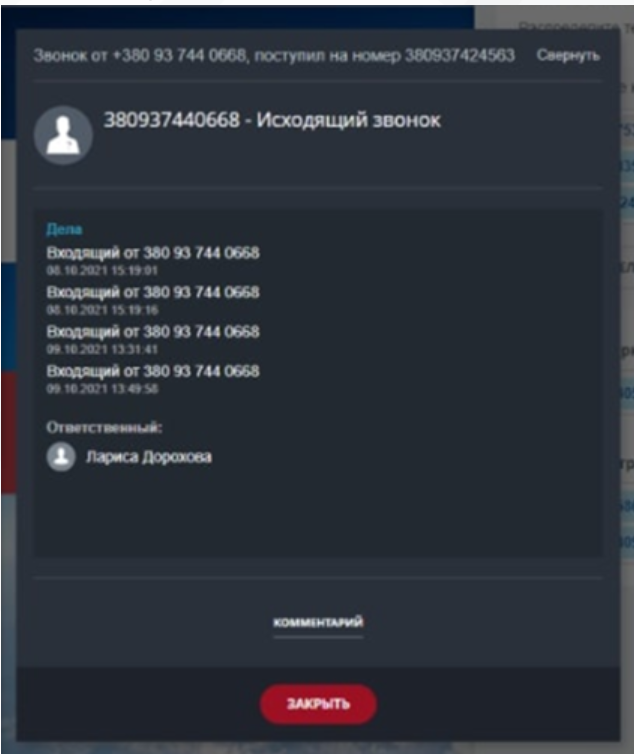
Функція «Показувати стандартний віджет CRM під час вхідних/вихідних дзвінків»: Якщо API вашої CRM-системи дозволяє відображати стандартне спливаюче вікно (попап) під час дзвінків і цей прапорець увімкнено, система автоматично показуватиме його оператору.
Важливо: Якщо API конкретної CRM не підтримує таку функцію, ці два прапорці просто не відображатимуться в інтерфейсі налаштувань. У CRM «Бітрікс» це спливаюче вікно виглядає так:
Додаткові налаштування відображення в SIP-клієнті
- Поле «Відображати відповідального під час вхідних дзвінків у SIP-клієнті»: Ця функція працює аналогічно до налаштування з такою ж назвою в наших старих інтеграціях. Якщо її увімкнути, оператор під час вхідного дзвінка бачитиме в SIP-клієнті ім’я менеджера, який закріплений за цим клієнтом у CRM.
- Налаштування «Пріоритет сутностей для липучки та відповідального в SIP-клієнті»: Натискання на цю кнопку додає поле вибору (селект). У ньому ви можете вибрати одну з сутностей вашої інтеграції, які ви раніше ввімкнули на 2-й вкладці.
Як працює пріоритет: чим вище у списку розташоване поле з обраною сутністю (угода, лід, контакт тощо), тим вищий пріоритет вона має для системи під час визначення відповідального менеджера та спрацьовування функції «липучки».

3.1. Розділ налаштувань для кожної з сутностей інтеграції
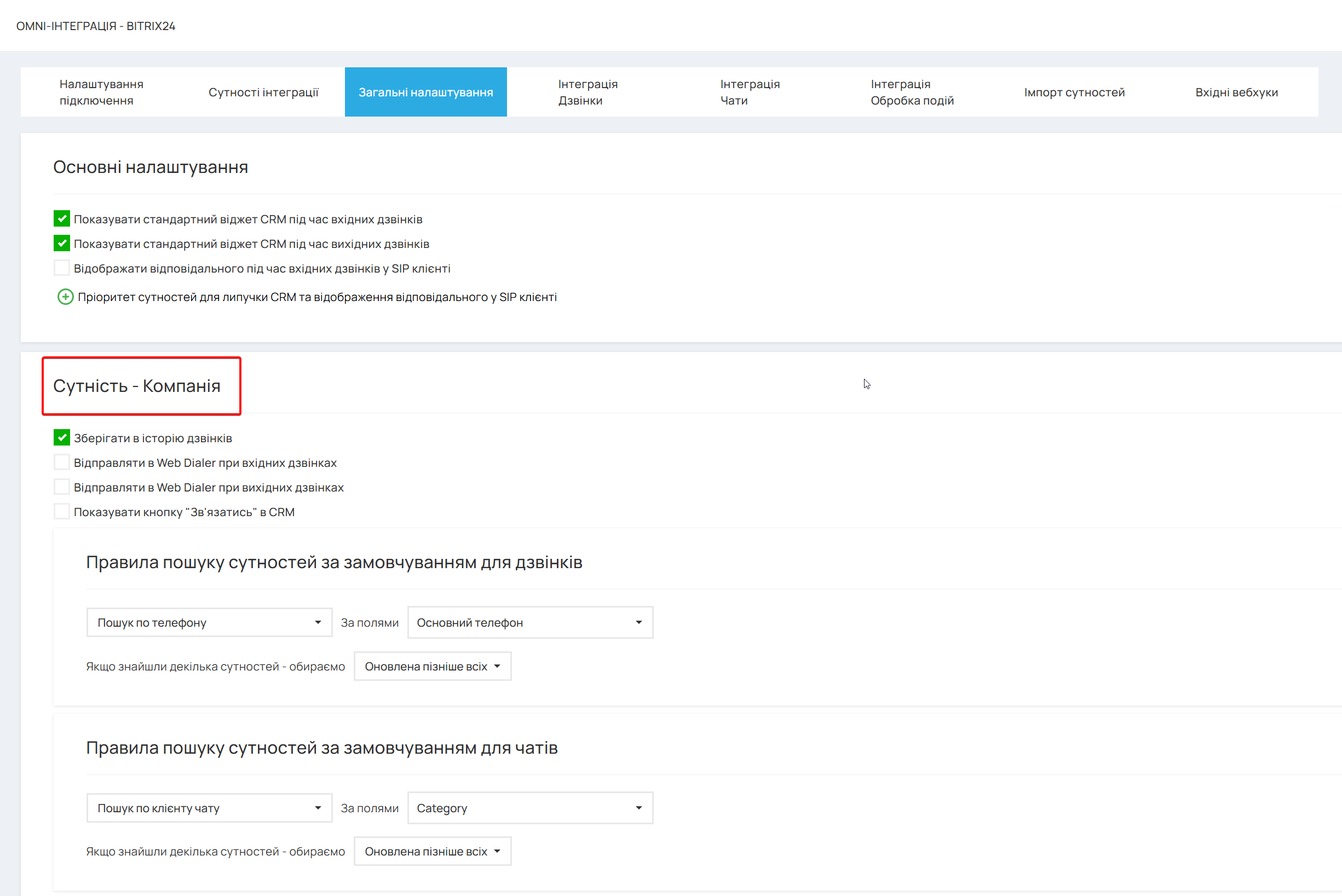
Для кожної окремої сутності, яку ви активували на вкладці «Сутності інтеграції», система автоматично створить окремий блок керування.
Ці блоки відображатимуться у форматі: «Суть — назва_суті» (наприклад: Суть — Контакт, Суть — Угода тощо). Усередині кожного такого блоку ви зможете детально налаштувати логіку роботи саме з цим типом даних.
Історія дзвінків та синхронізація з об’єктами
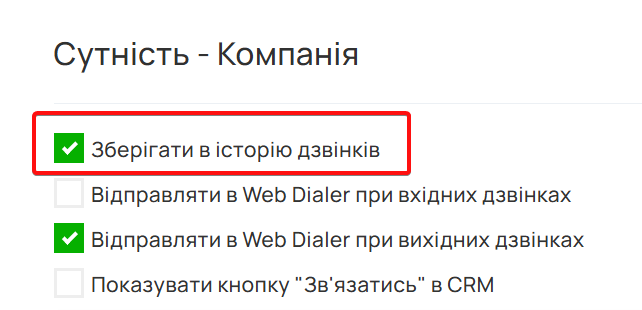
Чекбокс «Зберігати в історії дзвінків»: Якщо ця функція увімкнена, в інформації про кожен дзвінок фіксуватимуться детальні дані про знайдену або створену сутність: її ID, тип, ID відповідального менеджера та назва. Після цього в «Історії дзвінків» UniTalk у контекстному меню біля номера абонента з’явиться пряме посилання на цю сутність у CRM, її назву та ім’я відповідального.
Для CRM «Бітрікс» реалізовано детальний пошук за окремими об’єктами:
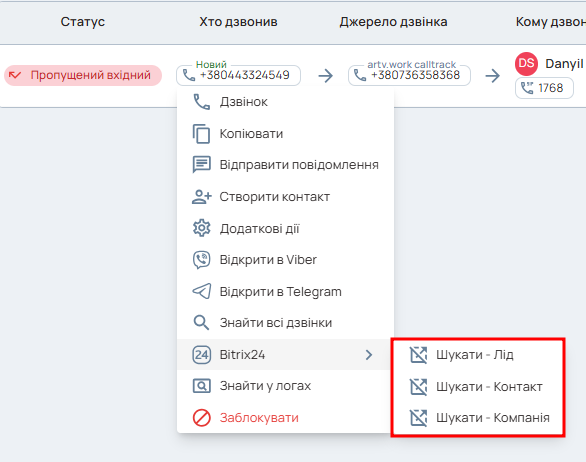
Посилання для швидкого пошуку об’єктів повністю відсутні в інтерфейсі у двох випадках:
- Якщо ваша інтеграція з CRM наразі повністю вимкнена.
- Якщо конкретний об’єкт (наприклад, лід або угода) не був активований вами раніше на 2-й вкладці налаштувань
Налаштування та можливості Web Dialer
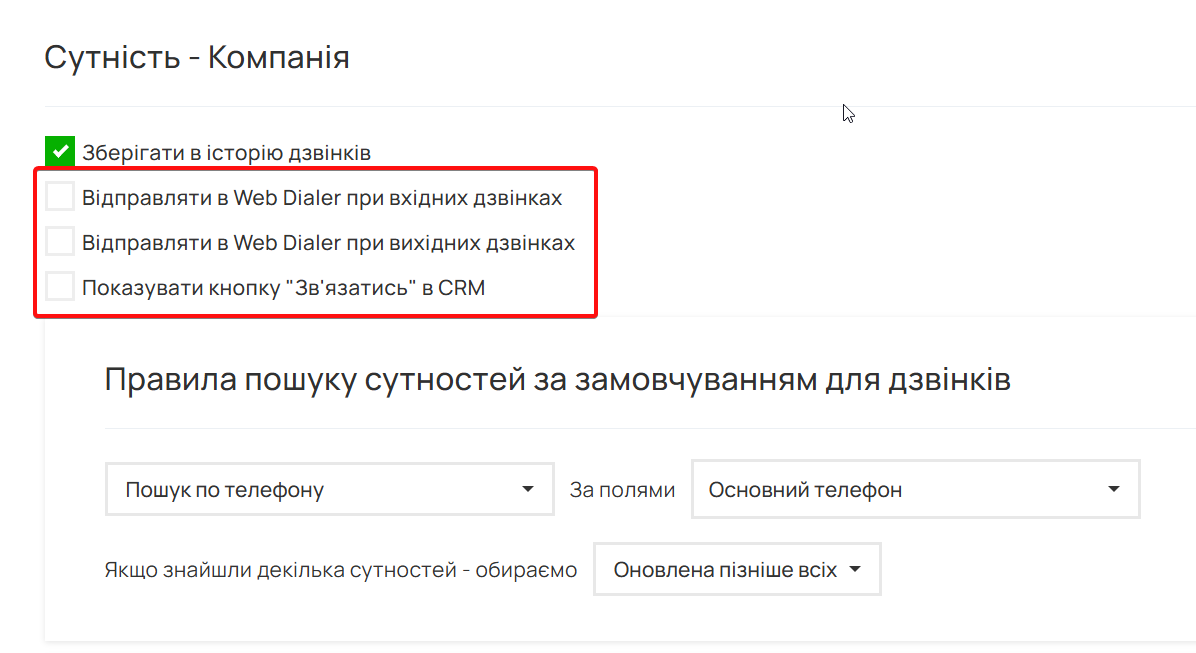
У розділі налаштувань кожної сутності вам доступні два важливі параметри для роботи з Web Dialer:
- Поля вибору «Відправляти в Web Dialer під час вхідних/вихідних дзвінків»: Якщо ця функція увімкнена, то під час дзвінків безпосередньо у Web Dialer відображатиметься назва знайденого об’єкта, ім’я відповідального менеджера та пряме посилання на цей об’єкт у CRM.
- Чекбокс «Показувати кнопку «Зв’язатися» в CRM»: Якщо встановити цей прапорець, то під час використання Web Dialer на сторінці конкретного об’єкта в CRM з’явиться кнопка «Зв’язатись».
Суть функціоналу: при натисканні на кнопку «Зв’язатися» система автоматично збирає всю доступну інформацію про клієнта (номери телефонів, електронну адресу, ID існуючого чату або дані для створення нового) і передає її до дайлера. Це дозволяє оператору миттєво зателефонувати або написати клієнту безпосередньо з інтерфейсу Web Dialer.
Це сучасна альтернатива звичайному дзвінку за кліком із CRM, яка працює стабільно, не вимагає розробки складних і дорогих індивідуальних CRM-віджетів, а також дає змогу писати в чати, SMS та Viber безпосередньо через веб-дайлер.
Правила пошуку сутностей за замовчуванням для дзвінків/чатів
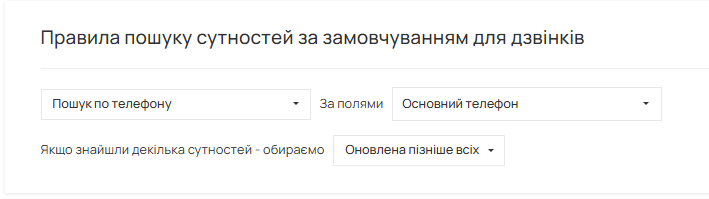
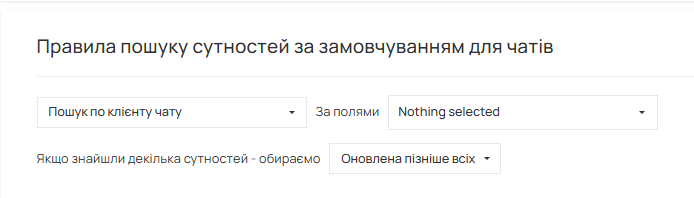
Ці налаштування дають змогу встановити правила пошуку об’єктів за замовчуванням окремо для чатів та окремо для дзвінків.
Система автоматично застосовує ці правила в таких випадках:
- Під час пошуку динамічного значення обробки подій. Якщо сутність не було знайдено за правилами, зазначеними в профілях дій, система здійснить пошук за правилами, заданими за замовчуванням. Для подій у чатах використовуватимуться правила для чатів, для всіх інших подій — правила для дзвінків.
- Для відображення інформації в SIP-клієнті. Щоб показати оператору назву знайденого об’єкта та відповідального менеджера, система завжди використовує правила пошуку за замовчуванням для дзвінків.
- Під час налаштування функції «липучка» у сценаріях вхідних дзвінків. Правила пошуку за замовчуванням автоматично встановлюються як базові налаштування.
- Під час створення нових або ще не налаштованих дій. Для подій у чатах автоматично застосовуються правила для чатів, а в усіх інших випадках — правила для дзвінків.
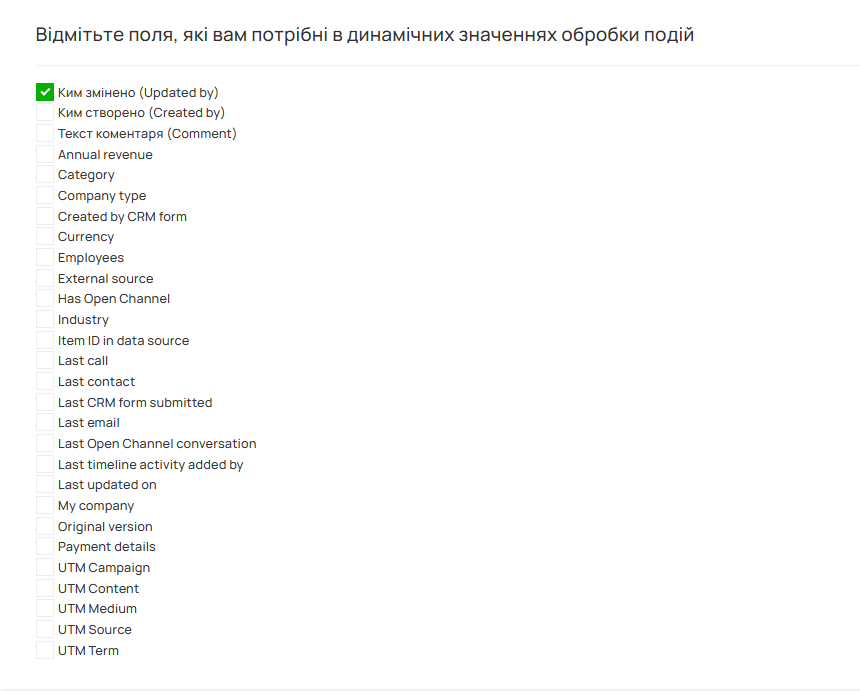
На цьому етапі важливо налаштувати: Позначте галочками ті поля, які вам потрібні в динамічних значеннях обробки подій.
Робота з полями CRM та вибір динамічних значень
У CRM-системах зазвичай є дуже багато додаткових або застарілих полів, які не використовуються в роботі з телефонією. Щоб система працювала швидко та стабільно, під час отримання даних через API ми не зчитуємо абсолютно всі поля поспіль.
Поля, для яких вже визначено внутрішню логіку інтеграції, система завжди забирає автоматично — у списку вибору ви їх не побачите.
Важливе правило налаштування: усі інші додаткові поля, які вам потрібні для роботи, слід самостійно позначити галочками. Лише після цього вони з’являться у динамічних значеннях обробки подій у розділі «Omni-інтеграція».
Це надзвичайно важливо не лише для обробки подій, а й для подальшого налаштування інтеграції на всіх наступних вкладках, оскільки там використовуються динамічні значення. Якщо тут не поставити галочку, потрібне поле буде просто недоступним.
Які поля доступні за замовчуванням (без встановлення галочок):
- ID сутності
- Час створення сутності
- Час останнього оновлення сутності
- Відповідальний за сутність
- Основні текстові поля: ім’я, прізвище, по батькові, назва, тема (зазвичай доступні за замовчуванням, але можуть бути винятки залежно від CRM)
- Основний телефон
- Основний email
- «Усі телефони» — це наше системне псевдополе (створюється автоматично в коді UniTalk), куди збираються та записуються номери з усіх без винятку телефонних полів сутності.
- «Усі email» — аналогічне псевдополе, куди збираються електронні адреси з усіх полів сутності.
- Воронка
- Посилання на іншу сутність — поле, значенням якого є ID пов’язаного елемента (наприклад, зв’язок угоди з контактом). Зазвичай воно називається відповідно до сутності: «Контакт», «Угода» тощо.
- Усі поля, що мають тип даних «телефон»
- Усі поля, що мають тип даних «email»
- Усі поля, які є обов’язковими для заповнення під час створення сутності в CRM.
Підказка для перевірки: Якщо якогось із перелічених вище полів немає у списку динамічних значень за замовчуванням, найімовірніше, його просто немає у вашій CRM, або API системи не надає його під час пошуку. У разі виникнення сумнівів ви завжди можете звернутися до нашої служби підтримки для додаткової технічної перевірки.
3.2. Розділ «Розташування операторів»
Дає змогу встановити зв’язок між користувачами CRM, користувачами Unitalk, SIP-лініями та мобільними номерами операторів

Налаштування розташування операторів
У цьому розділі ви налаштовуєте зв’язок між менеджерами у вашій CRM та користувачами в системі UniTalk. Налаштування представлено у вигляді таблиці, де кожен стовпець відповідає за конкретні дані:
- 1 стовпець (Ім’я користувача в CRM): Тут відображається або обирається конкретний менеджер із вашої CRM-системи.
- 2-й стовпець (Користувачі UniTalk): Тут у випадаючому списку обирається відповідний користувач UniTalk. Одного й того самого користувача UniTalk можна вказати в таблиці не більше одного разу. Обмеження: Мультиселект, де можна вибрати одразу кількох користувачів UniTalk, які відповідають цьому менеджеру.
- 3-й стовпець (SIP-лінії): Тут також у випадаючому списку обирається конкретна SIP-лінія, яка буде закріплена за цим користувачем. Одну й ту саму SIP-лінію можна додати до таблиці не більше одного разу. Обмеження: мультиселект для вибору SIP-ліній. Ви можете закріпити за менеджером одразу кілька ліній.
- 4-й стовпець (Мобільні номери): Поле (ввід) для введення мобільних номерів телефонів операторів. Якщо номерів декілька, вказуйте їх через кому. Обмеження: Номери мають бути дійсними GSM-номерами. Один і той самий номер телефону можна вказати в таблиці не більше одного разу.
3.3. Розділ «Формати телефонних номерів під час пошуку об’єктів»
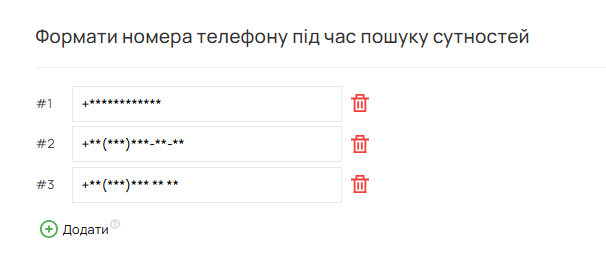
Налаштування форматів телефонних номерів для пошуку
У деяких CRM-системах пошук об’єктів через API за номером телефону працює по-особливому. Іноді систему потрібно надавати номер у найрізноманітніших форматах: із плюсом або без нього, із кодом країни або без нього, із дужками, пробілами чи тире.
Саме для таких випадків у Omni-інтеграції додано гнучке налаштування форматів. Важливо: якщо ваша CRM-система здатна самостійно якісно шукати номери без зайвих «викрутасів», це налаштування у вашому кабінеті просто не відображатиметься.
У Bitrix24 пошук має свої особливості, тому тут передбачено налаштування. Хоча в самому кабінеті Bitrix під час створення об’єкта вручну не можна вказати номер із пробілами чи спеціальними символами, це часто робиться за допомогою сторонніх API. Як наслідок, у багатьох проєктах база містить контакти з номерами у нестандартних форматах.
Як працюють шаблони та логіка підстановки зірочок *
У шаблоні дозволяється використовувати поодинокі пробіли, цифри, а також символи , +, -, (, ). Наприклад: +38 () ***–.
Логіка підстановки цифр замість зірочок (*) діє від кінця телефонного номера до кінця шаблону.
Разом покроково розберемо приклад, у якому задано шаблон *** ***–, а клієнт дзвонить з номера 380971234567:
- *** **–67
- *** ***–*7
- *** ***-*5-67
- *** ***-45-67
- *** 3-45-67
- *** *23-45-67
- *** 123-45-67
- 7 123-45-67
- *97 123-45-67
- 097 123-45-67
- На цьому процес завершується. Шаблон повністю заповнений цифрами, а решту номера (38) система просто відкидає.
Що станеться, якщо зірочок більше, ніж цифр? Якщо у вашому шаблоні символів * більше, ніж реальних цифр у номері телефону, то всі зайві зірочки під час підстановки будуть просто видалені системою. Наприклад, якщо шаблон складається з 15 зірочок ***************, а вхідний номер містить лише 10 цифр (0123456789), то після підстановки в шаблон він так і залишиться чистим номером 0123456789.
4. Профілі дій

Налаштування профілів дій
Профілі дій — це серце автоматизації в Omni-інтеграціях. Вони визначають: як саме система шукає об’єкти в CRM, що вона робить з ними після пошуку, за якими правилами заповнюються поля та як розподіляється графік відповідальних менеджерів за замовчуванням.
Управління профілями дій здійснюється на трьох наступних вкладках:
- Інтеграція дзвінків
- Інтеграція чатів
- Інтеграція та обробка подій
4.1. Вкладки «Дзвінки» та «Чати» (Стандартні події)
Ці вкладки за своєю логікою схожі на налаштування з наших старих інтеграцій, але дають набагато більше можливостей для контролю. Тут ви задаєте профілі дій для основних системних подій.
Для чатів доступні такі події:
- Початок чату
- Завершення чату
- Оновлення полів чату (у чатах логіка працює точно так само, як і раніше — ви просто вказуєте дію для кожної події).
Для дзвінків доступні події:
- Вхідний дзвінок — початок
- Вхідний дзвінок — відповідь
- Вхідний дзвінок — завершення
- Вихідний дзвінок — початок
- Вихідний дзвінок — відповідь
- Вихідний дзвінок — завершення
- Заплановано дзвінок C2C (Click-to-Call)
Важливі відмінності в логіці дзвінків порівняно зі старими інтеграціями:
- Дзвінки Click-to-Call (C2C): Раніше під час запланованого дзвінка C2C сутності створювалися автоматично, і до них додавався стандартний коментар. В інтеграціях Omni автоматичних дій немає — тепер ви самостійно та гнучко налаштовуєте потрібний вам ланцюжок подій.
- Розподіл подій: Раніше всі 6 подій дзвінка були об’єднані в один загальний алгоритм, а сутності для вихідних дзвінків створювалися лише за умови наявності однієї загальної галочки. Стара логіка спрацьовувала лише один раз за дзвінок (у момент відповіді, а якщо не відповіли — у момент завершення).
- Гнучкість та безпека налаштувань: У новій інтеграції технічно можна налаштувати створення об’єктів навіть для кожної події (2 рази для вхідних та 3 рази для вихідних). Однак ми настійно рекомендуємо цього не робити, щоб уникнути хаосу та потенційних помилок у CRM.
💡 Як «правильно» налаштувати дзвінки? Щоб система працювала стабільно (приблизно так само, як у старих інтеграціях), налаштовуйте профілі дій таким чином:
- Для подій, пов’язаних із відповіддю на дзвінок, додайте умову, щоб профіль виконувався лише в тому випадку, якщо на дзвінок відповіли.
- Для подій завершення дзвінка додайте умову, щоб профіль виконувався лише в тому випадку, якщо на дзвінок не відповіли.
4.2. Вкладка «Інтеграція та обробка подій» (Налаштовані профілі)
Ця вкладка призначена для індивідуальних сценаріїв автоматизації. За допомогою кнопки «Додати» ви можете створити будь-яку кількість власних профілів дій і задати для них зрозумілі назви.
Важливе правило: Використовувати профілі з цієї вкладки можна виключно в загальних обробниках подій UniTalk, вибираючи тип дії «Виконати дії через Omni-інтеграція».
Підказка: У загальних обробниках подій ви також можете викликати профілі з вкладок «Дзвінки» або «Чати» — у списку вибору замість власного імені відображатиметься назва системної події (наприклад, «Вхідний дзвінок — відповідь»).
Доступні динамічні значення на вкладках
Щоб інтерфейс не перевантажував вас зайвою інформацією, на кожній вкладці відображається свій набір динамічних значень. Ми прибрали більшість полів, які не стосуються поточної події й гарантовано залишалися б порожніми.
Вкладка «Обробка подій»: Доступні абсолютно всі динамічні значення, крім блоку «Omni-інтеграція — дані авторизації» та застарілих значень категорії «CRM».
Вкладка «Чати»: Доступні значення з розділів: «Різне», «Чат», «Аналітика» (стандартна), «Omni-інтеграція», «Контактна книга Unitalk», «У історії дзвінків є дзвінок», «Дані про перший дзвінок», «Дані про останній дзвінок».
Вкладка «Дзвінки»: Тут фільтрація полів працює найточніше для кожної події:
- Подія замовлення C2C: «Різне», «Click to call», «Аналітика», «Omni-інтеграція», «Контактна книга Unitalk», «У історії дзвінків є дзвінок», «Дані про перший дзвінок», «Дані про останній дзвінок».
- Події вихідних дзвінків: «Різне», «Дзвінок», «Omni-інтеграція», «Адресна книга Unitalk», «У історії дзвінків є дзвінок», «Дані про перший дзвінок», «Дані про останній дзвінок».
- Події вхідних дзвінків: Найширший набір, що включає: «Різне», «Дзвінок», «Click to call», «Аналітика», «Omni-інтеграція», «Голосове меню», «Обдзвін», «Дані номерів обдзвіну», «Голосовий робот», «Контактна книга Unitalk», «У історії дзвінків є дзвінок», «Дані про перший дзвінок», «Дані про останній дзвінок».
Зверніть увагу: таке розділення відсікає непотрібні поля, але не на 100%. Наприклад, на початку дзвінка ви все одно побачите поле «тривалість дзвінка», хоча воно заповнюється лише після його завершення. Наразі система працює саме так — це базовий формат, який повністю виконує свої завдання і, за потреби, буде вдосконалюватися.
4.3. Статуси та відображення профілів дій
Щоб вам було зручно контролювати роботу системи, кожен профіль дій має свій чіткий маркер. Відображення назв і статусів залежить від обраної вкладки:
Вкладки «Дзвінки» та «Чати»
На цих вкладках ви завжди бачите повний перелік усіх доступних стандартних подій. Назва профілю тут завжди збігається з назвою самої події (наприклад, «Вхідний дзвінок — відповідь»).
Одразу після назви відображається один із трьох статусів:
- Не налаштовано — ви ще не визначили правила та логіку для цього профілю дій.
- ON — профіль повністю налаштований, активний і успішно виконує задані дії.
- OFF — профіль налаштовано, але тимчасово вимкнено користувачем (усі визначені дії щодо цієї події не виконуватимуться).
Вкладка «Обробка подій»
Оскільки на цій вкладці ви створюєте власні, налаштовані сценарії автоматизації, логіка відображення дещо відрізняється:
- Замість системної події тут завжди відображається індивідуальна назва профілю, яку ви вказали під час його створення.
- Профіль може мати лише два статуси — ВКЛ (активний) або ВИКЛ (деактивований). Статусу «Не налаштовано» тут немає, оскільки кожен профіль, створений вручну, вже містить певну логіку
5. Імпорт сутностей
Цей розділ використовується для імпорту об’єктів із CRM, фільтруючи частину з них за умовами полів об’єктів та запускаючи обробник подій для тих полів, які відповідають умовам
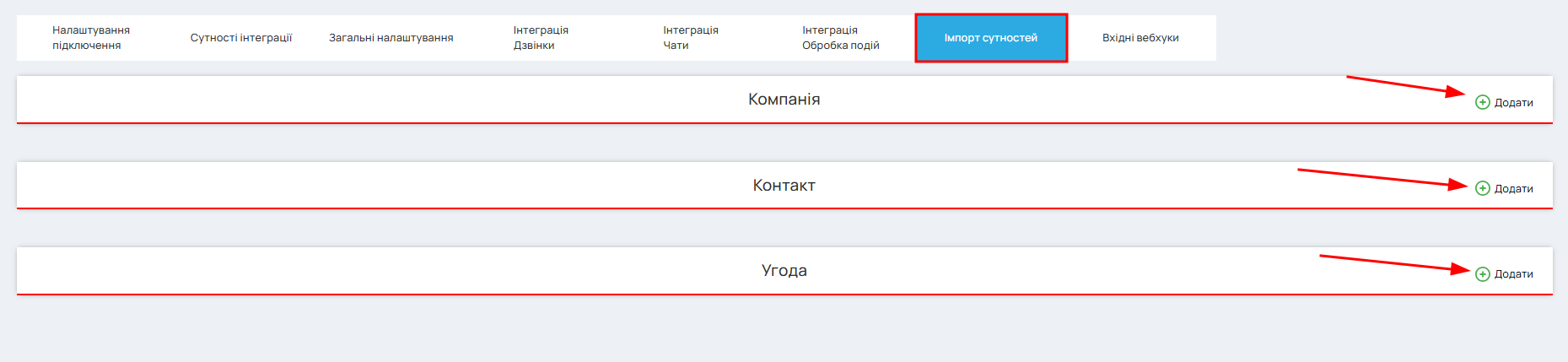
При цьому існує обмеження, згідно з яким у проєкті для кожної сутності може використовуватися лише 1 імпорт одночасно. Таким чином, імпорти з автозапуском, перш ніж запуститися, спочатку сортуються за датою останнього запуску, і ініціалізація запуску відбувається з найстарішого запуску:

Щодо налаштувань:
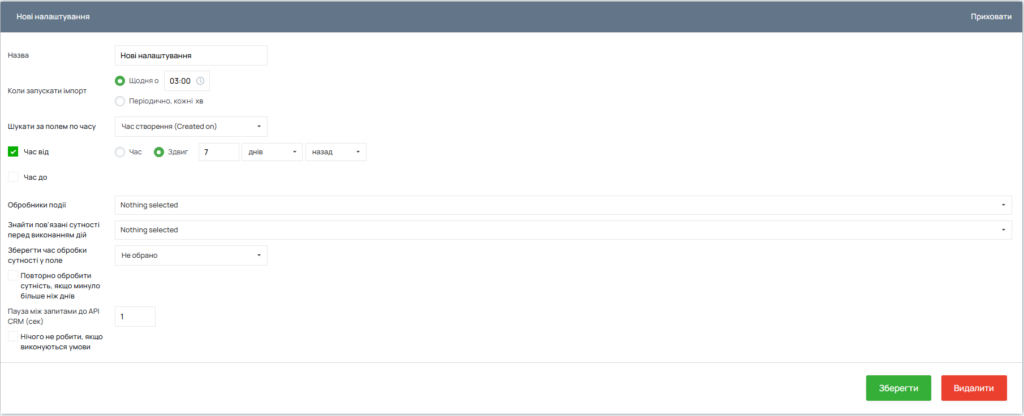
- Назва — назва профілю
- Перемикач «Автозапуск» імпорту: якщо його увімкнено, імпорт запускатиметься автоматично відповідно до налаштувань «Коли запускати». Відображається лише після збереження налаштувань

«Коли запускати імпорт» — коли саме запускати імпорт автоматично; є 2 варіанти:
– встановити час, у який імпорт має запускатися автоматично щодня; це можна використовувати, наприклад, для передачі номерів у дзвінкову кампанію;
– задати період, з яким імпорт буде запускатися (у хвилинах), час відраховується від останнього запуску; для прикладу можна використовувати таке: воронка має значення 1 і 2 — додати номер до дзвінків 1, воронка має значення 3 — додати номер до дзвінків 2;
З огляду на те, що активним (у процесі вивантаження) може бути лише 1 імпорт, такий період не може гарантувати строго визначений початок роботи у визначений нами час, оскільки в цей момент часу може використовуватися інший профіль імпорту (так, наприклад, замість 15 визначених хвилин імпорт даного профілю з періоду може розпочатися пізніше, через 20, 25 хвилин тощо)
Пошук за полем за часом — пошук сутностей можливий лише за полями, що мають тип «Дата та час»
Час від, Час до — діапазон часу, за яким здійснюватиметься пошук. Можна вказати одну або дві межі пошуку (за бажанням). Можна вказати точний час або часовий діапазон (за останні 24 години тощо)
Обробники подій — можливість вибрати до 10 обробників подій, які спрацьовуватимуть у майбутньому
Знайти пов’язані об’єкти перед виконанням дій — під час імпорту також враховуватиметься вивантаження пов’язаного об’єкта, наприклад, під час імпорту угоди нам також необхідно отримувати номер телефону, який записано в контакті
Зберегти час обробки сутності в полі — у будь-якому полі є можливість записати час, коли сутність була відправлена на обробку подій (а не коли вона була виконана)
Повторно обробити сутність, якщо минуло більше ніж N днів — якщо в полі з попереднього пункту вказано час раніше, ніж N днів тому — сутність може бути оброблена повторно
Пауза між запитами до API CRM (сек) — пауза між запитами до API, обов’язкова, від 1 до 15 секунд
Нічого не робити, якщо виконуються умови — умови для полів сутностей, щоб відокремити сутності, для яких нічого не потрібно робити
Після збереження налаштувань імпорту з’явиться кнопка «Почати імпорт» — можливість розпочати імпорт прямо зараз, вручну. Імпорт працює за таким принципом:
1) Вивантажуємо сутності з CRM за фільтрами за полем із часом, за 1 запит до API — 50 сутностей;
2) Кожна з знайдених сутностей обробляється в черзі
Перевіряється, чи записано в сутності «Час обробки», і якщо так, а в налаштуванні «Повторно обробити сутність, якщо минуло N днів» не вказано або не минуло N днів — нічого не робимо
6. Вхідні вебхуки
У цій вкладці ви можете налаштувати обробку вхідних веб-хуків за допомогою обробників подій. Налаштувати обробку можна для кожної з сутностей залежно від вибору, зробленого в пункті «Сутності інтеграції».
Вхідні веб-хуки дещо відрізняються від тих, що використовувалися в деяких старих інтеграціях.
У старих інтеграціях у веб-хук передавався номер телефону. За цим номером система знаходила контакт або лід і, залежно від сценарію, додавала номер до списку дзвінків або видаляла його зі списку.
У новому функціоналі кожен веб-хук прив’язаний до конкретної сутності. Тому CRM має передавати у веб-хуку ID відповідної сутності. Наприклад, якщо веб-хук налаштований у розділі угод, то в ньому має передаватися саме ID угоди.
Пошук сутності здійснюється за її ID. За необхідності система також може знаходити пов’язані з нею сутності та використовувати їх для подальшої обробки.
6.1. Вимоги до вебхука
Вебхук має надсилатися методом GET або POST. За потреби можна додати підтримку інших HTTP-методів, однак на даний момент така потреба не передбачена.У запиті має передаватися ідентифікатор сутності. Він може знаходитися:
- у параметрах URL;
- у тілі запиту у форматі JSON;
- у тілі запиту у форматі form-data або x-www-form-urlencoded.
Ідентифікатор має передаватися в параметрі з іменем id або entityId. Регістр символів не має значення, тому значення ID, EntityId, ENTITYID та подібні вважаються дійсними.
Якщо якась CRM не дозволяє використовувати одне із зазначених імен параметрів, у коді може бути додана підтримка додаткових назв параметрів.
Для інтеграції з Bitrix24 також виконується пошук параметра data[FIELDS][ID], оскільки саме в такому форматі Bitrix24 передає ідентифікатор сутності у веб-хуках створення об’єктів, і змінити назву параметра неможливо.
Передача даних до обробника подій не гарантує виконання дії цим обробником. Рішення про виконання конкретної дії приймається безпосередньо в логіці обробки події.
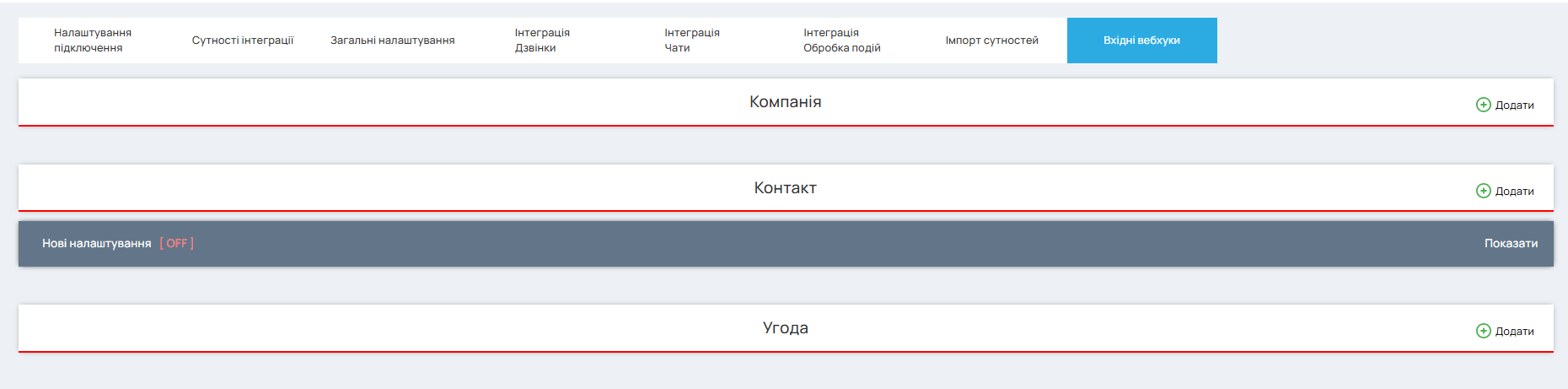
Щоб створити профіль, потрібно натиснути на «+» у блоці відповідного об’єкта. Далі потрібно вибрати в пункті «Обробники подій» обробник або обробники, які спрацьовуватимуть при вхідному запиті від СРМ. Кількість обраних обробників не обмежена.
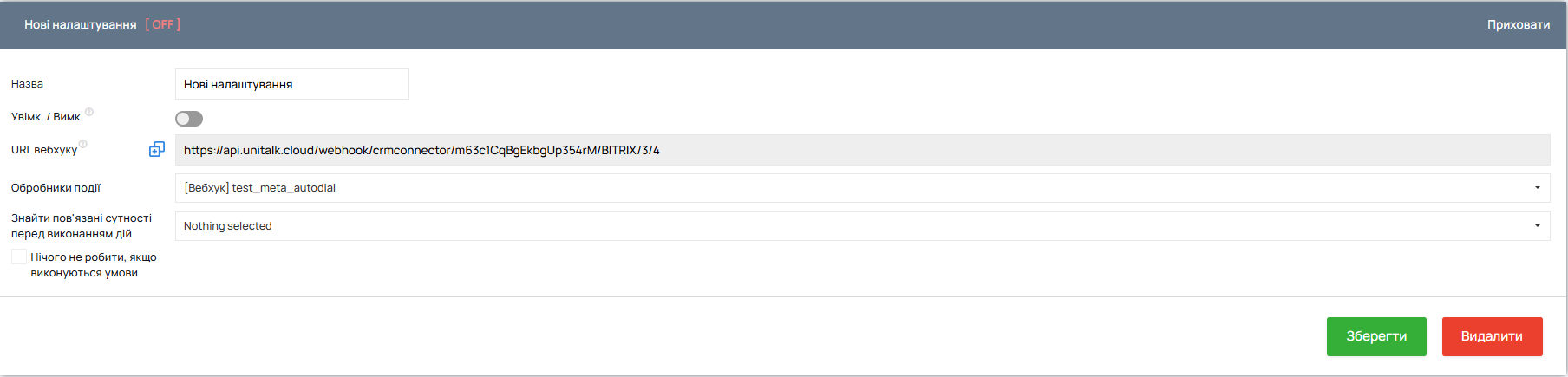
Пункт «Знайти пов’язані сутності перед виконанням дій» дозволяє вказати сутність, щодо якої додатково буде проводитися перевірка на відповідність умовам перед запуском обробника.
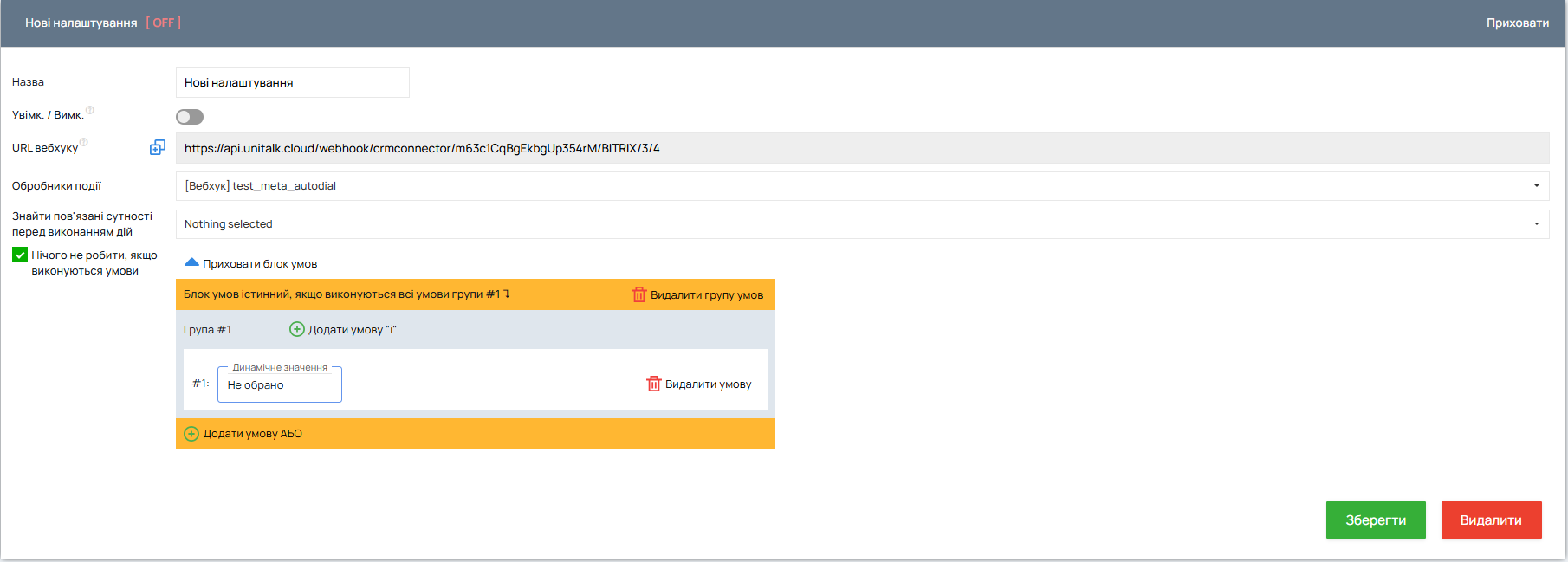
Функція «Не робити нічого, якщо виконуються умови» дозволяє налаштувати умови, за яких цей профіль обробки події не спрацьовуватиме.
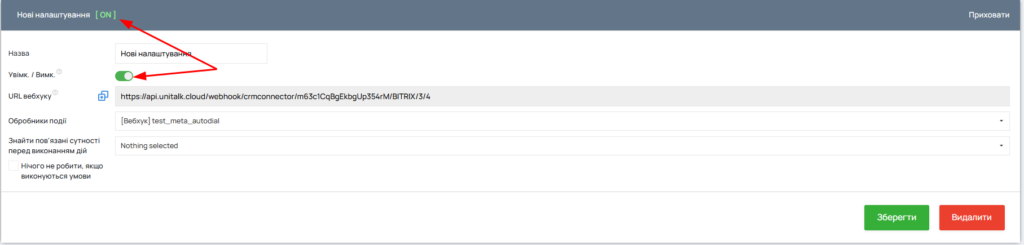
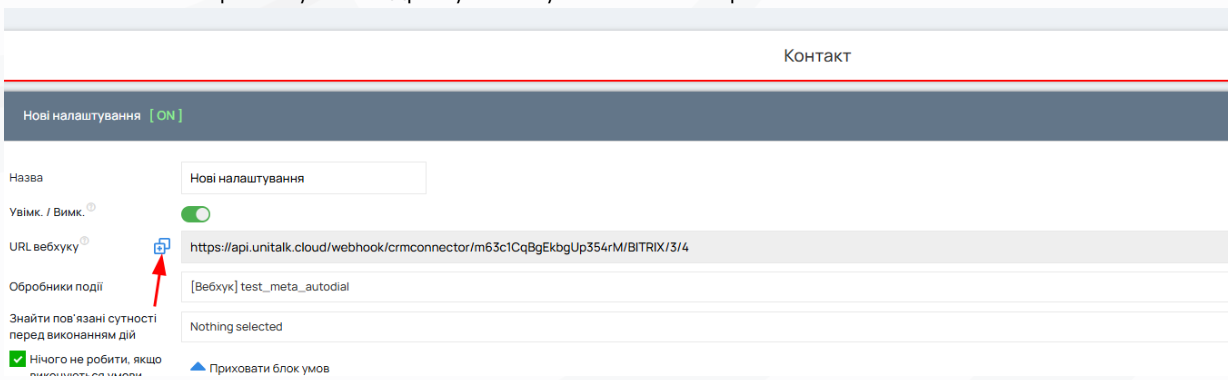
Після налаштування натисніть кнопку «Зберегти», після чого профіль буде створено, і з’явиться посилання «URL веб-хука», яке можна вказати в налаштуваннях «Для розробників» на стороні СРМ.
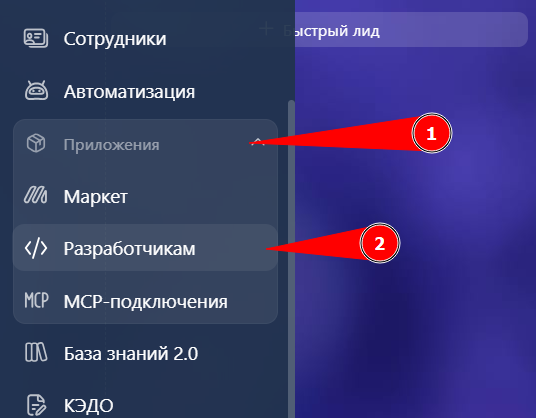
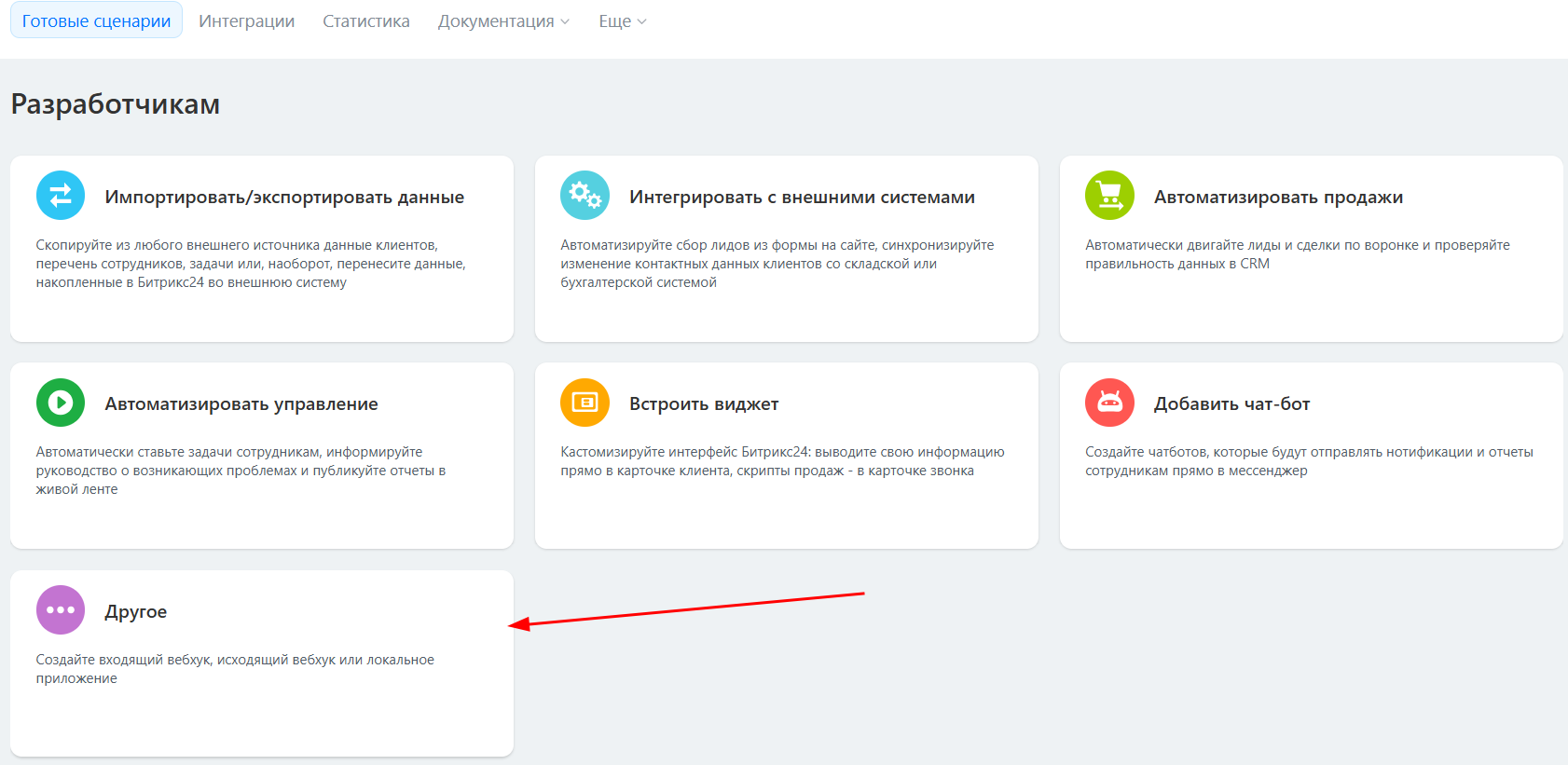
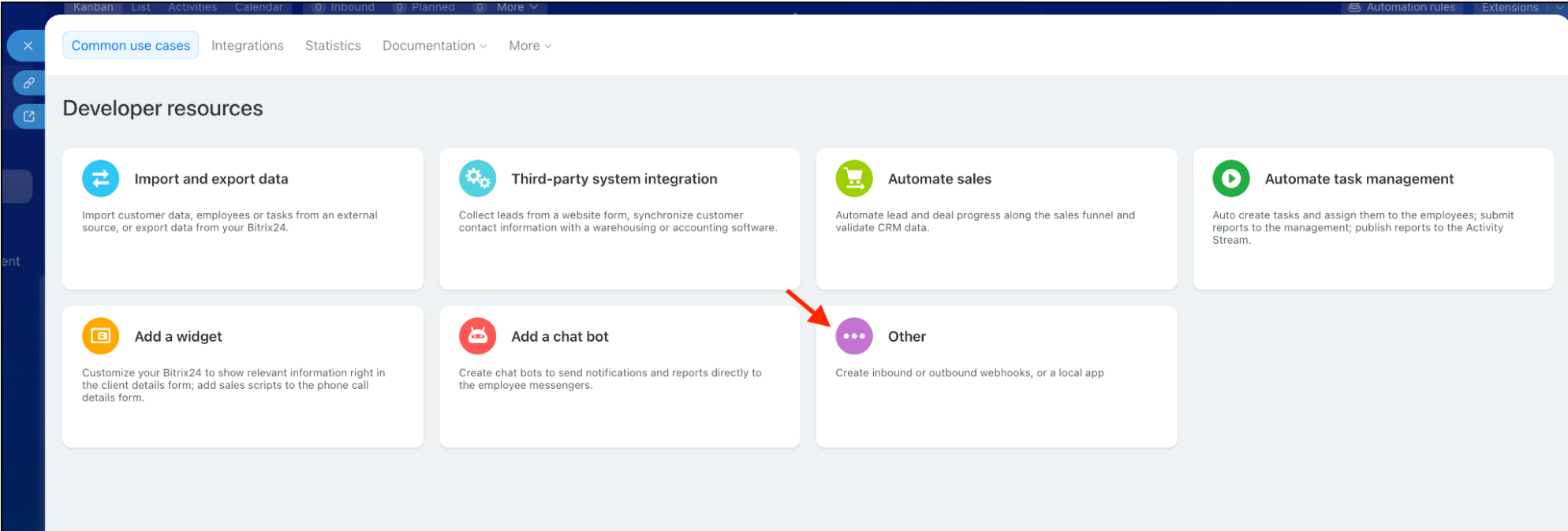
Перейдіть у розділ «Інше»
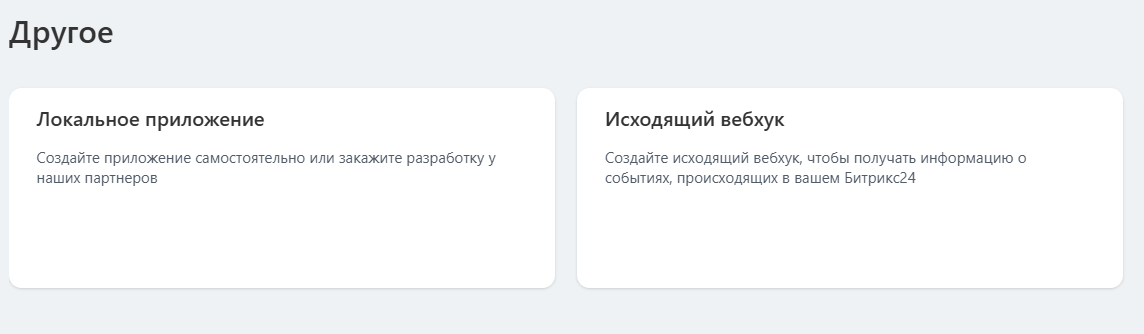
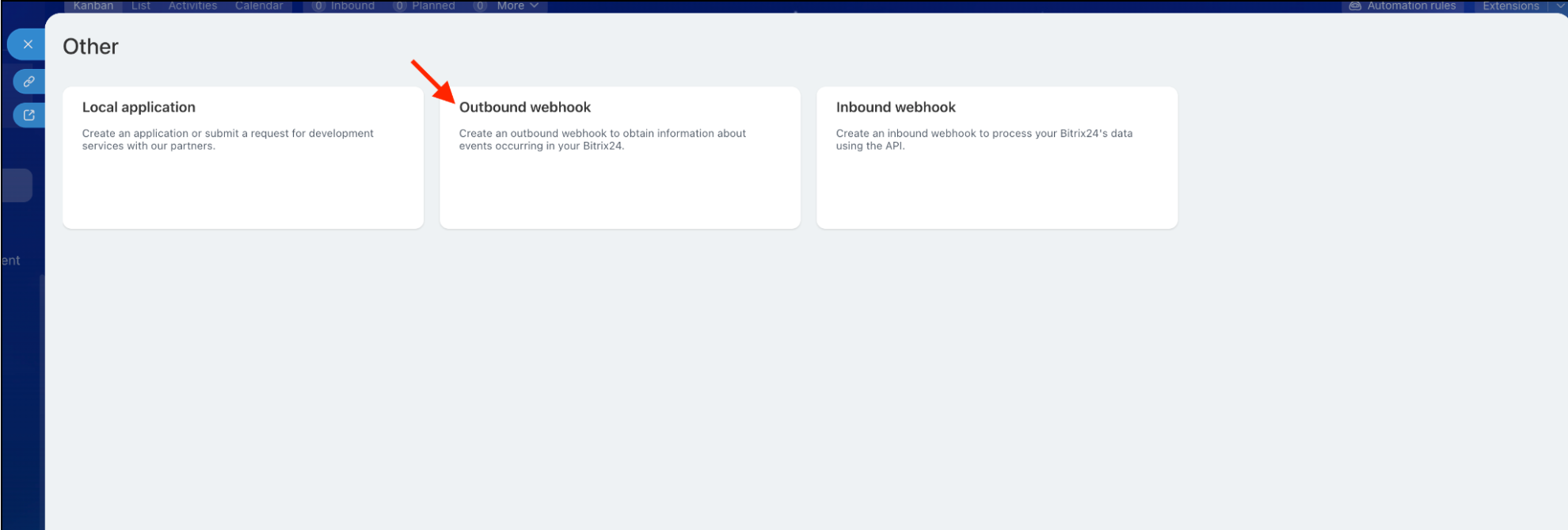
Натисніть на «Вихідний вебхук»
Щоб профіль обробника почав працювати, його потрібно додатково увімкнути за допомогою кнопки перемикання; там же його можна вимкнути. Чи увімкнено профіль, чи ні, можна побачити одразу праворуч від назви профілю вхідного веб-хука.
У Bitrix24 існує два способи налаштування надсилання веб-хуків залежно від поставленого завдання:
- завдяки автоматизації воронки продажів (роботи);
- за допомогою глобальних інструментів розробника.
Нижче наведено докладні покрокові інструкції для кожного варіанту налаштування.
6.2. Налаштування за допомогою автоматизації воронок
Цей спосіб ідеально підходить у випадках, коли дія UniTalk має виконуватися під час переведення ліда або угоди на певний етап воронки продажів (наприклад, під час переходу угоди на етап «Потрібно зателефонувати» або «Успішно реалізовано»).
- Відкрийте Bitrix24 і перейдіть до розділу «Ліди» або «Угоди».
- У правому верхньому куті робочого простору натисніть кнопку «Automation Rules» (у локалізованих версіях — «Роботи» або «Роботи та тригери»).
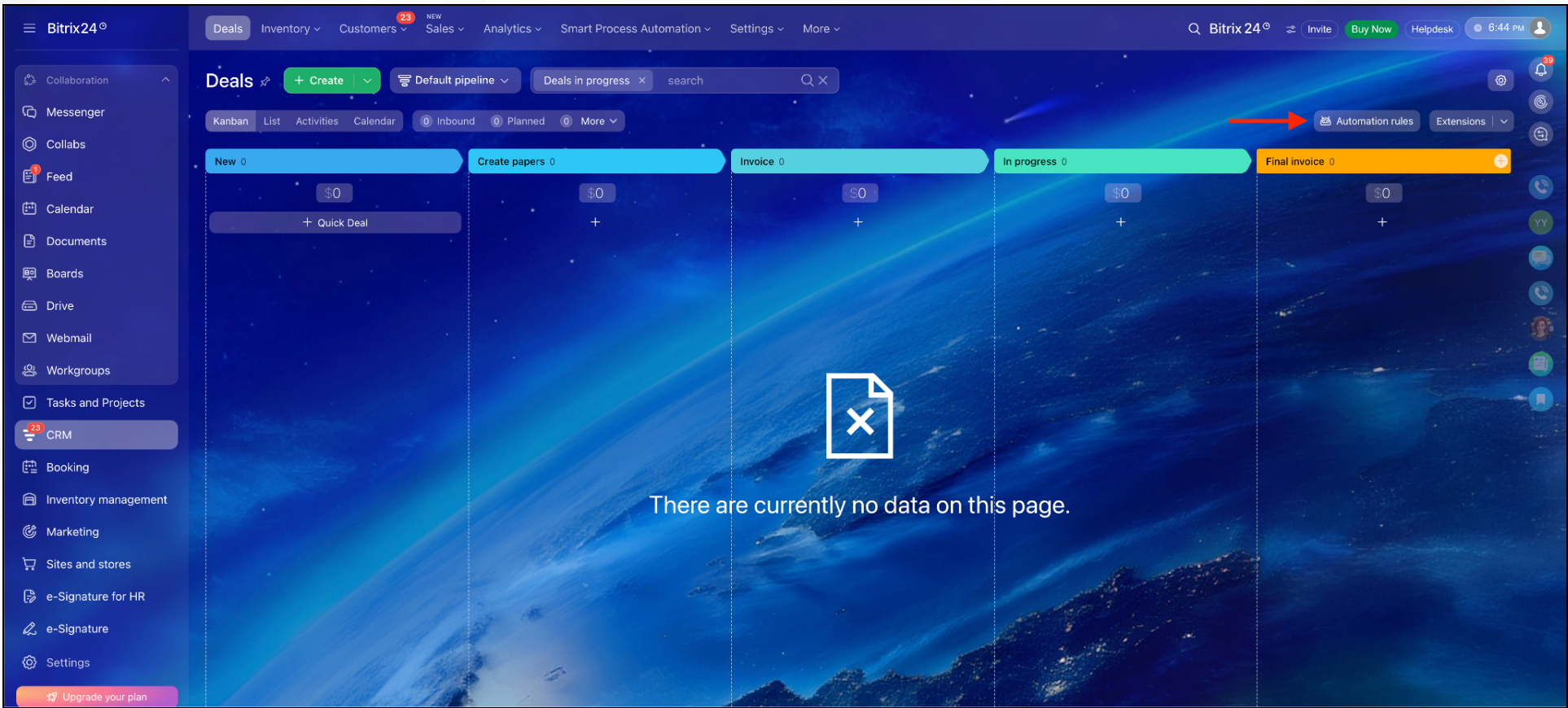
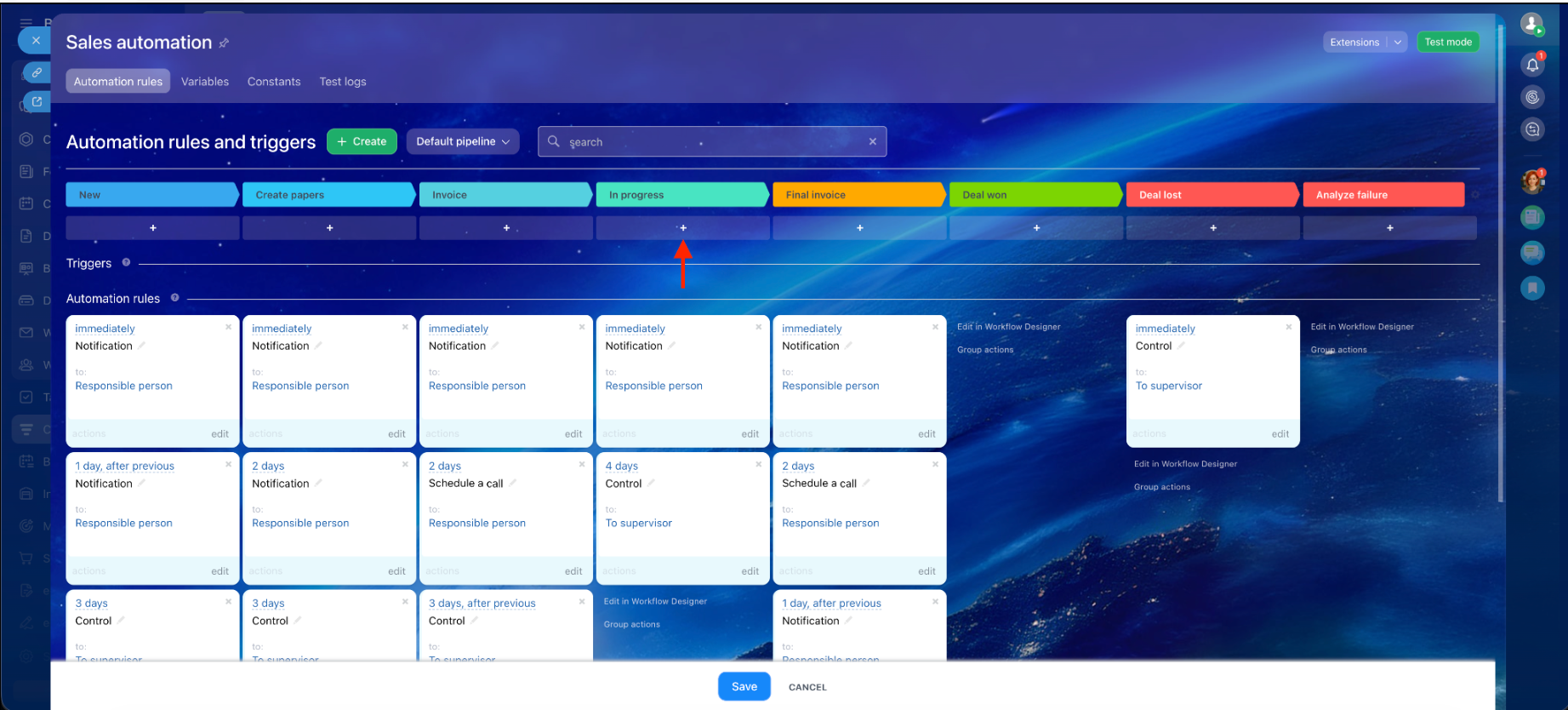
Виберіть етап воронки, на якому має спрацьовувати тригер, і натисніть кнопку «+» («Додати робота») під цим етапом.
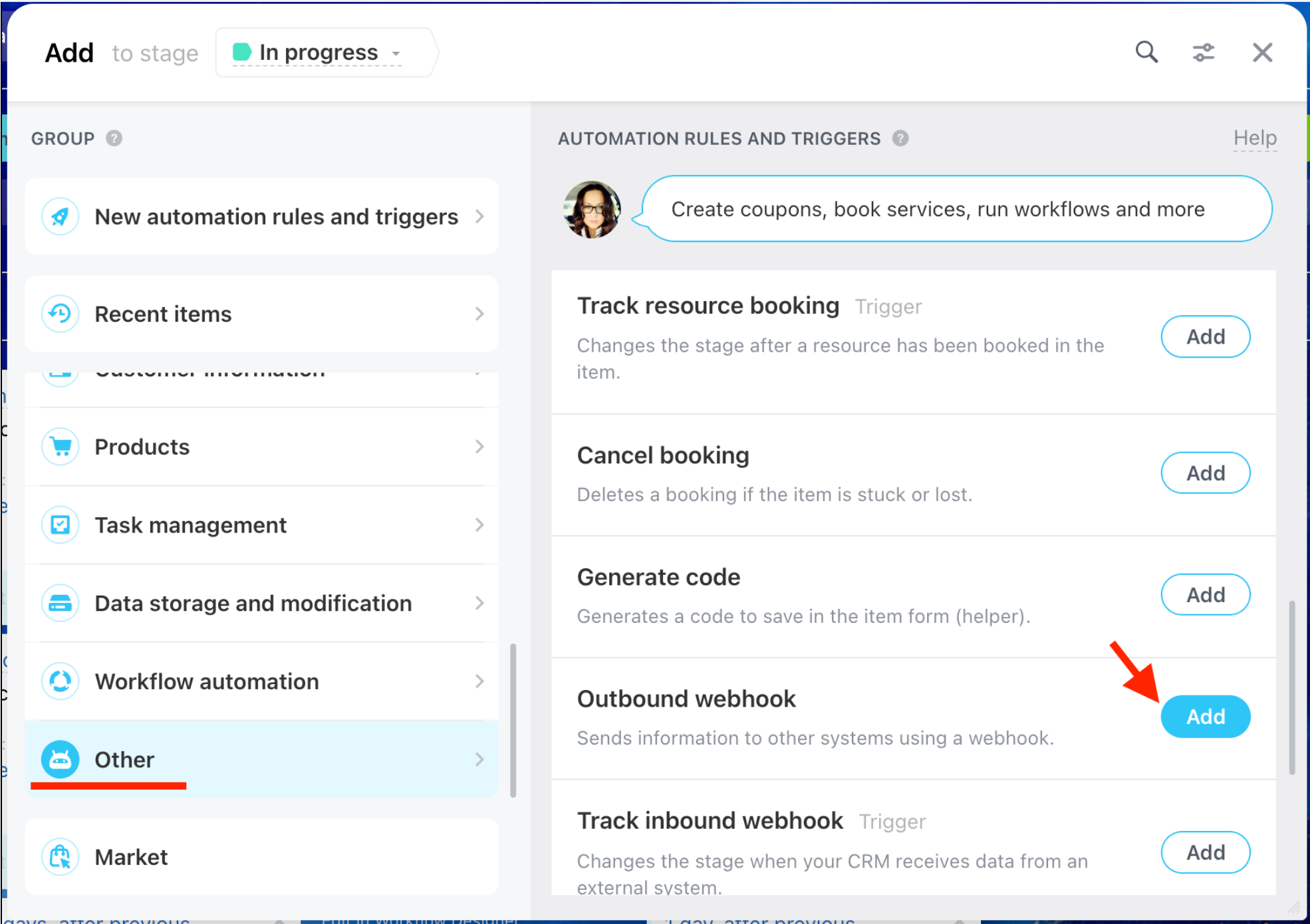
У вікні, що відкрилося, виберіть категорію «Other» (Інше) → знайдіть пункт «Outbound webhook» (Вихідний вебхук) і натисніть кнопку «Add» (Додати)
Відкриється вікно налаштувань робота:
У полі для URL вставте раніше скопійовану адресу вхідного веб-хука з кабінету UniTalk.
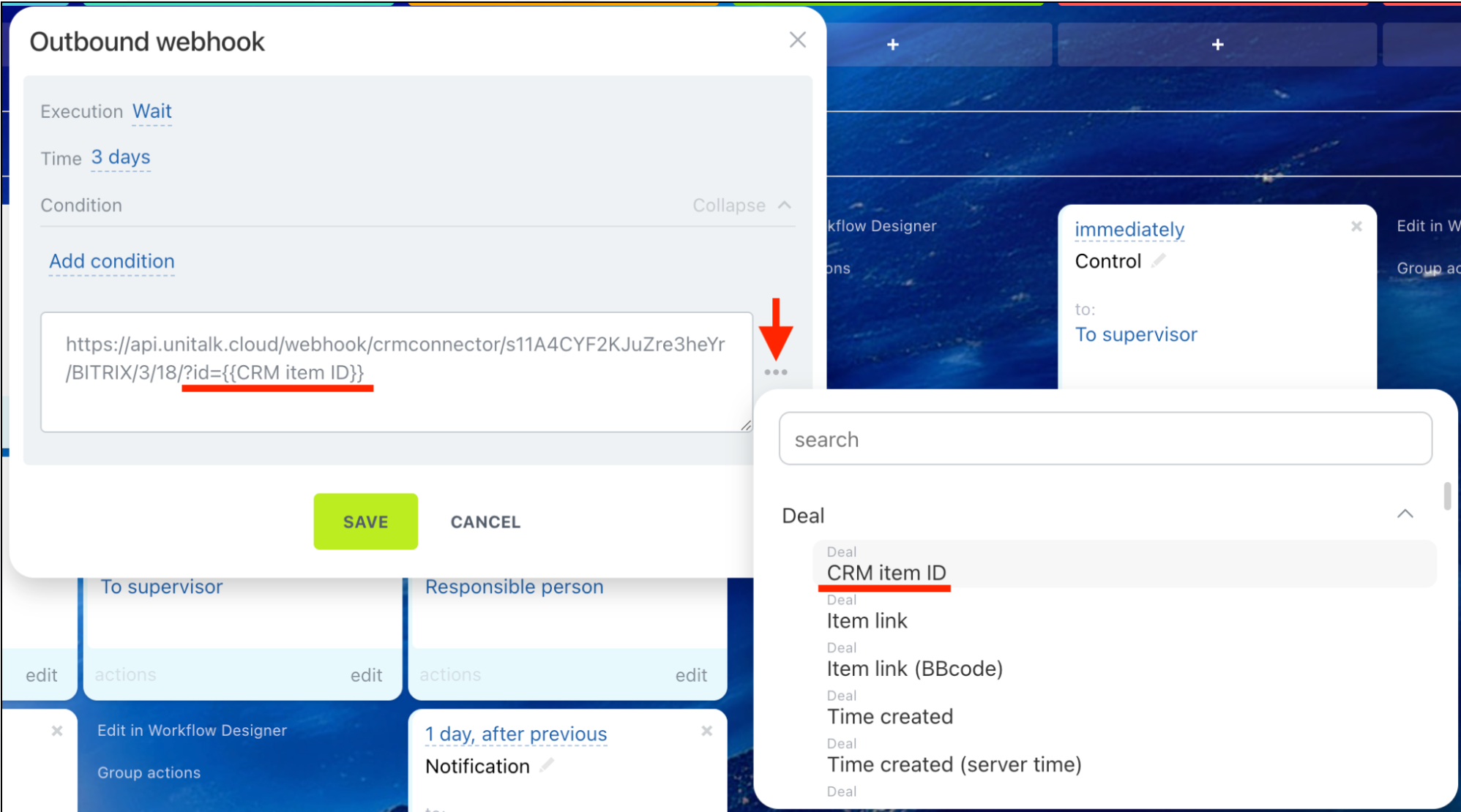
Важливий технічний нюанс: у кінці вставленого URL-адреси без пробілів додайте ?id=, а потім за допомогою кнопки з трьома крапками … (меню вибору динамічних полів Bitrix24) виберіть параметр ID об’єкта CRM (наприклад, ID угоди або ID ліда).
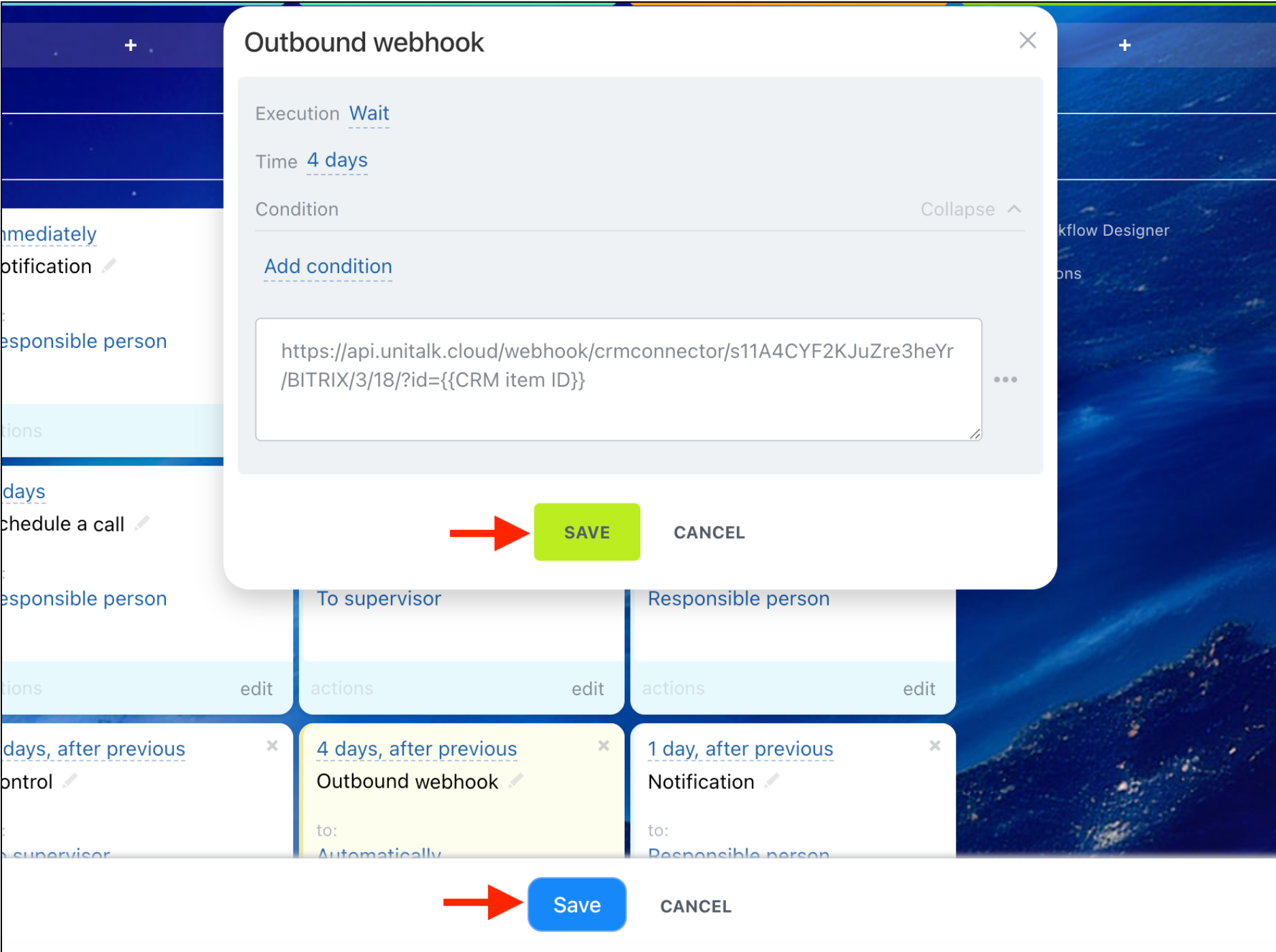
Натисніть кнопку Save (Зберегти), щоб зберегти налаштування робота, а потім загальну кнопку «Зберегти» для всієї воронки.
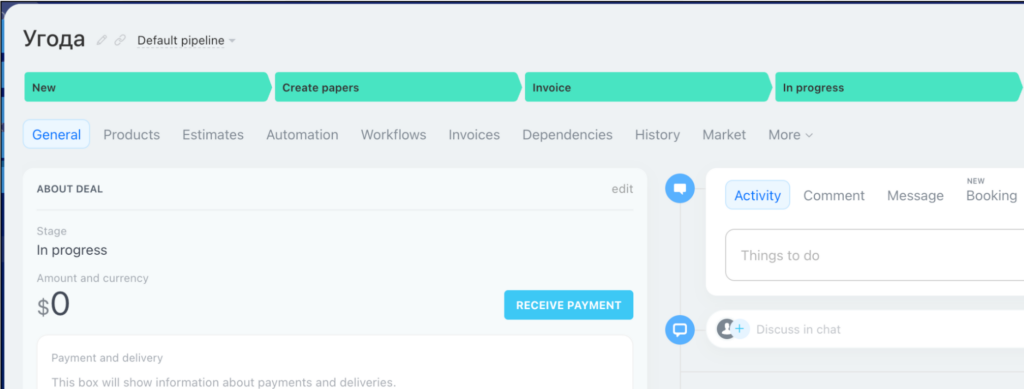
Тепер, щойно менеджер перемістить картку клієнта на цей етап, Bitrix24 миттєво надішле веб-хук із відповідним ID у UniTalk, де буде виконано призначену дію.
6.3. Налаштування за допомогою вихідних вебхуків
Цей спосіб використовується для глобального відстеження подій у системі без прив’язки до етапів воронки. Наприклад, коли потрібно запускати обробник UniTalk щоразу під час створення нового контакту, нового ліда або під час оновлення будь-якого поля в угоді.
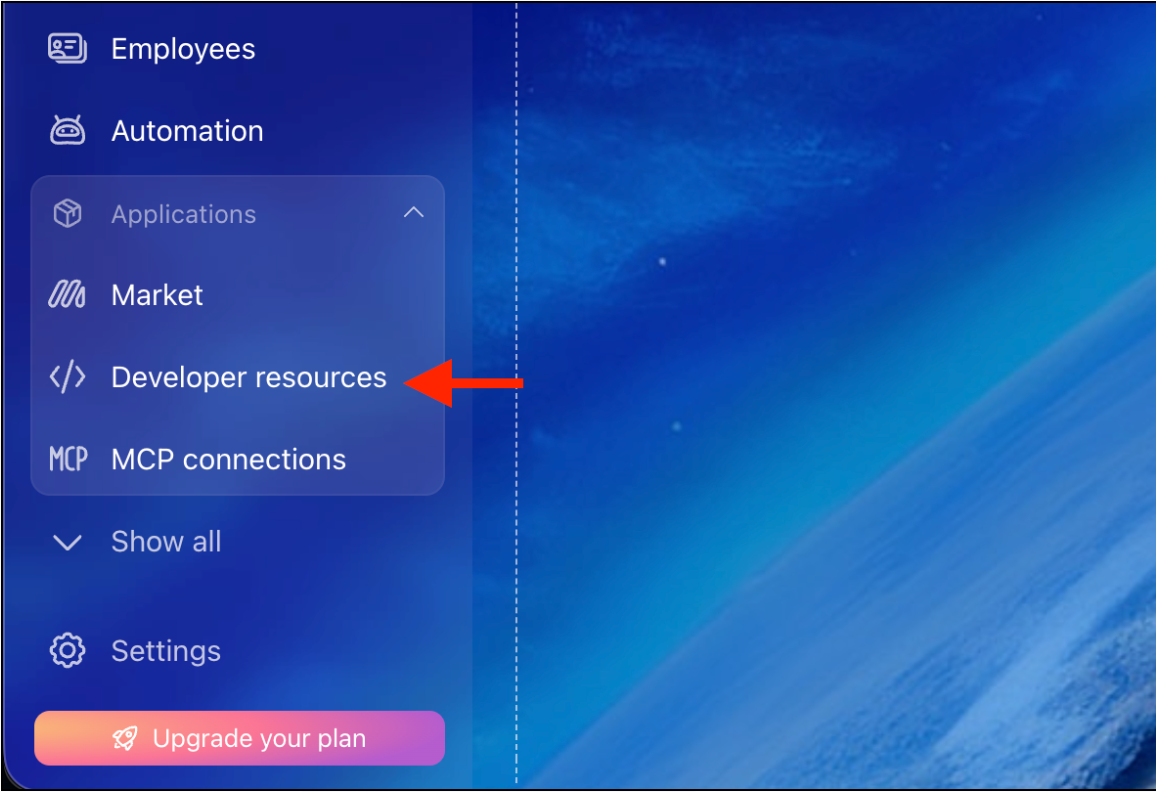
У лівому головному меню Bitrix24 знайдіть і перейдіть до розділу Developer resources (у деяких версіях — Додатки / Applications → вкладка Розробникам / Developers).
Виберіть розділ «Other» (інше).
У списку доступних сценаріїв виберіть пункт «Outbound webhook» (Вихідний вебхук).
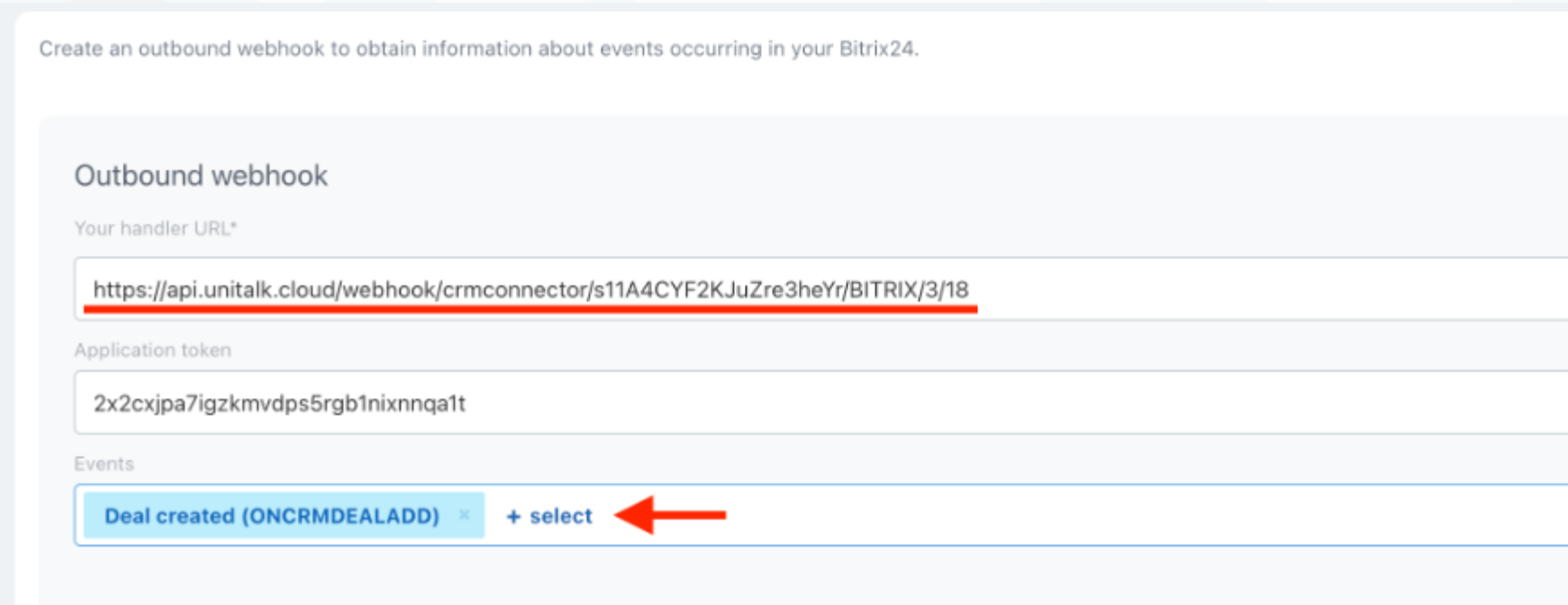
У формі налаштування картки заповніть такі поля:
- Назва: вкажіть будь-яку назву на власний розсуд (наприклад, «Вхідний веб-хук UniTalk»).
- URL вашого обробника (URL обробника): вставте скопійований URL.
Примітка: у цьому типі налаштувань параметри на кшталт ?id= у URL додавати не потрібно — Bitrix24 автоматично передасть технічний блок з ID у тілі запиту (data[FIELDS][ID]). - Токен додатка: залиште без змін, поле заповнюється системою автоматично.
У блоці Events (Події) натисніть кнопку «Додати» або виберіть зі списку конкретні системні тригери, на які має реагувати веб-хук (наприклад, ONCRMDEALADD — створення угоди або ONCRMCONTACTUPDATE — зміна даних контакту).
Натисніть кнопку «Зберегти»
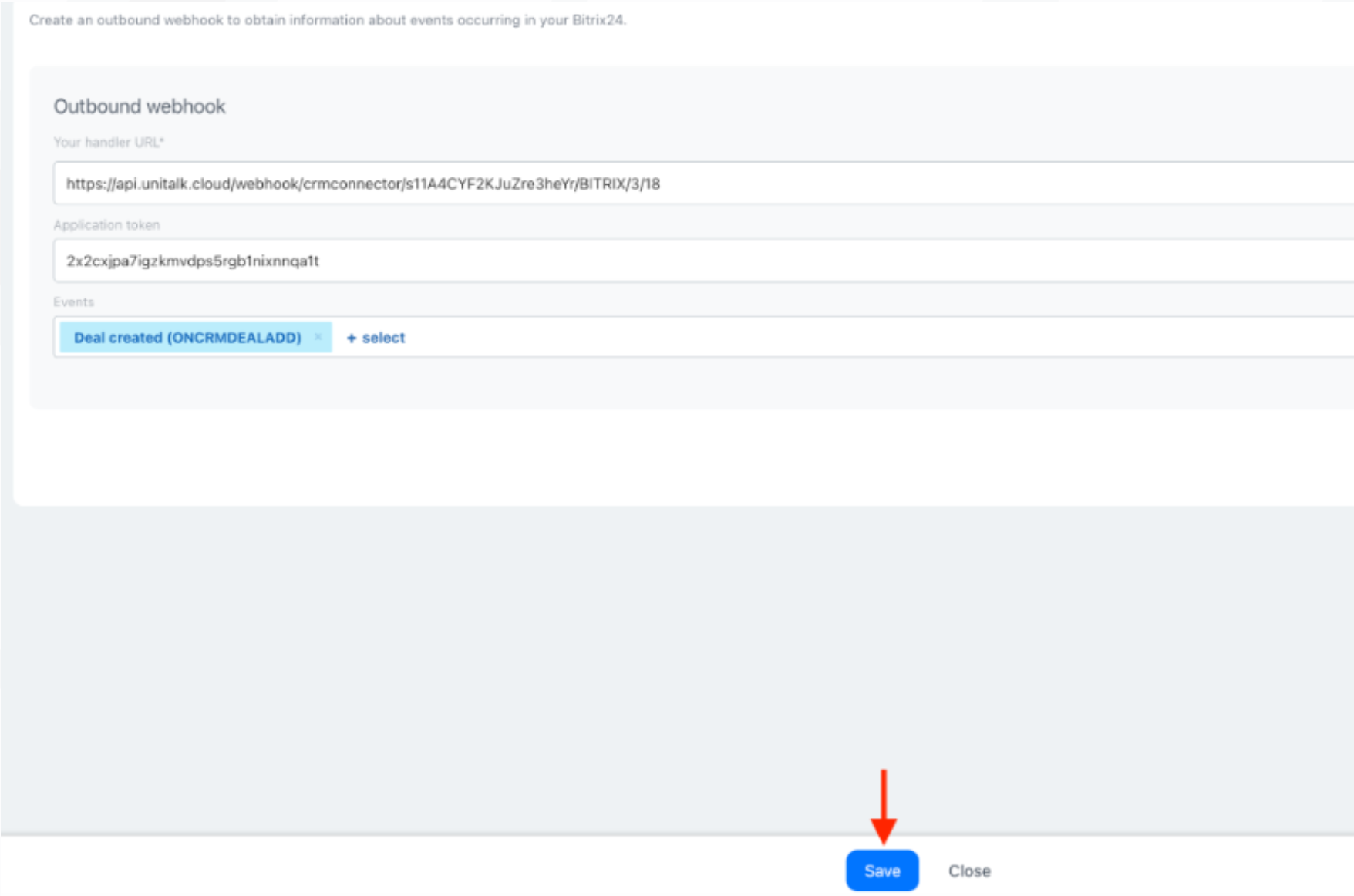
Тепер система працюватиме глобально: будь-яке фіксування зазначеної події в CRM (у тому числі через API сайту або іншу інтеграцію) автоматично надсилатиме запит до UniTalk.
Висновок
Omni-інтеграція дає єдиний механізм взаємодії UniTalk із CRM-системою та гнучкість у налаштуванні сценаріїв для дзвінків, чатів, вебхуків та інших подій. Профілі дій, обробники подій, імпорт і вхідні вебхуки дозволяють реалізувати як стандартні процеси роботи з CRM, так і власні сценарії автоматизації, без доопрацювання інтеграції під кожну окрему задачу.